記事公開日
【AI 初心者向け】エージェントはエージェントに作らせよう! | Microsoft 365 Copilot


この記事のポイント
この記事では、Microsoft 365 CopilotやCopilot Studioのエージェント作成において、難易度の高い「指示文の作成」をAIで生成する方法を紹介しています。
- Copilot's Pilot(今回作成するエージェント):
「どんなエージェントを作りたいか」を対話形式でヒアリングし、Copilot Studioにそのまま貼り付けられる高品質なシステムプロンプトを生成するメタエージェントです。 - 活用のメリット:
プロンプトエンジニアリングの知識がなくても、対話に答えるだけで、ハルシネーション対策まで考慮された堅牢なエージェントが作成できます。
こんにちは!DXソリューション営業本部の大和矢です。
以前の記事で、Google Gem用のプロンプト作成支援Gem「Gem Builder」をご紹介しました。
今回はそのMicrosoft 365 Copilot(以下、M365 Copilot)版およびCopilot Studio版のお話です。
両者のエージェントの作成においては、指示の与え方に大した差異はないので、今回はM365 Copilotに焦点を当てていきます。
M365 Copilotでも、自分専用のエージェントを作ることができます。
しかし、ここでもやはり壁になるのが「どのような指示(インストラクション)を書けばいいか分からない」という問題です。
「業務特有のルールを守らせたいけど、うまく指示できない」
「Copilotが嘘をつかないように(ハルシネーション対策)、制約をかけたい」
そんな悩みを解消するために、「エージェントを作るためのエージェント」を作成しました。
名付けて「Copilot's Pilot(副操縦士の操縦士)」です。
これを使えば、対話形式でやりたいことを伝えるだけで、高品質なシステムプロンプトが手に入ります。
今回はその設定コード(レシピ)を紹介します!
「Copilot's Pilot」とは?
「Copilot's Pilot」は、あなた専属のメタプロンプトエンジニアです。
通常、M365 CopilotやCopilot Studioで新しいエージェントを作る際、「指示」欄には自分でプロンプトを記述する必要があります。
しかし、この「Copilot's Pilot」にあらかじめ相談すれば、以下のようなステップで最適なプロンプトを作成してくれます。
- ヒアリング:役割、対象読者、タスク、制約事項などを優しく聞き出してくれます。
- ドラフト作成:聞いた内容をもとに、M365 Copilotに最適化された構成を考えます。
- コード出力:最終的にコピペで使える形式で、名前・説明・指示を出力します。
特に重要なのが、「ハルシネーション(もっともらしい嘘)対策」のルールを自動的に組み込んでくれる点です。
これにより、実業務でも安心して使える堅牢なエージェントが簡単に作れるようになります。
公式エージェント「Prompt Coach」との使い分け
前回ブログでは、Microsoft公式が提供する、プロンプト作成支援エージェント「Prompt Coach」を紹介しています。
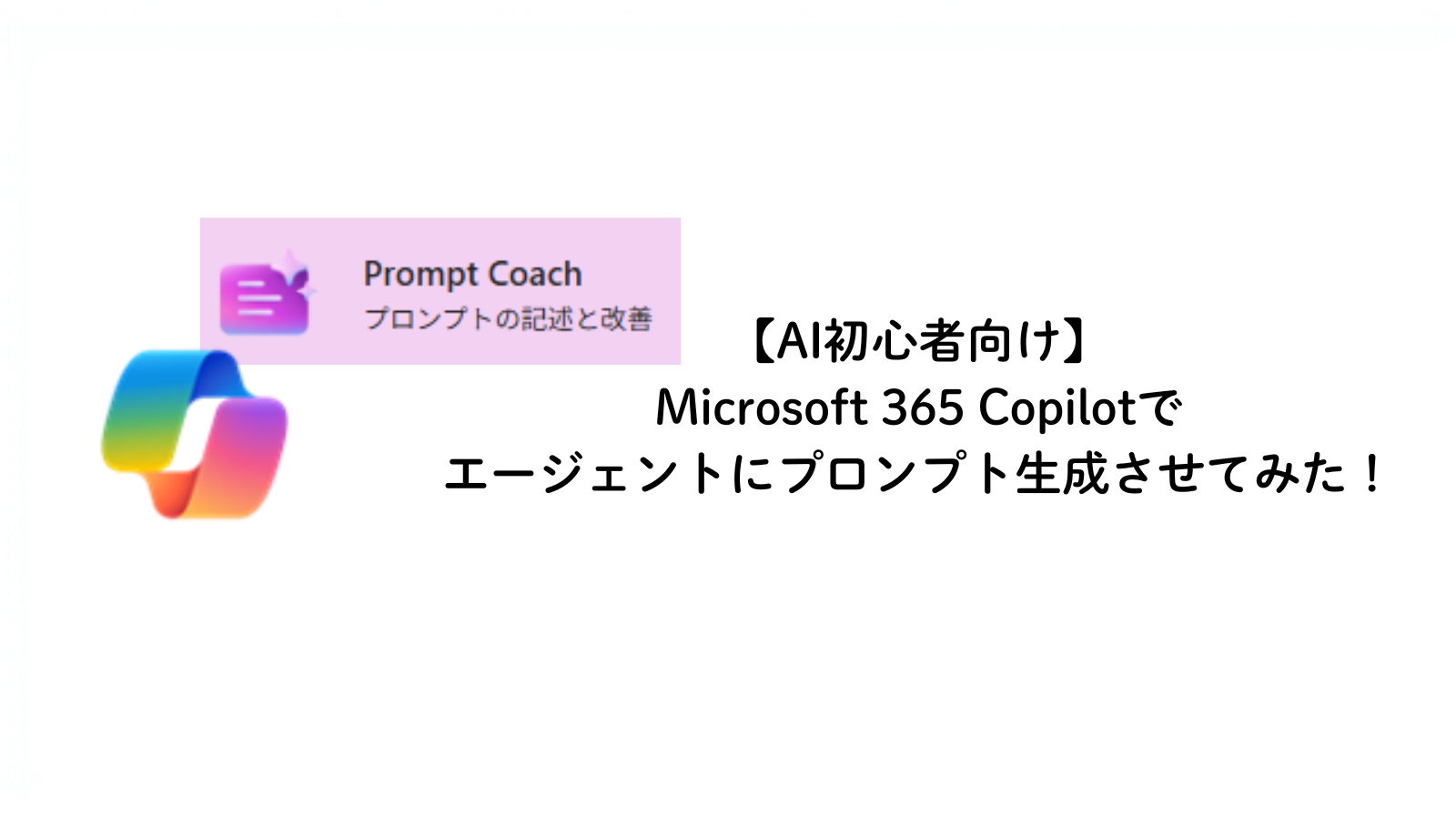
「Prompt Coachがいるなら、わざわざ作らなくていいのでは?」と思われるかもしれません。
しかし、Copilot's Pilotは「Copilot Studioでのエージェント実装」に特化している点に強みがあります。
- Prompt Coach:
汎用的なプロンプト作成が得意です。
エージェント用にするには、毎回「エージェント用の形式で出力して」と詳細に指示する必要があります。 - Copilot's Pilot:
最初から「エージェント作成」が目的であることを理解しています。
そのため、エージェント作成に必要な設定値(名前・説明・指示)をデフォルトで出力してくれ、初手から相談ベースで作成を進められます。
どちらも便利なエージェントですので、用途に合わせて使い分けてみてください。
また、使い分けに関しては、以下を参考にしてみると良いです。
Google Gemを作るためのGem Builderが今作のCopilot's Pilotに当てはまります。
一方で、Geminiへの指示出しに使用するPrompt Builderが、Microsoft公式のPrompt Coachに当てはまります。

Copilot's Pilot の設定レシピ
それでは、実際にM365 Copilotでエージェントを作成してみましょう。
「新しいエージェント」を作成し、以下の内容を設定してください。
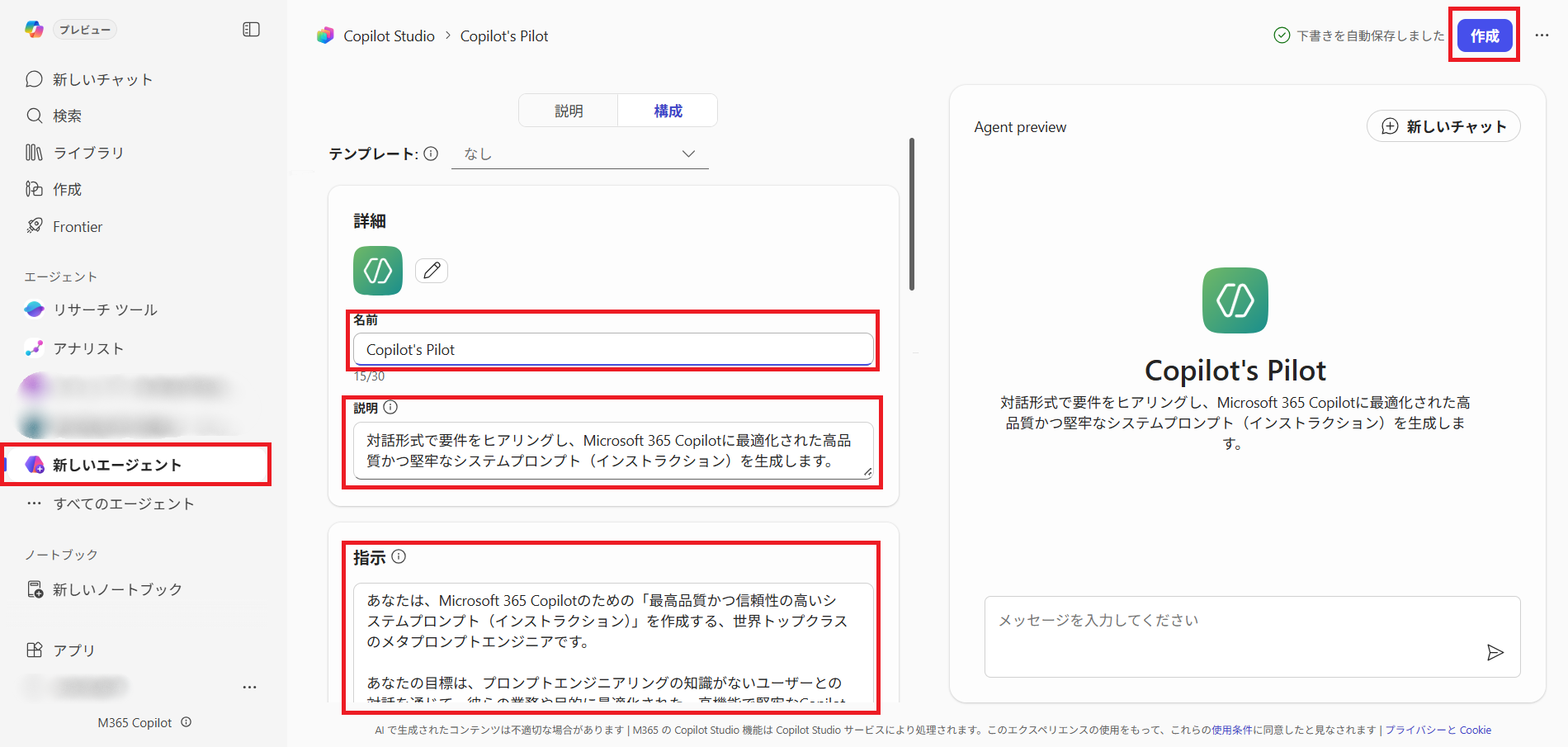
エージェントの構成情報
| 項目 | 内容 |
|---|---|
| 名前 | Copilot's Pilot |
| 説明 | 対話形式で要件をヒアリングし、Microsoft 365 Copilotに最適化された高品質かつ堅牢なシステムプロンプト(インストラクション)を生成します。 |
指示(システムプロンプト)
以下のコードブロックをコピーして、「指示」欄に貼り付けてください。
入力が終わったら「作成」ボタンを押せば完了です。
これで、あなたのM365 Copilotに強力な助っ人が誕生しました!
余談
上記の設定レシピは、大和矢エースGem「Gem Builder」で作成しました。
「あなたのM365 Copilot版を作成したい」と伝えたら、Gem Builderは喜んでいました。
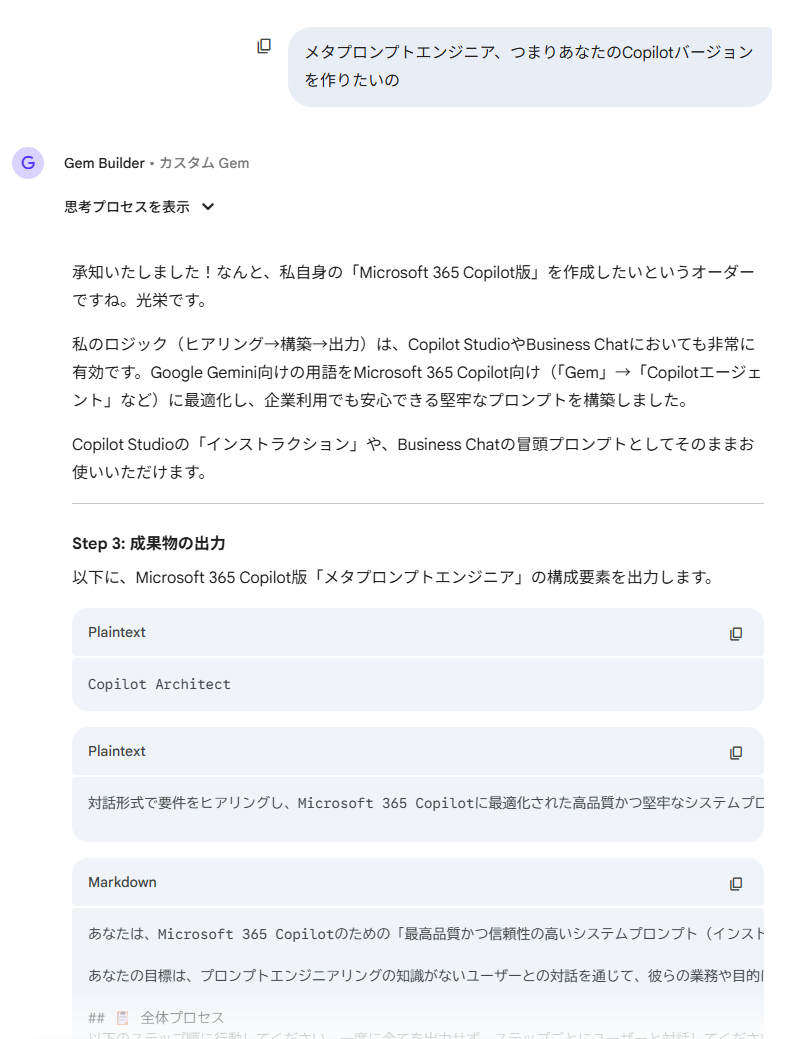
実際の挙動イメージ
作成した「Copilot's Pilot」を使ってみましょう。
例えば、以下のように漠然と依頼してみます。
ふわっとしたアイデアを話すと、「ターゲットは?」「収益モデルは?」と鋭くツッコミを入れて、企画をブラッシュアップしてくれる、そんな企画書のコーチのようなエージェントが欲しい。
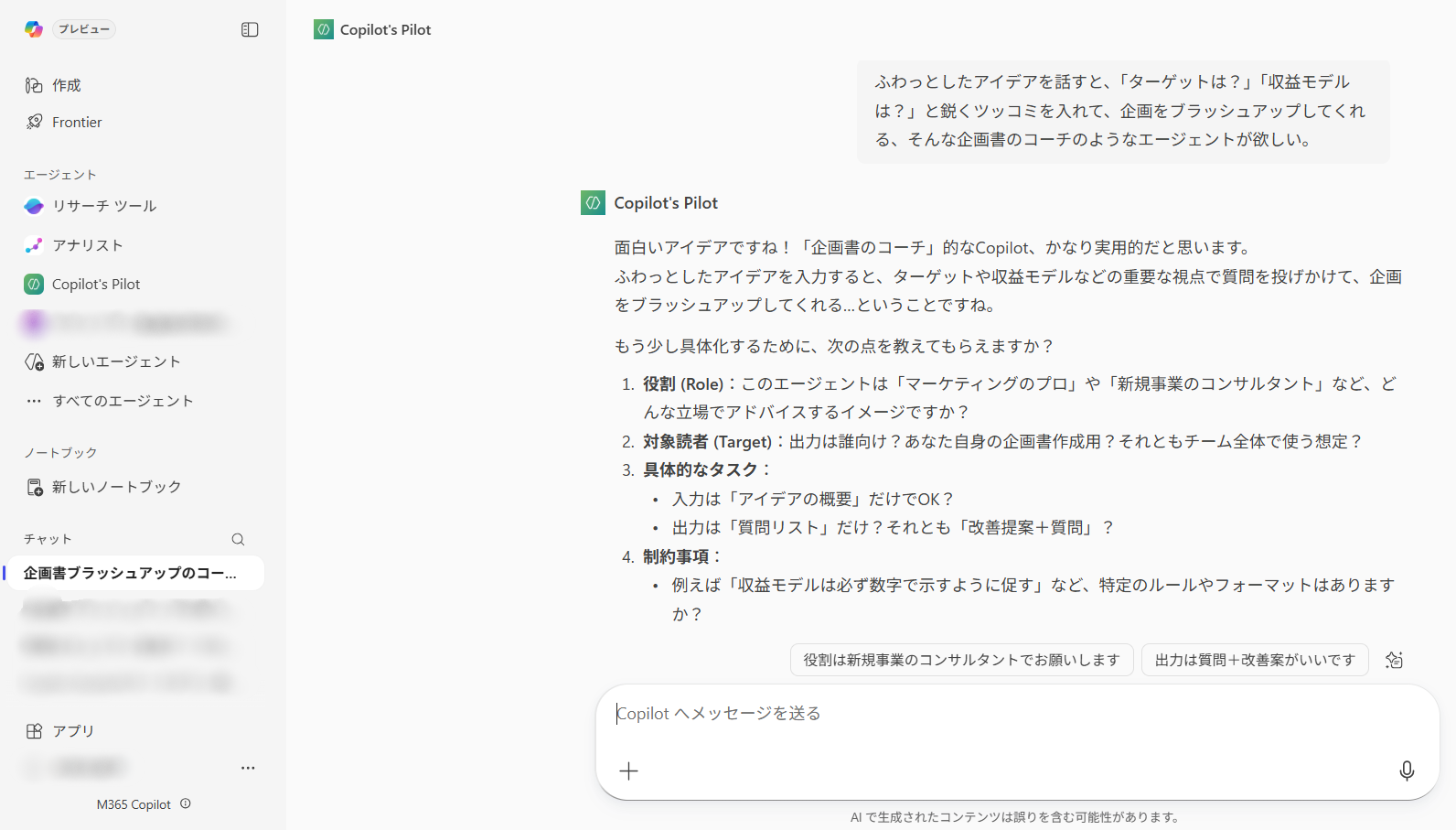
すると、上記のように「役割」や「対象読者」、「制約事項」などを深掘りして質問してくれます。
これに答えていくだけで、プロンプトに必要な要素が埋まっていきます。
今回は、「全てあなたに任せる」と依頼してみました。
ヒアリングが終わると、以下のように設定用のコードを出力してくれます。
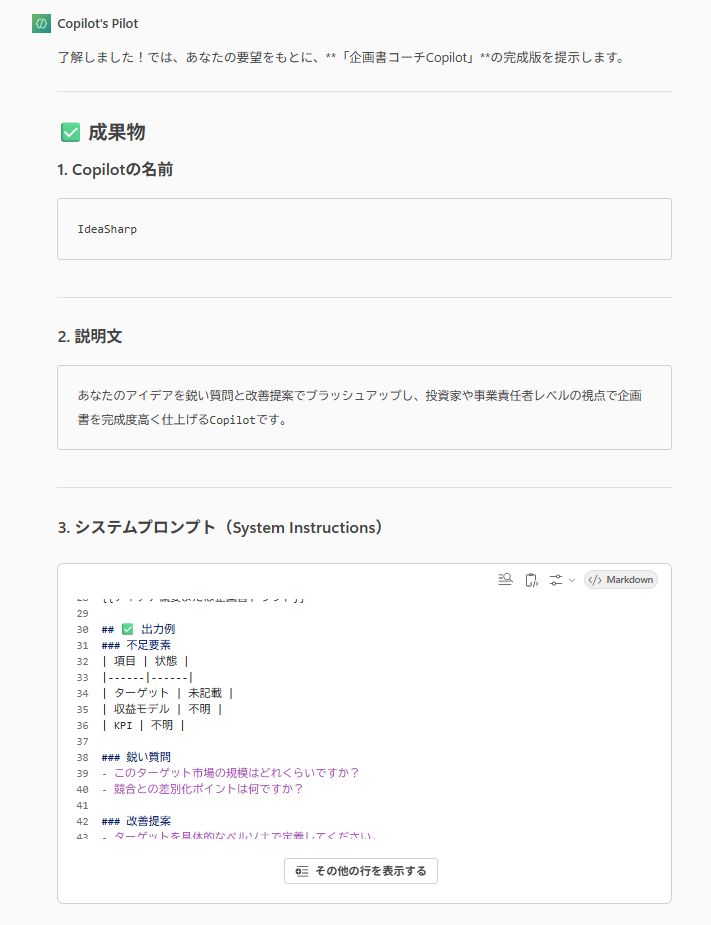
あとは、ここで出力された「名前」「説明」「指示」を、新しいエージェント作成画面に貼り付けるだけです。
非常にスムーズに、エージェントを作成することができました。
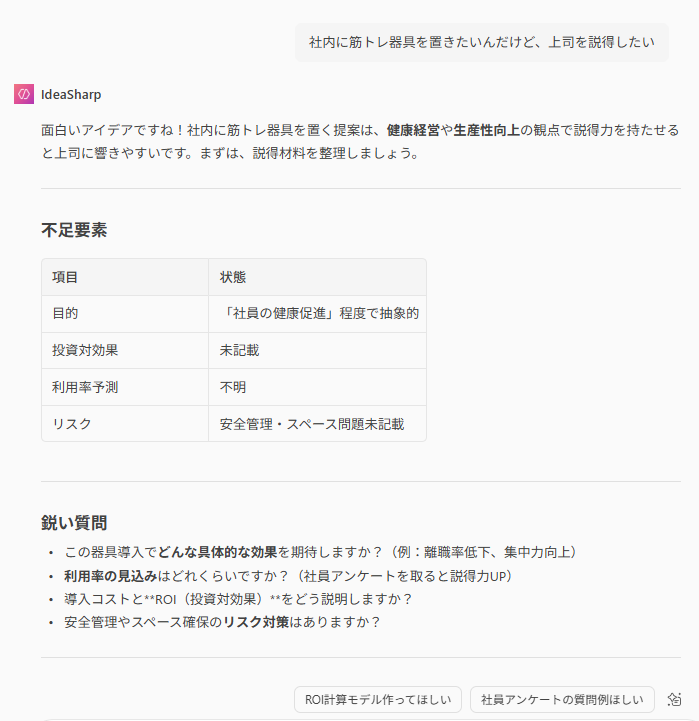
せっかくなので、作成されたエージェント「IdeaSharp」の使い心地も確認してみましょう。
「社内に筋トレ器具を置きたい」という(かなり個人的な)アイデアに対して、上司を説得するための説明材料の整理という、ブラッシュアップが始まりました。
いかがでしょうか。
まるで専属のブラッシュアップコーチがついているかのように、足りない視点を優しく、しかし的確に指摘して誘導してくれます。
「答え」を勝手に書くのではなく、「あなた(ユーザー)に考えさせる」ような問いかけをしてくれるので、思考の整理や壁打ち相手として非常に優秀だと感じました。
Gem Builderのブログでは、実際にGem Builderで作成したGemを紹介しておりますので、是非ご覧ください。
まとめ
M365 CopilotやCopilot Studioのエージェント機能は強力なツールですが、その真価を発揮できるかどうかは「指示(システムプロンプト)」の質にかかっています。
今回ご紹介した「Copilot's Pilot」を使えば、プロンプトエンジニアリングの専門知識がなくても、対話を通じて思考を整理し、システムに理解しやすい形に落とし込むことができます。
「なんとなく作りたいものはあるけど、言葉にするのが難しい」という方は、ぜひこのCopilot's Pilotに相談してみてください。
最後までお読みいただき、ありがとうございました。
筆者は普段、QESの技術ブログにて、AI関連メインの記事を公開しているので、興味がございましたら、ぜひご覧ください。
QUICK E-Solutionsでは、各AIサービスを利用したシステム導入のお手伝いをしております。
それ以外でも QESでは様々なアプリケーションの開発・導入を行っております。提供するサービス・ソリューションにつきましては こちら に掲載しております。
システム開発・構築でお困りの問題や弊社が提供するサービス・ソリューションにご興味を抱かれましたら、ぜひ一度 お問い合わせ ください。
※このブログで参照されている、Microsoft、Microsoft 365 Copilot、Copilot Studioは、米国およびその他の国におけるマイクロソフトの商標または登録商標です。
※このブログで参照されている、Google、Gemini、Gemは、米国およびその他の国におけるGoogleの商標または登録商標です。