記事公開日
GeminiとGitHub連携!リポジトリの設定手順と活用法

この記事のポイント
Google GeminiとGitHubを連携させることで、チャット画面から直接リポジトリのコードを参照・分析できるようになります。本記事ではその設定手順と活用法を解説します。
- Geminiでコード分析:
GitHubリポジトリを読み込み、コードの解説やデバッグ、改善提案を自然言語で行えます。 - 簡単な連携設定:
Geminiの拡張機能設定から「GitHub Integration」を有効にするだけで利用可能です。 - セキュリティと制限:
読み取り専用でのアクセスや、メタデータの扱いなど、利用前に知っておくべき制限事項があります。
はじめに
DXソリューション営業本部の三浦です。
Google Gemini は、GitHub と連携することで、リポジトリのコード内容を直接参照・分析できるようになります。
この連携により、Gemini のチャット画面から GitHub リポジトリの構成確認やコードレビューなどを自然言語で行うことが可能になります。
本記事では、Gemini の拡張機能(アプリ)設定から GitHub 連携を有効化し、実際にリポジトリの内容を Gemini で参照するまでの手順を説明します。
https://support.google.com/gemini/answer/16176929?hl=ja
連携でできること・できないこと
連携機能を最大限に活用するために、まずは可能なことと制限事項を把握しておきましょう。
連携でできること
- Gemini のチャットから GitHub リポジトリのコードを参照・分析
- コードベースについてより深く理解するためのサポート
- 特定の関数についての質問への回答
- コードの追加や改善の提案
- 問題のデバッグ
連携の制限事項
現在のバージョンでは以下の制限があります。特に「読み取り専用」である点や、メタデータが含まれない点にご注意ください。
- 1つのチャットに追加できる GitHub リポジトリは1つのみ
- 最大ファイル数は 5,000 個、最大サイズは 100 MB
- リポジトリをアップロードした後にリポジトリに加えた変更は Gemini に同期されない(アップロード時点の状態のまま固定されます)
- commit 履歴、pull リクエストなどのメタデータは取得できない
- GitHub の URL を直接プロンプトに入力してリポジトリを読み取ることはできない(拡張機能経由である必要があります)
- コードリポジトリへの書き込みはできない
- モバイルデバイス(Gemini モバイルアプリ、Gemini in Google メッセージ)からの GitHub リポジトリのインポートは非対応
セキュリティの注意事項
GitHub と Gemini を連携する際は、以下のセキュリティ上の注意点を十分に理解した上で設定を行ってください。
アクセス権限と機密情報
- GitHub 連携時に Google Integrations アプリがリポジトリへのアクセス権限を取得します。
- 非公開リポジトリをインポートする場合、GitHub アカウントと Google アカウントのリンクが必要です。
- シークレットキーやパスワードなどの機密情報が含まれるリポジトリの連携は慎重に判断してください。
組織での利用について
仕事用または学校用 Google アカウントの場合、対象となる Google Workspace エディションが必要です。また、組織の Workspace 管理者が Gemini でのアプリへのアクセスを有効にする必要があります。
組織管理のリポジトリを連携する場合は、管理者の承認を得てから実施してください。
設定と連携の手順
前提条件
以下の準備が完了していることを確認してください。
- Google アカウントおよび GitHub アカウントを保有していること
- 連携対象の GitHub リポジトリへのアクセス権限があること
- パソコン版の Gemini ウェブアプリにログインできること
Gemini にアクセスする
ブラウザで gemini.google.com にアクセスし、Google アカウントでログインします。
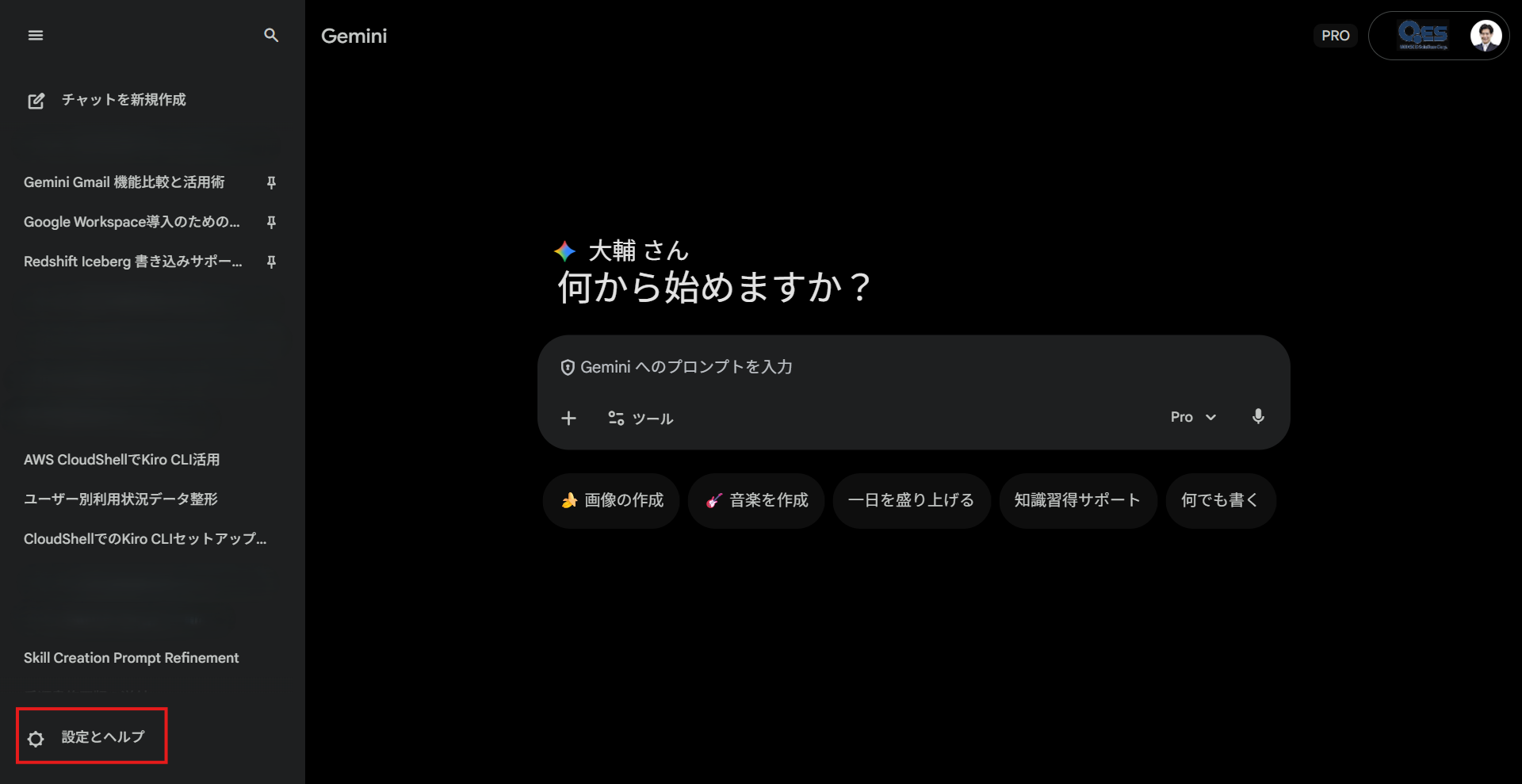
ホーム画面が表示され、チャット入力欄が確認できます。
拡張機能(アプリ)設定画面を開く
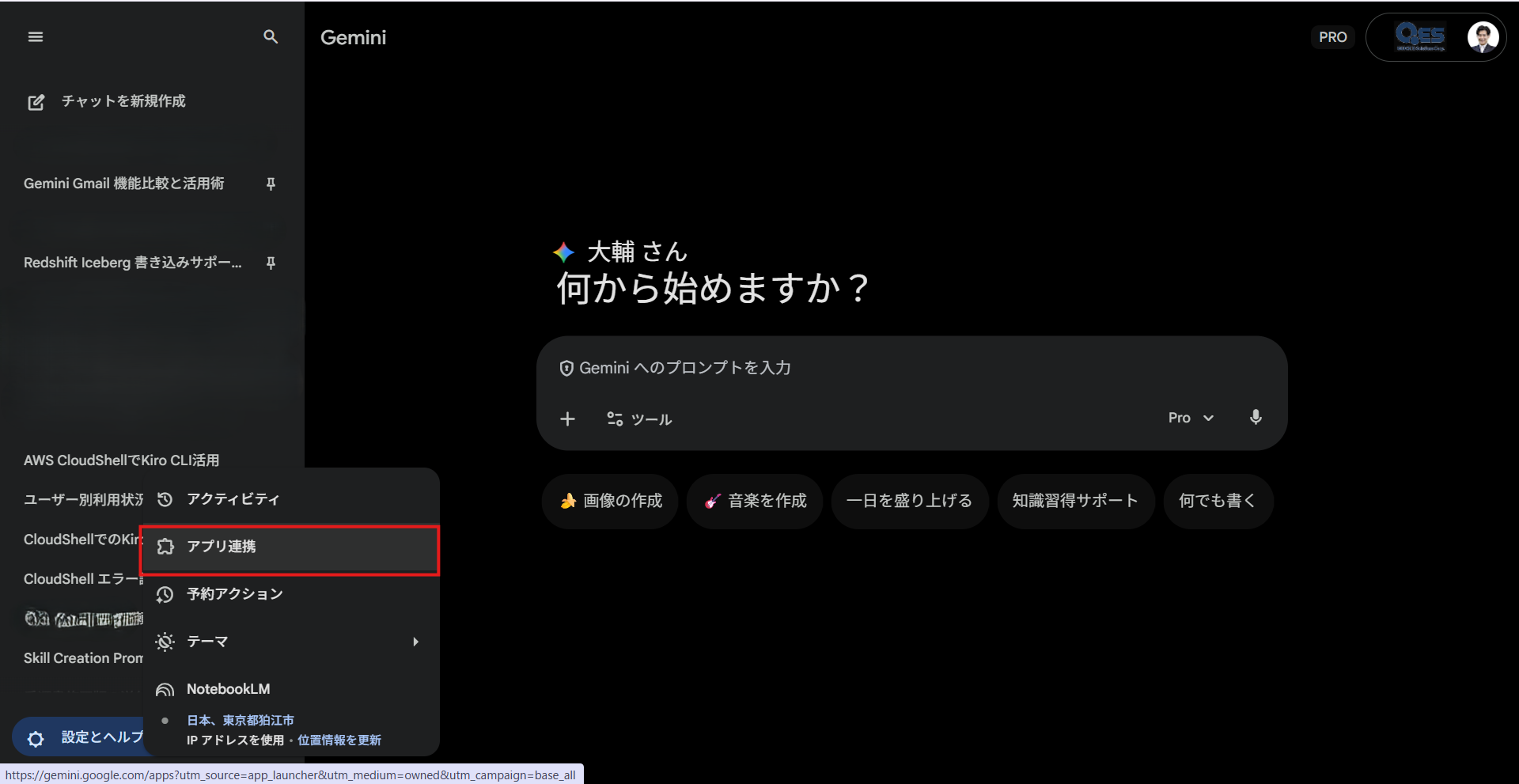
Gemini の設定から「アプリ(拡張機能)」の設定画面を開きます。
画面下部の [設定とヘルプ] > [アプリ連携] をクリックすると、GitHub や Google ドライブなど連携可能なアプリの一覧が表示されます。
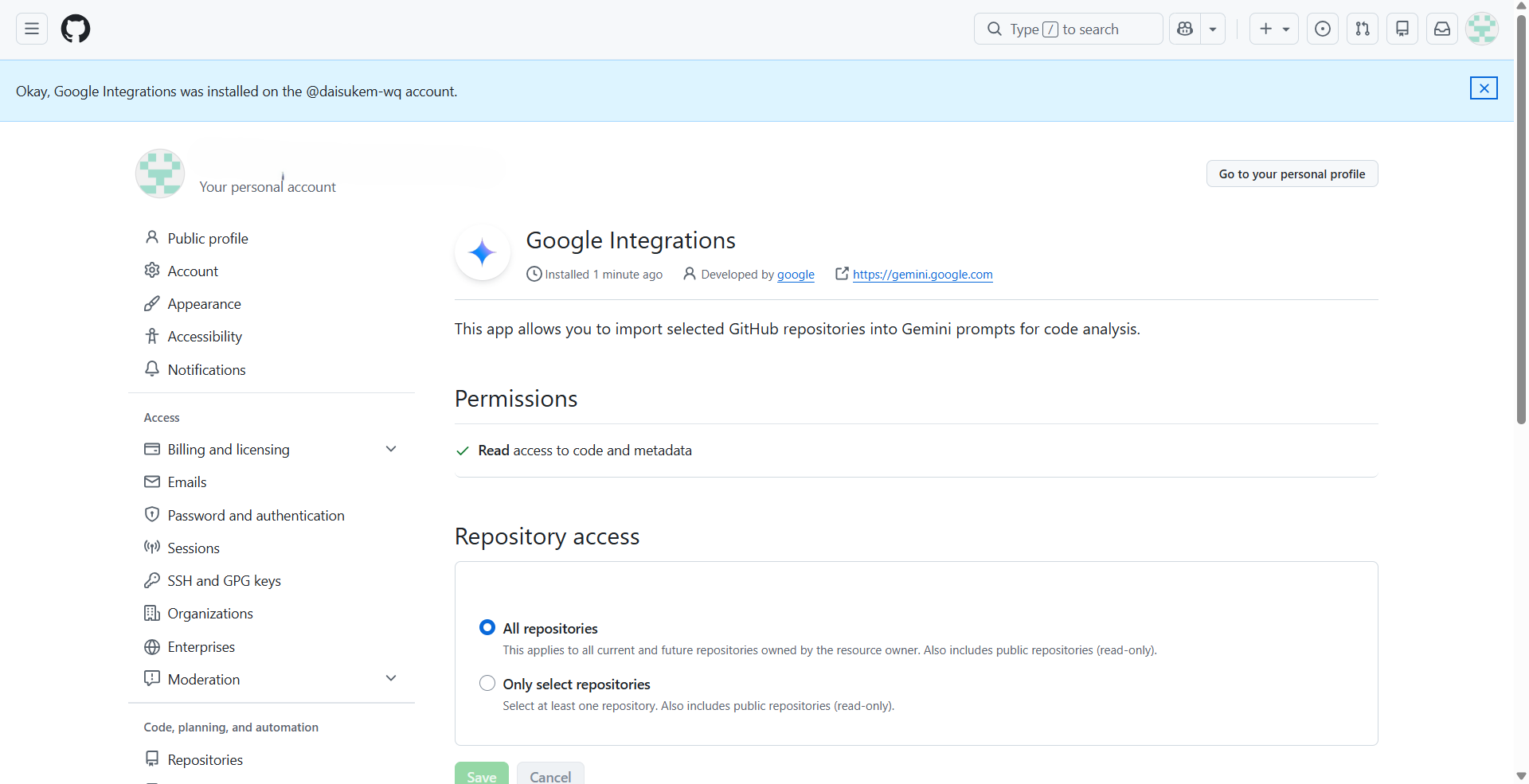
GitHub Integration のインストール
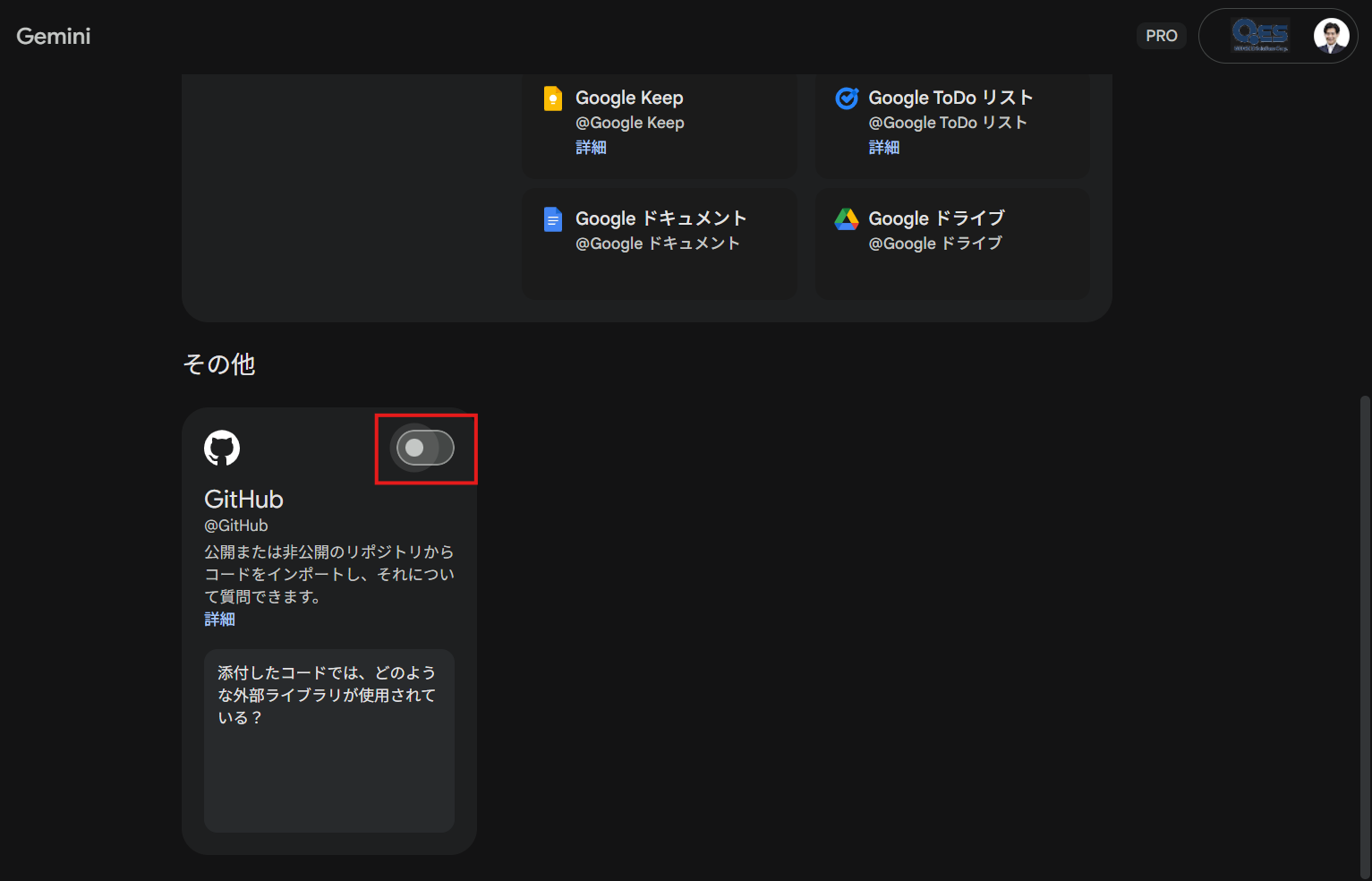
GitHub の連携アプリの設定画面が表示されます。
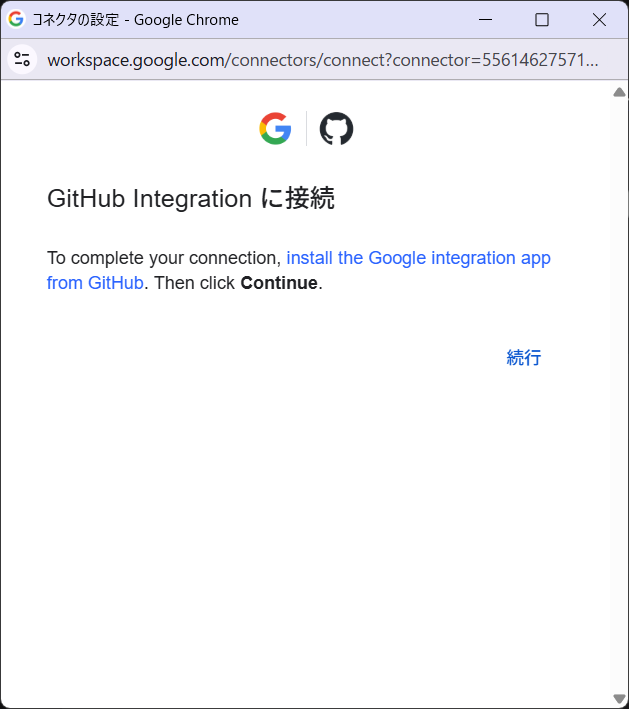
「GitHub Integration」のインストールを実行してください。
リポジトリのインポート
インストール完了後、Gemini のチャット画面からリポジトリをインポートします。
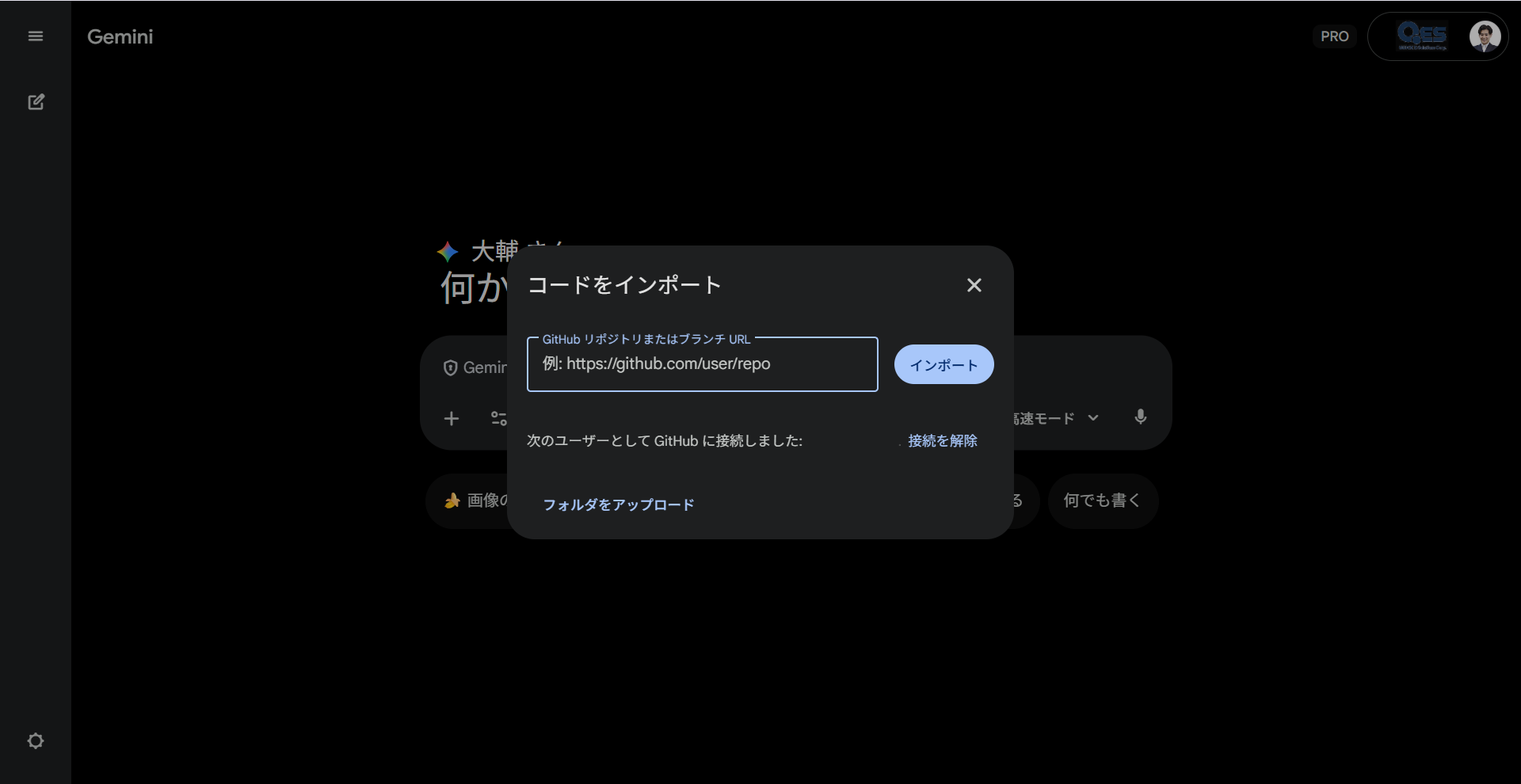
- チャット画面下部のテキストボックスで「ファイルを追加」アイコン(+)> [コードをインポート](<>)を順にクリックします
- GitHub のリポジトリまたはブランチの URL を入力します
- [インポート] をクリックします
- 画面上の手順に沿って操作し、リポジトリをインポートします
非公開のリポジトリをインポートする場合は、そのリポジトリへのアクセス権を持つ GitHub アカウントと Google アカウントをリンクする必要があります。リンクされていない場合はリンクするよう促されます。
連携完了の確認
Gemini のホーム画面上部に「Installed GitHub App」のタブが表示されていれば、連携設定は完了です。
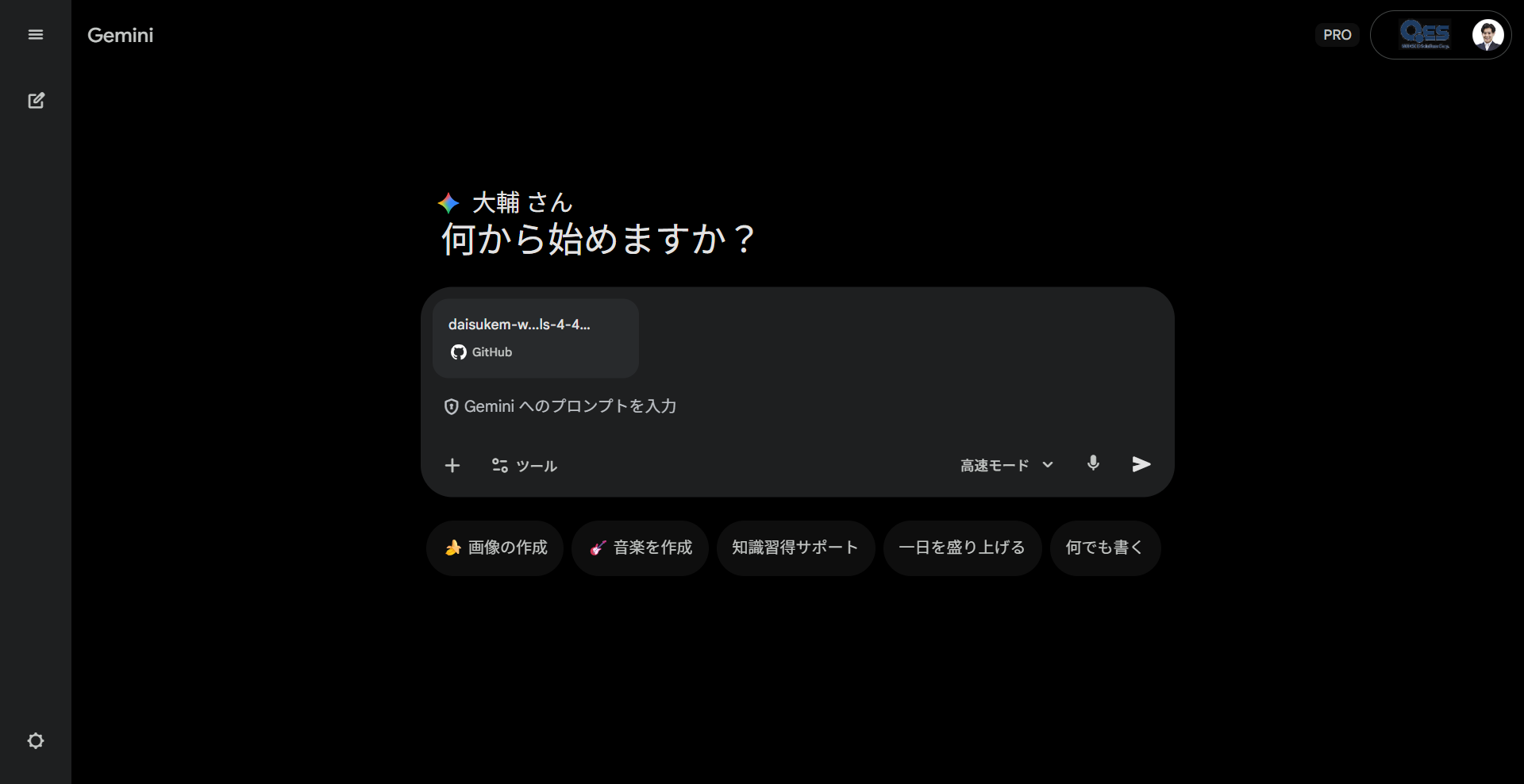
なお、リポジトリへのアクセス時に権限不足のエラーが発生した場合は、GitHub 側の設定画面で「Google Integrations」アプリが正しくインストールされているか確認してください。
動作確認と活用イメージ
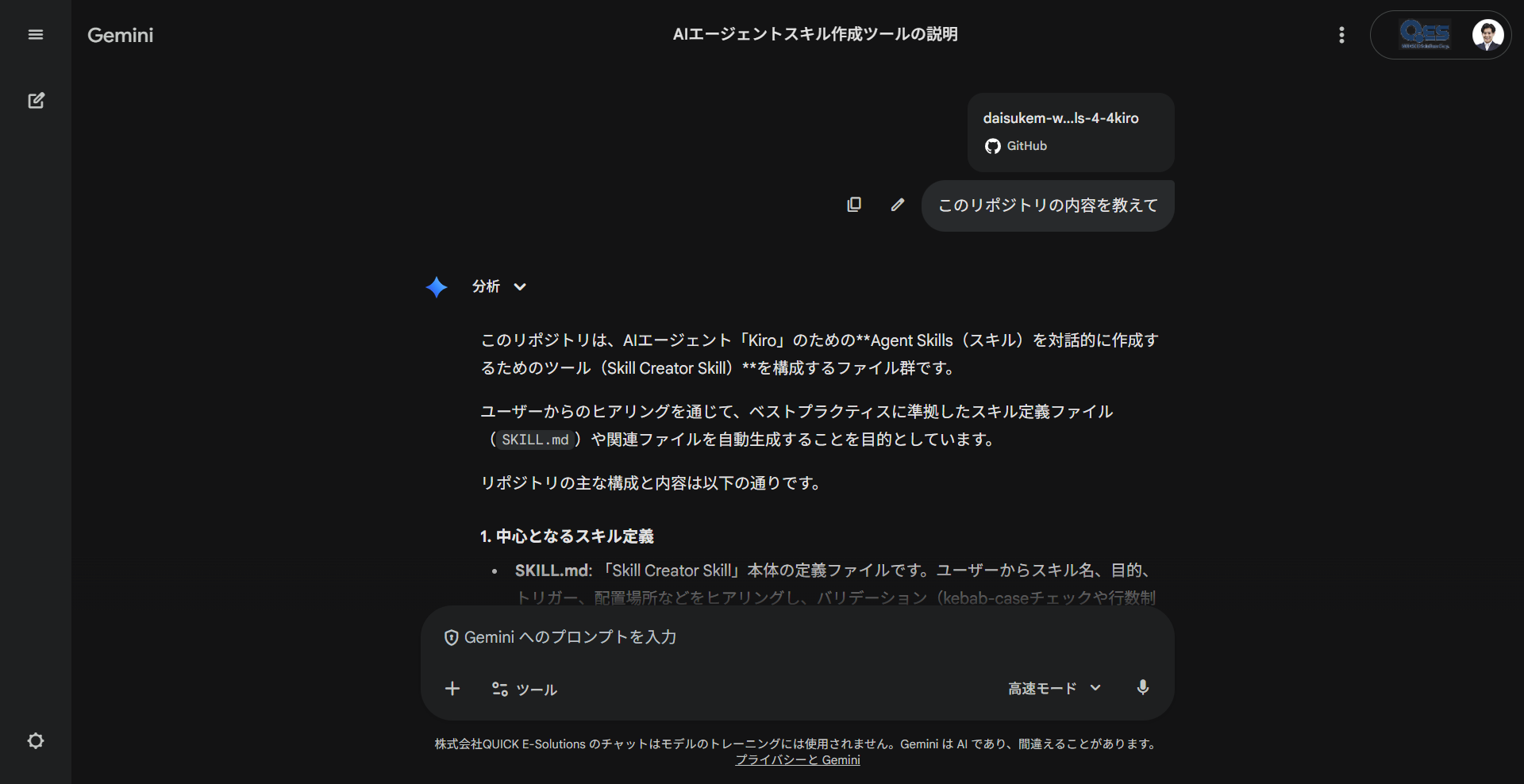
Gemini のチャットで GitHub リポジトリの内容について質問してみましょう。
「このリポジトリの内容を教えて」と質問し、リポジトリの構成やファイルの内容について回答が返ってくれば、連携は正常に動作しています。
ヒント:パソコンでリポジトリをチャットに追加した後は、Gemini モバイルアプリや Gemini ウェブアプリを使用して、モバイルデバイスでそのチャットを続けることができます(モバイルからのインポートはできませんが、続きの会話は可能です)。
まとめ
Google Gemini と GitHub の連携機能を紹介しました。
コードの深掘りだけでなく、社内でのナレッジ共有の手段としても非常に有効です。ぜひ活用してみてください。
また、Geminiで繰り返し行う作業がある場合は、「Gem(ジェム)」を作成して自動化するのも便利です。詳しい作成方法は以下のブログで解説しています。
QUICK E-Solutionsでは、AIを活用した業務効率化・システム導入のお手伝いをしております。
それ以外でも QESでは様々なアプリケーションの開発・導入を行っております。提供するサービス・ソリューションにつきましては こちら に掲載しております。
システム開発・構築でお困りの問題や弊社が提供するサービス・ソリューションにご興味を抱かれましたら、ぜひ一度 お問い合わせ ください。
※このブログで参照されている、Google、Gemini、NotebookLM、Gemは、米国およびその他の国におけるGoogleの商標または登録商標です。