記事公開日
【Copilotノートブック ガイド④】機能まとめ完結編!情報の分析から資料の共有・出力まで!

この記事のポイント
本記事では、Microsoft 365 Copilot ノートブックの応用的な使い方として、チャット拡張やチーム共有、PowerPointへのファイル出力方法を解説します。筆者の実践手順を交え、情報収集から資料作成までのプロセスを効率化する手法を紹介します。
- 情報ソースの拡張と参照ファイル管理:
Web検索やSharePointに加え、他社サービス(Googleカレンダー等)との連携による横断的な分析が可能です。また、作成したページ自体を新たな参照ファイルとして追加することもできます。 - 柔軟な共有機能とカスタム手順:
Copilotの応答トーンを固定する「カスタム手順」や、Microsoft Loop コンポーネントを用いたTeams等での共同編集が可能です。なお、Microsoft公式ドキュメントに記載の通り、ノートブックを共有しても個人のチャット履歴は共有相手には公開されません。 - PowerPoint等への直接ファイル生成:
ノートブックで整理した情報を元に、PowerPoint for the web等を通じてアウトラインの提案からスライドの生成までを数分で自動化し、資料作成の時間を大幅に削減できます。
こんにちは!DXソリューション営業本部の大和矢です。
Copilotノートブックの使い方を解説していくシリーズも、いよいよ今回が最後となりました!
これまでの記事では、基本的な使い方やオーディオ概要などをご紹介してきましたが、今回はノートブックをさらに便利に使いこなすための「チャット機能の拡張」「参照ファイルの管理」「カスタム手順(指示のカスタマイズ)」、そして「共有とファイル生成」について解説していきます。
「もっと自分好みの回答を引き出したい」「チームメンバーと分析結果を共有したい」といった疑問をお持ちの方は、ぜひ参考にしてみてくださいね。
前回の記事をまだお読みでない方は、ぜひこちらもチェックしてみてください!
1. ノートブックに特化した「チャット機能」
Microsoft 365 Copilot ノートブックの最大の特徴は、ノートブック内のコンテンツのみに焦点を当ててCopilotと対話できる点です。
通常のチャットとは異なり、指定した情報ソースに限定して分析や要約を行ってくれるため、より精度の高い回答を得ることができます。
また、ノートブックを他のユーザーと共有した場合でも、Copilotとのチャット内容はユーザーごとに個別に保存され、他の人に見られることはありません。プライバシーが守られているので、安心して質問を投げかけることができます。
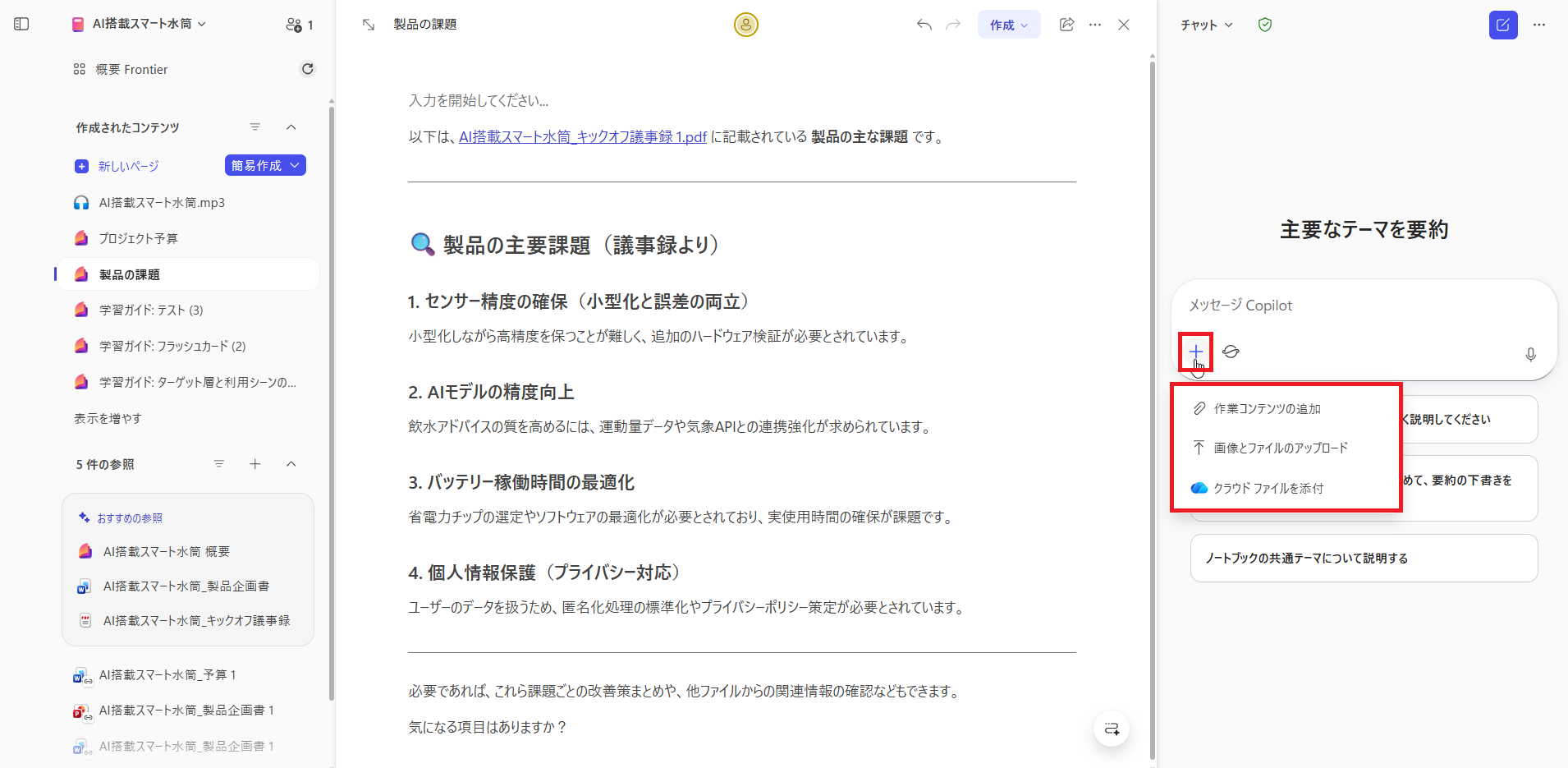
チャットへのファイル追加
チャット入力欄の左側にある「+」アイコンをクリックすると、作業中のコンテンツや画像を直接アップロードして、回答生成の参照元として一時的に追加することができます。
リサーチソースの拡張(ツールの追加)
より幅広い情報に基づいたレポートや分析が必要な場合は、チャット入力欄にある「広範な分析に基づいてレポートを作成します」というアイコン(宇宙のようなマーク)が便利です。
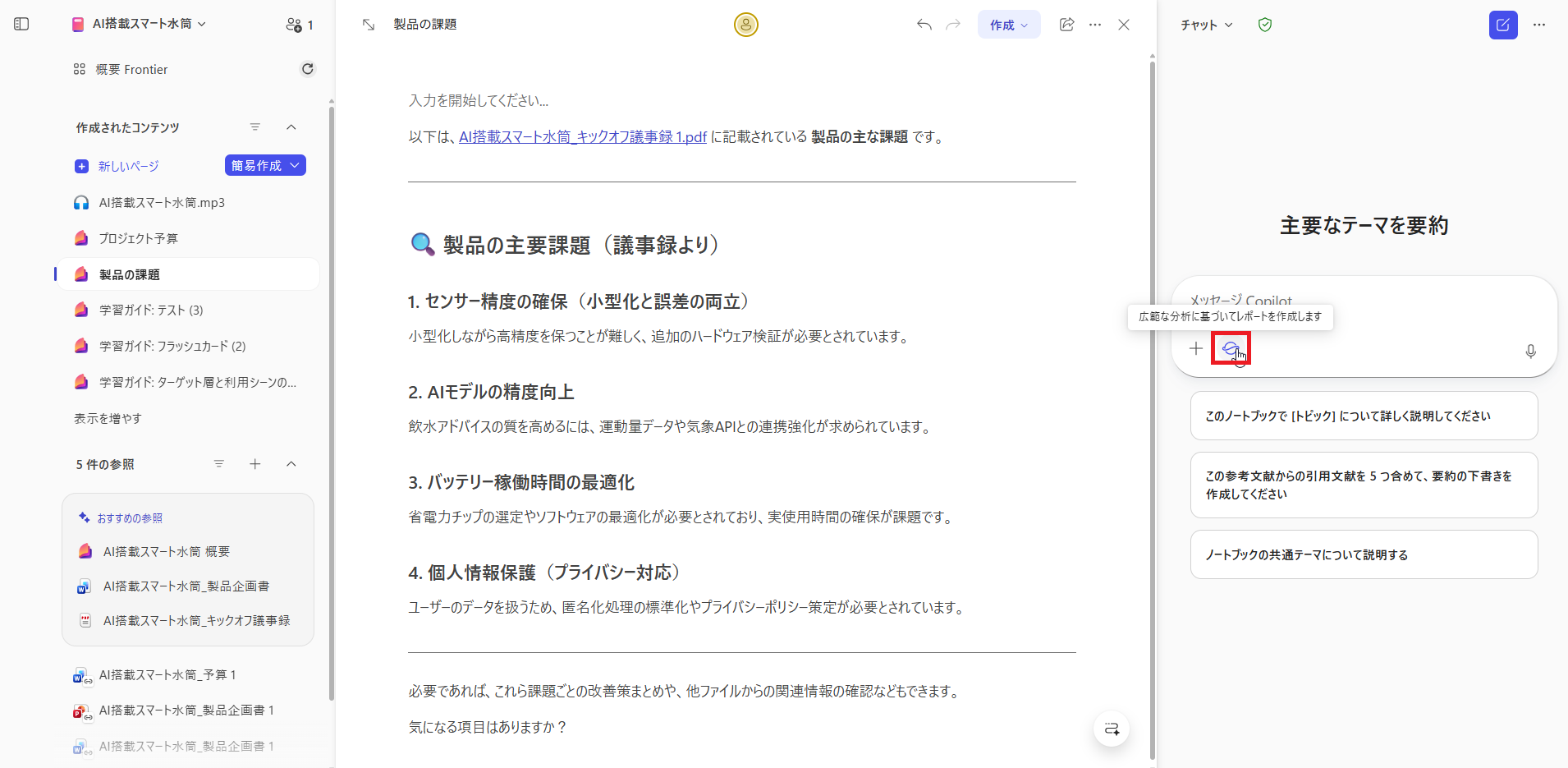
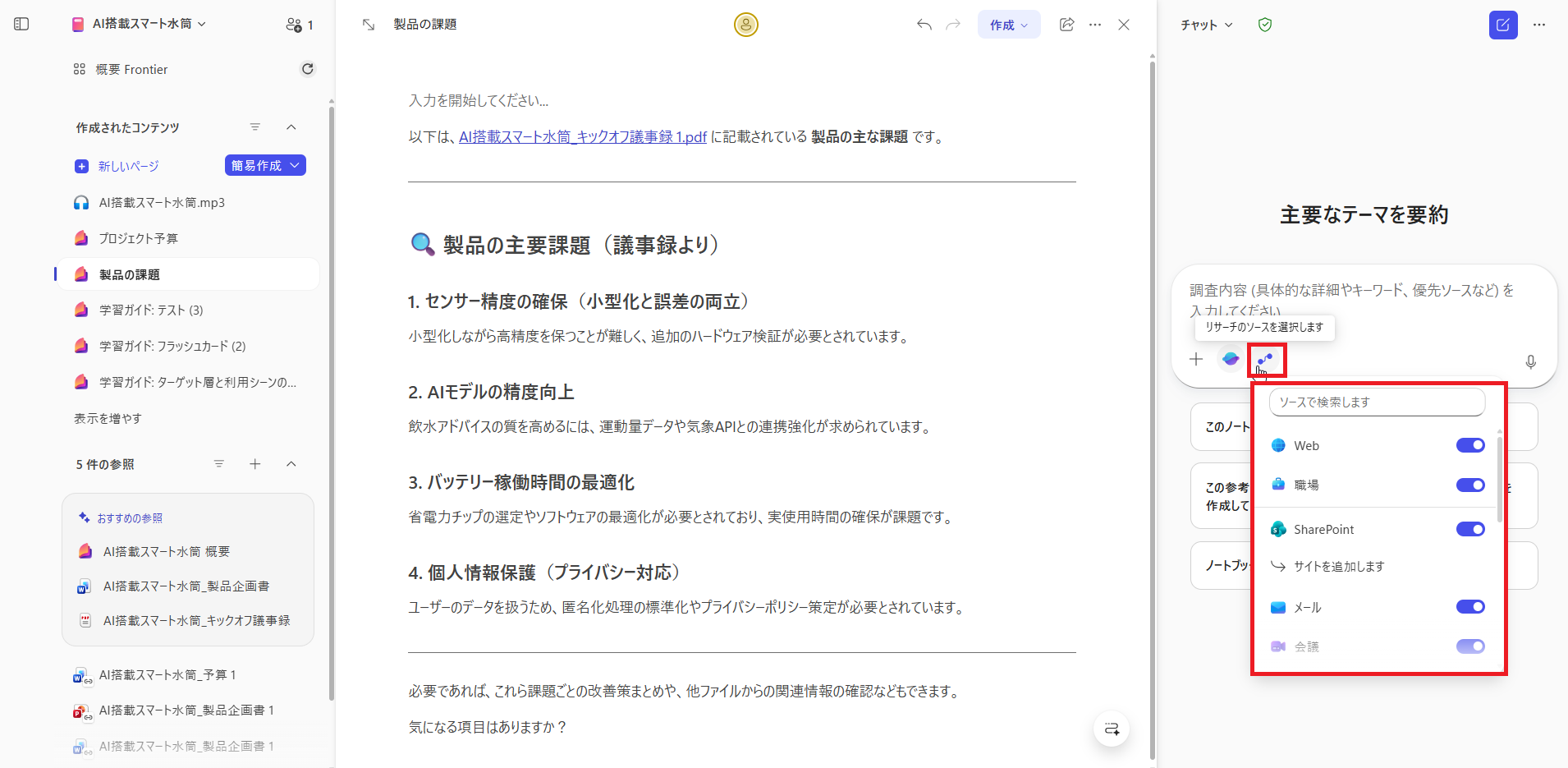
このアイコンをクリックすると、リサーチのソースを選択する画面が表示されます。
ここでは、以下のような情報ソースをオン/オフで切り替えることができます。
- Web検索: インターネット上の最新情報を参照可能にします。
- 職場: Microsoftの各種サービス(SharePoint、メール、会議録など)をナレッジとして一括して活用します。
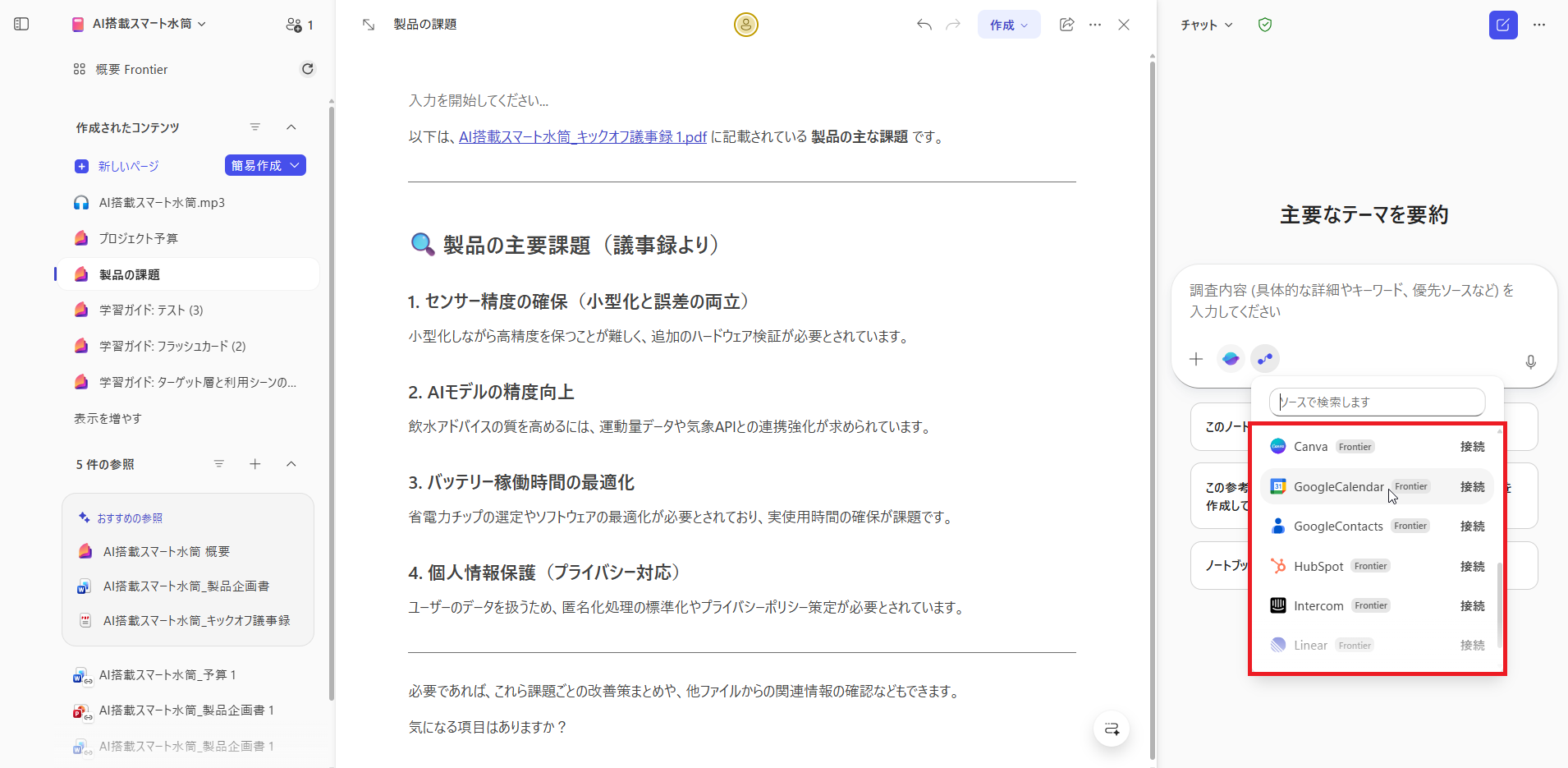
さらに、GoogleカレンダーやHubSpot、Canvaなど、他社サービスとの接続を行うボタンも用意されています。
これにより、外部ツールのデータも横断的に分析させることが可能になります。
2. ノートブックへの参照ファイル追加
ノートブック全体で一貫して参照させたい資料がある場合は、左サイドメニューから参照ファイルを追加するのが基本です。
参照ファイルの追加と削除
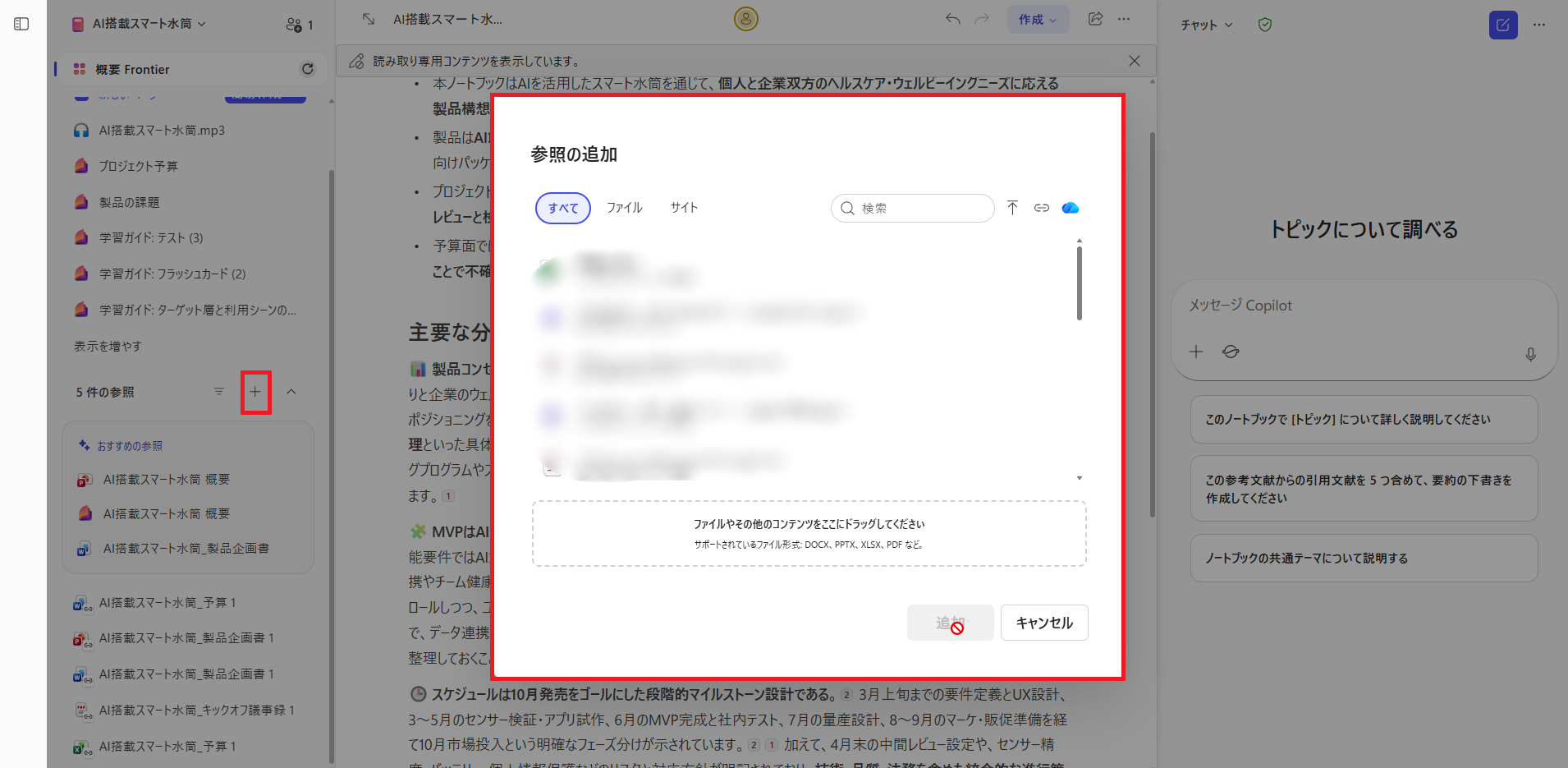
左サイドメニューの参照一覧の横にある「+」ボタンをクリックすると、PC内のファイルやSharePoint上のサイトなどを検索・アップロードして追加できます。
不要になった参照ファイルは、各ファイル名の横にある三点リーダー(…)から簡単に削除できます。
作成したページを参照に追加する
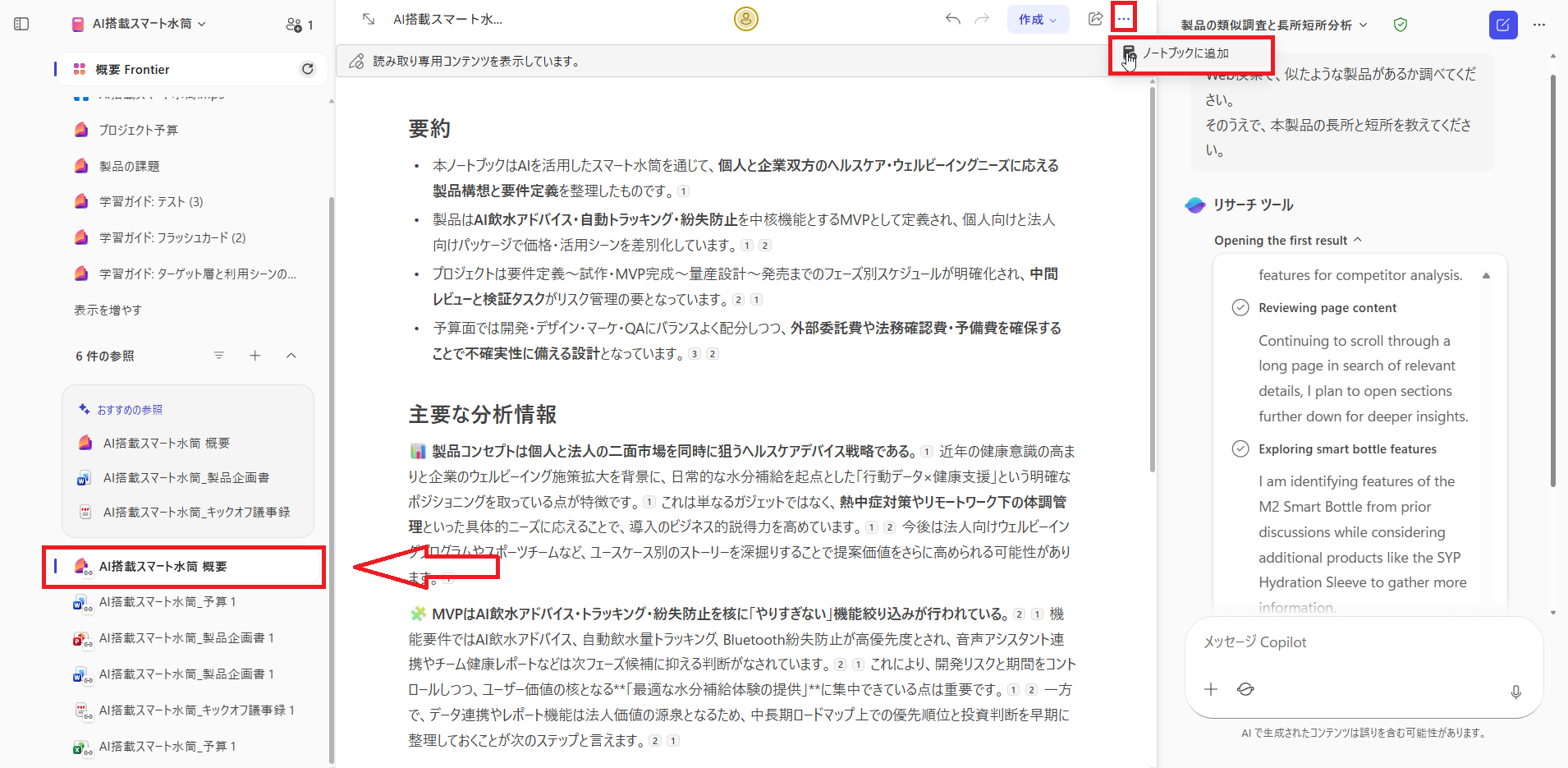
ノートブック内で生成・編集した「ページ」自体を、新たな参照ファイルとして登録することも可能です。
ページを開いた状態で、右上の三点リーダー(…)をクリックし、「ノートブックに追加」を選択するだけで、そのページの内容がノートブックの全体的なコンテキストとして組み込まれます。
3. ノートブックの指示(カスタム手順)
「もっと情熱的なトーンで回答してほしい」「必ず箇条書きでまとめてほしい」など、Copilotの振る舞いをノートブック単位で固定したい場合に便利なのが「Copilotの手順」機能です。
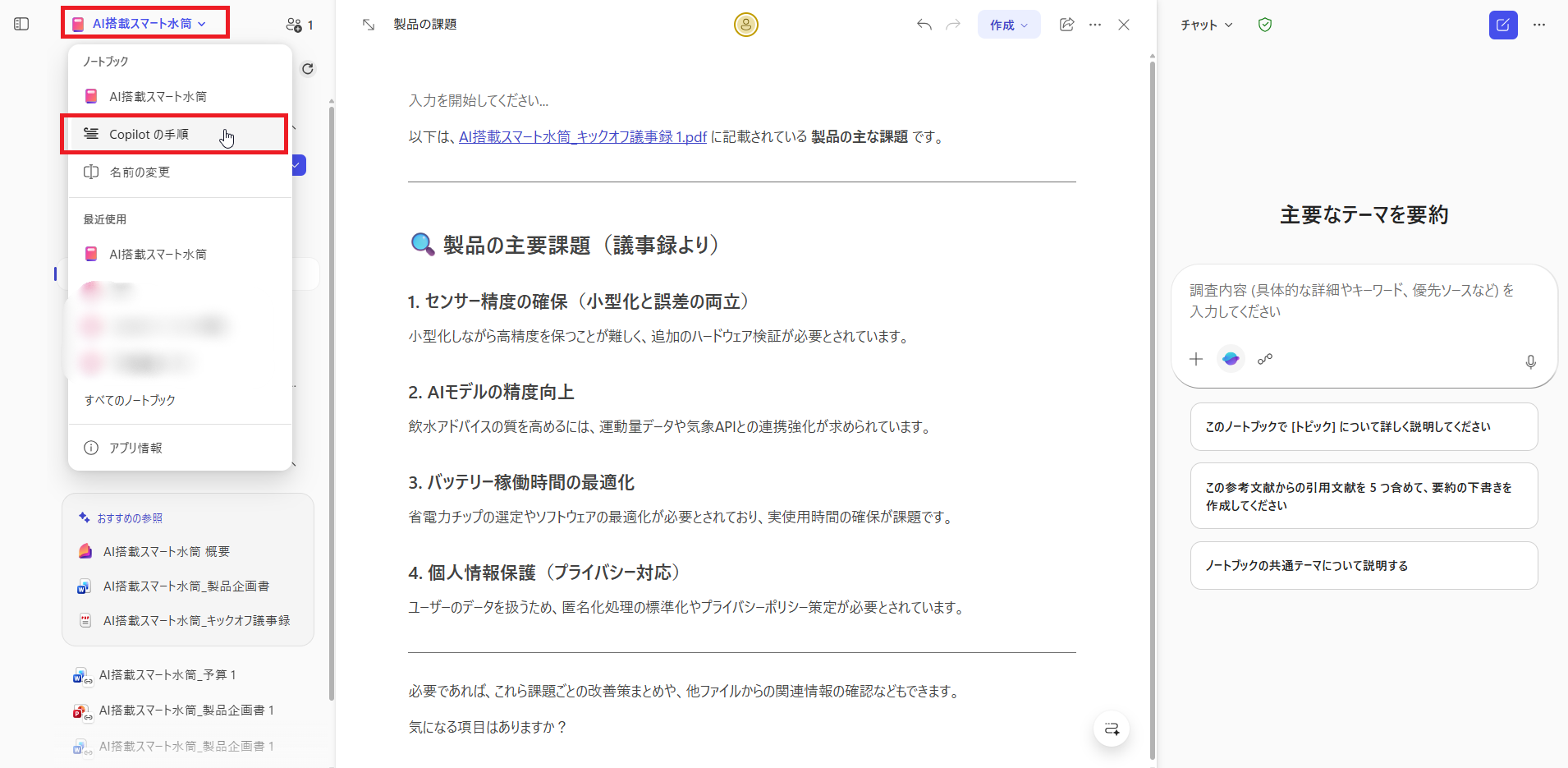
画面左上のノートブック名の横にある下向き矢印(∨)をクリックし、「Copilotの手順」を選択します。
すると、「Copilotに返信方法を伝える」というダイアログが表示されます。
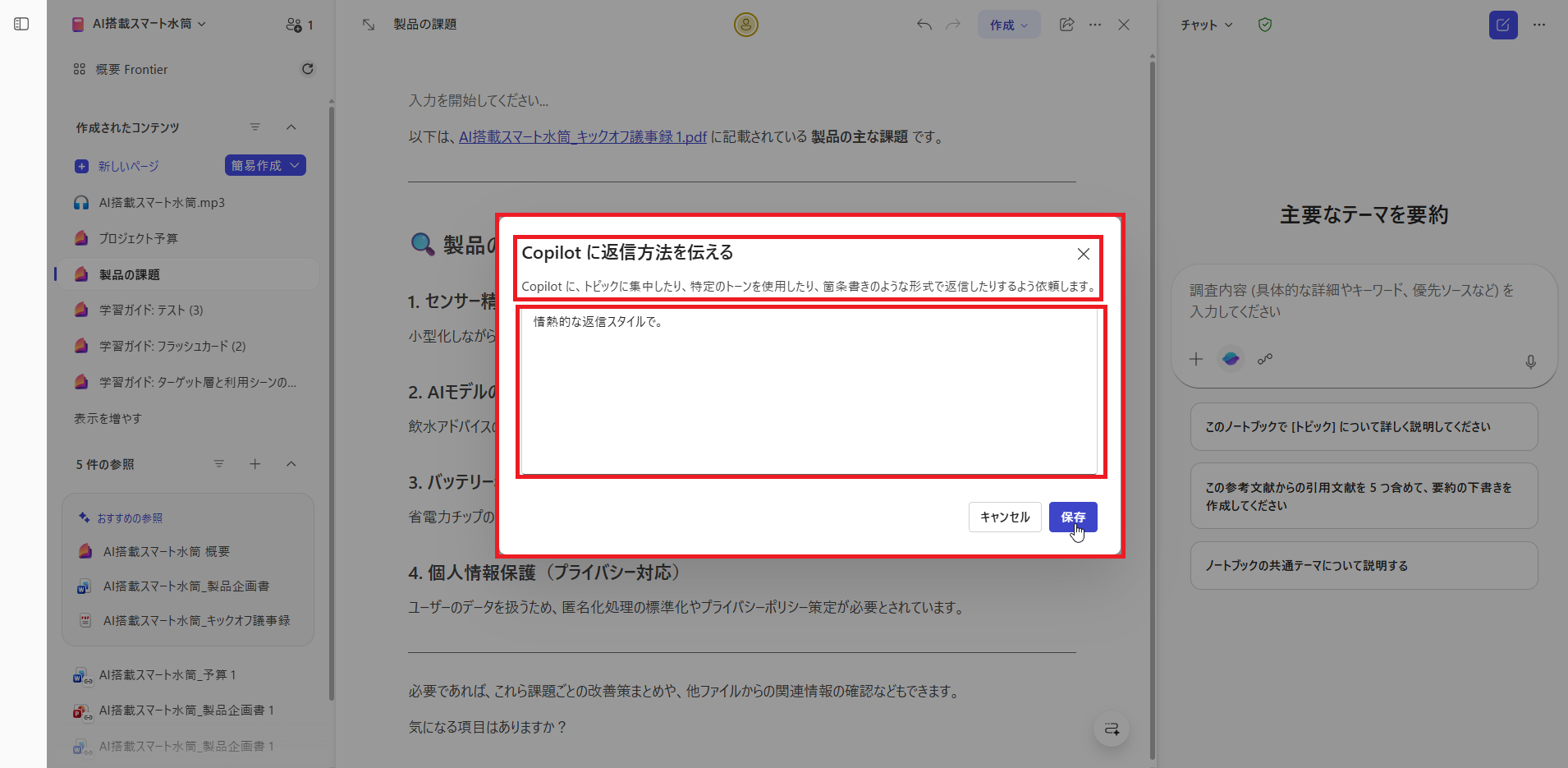
ここに「情熱的な返信スタイルで」や「技術的な専門用語は避けて、初心者向けに解説して」といったプロンプトを保存しておくことで、そのノートブック内でのCopilotの応答を常に希望通りのトーンにコントロールすることができます。
4. ノートブックやページの共有機能
分析した結果や作成した資料は、チームメンバーと簡単に共有することができます。共有方法は大きく分けて「ページ単位」と「ノートブック全体」の2種類があります。
特定ページの共有とLoopコンポーネント
現在開いているページだけを共有したい場合は、右上の「共有」アイコンをクリックします。
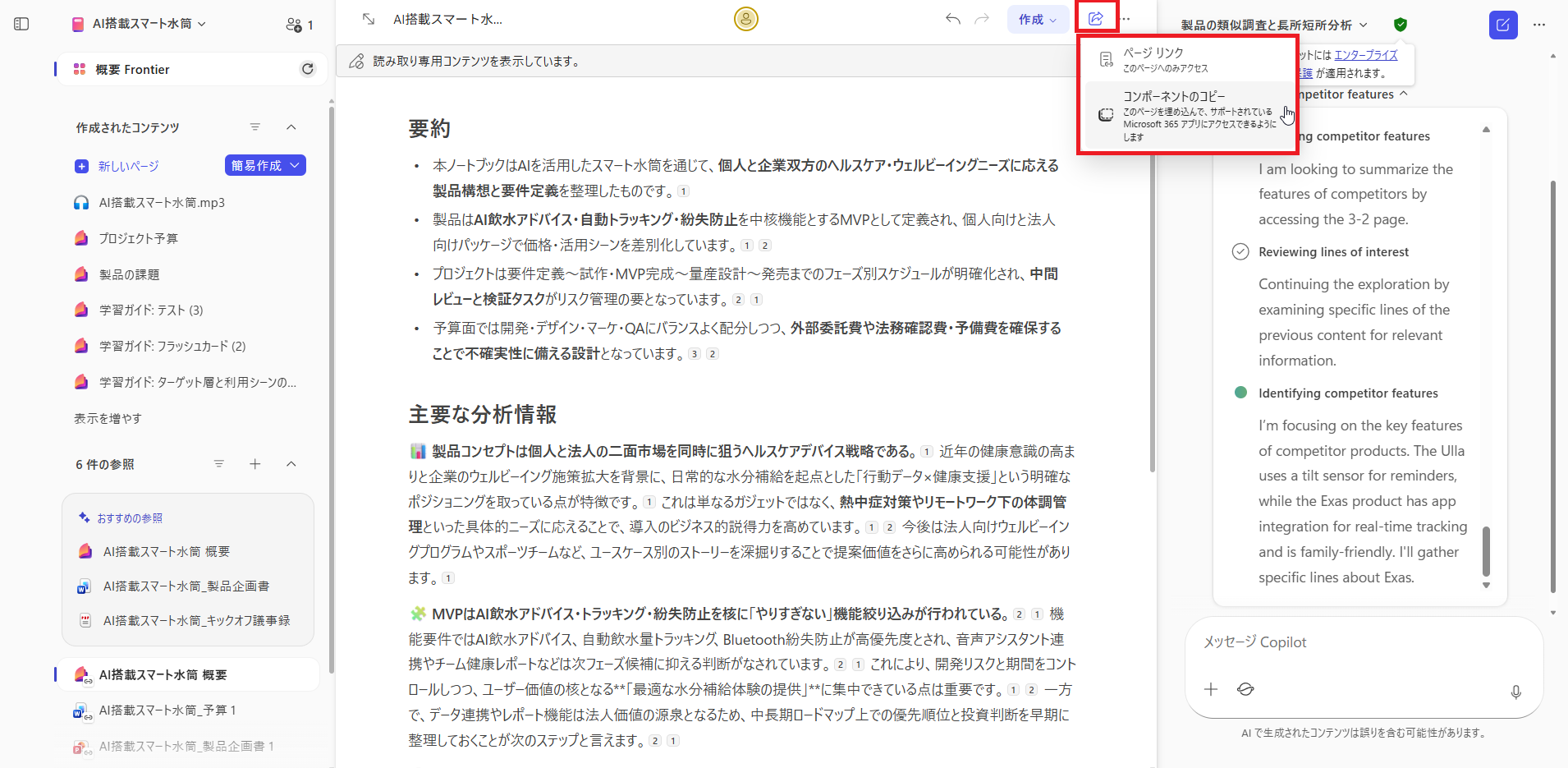
ここでは2つの方法が選べます。
- ページリンク:
そのページに直接アクセスするためのURLを発行します。
リンクを受け取った人は、ブラウザでそのページを開いて閲覧(権限によっては編集)できます。 - コンポーネントのコピー:
ページの内容を「Microsoft Loop コンポーネント」としてコピーします。
これをTeamsのチャットやOutlookのメールに貼り付けると、元の情報を同期した状態で、チームメンバーと共同編集が可能になります。
ノートブック全体の共有と権限について
プロジェクトのメンバーをノートブック自体に招待することも可能です。
画面右上のユーザーアイコンから、名前やメールアドレスを入力して招待します。
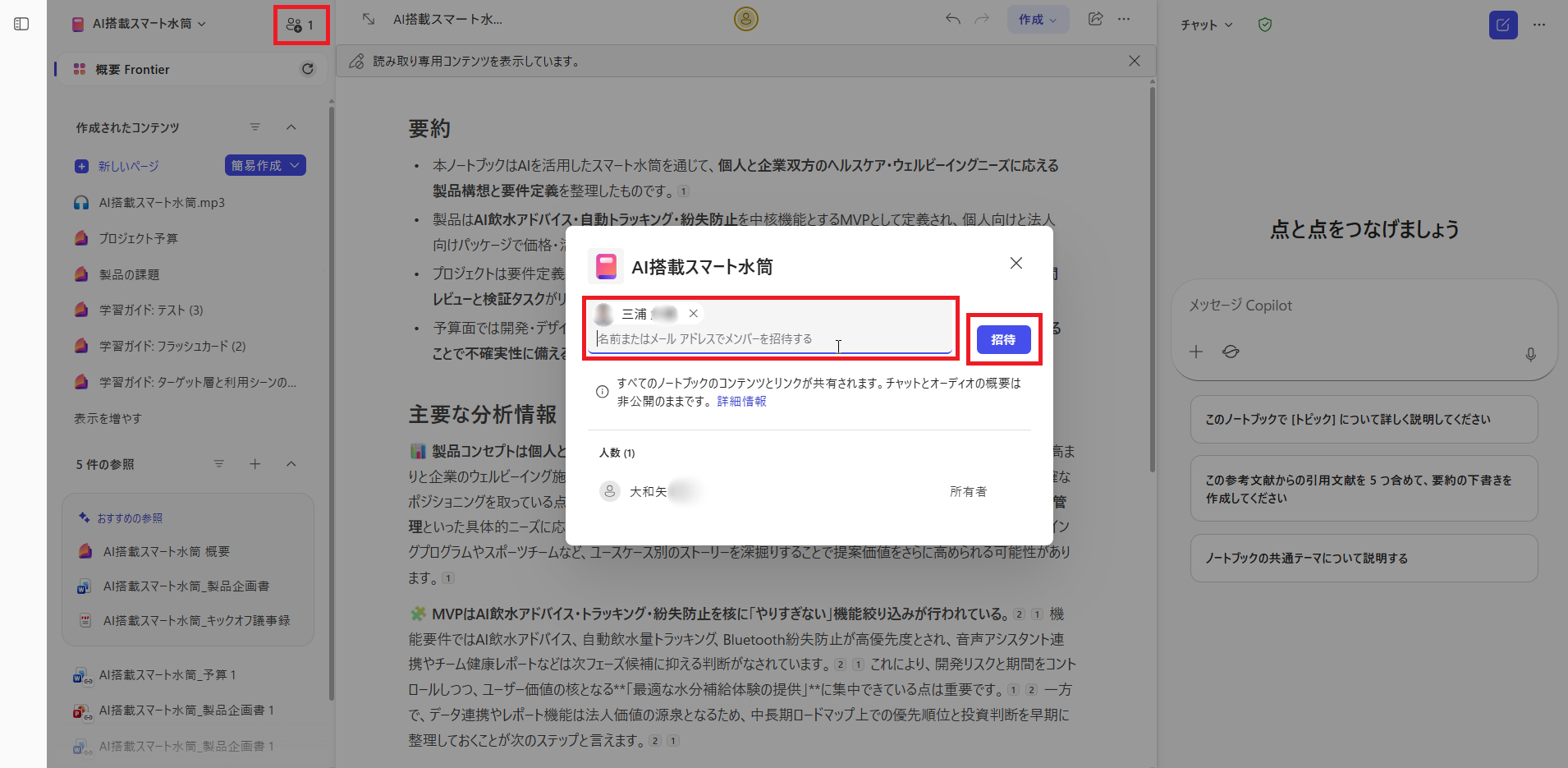
💡 共有時のアクセス権とプライバシーに関する注意点
ノートブックを共有する際、「どこまで相手に見えるのか?」は非常に重要です。以下のルールを覚えておきましょう。
- 共有されるもの: ノートブック内で生成した「ページ」や「学習ガイド」などのコンテンツ。
- 共有されないもの(プライベート): 個人がおこなったCopilotとのチャット履歴は、共有相手には見えません。
- 参照元のファイル権限: リンクされたファイルへのアクセスは、可能な限り自動的に付与されます。 アクセス許可を更新できない場合、リンクされたファイルの一部が制限されたままになる場合があります。(ただし、ノートブックが読み取って要約した結果のテキストは閲覧可能です)。
5. 作成したコンテンツからのファイル生成
ノートブックで情報を整理したら、それをWord、PowerPoint、PDFなどのビジネスドキュメントとして直接出力することができます。
画面右上の「作成」ボタンをクリックすると、出力形式のメニューが表示されます。
今回はPowerPointへのエクスポートを例に手順を見てみましょう。
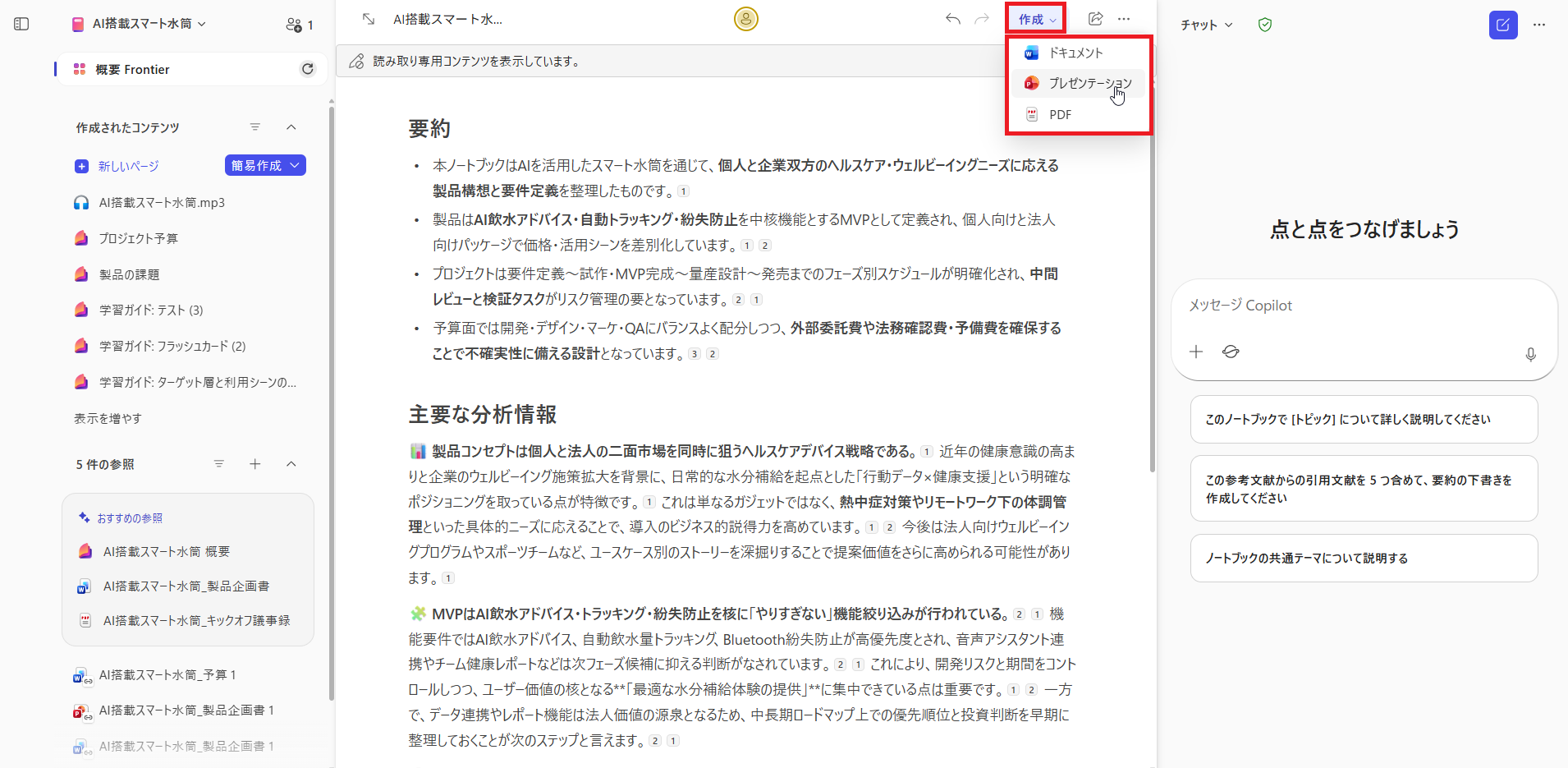
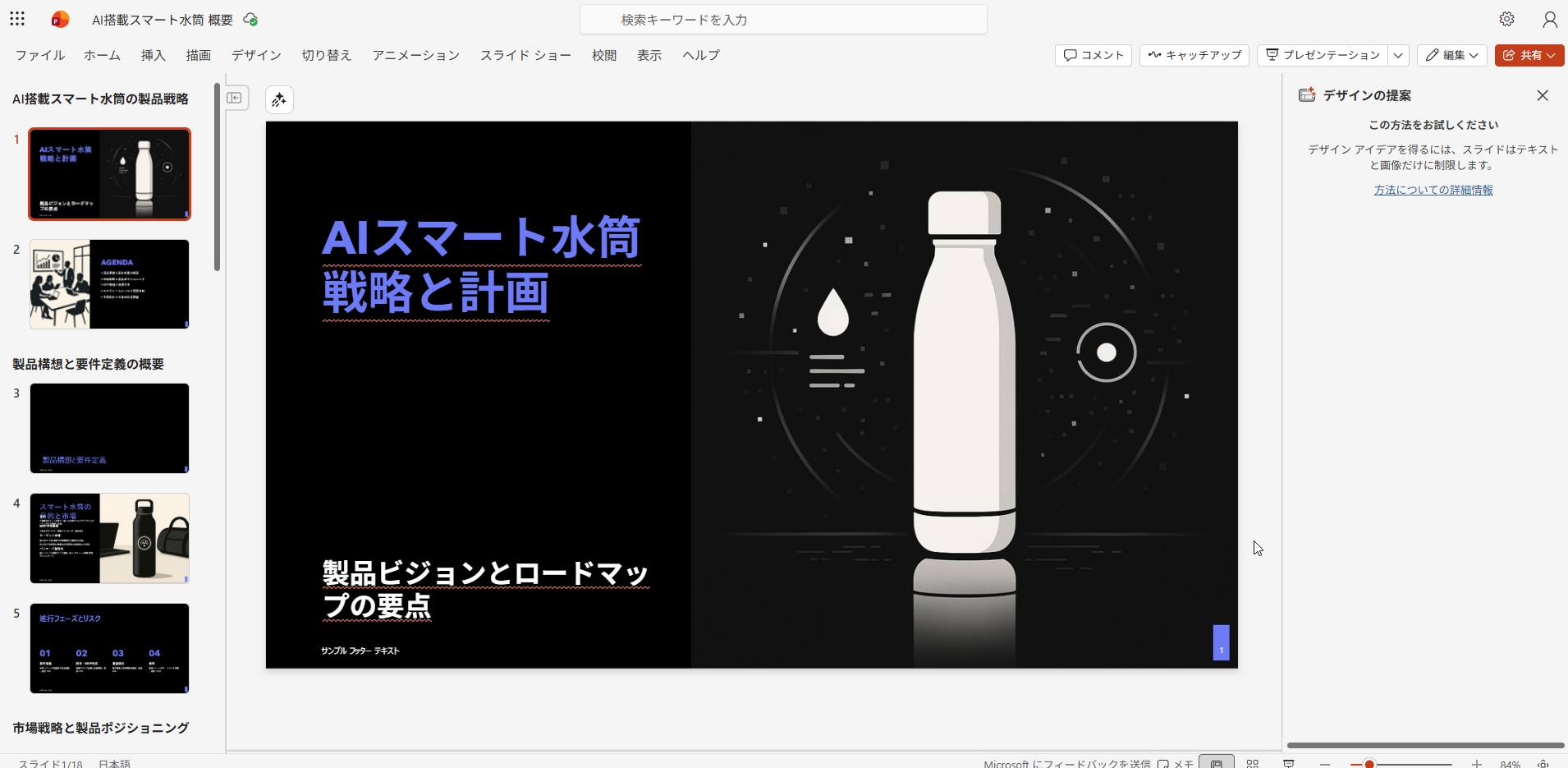
「プレゼンテーション」を選択すると、PowerPoint for the webの画面が開き、Copilotがノートブックの情報を元にスライドの生成準備を始めます。
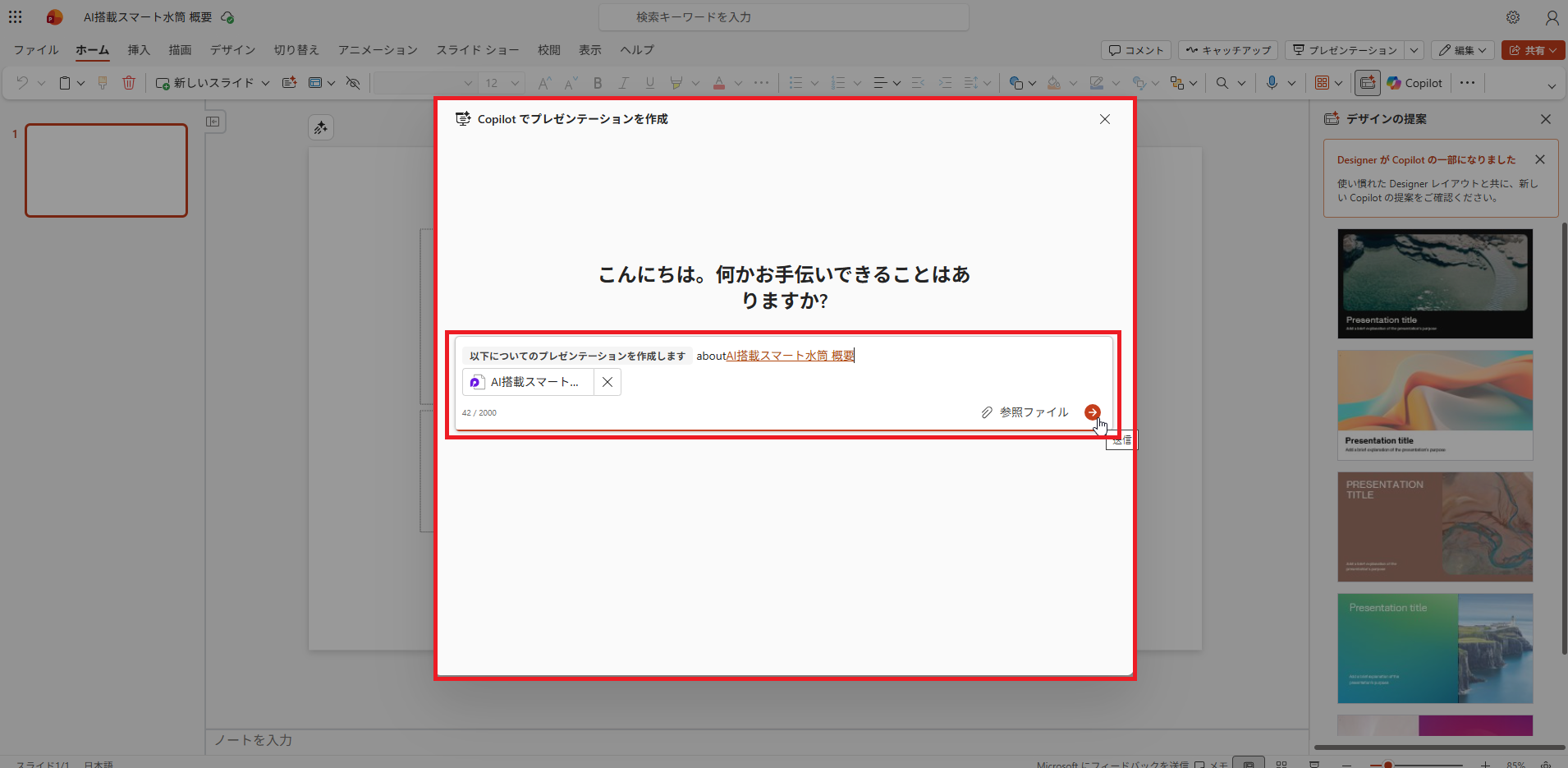
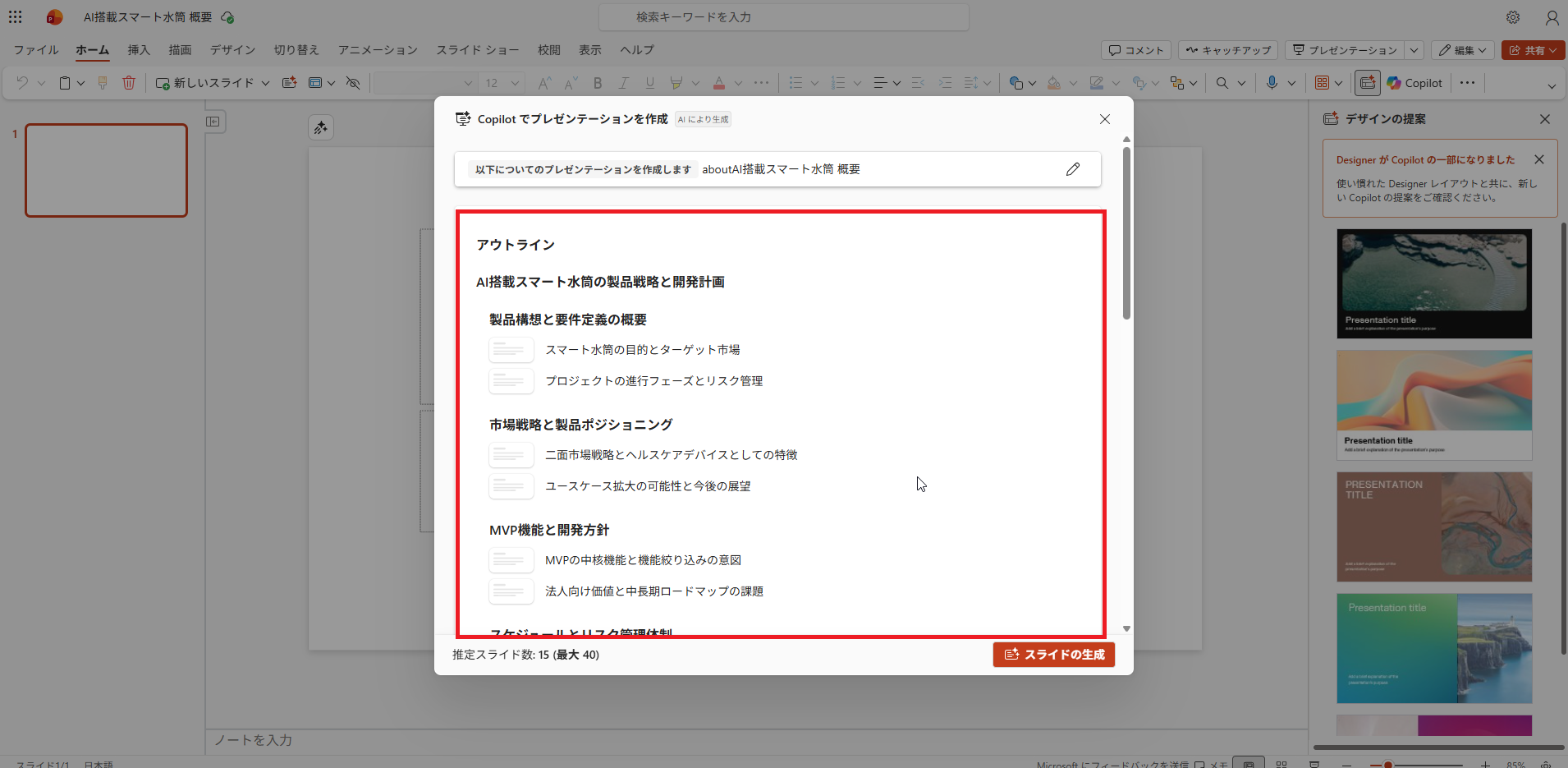
生成前に、どのような構成でスライドを作るか「アウトライン」の提案が表示されます。
内容を確認して問題なければ下にスクロールします。
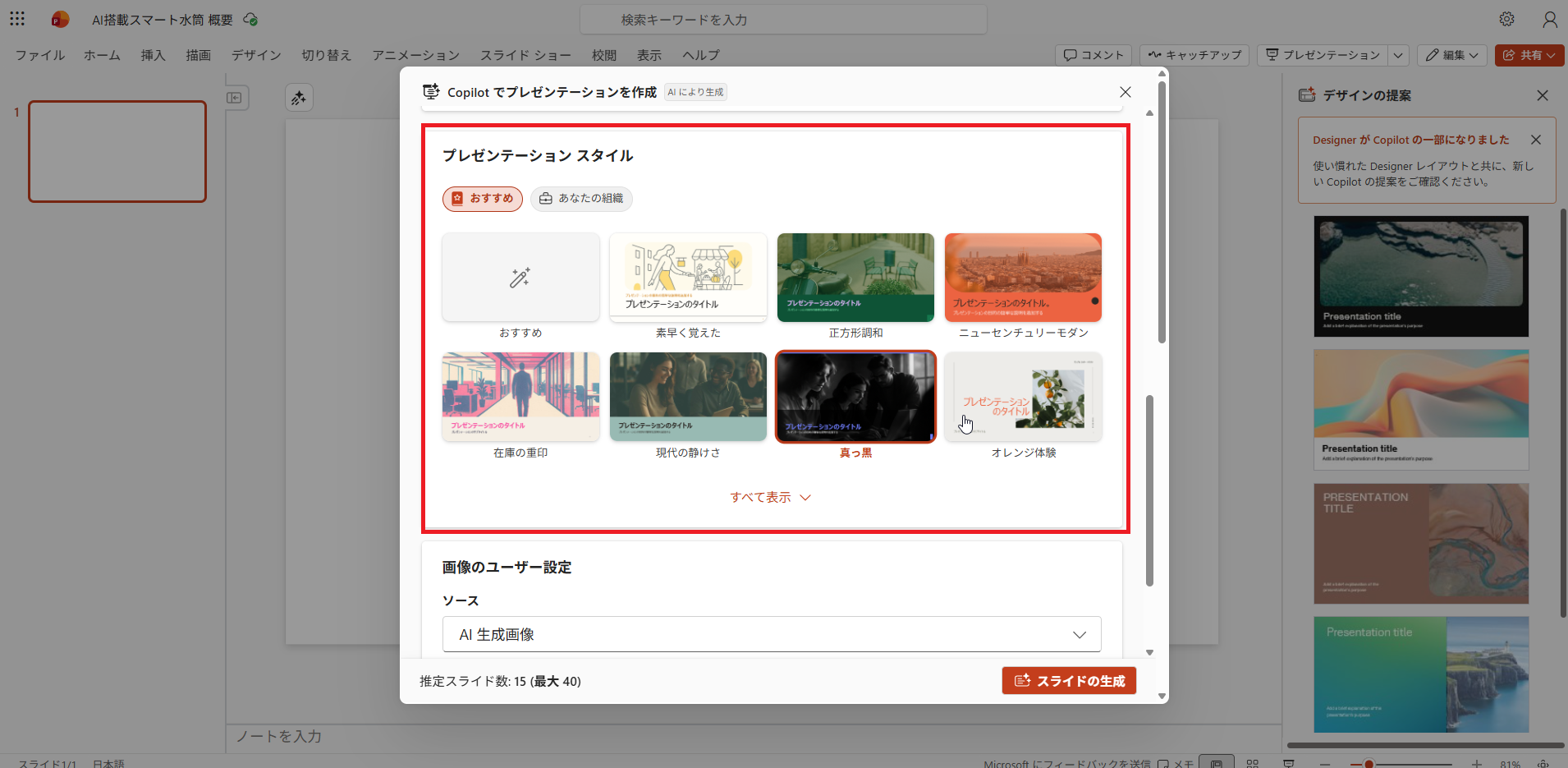
次に、スライドの「プレゼンテーション スタイル(デザインテーマ)」を選択します。
企業のブランドに合ったものや、内容の雰囲気に合わせて選びましょう。
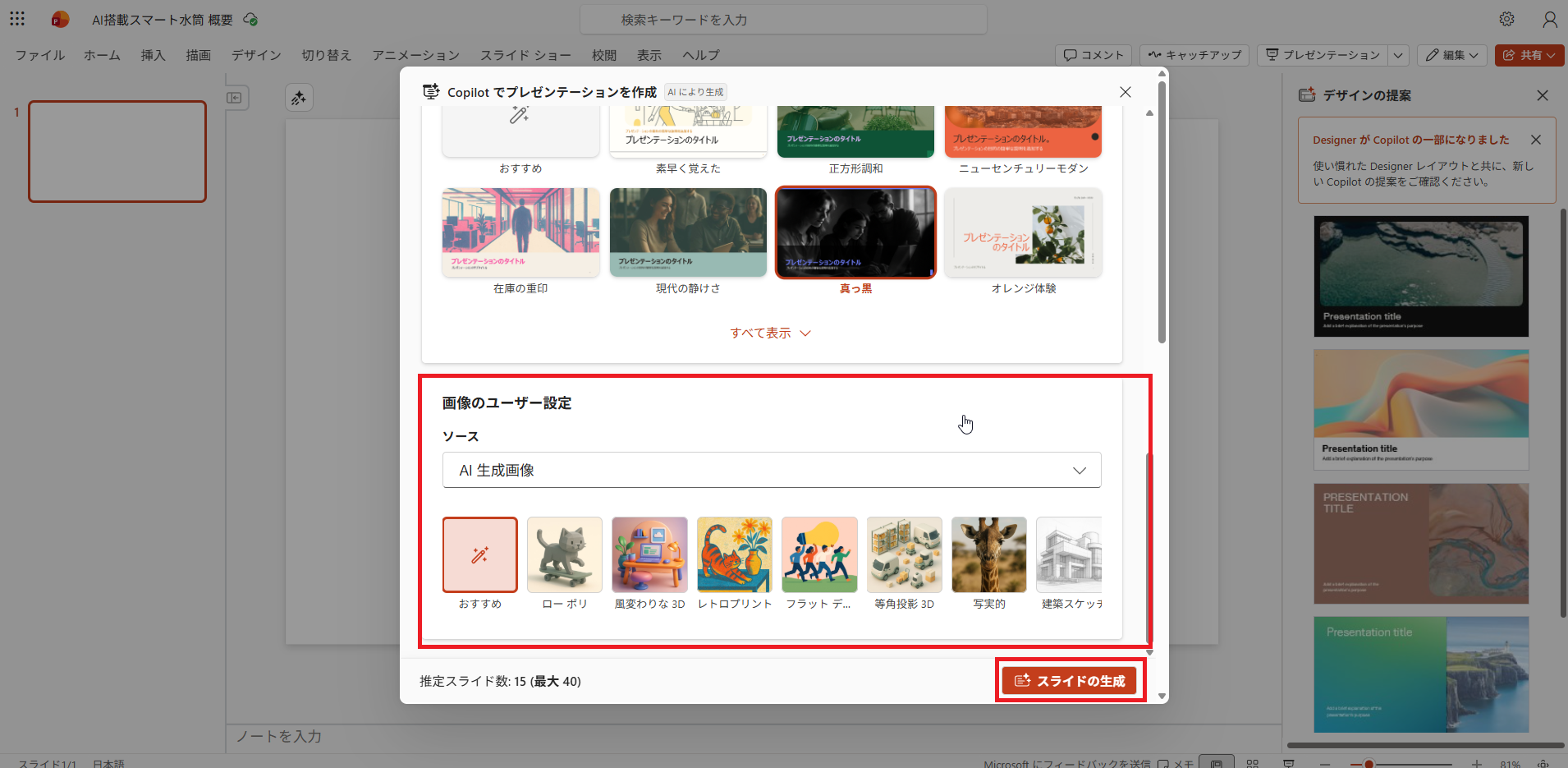
さらに、スライド内に挿入する画像のテイスト(AI生成画像、イラストなど)を選択し、「スライドの生成」をクリックします。
数分待つと、先ほどのアウトラインに沿って、テキストと画像が配置されたスライドが一式生成されます!
内容を確認し、問題なければ画面下部の「記憶する」をクリックして確定します。
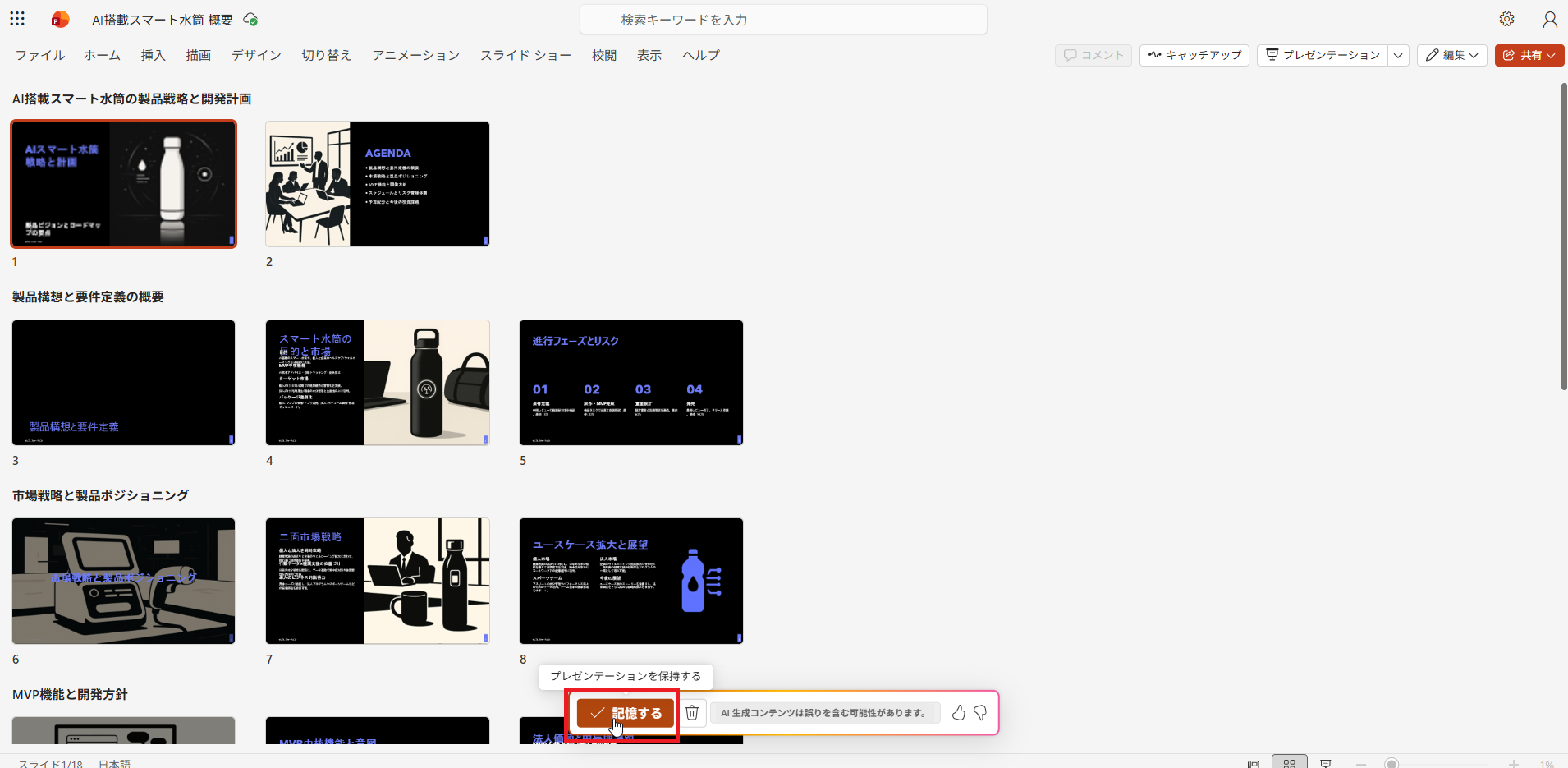
これで、ノートブックでまとめた要件定義や分析結果が、あっという間にプレゼン資料になりました。
もちろん、ここから通常のPowerPointと同じように、手動でテキストの微調整やデザインの変更を加えることも可能です。
まとめ:Copilotノートブックで業務を加速させよう
全4回にわたってMicrosoft 365 Copilot ノートブックの機能と活用方法を解説してきました。いかがでしたでしょうか?
膨大な資料を読み込ませて分析・要約するだけでなく、オーディオ概要での直感的な理解、カスタム手順による出力の制御、そして最終的なドキュメント(PowerPoint等)へのシームレスな出力まで、情報収集から資料化までのプロセスを短縮できる強力なツールです。
皆さんもぜひ、日々のリサーチ業務やプロジェクトの要件整理などにCopilotノートブックを活用して、生産性の向上を体感してみてください!
Copilotノートブックガイドシリーズ
QUICK E-Solutionsでは、AIを活用した業務効率化・システム導入のお手伝いをしております。
それ以外でも QESでは様々なアプリケーションの開発・導入を行っております。提供するサービス・ソリューションにつきましては こちら に掲載しております。
システム開発・構築でお困りの問題や弊社が提供するサービス・ソリューションにご興味を抱かれましたら、ぜひ一度 お問い合わせ ください。
※このブログで参照されている、Microsoft、Microsoft 365、Copilot、SharePoint、Teams、Outlook、Word、PowerPoint、Microsoft Loopは、米国およびその他の国におけるマイクロソフトの商標または登録商標です。
その他の会社名、製品名は各社の登録商標または商標です。