記事公開日
【NotebookLM】インフォグラフィックのデザインをプロンプトで操ってみた!

こんにちは!DXソリューション営業本部の大和矢です。
前回のブログでは、NotebookLMを使って「プレゼン指導動画」を作成する方法をご紹介しました。
さて、NotebookLMには最近、「インフォグラフィック(視覚的なまとめ画像)」を生成する機能が追加されたのをご存じでしょうか?
「資料の内容を1枚の画像でサクッと共有したい」「視覚的にインパクトのある資料が欲しい」という時に非常に便利な機能です。
しかし、ただ漫然と生成ボタンを押すだけでは、こちらが期待していないデザインになってしまいがち…。
そこで今回は、プロンプト(指示出し)によって、インフォグラフィックのデザインがどれくらい変わるのかを検証してみたいと思います!
今回の目的:Webサイトをソースに4パターンのデザインを作る
今回は、検証のために弊社(株式会社QUICK E-Solutions)のホームページをNotebookLMに読み込ませ、「弊社の強みやソリューション」をまとめたインフォグラフィックを作成します。
比較するのは以下の4ケースです。
- ケース1:ノープロンプト(指示なし)
- ケース2:洗練されたミニマリズム(情報の整理重視)
- ケース3:テック・フューチャー(先進性重視)
- ケース4:モダン・エディトリアル(雑誌風・インパクト重視)
同じ情報源から、デザインの指示だけでどこまで出力が変わるのか見ていきましょう。
QESのコーポレートカラーは青色なので、アクセントカラーとして取り入れていきます。
手順1:自社サイトをソースに追加する
まずはNotebookLMにデータソースを追加します。
「ソースを追加」から「ウェブサイト」を選択し、弊社のURL(https://www.qes.co.jp/)を入力します。
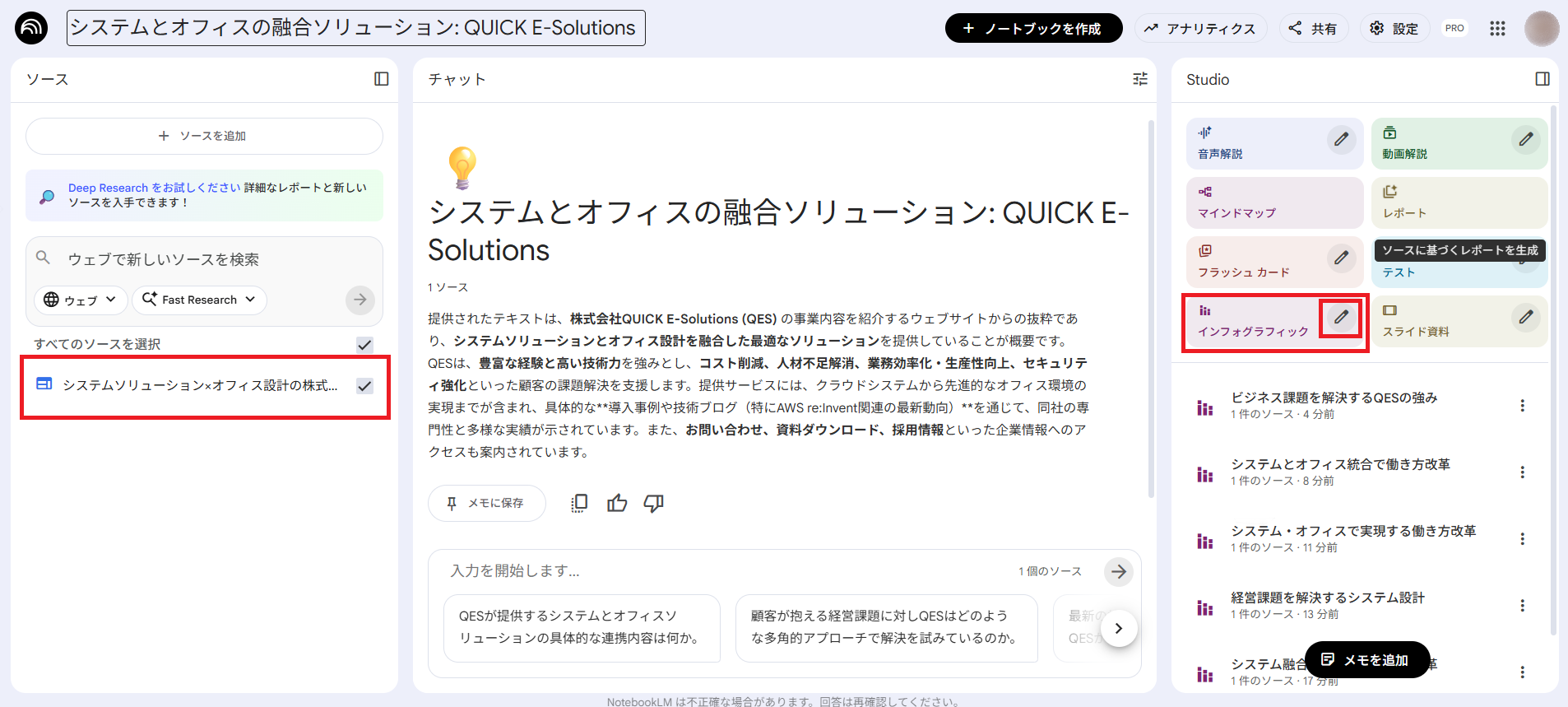
これで、NotebookLMが弊社のWebサイトの内容(システムソリューションとオフィス設計の融合など)を学習しました。
右側の「Studio」パネルに新しく「インフォグラフィック」というメニューが追加されています。
手順2:プロンプトでデザインを指定する
「インフォグラフィック」の作成ボタン(ペンのアイコン)をクリックすると、カスタマイズ画面が開きます。
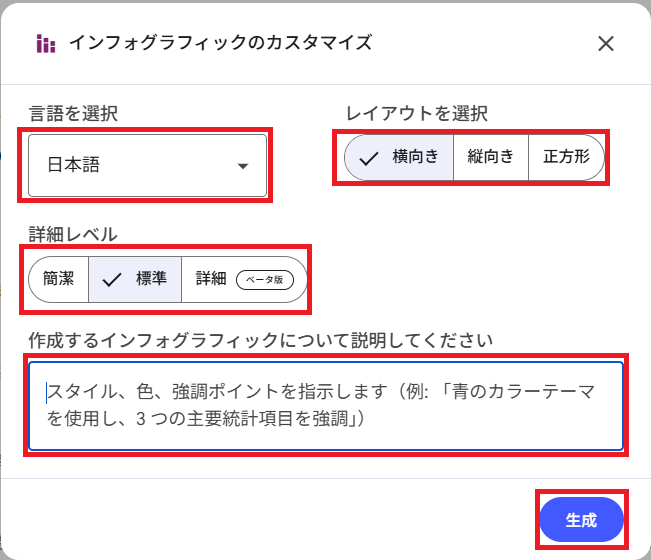
各種カスタマイズを設定し、「作成するインフォグラフィックについて説明してください」という欄にプロンプトを入力することで、デザインや強調ポイントを細かく指示することができます。
検証結果:4つのパターンを比較
それでは、実際に生成された4つのインフォグラフィックを見比べてみましょう。
1. ノープロンプト(指示なし)
まずは、何も指示を入力せずに生成したデフォルトの状態です。
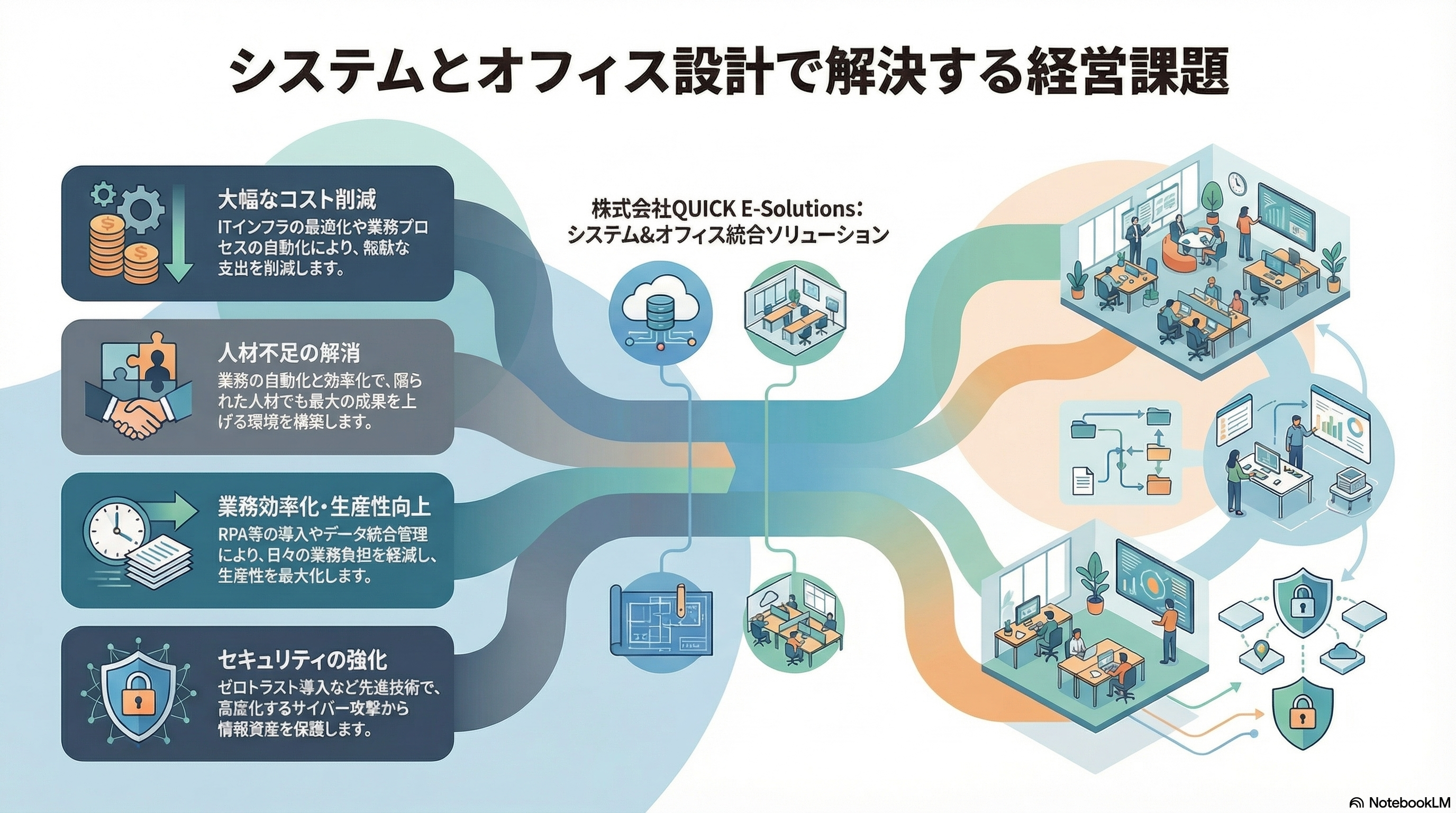
QESの「システム」と「オフィス」が融合していく様子が、川の流れのような図で表現されています。
全体的に柔らかいイラストタッチで、概念的な理解を促すには良いですが、少し抽象度が高いかもしれません。
2. パターン1:洗練されたミニマリズム(情報の整理重視)
次に、情報を整理してスッキリ見せたい場合のプロンプトです。
現代的なミニマルデザイン。背景は純白 (#FFFFFF) を使用し、テキストはコントラストの高い黒で可読性を最大化してください。アクセントカラーとして、鮮やかなシアンブルー (Electric Blue) をグラフや重要アイコンのみに限定して使用し、視線を誘導します。スイススタイルのようなグリッドレイアウトを採用し、太字のサンセリフ体で見出しを強調して、知的で整然とした印象に仕上げてください。社名を強調してください。
生成結果:
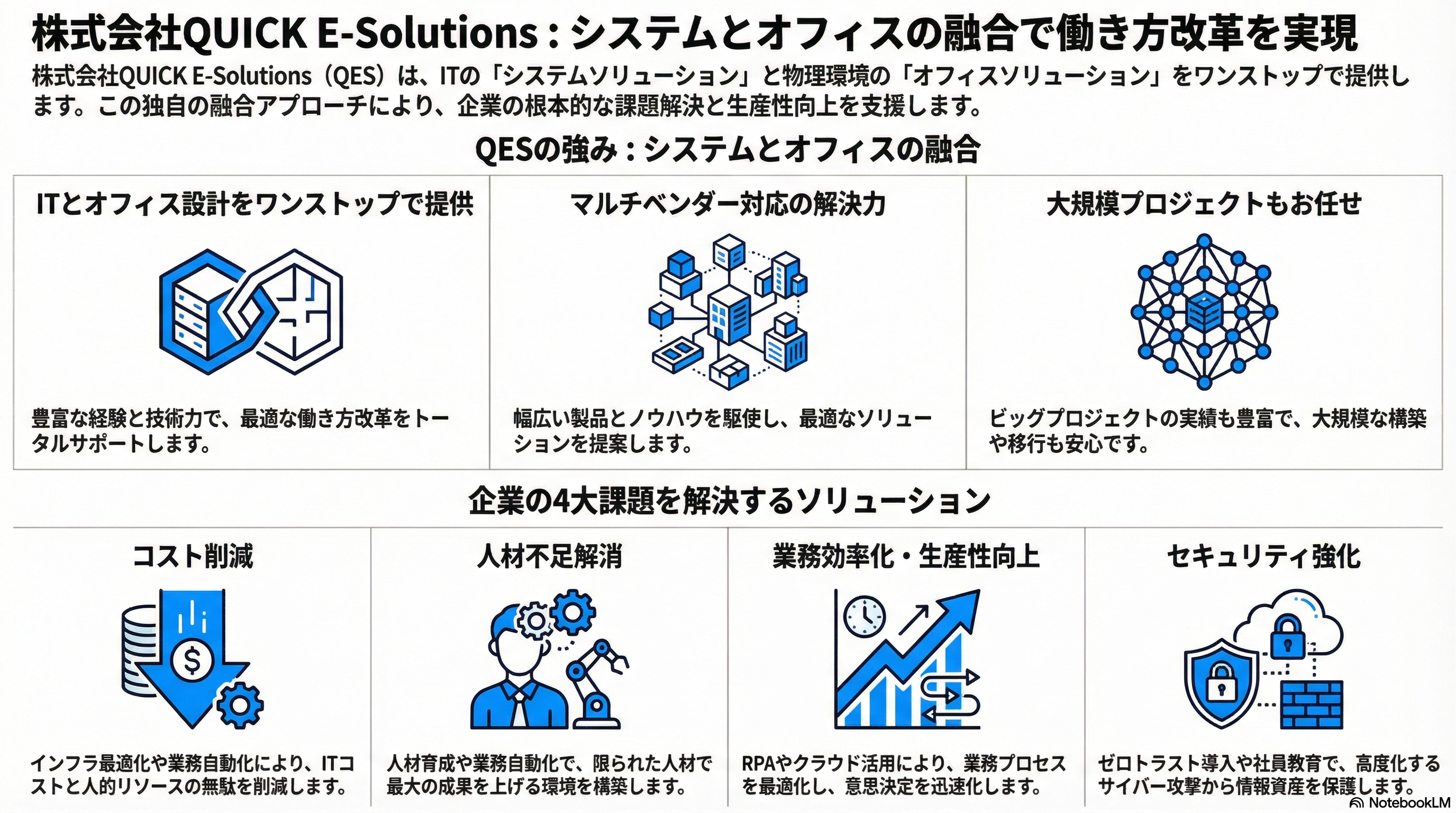
非常に整理されました!
アイコンとテキストがグリッド状に配置され、白背景に青のアクセントが効いています。
「QESの強み」や「4大課題」がパッと見て理解できる、ビジネス資料として使いやすいデザインになりました。
3. パターン2:テック・フューチャー(先進性重視)
続いて、IT企業らしい先進性や勢いを出したい場合のプロンプトです。
テック企業のようなモダンで先進的なスタイル。白を基調としたクリーンなキャンバスに、シャープな黒のテキストを配置します。キーカラーには発光感のあるスカイブルーを使用し、重要な数字やデータポイントを強調してください。直線的でダイナミックなレイアウトを用い、余白を広く取ることで、未来的かつプロフェッショナルなインフォグラフィックを作成してください。社名を強調してください。
生成結果:
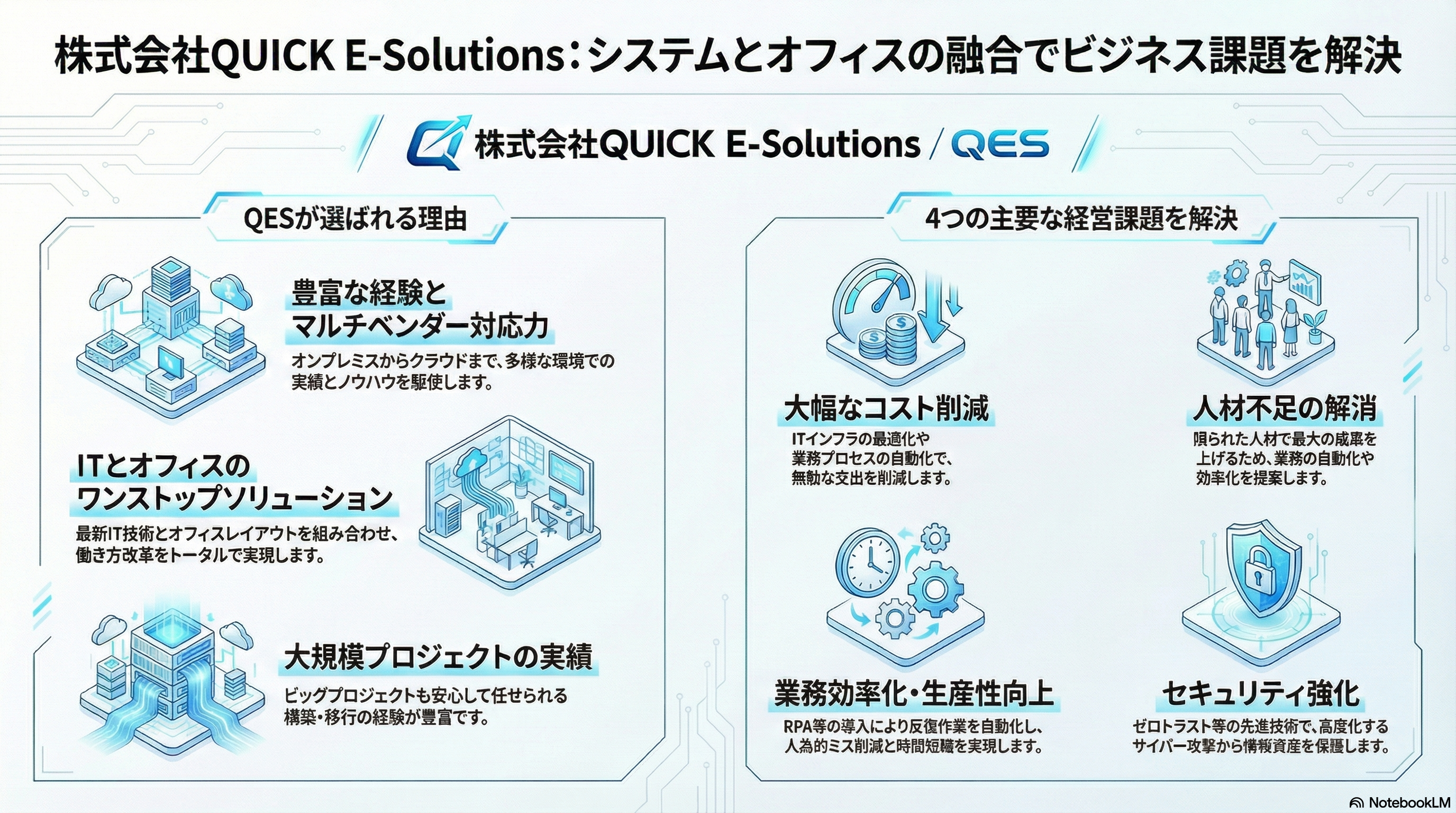
斜め上から視点のイラストが採用され、ぐっとテック感が増しました。
「クラウド」や「サーバー」を想起させるビジュアルになり、システムソリューションの側面が強調された印象です。
4. パターン3:モダン・エディトリアル(雑誌風・インパクト重視)
最後に、海外のビジネス誌のような、デザイン性を重視したプロンプトです。
海外のビジネス誌のようなスタイリッシュなエディトリアルデザイン。白背景に黒のテキストを配置し、メリハリのあるレイアウトにします。アクセントに鮮明なアジュールブルーを使用し、大きな数字や幾何学的な図形を大胆に配置して視覚的なインパクトを与えてください。装飾を削ぎ落としつつも、タイポグラフィ (文字の配置) の美しさを重視した、洗練されたプレゼンテーション資料風にしてください。社名を強調してください。
生成結果:
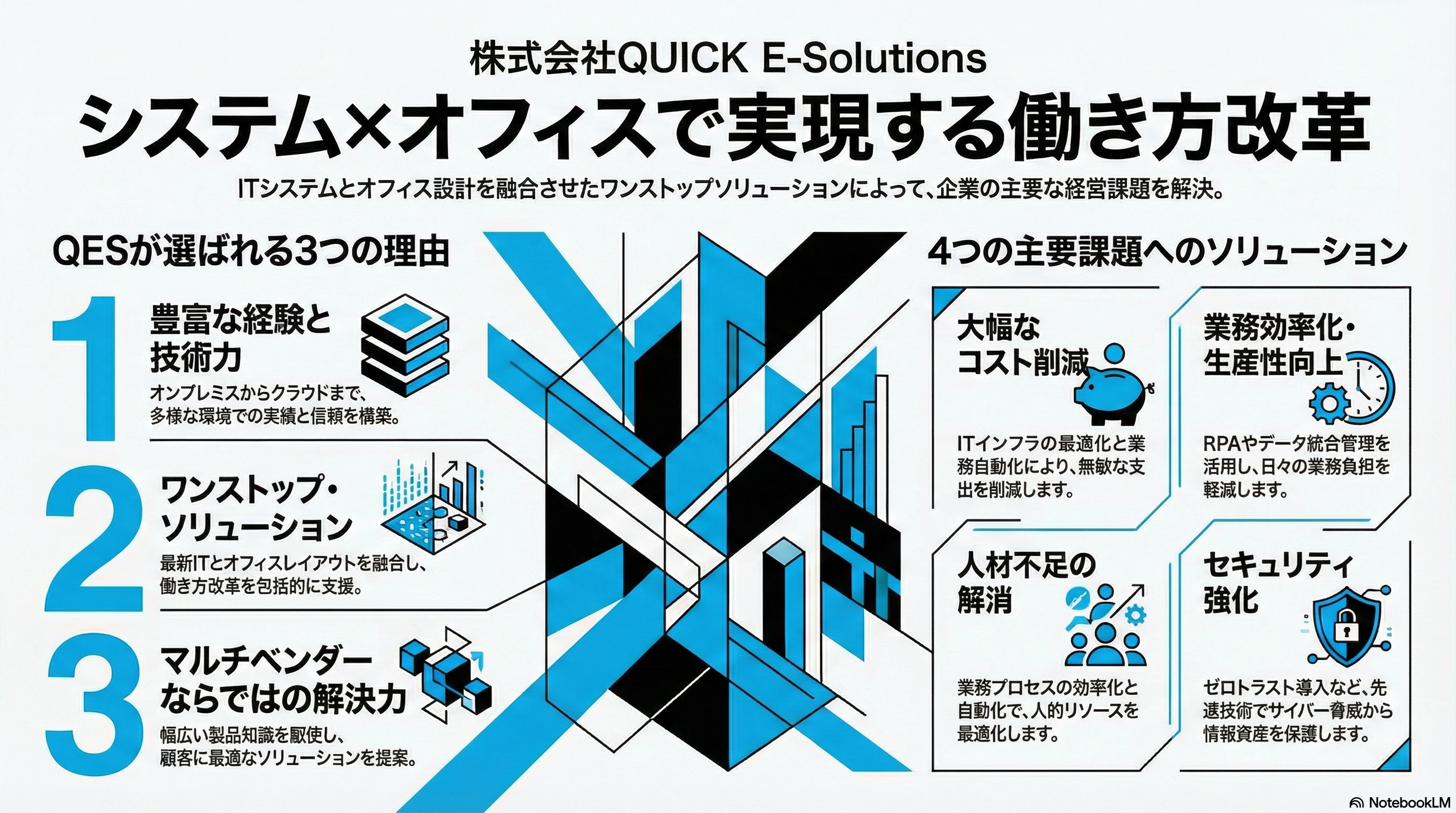
大胆な幾何学模様と大きな数字(1, 2, 3)が目を引きます!
中央に「X」のようなクロスラインが入り、「システム × オフィス」の融合というコンセプトが視覚的にも表現されています。
海外のビジネス誌の表紙のようなインパクトがありますね。
まとめ
いかがでしたでしょうか。
同じWebサイトの情報でも、プロンプトひとつでこれだけ表現の幅が広がることが分かりました。
- 実務的な説明資料なら → パターン1(ミニマリズム)
- 技術力をアピールするなら → パターン2(テック・フューチャー)
- コンセプトを印象付けるなら → パターン3(モダン・エディトリアル)
このように、用途に合わせて指示を使い分けることで、NotebookLMのインフォグラフィックは「優秀な専属デザイナー」へと進化します。
皆さんもぜひ、自分好みのプロンプトを見つけてみてください。
最後までお読みいただき、ありがとうございました。
筆者は普段、エンジニア目線で実務でのAIの使い方を模索し、ブログを執筆しているので、ぜひ他の記事もご覧ください。

QUICK E-Solutionsでは、各AIサービスを利用したシステム導入のお手伝いをしております。
それ以外にも QESでは様々なアプリケーションの開発・導入を行っています。
提供するサービス・ソリューションについては こちら に掲載しています。
システム開発・構築でお困りの問題や弊社が提供するサービス・ソリューションにご興味をお持ちいただけましたら、ぜひ一度 お問い合わせ ください。
※このブログで参照されている、GoogleやNotebookLMは、米国およびその他の国におけるGoogleの商標または登録商標です。