記事公開日
【AI初心者向け】「ググる」時代は終わる?NotebookLMで実現する、AI時代の新しい情報収集術

この記事のポイント
この記事では、GoogleのNotebookLMのWeb検索機能「Fast Research」を活用した、AI時代の新しい情報収集術を紹介しています。
- 脱「ググる」検索:
検索スキルに依存する従来のGoogle検索と異なり、NotebookLMでは「AIに検索してもらい、信頼できるソースを自分で取捨選択」し、その資料に対して「対話形式で質問」できるため、情報の精度が上がります。 - 検索結果を「資産」に:
検索したソースはNotebookLM内に保存されるため、単なる一時的な検索で終わらず、後から何度でも参照・活用できる「自分専用のナレッジベース(メモ帳)」として機能します。
こんにちは!DXソリューション営業本部の大和矢です。
さて、みなさんは普段の情報収集、どうされていますか?
Google Chrome検索、X(旧Twitter)、ニュースサイト…いろいろあると思いますが、こんなふうに感じること、ありませんか?
「本当に欲しい情報に辿り着けない」
「複数のタブを開きすぎて、どれがどの情報だったか分からなくなる」
AIの進化がすさまじい今、Googleなどのブラウザ検索から、AIで検索する時代になってきています。
今回は、私がいま注目しているツール「NotebookLM」を使って、「効率的な検索テクニック」をご紹介します。
NotebookLMのウェブ検索と「Fast Research」
NotebookLMは、Googleが提供するAIノートブックツールですが、ウェブ検索機能が非常に強力です。
このウェブ検索には、目的に応じて選べる2つのモードが用意されています。
- Fast Research(高速リサーチ):
従来の検索のように、ウェブ上の情報をサクッと素早く集めたい時に最適です。 - Deep Research(詳細リサーチ):
時間はかかりますが、より深く、広範囲な情報を徹底的に調査し、専門的なソースを取得したい時に使用します。
今回は、日常的な「ググる」行為の代替として手軽に使える「Fast Research」モードに焦点を当ててご紹介します。
通常の検索との最大の違いは、「検索結果を『ソース(資料)』として保存し、そのソースに対してAIが回答してくれる」という点です。
つまり、自分で選んだ信頼できる情報だけをAIに読み込ませ、そこから答えを引き出すことができるのです。
実践:あえて「英語」で最新論文を探す
では、実際にFast Researchで検索してみましょう。
今回はブログ執筆者として避けては通れない、最新の検索トレンド「AIO (AI Optimization)」や「GEO (Generative Engine Optimization)」について調べたいと思います。
- AIO (AI Optimization):
「対話型AI全般」(ChatGPTやGeminiなど)に向けて、自社のブログなどが正しく引用されるようにする広義の戦略。 - GEO (Generative Engine Optimization):
「AI検索エンジン」(GoogleのAI OverviewやPerplexityなど)に向けて、検索結果のAI回答枠に表示されるようにする検索特化の戦術。
ここでTipsです。
この手の最新技術は、日本語よりも英語圏の方が圧倒的に情報が早いです。
そこで、あえて英語でプロンプトを入力します。
また、「最近の」という言葉を入れることで、比較的新しい情報を取得してきてくれます。
Search for recent studies and industry reports on AIO and GEO strategies.(AIOとGEOの戦略に関する最近の調査や業界レポートを探して)
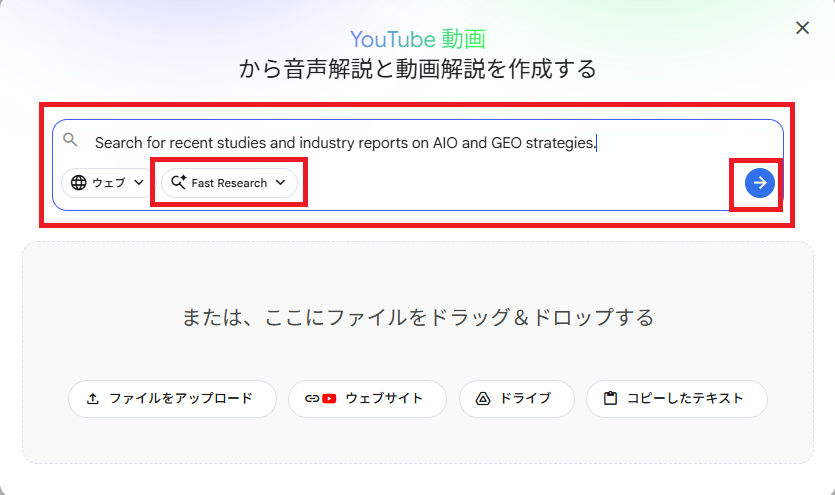
プロンプトを入力すると、AIがウェブ上の関連情報をリストアップしてくれます。
ソースを選んで「対話」するメリット
検索結果が出たら、ここからがNotebookLMの真骨頂です。
1. 情報の取捨選択(キュレーション)
検索が終了したら、「高速リサーチが完了しました!」と表示されるので「+インポート」をクリックします。
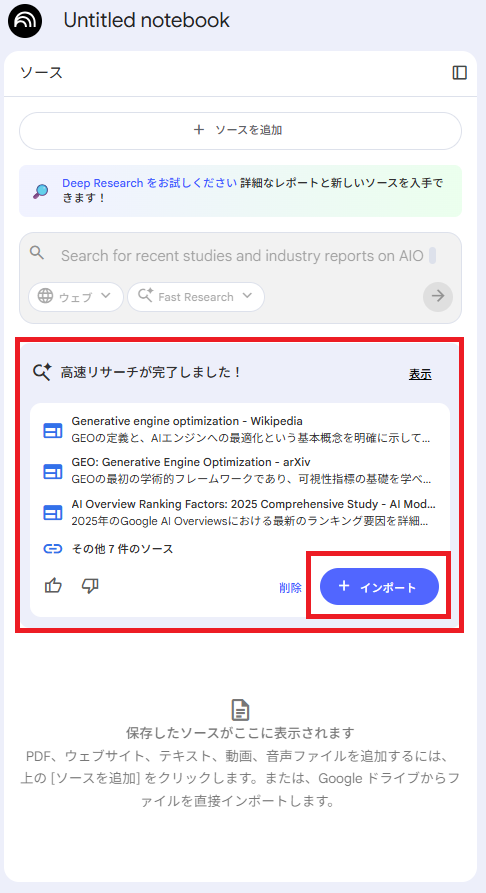
通常のGoogle検索だと、検索結果をクリックして中身を確認して…の繰り返しですが、Fast Researchでは、リストから特定ソースをクリックすれば、概要を見ることができるので、「ソースとして採用するか」をその場で選べます。
ソースの取捨選択をするには、各ソースの隣にあるチェックリストを使います。
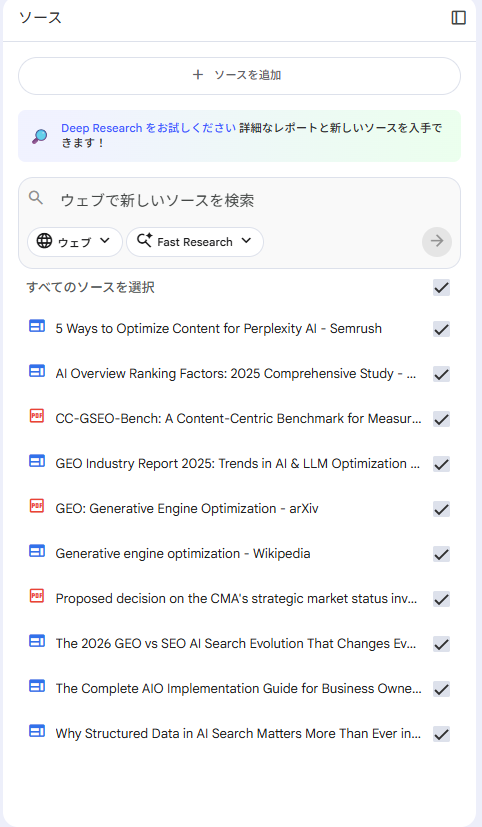
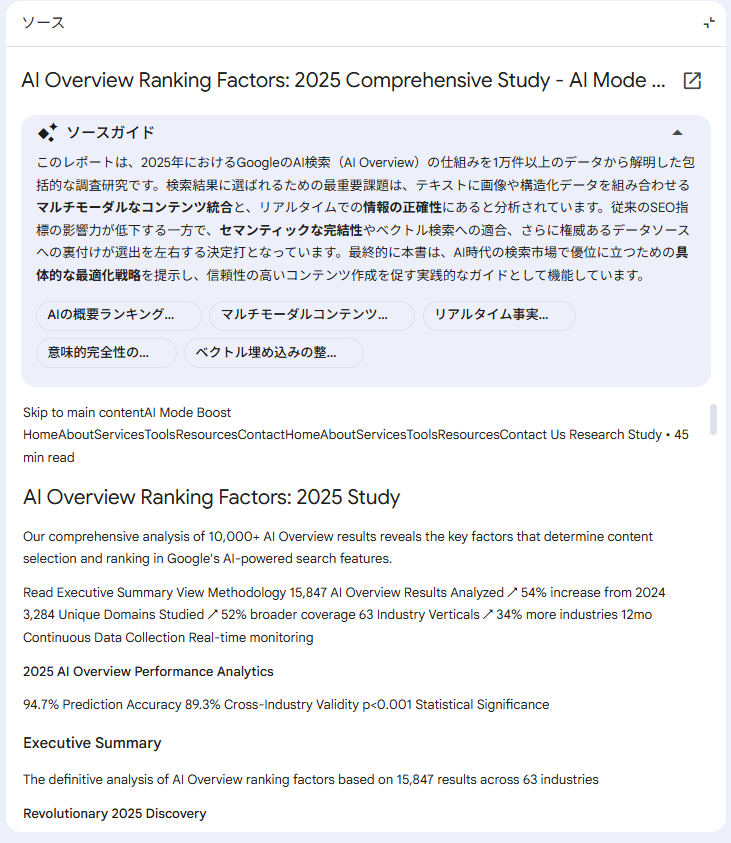
今回は、すべてのソースを選択してみます。
ソースをピックアップすれば、ノイズのない「自分専用のデータベース」が出来上がります。
2. ソースへの質問と構造化
ソースを取り込んだら、あとは日本語で質問するだけです。
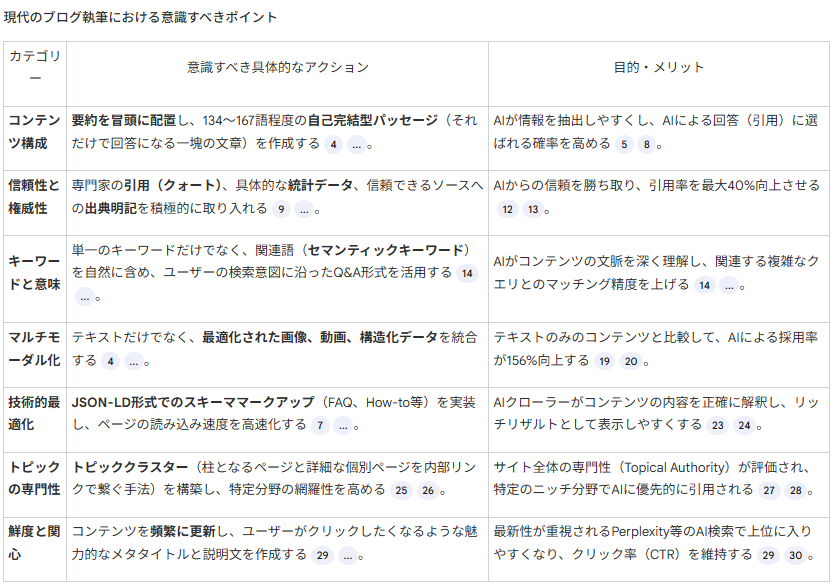
今回は「現代のブログ執筆において、意識するべきことを表にまとめてください。」と指示しました。
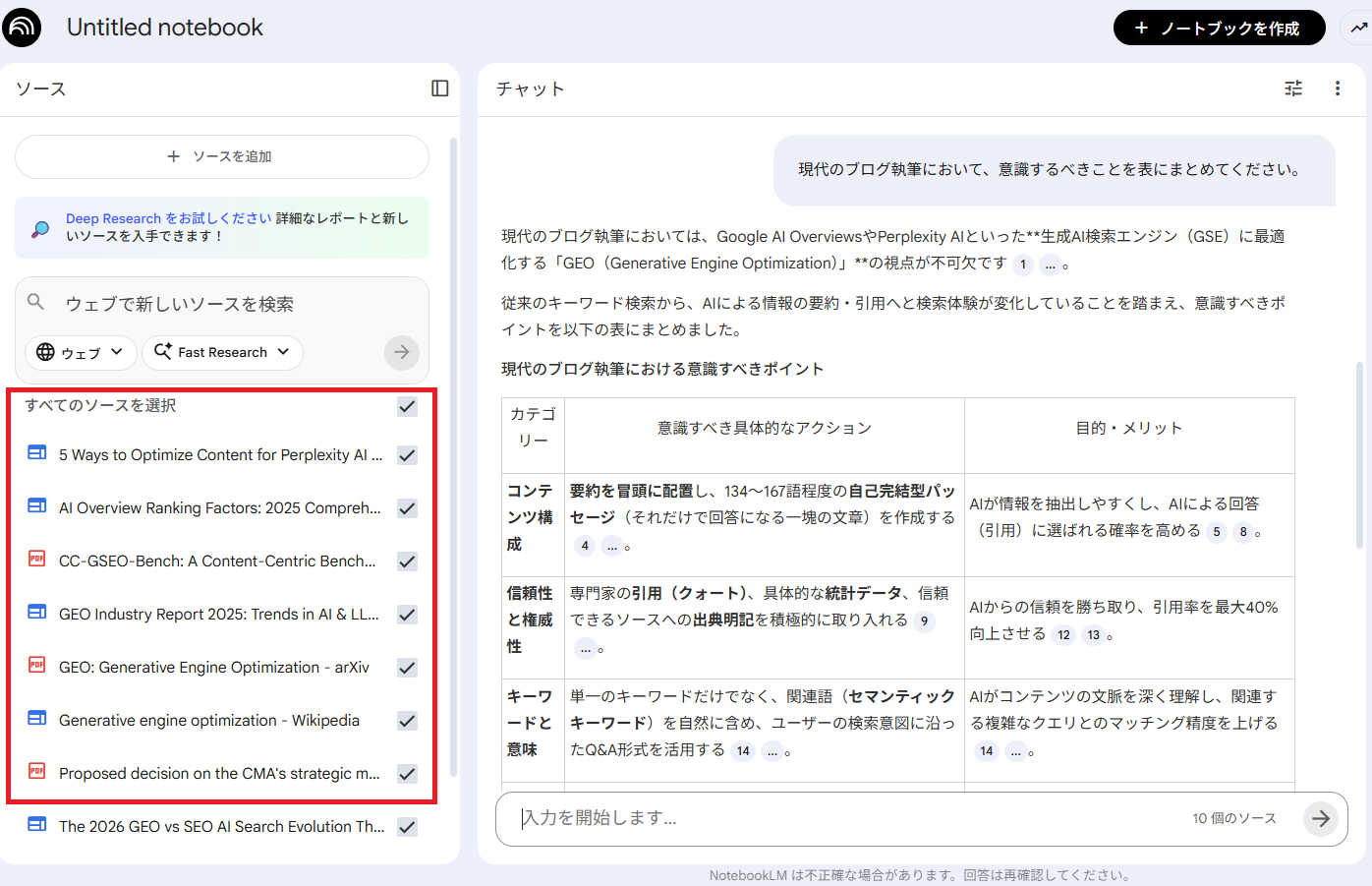
すると、英語の資料を読み解き、見事に日本語で要点を整理してくれました。
使って分かったメリット
このフローを試してみて、以下のメリットを強く感じました。
| メリット | 詳細 |
|---|---|
| 検索が速い | Fast Researchという名の通り検索が速く、ほとんど待つ必要がありません。 |
| 検索結果を記憶できる | 検索結果が「ソース」として保存されるので、後から何度でも読み返したり、別の角度から質問したりできます。メモ帳代わりにも最適です。 |
| 検索方法を指定できる | 「最新の」「YouTubeの動画」など、プロンプト次第で検索の意図を細かくコントロールできます。ここでもプロンプト力が試されますね。 |
| ソースを明示してくれる | AIの回答には参照元のリンクが付くため、「この情報の根拠は?」と迷うことがありません。ハルシネーションのリスクも低減できます。 |
まとめ
「ググる」時代から、AIと共に「リサーチする」時代へ。
特に今回のAIO/GEOのように、時代の流れが速い概念を調査する場合、「英語で検索指示を出し、最新のソースを取得させ、日本語で解説させる」というフローは最強の時短テクニックです。
皆さんもぜひ「新しい検索」を体験してみてください。
情報を探すストレスが減るはずです!
NotebookLM関連記事
筆者は他にも、NotebookLMをテーマとしたブログを公開しています。
こちらもあわせて、ぜひご覧ください。


QUICK E-Solutionsでは、各AIサービスを利用したシステム導入のお手伝いをしております。
それ以外でも QESでは様々なアプリケーションの開発・導入を行っております。提供するサービス・ソリューションにつきましては こちら に掲載しております。
システム開発・構築でお困りの問題や弊社が提供するサービス・ソリューションにご興味を抱かれましたら、ぜひ一度 お問い合わせ ください。
※このブログで参照されている、Google、NotebookLMは、米国およびその他の国におけるGoogleの商標または登録商標です。