記事公開日
【NotebookLM】スライド資料をPowerPointで出力してみた!

この記事のポイント
NotebookLMで生成したスライド資料をPowerPoint(.pptx)形式でダウンロードする新機能の手順と、筆者が実際に検証して判明した出力ファイルの仕様・注意点を解説します。
- 超簡単なダウンロード手順:
スライド右上の三点リーダー(︙)から「PowerPoint (.pptx) をダウンロード」をクリックするだけで、簡単に.pptxファイルを取得できます。 - 出力ファイルの注意点(独自検証):
ダウンロードしたPowerPointファイル内のスライドは「1枚の画像」として貼り付けられている状態であり、現時点ではPowerPoint上でのテキストやレイアウトの直接編集はできない点に注意が必要です。
こんにちは!DXソリューション営業本部の大和矢です。
以前のアップデートで、NotebookLMからプレゼン用のスライド資料が自動生成できるようになりましたが、「PowerPointでそのまま使いたい」と思っていた方も多いのではないでしょうか?
▼NotebookLMでスライド資料を生成する機能の紹介ブログはこちら
そんな方に朗報です!
最近のアップデートで、NotebookLMで生成したスライド資料をPowerPoint(.pptx)形式でダウンロードできるようになりました。
今回は、そのダウンロード手順と、実際に出力されたファイルの内容や注意点についてサクッと解説します。
ダウンロード手順は超簡単!
ダウンロード方法は非常にシンプルです。
すでにNotebookLMでスライド資料を生成している前提で進めます。
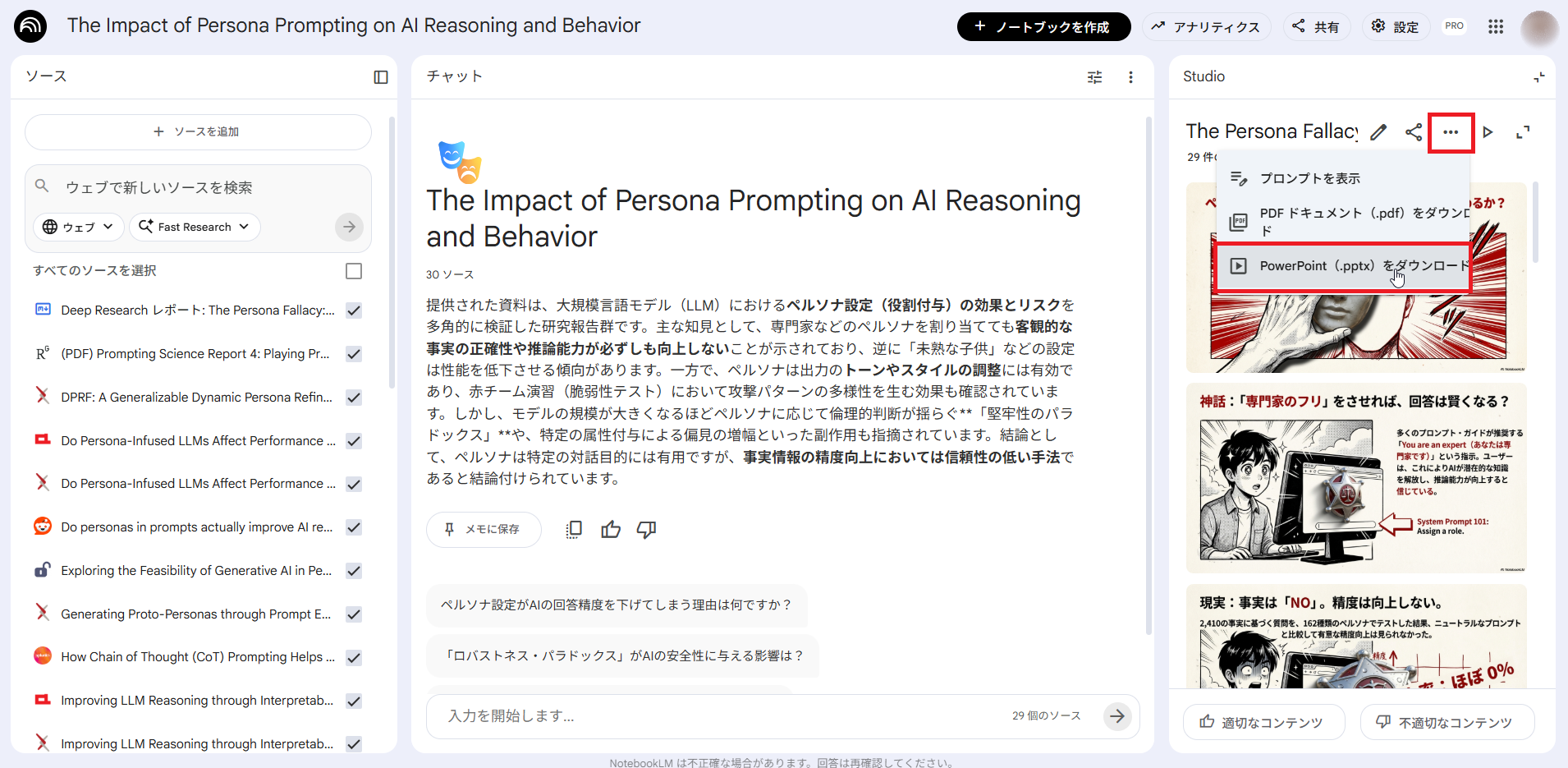
- NotebookLMの画面右側(Studio)に表示されている生成済みのスライド資料を確認します。
- スライドの右上にある三点リーダー(︙)をクリックします。
- メニューの中から「PowerPoint (.pptx) をダウンロード」をクリックします。
たったこれだけで、お使いのPCに .pptx ファイルがダウンロードされます。とても簡単ですね。
出力されたPowerPointファイルの中身と注意点
無事にダウンロードできたので、早速PowerPointで開いてみましょう。
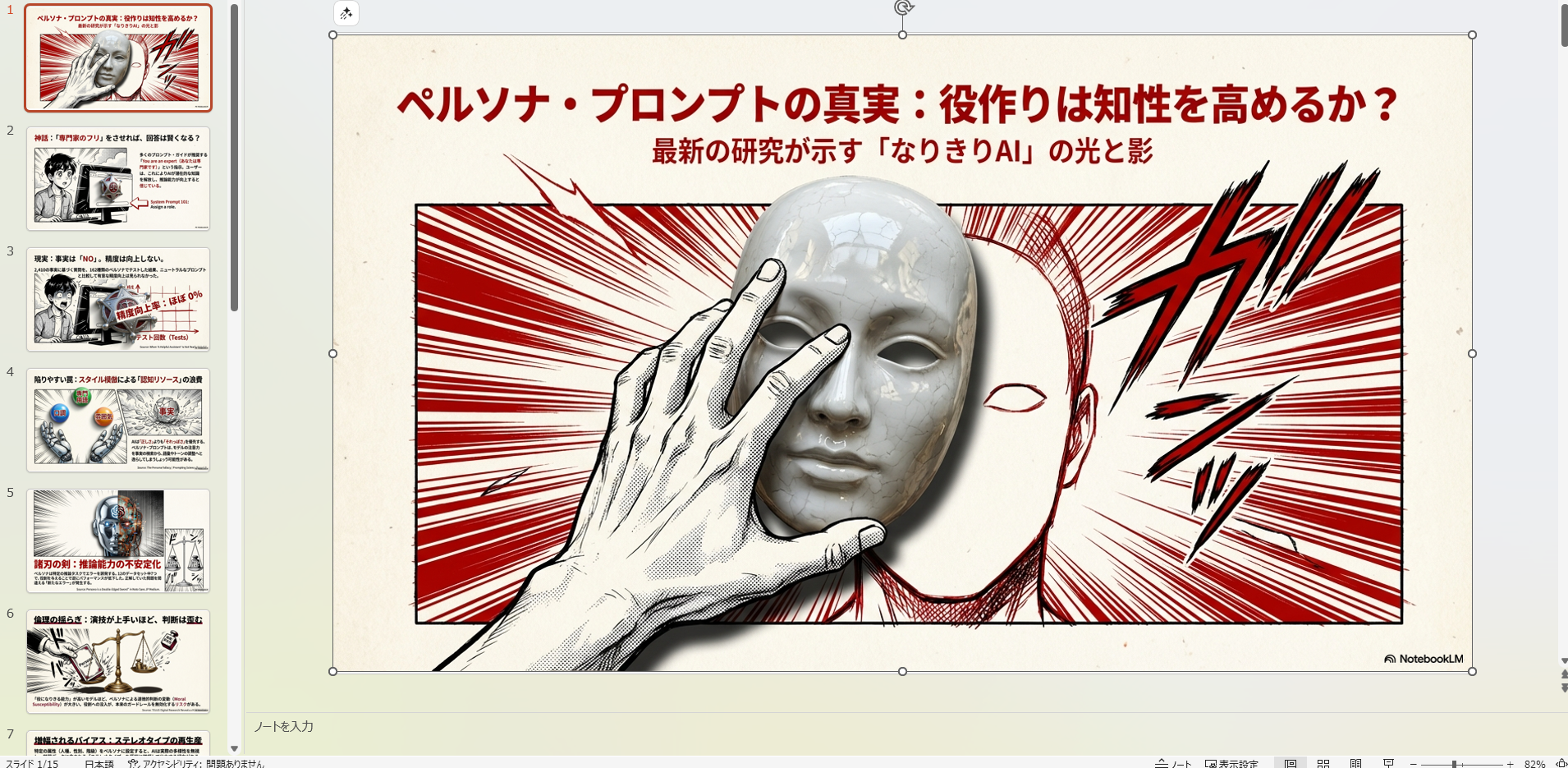
ちゃんとPowerPointのスライドとして、各ページが順番通りに割り当てられています。
しかし、ここで一つ重要な注意点があります。
スライド内のテキストを修正しようとクリックしてみると……
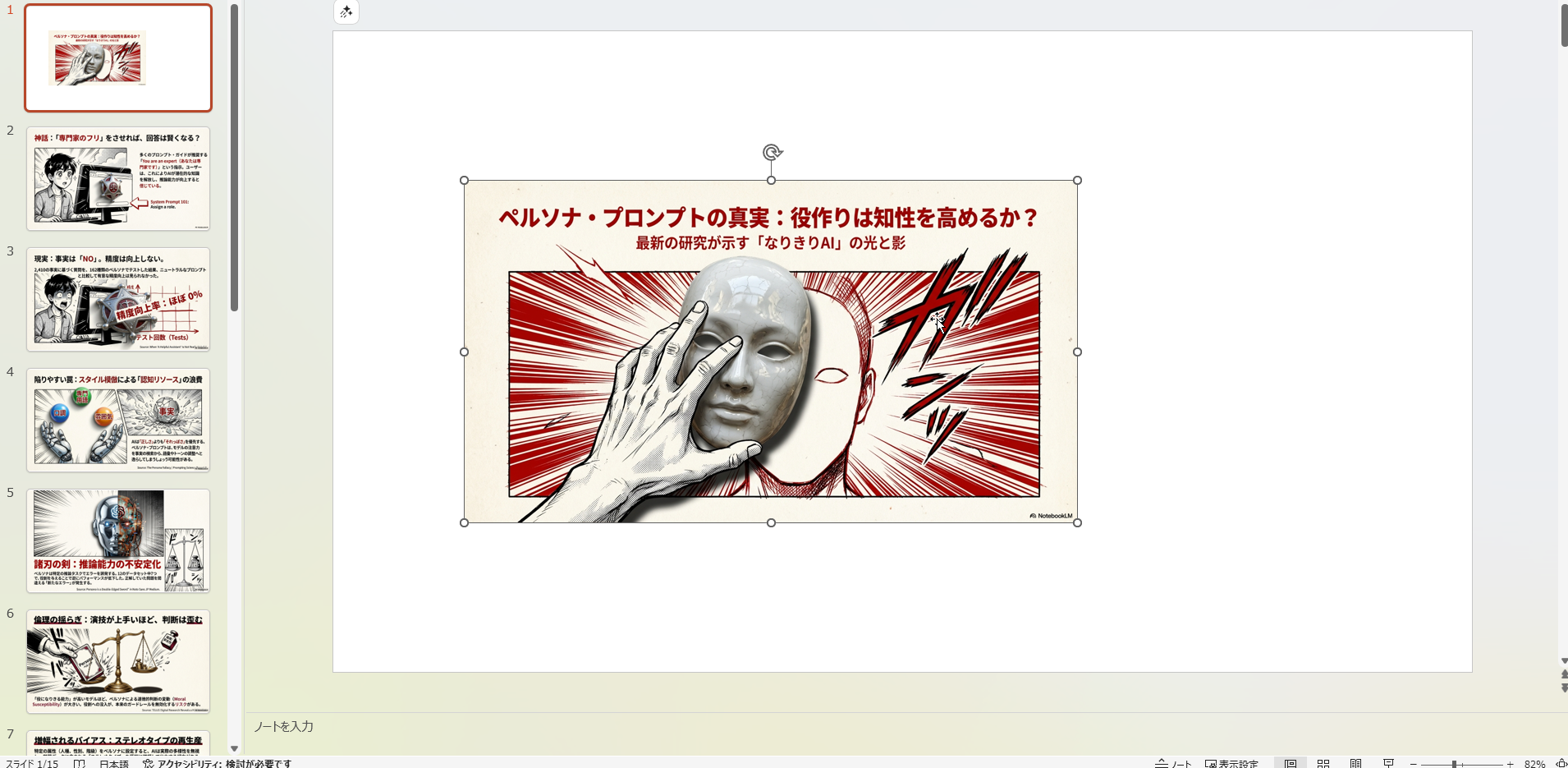
お分かりいただけますでしょうか。
文字や図形といった要素ごとに編集できるわけではなく、生成されたスライドが「1枚の画像」としてペタッと貼り付けられている状態なのです。
💡 ここがポイント
現時点では、PowerPoint上でテキストの打ち替えやレイアウトの微調整を行うことはできません。
あくまで「生成結果を画像スライドとして一括エクスポートする機能」として捉えておくのが良さそうです。
まとめ:今後のアップデートに期待
今回は、NotebookLMの新機能である「スライド資料のPowerPointダウンロード」についてご紹介しました。
- 三点リーダーから簡単に
.pptx形式でダウンロード可能 - 出力されるのは、スライドが「画像」として貼り付けられた状態
- PowerPoint上でのテキスト編集や要素ごとの調整は不可
欲を言えば「PowerPoint上でテキストや図形が直接編集できたら最高なのに…!」というのが正直な感想です。
AIが作ったスライドのベースに、人間がPowerPoint上でサクッと手直しを加えられるようになれば、さらに業務効率が爆上がりしそうですよね。
今後のアップデートに大いに期待しましょう!
NotebookLMは日々便利な機能が追加されていますので、皆さんもぜひ色々と触ってみてください。
▼NotebookLMに関するその他の記事はこちら
QUICK E-Solutionsでは、AIを活用した業務効率化・システム導入のお手伝いをしております。
それ以外でも QESでは様々なアプリケーションの開発・導入を行っております。提供するサービス・ソリューションにつきましては こちら に掲載しております。
システム開発・構築でお困りの問題や弊社が提供するサービス・ソリューションにご興味を抱かれましたら、ぜひ一度 お問い合わせ ください。
※このブログで参照されている、Google、NotebookLMは、米国およびその他の国におけるGoogle LLCの商標または登録商標です。
※ PowerPointは、米国およびその他の国におけるMicrosoft Corporationの商標または登録商標です。