記事公開日
【NotebookLM】プロンプトで簡単!スライド資料のデザインを変更・編集してみよう

この記事のポイント
本記事では、GoogleのNotebookLMに追加された、生成済みのスライド資料をプロンプトで後から編集できる新機能について解説します。筆者が実際に検証した画面を交え、効率的な資料作成の手順を紹介します。
- プロンプトによる自然言語での編集:
生成されたスライドに対し、「タイトルを短くして」といった自然言語のプロンプトで簡単に内容やテキストの修正指示が出せます。 - 「保留中の変更」で複数指示を一括適用:
キューに複数の変更指示を溜めておき、一括で適用させることが可能です。1つずつ生成を待つ必要がなくなり、作業効率が向上します。 - 別バージョン保存による安全な編集:
編集後のスライドは元のデータを上書きせず、別バージョンとしてStudioパネルに新規追加されるため、以前のデザインを維持したまま安全に試行錯誤できます。
こんにちは!DXソリューション営業本部の大和矢です。
GoogleのNotebookLMで生成できる「スライド資料」、皆さんはもう活用していますか?
以前のアップデートで追加されたこの機能ですが、生成されたスライドを「もう少しこうしたいな…」と思うことがありましたよね。
最近のアップデートにより、プロンプトを使ってスライドのデザインや内容を後から編集できる機能が追加されました!
本記事では、この新しい編集機能の具体的な使い方と、複数の変更を一括で適用する便利な「保留中の変更」機能についてご紹介します。
▼NotebookLMでスライド資料を生成する機能の紹介ブログはこちら
1. スライドの編集機能にアクセスする
まずは、生成済みのスライド資料を編集する画面の開き方です。
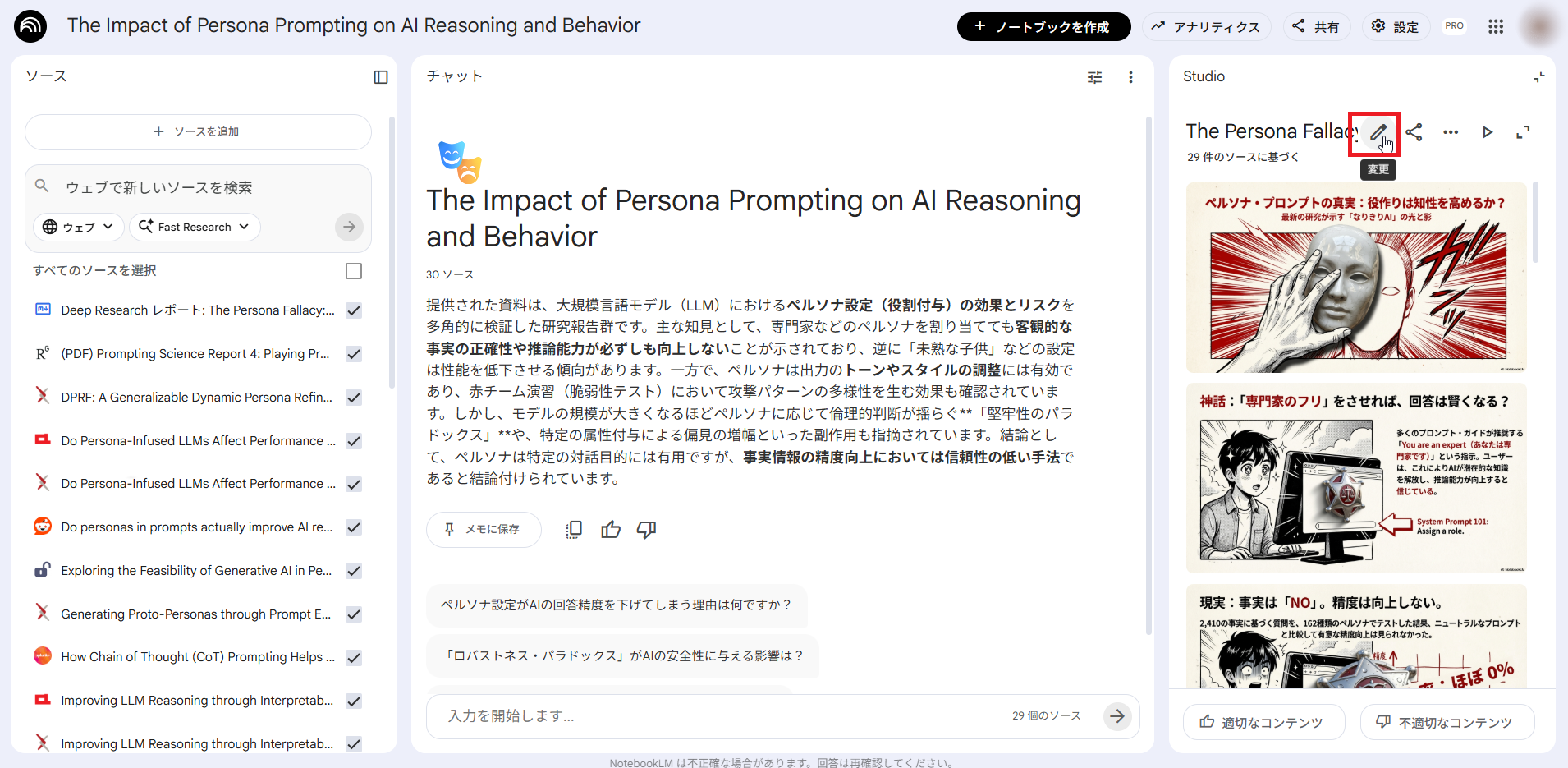
NotebookLMの画面右側にある「Studio」パネルから、作成済みのスライド資料を探します。
スライド資料の項目を選択すると、ペンアイコン(変更ボタン)が表示されるので、こちらをクリックします。
2. プロンプトで変更を指示する
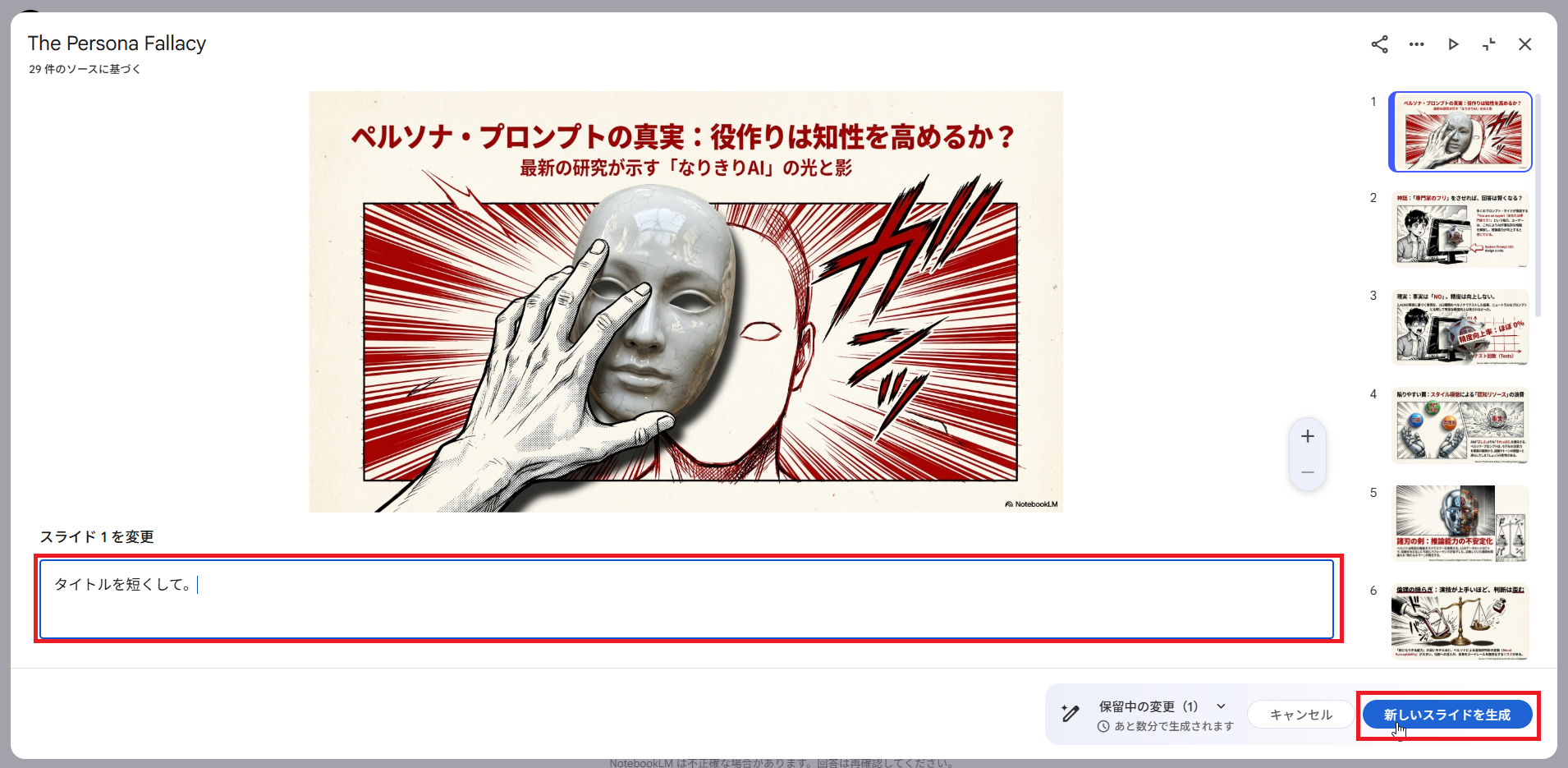
編集画面が開くと、スライドのプレビューとともに、下部にプロンプト入力欄(テキストボックス)が表示されます。
ここで、AIに対してどのようにスライドを変更してほしいかを自然言語で指示します。
今回は例として、1枚目のスライドに対して「タイトルを短くして。」と指示を出してみます。
入力が完了したら、右下にある「新しいスライドを生成」ボタンをクリックすることで変更が適用されます。
3. 「保留中の変更」で一括編集
複数のスライドに対して変更を加えたい場合、1つずつ生成を待つ必要はありません。
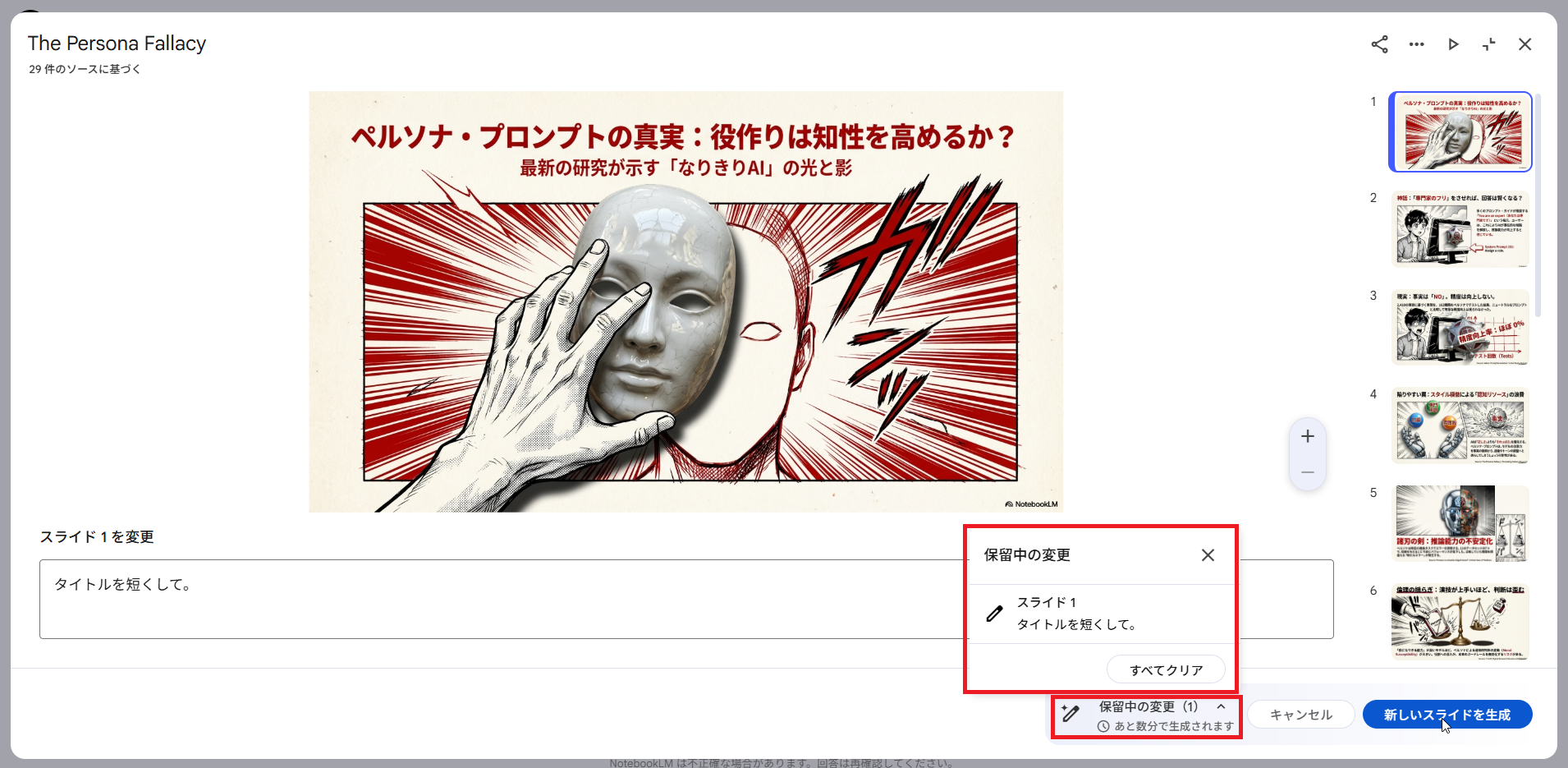
プロンプトを入力して「新しいスライドを生成」ボタンの左側にある「保留中の変更」の矢印をクリックすると、現在キューに溜まっている変更指示のリストを確認できます。
各スライドに対する指示を順番に入力していくと、この「保留中の変更」リストに追加されていきます。
すべての指示を出し終えてから「新しいスライドを生成」をクリックすることで、複数の変更を一括で適用させた新しいスライド資料を生成することが可能です。
作業効率がグッと上がりますね!
4. 編集結果の確認
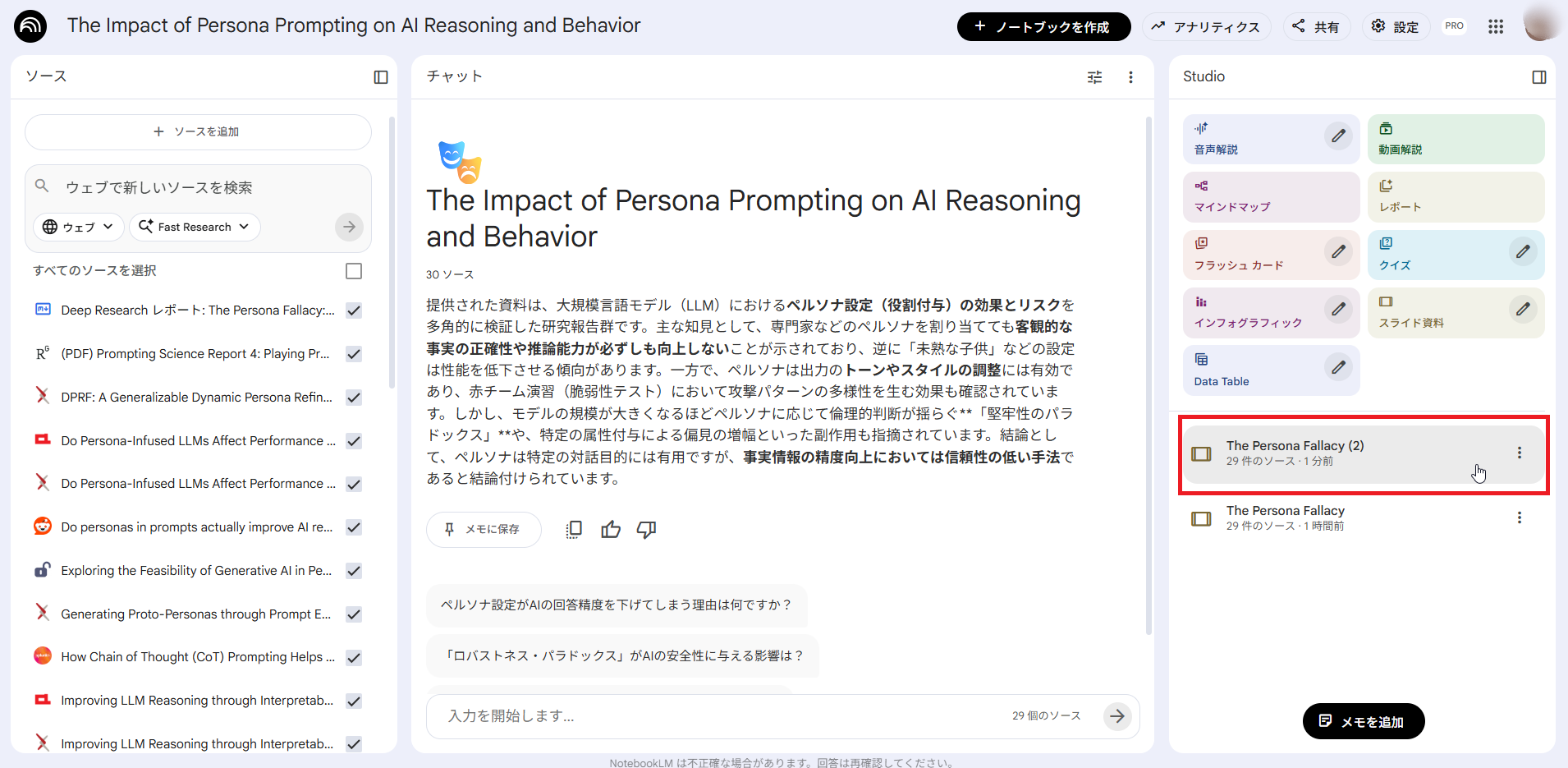
生成が完了すると、Studioパネルに新しいスライド資料として追加されます。
元のスライドは上書きされず別バージョンとして保存されるため、「やっぱり前のデザインの方が良かったな」という場合でも安心です。
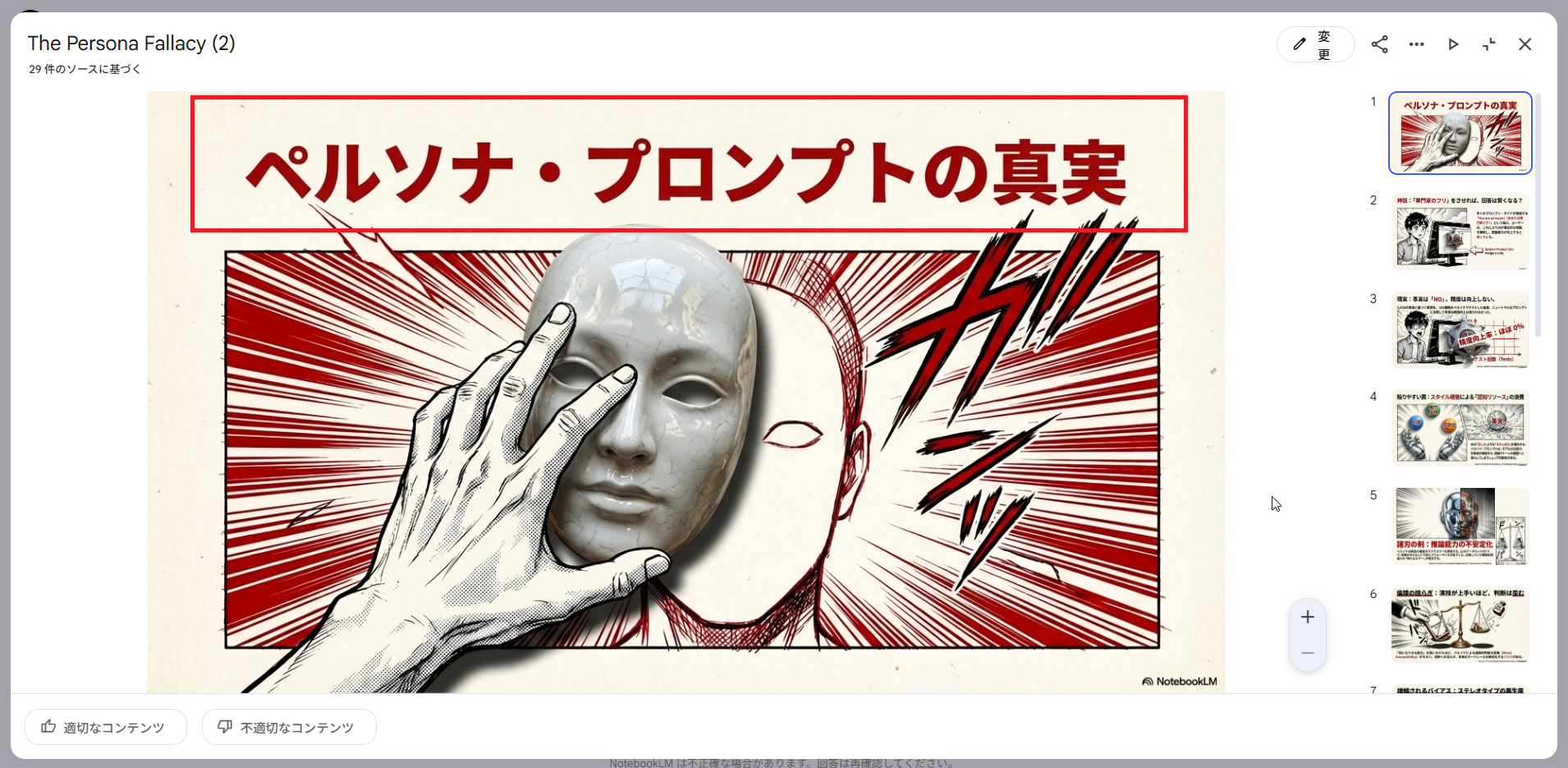
新しく生成されたスライドを開いてみると、プロンプトでの指示通り、タイトルが短く簡潔に変更されていることが確認できました!
まとめ
今回は、NotebookLMの「スライド資料」における編集機能についてご紹介しました。
プロンプトで簡単にデザインやテキストの修正ができ、「保留中の変更」を使えば複数箇所の調整もスムーズに行えます。元のデータから一発で完璧なスライドができなくても、この機能を使えば理想の形に近づけていくことができますね。
資料作成の強力なアシスタントとして、ぜひNotebookLMのスライド機能を活用してみてください!
▼NotebookLMに関するその他の記事はこちら

QUICK E-Solutionsでは、AIを活用した業務効率化・システム導入のお手伝いをしております。
それ以外でも QESでは様々なアプリケーションの開発・導入を行っております。提供するサービス・ソリューションにつきましては こちら に掲載しております。
システム開発・構築でお困りの問題や弊社が提供するサービス・ソリューションにご興味を抱かれましたら、ぜひ一度 お問い合わせ ください。
※このブログで参照されている、Google、NotebookLMは、米国およびその他の国におけるGoogle LLCの商標または登録商標です。