記事公開日
【NotebookLM】AIにスライド資料を作成させてみた!

こんにちは!DXソリューション営業本部の大和矢です。
前回のブログではGoogle Geminiにて、「Gmailで下書き作成」するカスタムGemの実装を検証してみました。
今回は、GoogleのNotebookLMに新しく追加された、「スライド資料」機能を試してみたいと思います。
「資料の構成を考えるのが面倒…」「とりあえずたたき台が欲しい」という方には、便利な機能になるかもしれません。
実際にWebサイトの記事を読み込ませて、プレゼン資料を生成するまでの手順と、そのクオリティをレポートします。
NotebookLMの「スライド作成機能」とは?
NotebookLMは、アップロードした資料(PDF、テキスト、Webサイトなど)に基づいて、要約や回答をしてくれるAIツールです。
これまでは「音声解説」や「動画解説」などが話題でしたが、最近のアップデートで「スライド資料の構成案を作成する」機能が追加されました。
GoogleスライドやPowerPointファイルそのものが出力されるわけではありませんが、高いクオリティでPDFのスライド資料を自動生成してくれるのが特徴です。
検証:Web記事から研修資料を作ってみる
では、実際にやってみましょう。
今回は、Googleが公開している「AIエージェントとは」というWeb記事をソースにして、「社内研修用のスライド資料」を作成させてみます。
1. ソースの読み込み
まず、NotebookLMを開き、新しいノートブックを作成します。
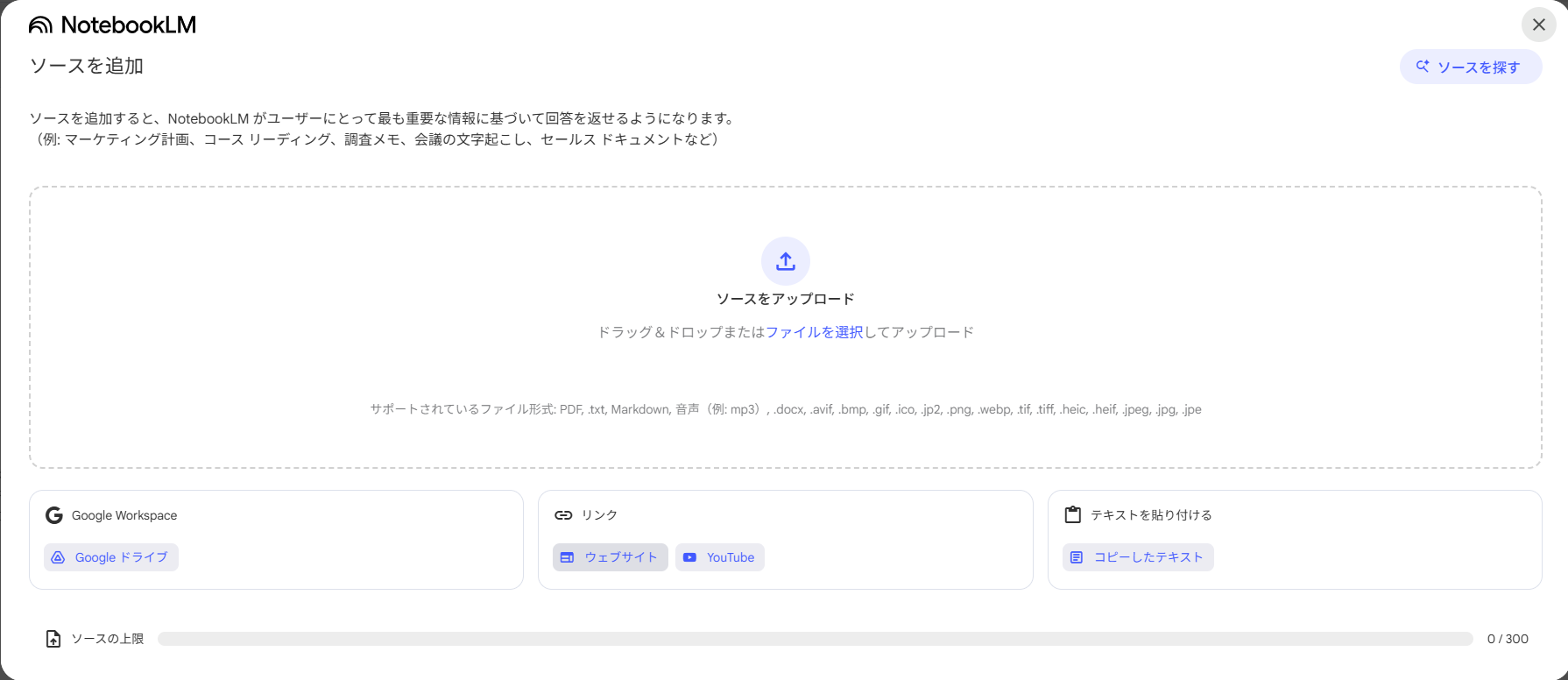
「+ソースを追加」から、ソースを追加していきます。
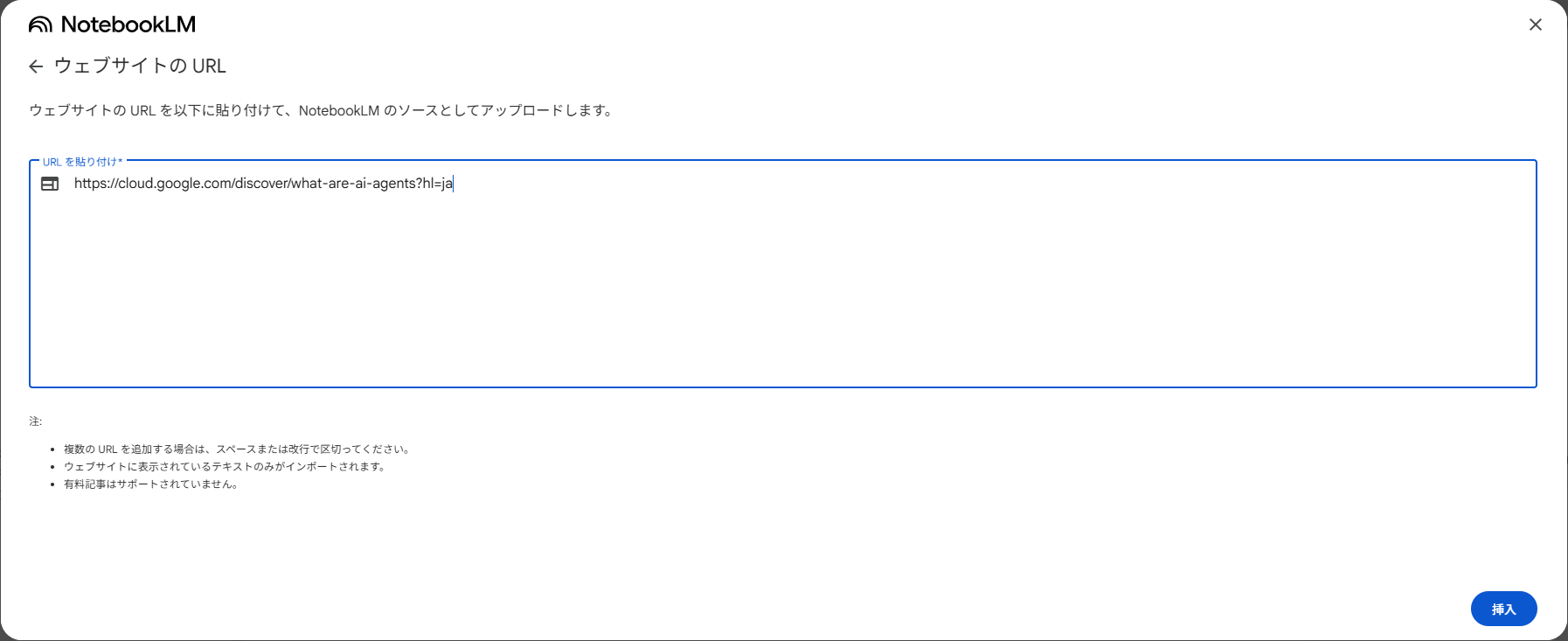
ソースの追加画面で「ウェブサイト」を選択し、以下のURLを挿入します。
- 使用した記事:AI エージェントとは(Google Cloud)
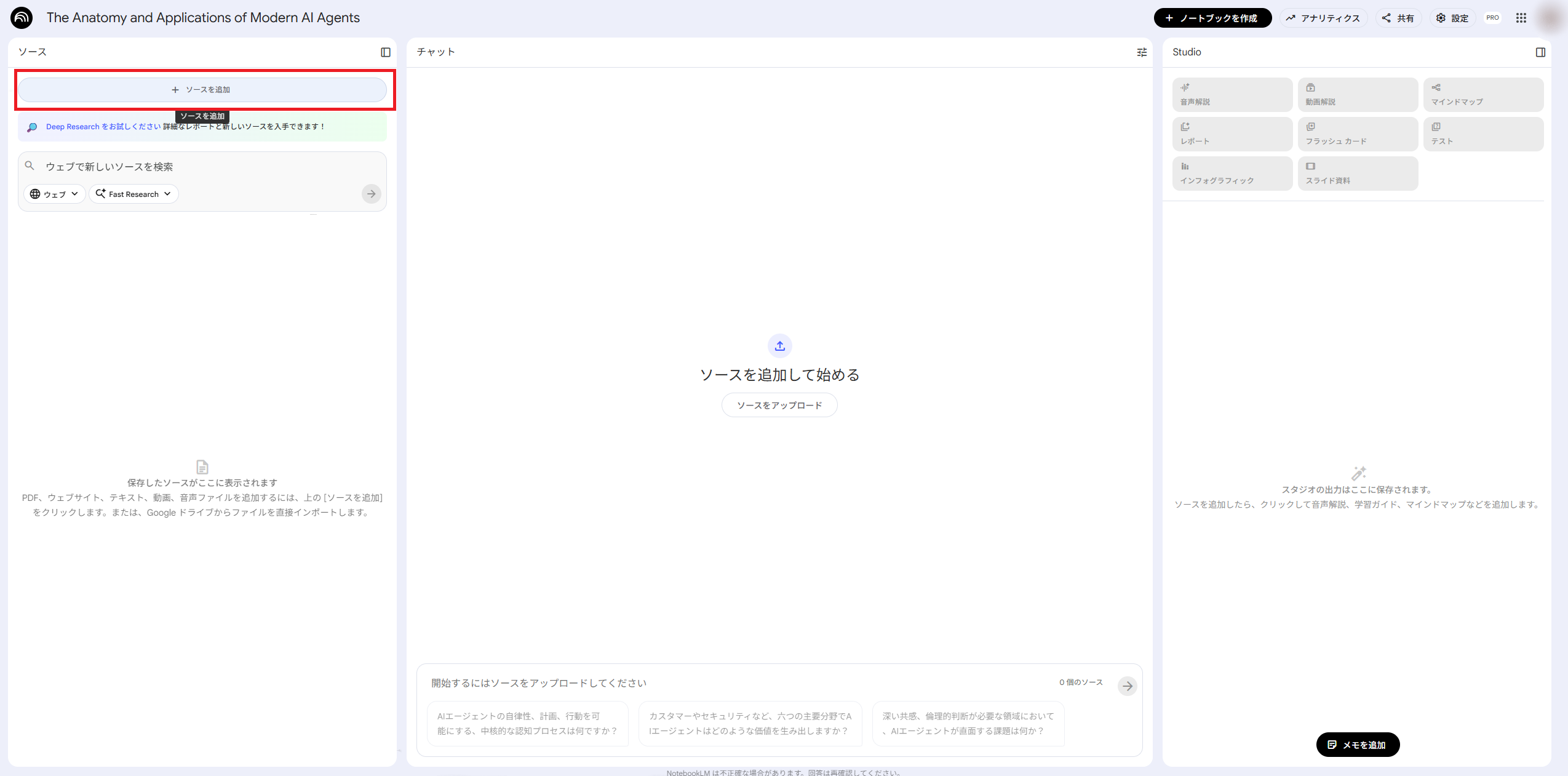
これで、Webサイトの内容がNotebookLMに取り込まれました。(画面左赤枠)
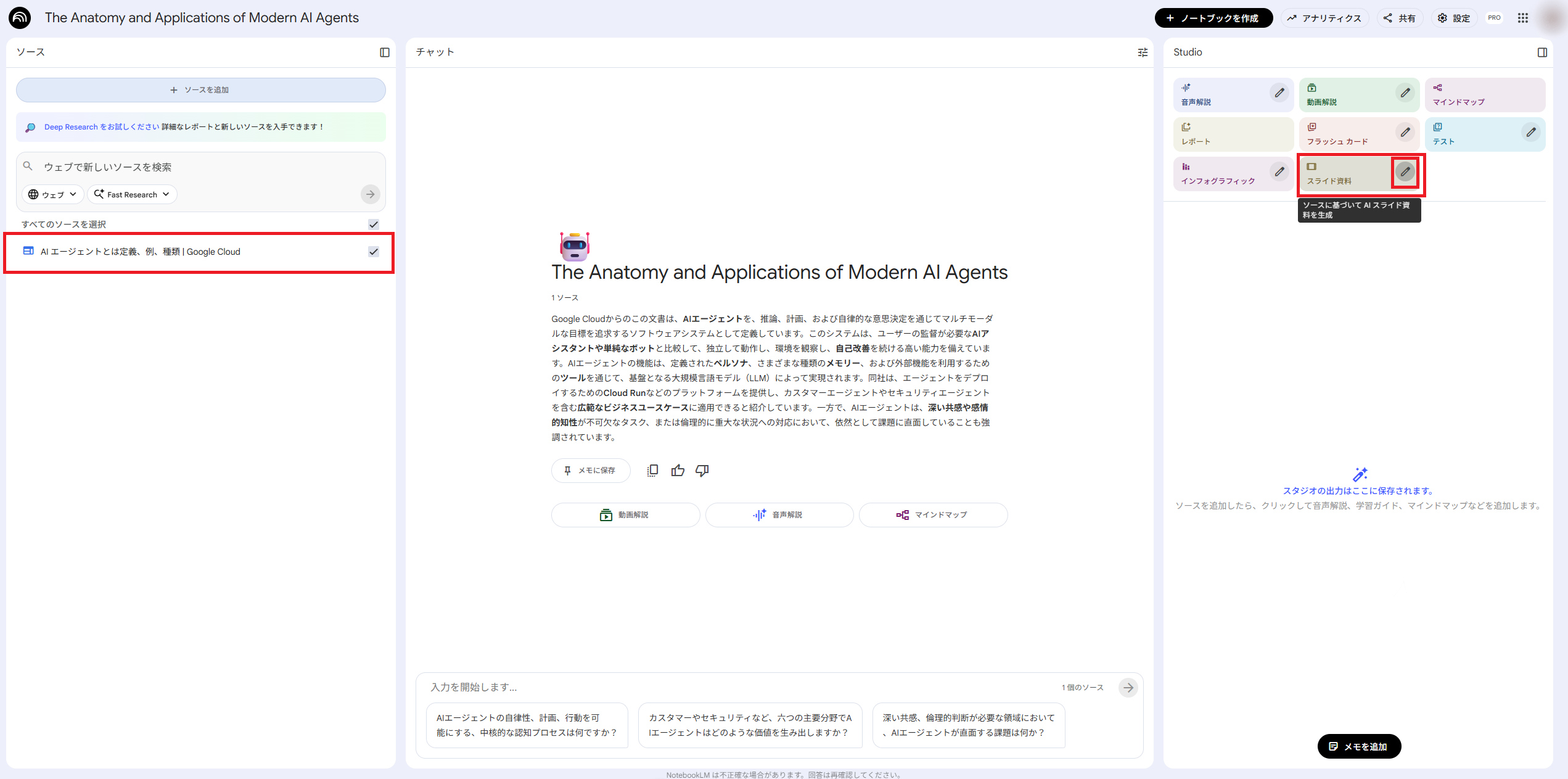
次のステップでは、画面右の赤枠「スライド資料」から、スライド資料を作成していきます。
2. スライド作成の指示(プロンプト)
今回はより実践的なスライド資料にするため、「ターゲット層」や「構成の流れ」を具体的に指定したプロンプトを入力してみます。
以下が今回使用したプロンプトです。
3. 生成実行
NotebookLMの出力機能(またはチャット欄)からスライド生成を実行します。
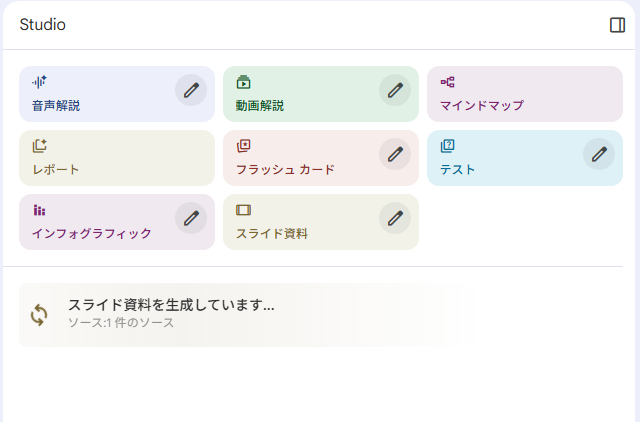
設定で「詳細なスライド」や「プレゼンターのスライド」などが選べますが、今回は下記画像の設定で、スライド生成します。
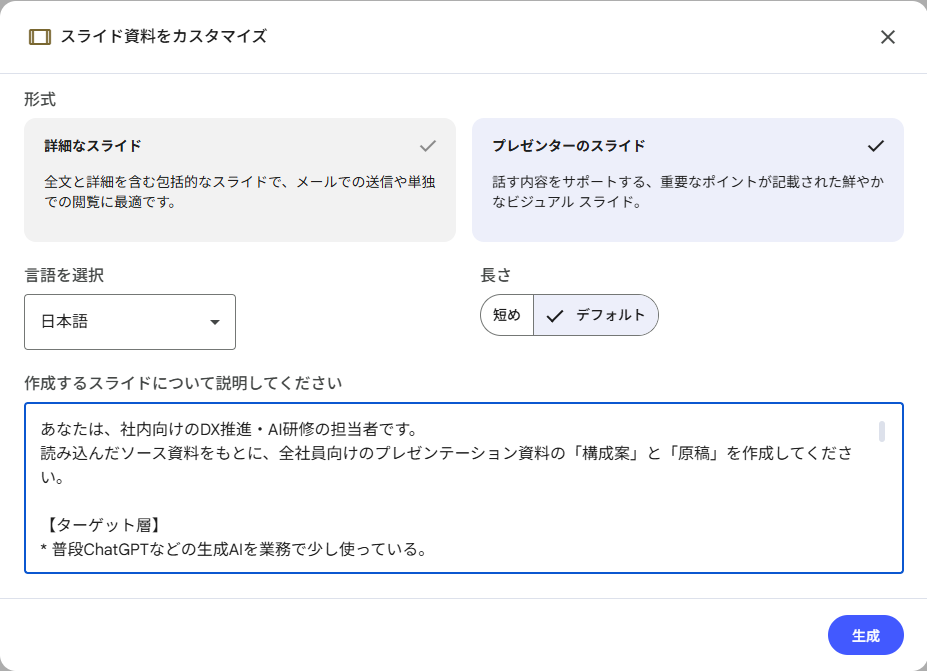
「スライド資料を生成しています...」と表示され、AIがソース記事の内容と私のプロンプトを組み合わせて構成を考え始めました。
完成!生成されたスライドの中身
待つこと約7分、PDFのスライド資料が完成しました。
実際に出力された内容の一部を見てみましょう。
全ページはあえて載せませんが、気になった方はぜひ試してみてください。
構成と内容の正確さ
まず驚いたのが、「指示した構成(流れ)」を完璧に守っている点です。
以下は、生成されたスライドの冒頭部分と、比較の「例え話」のページです。
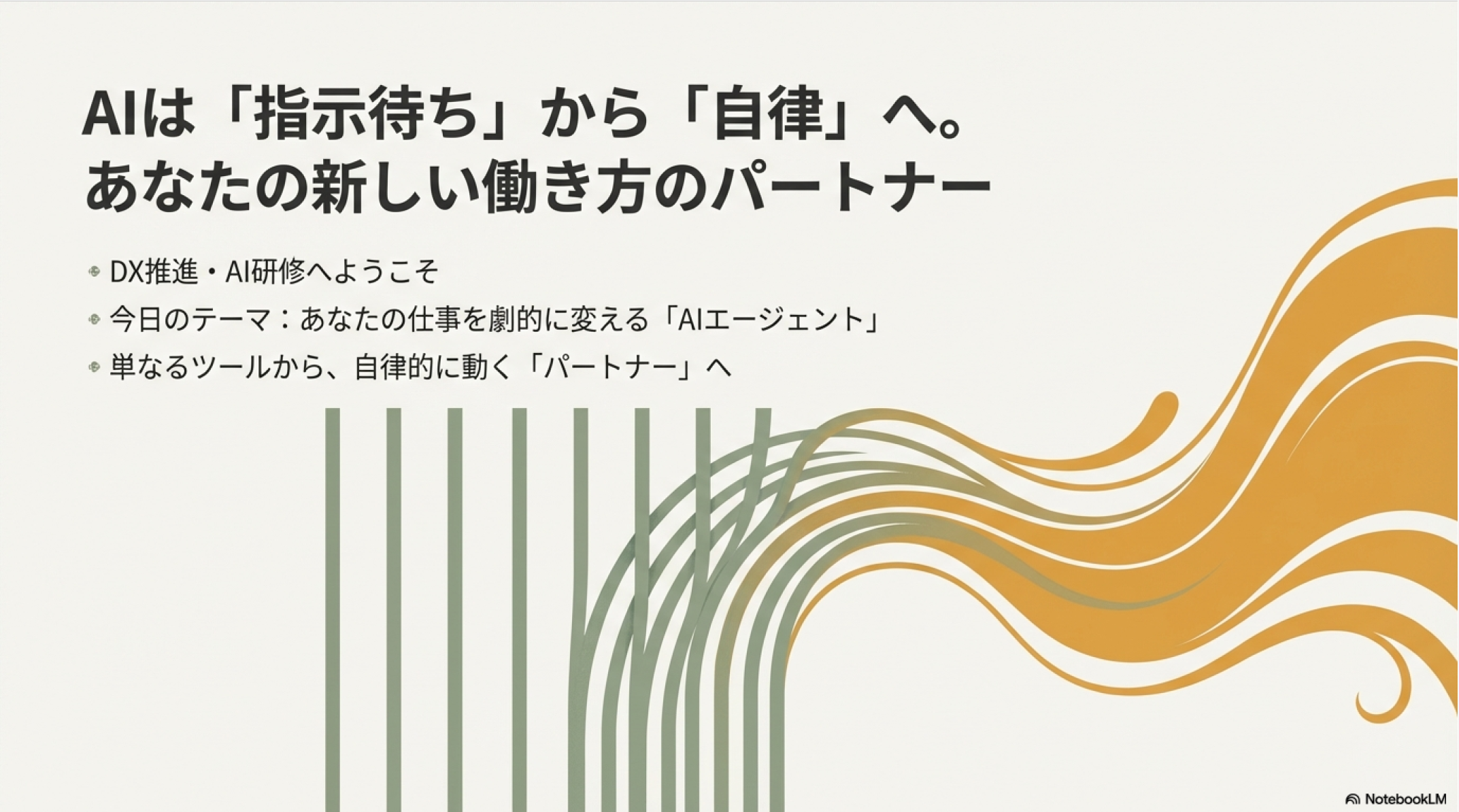
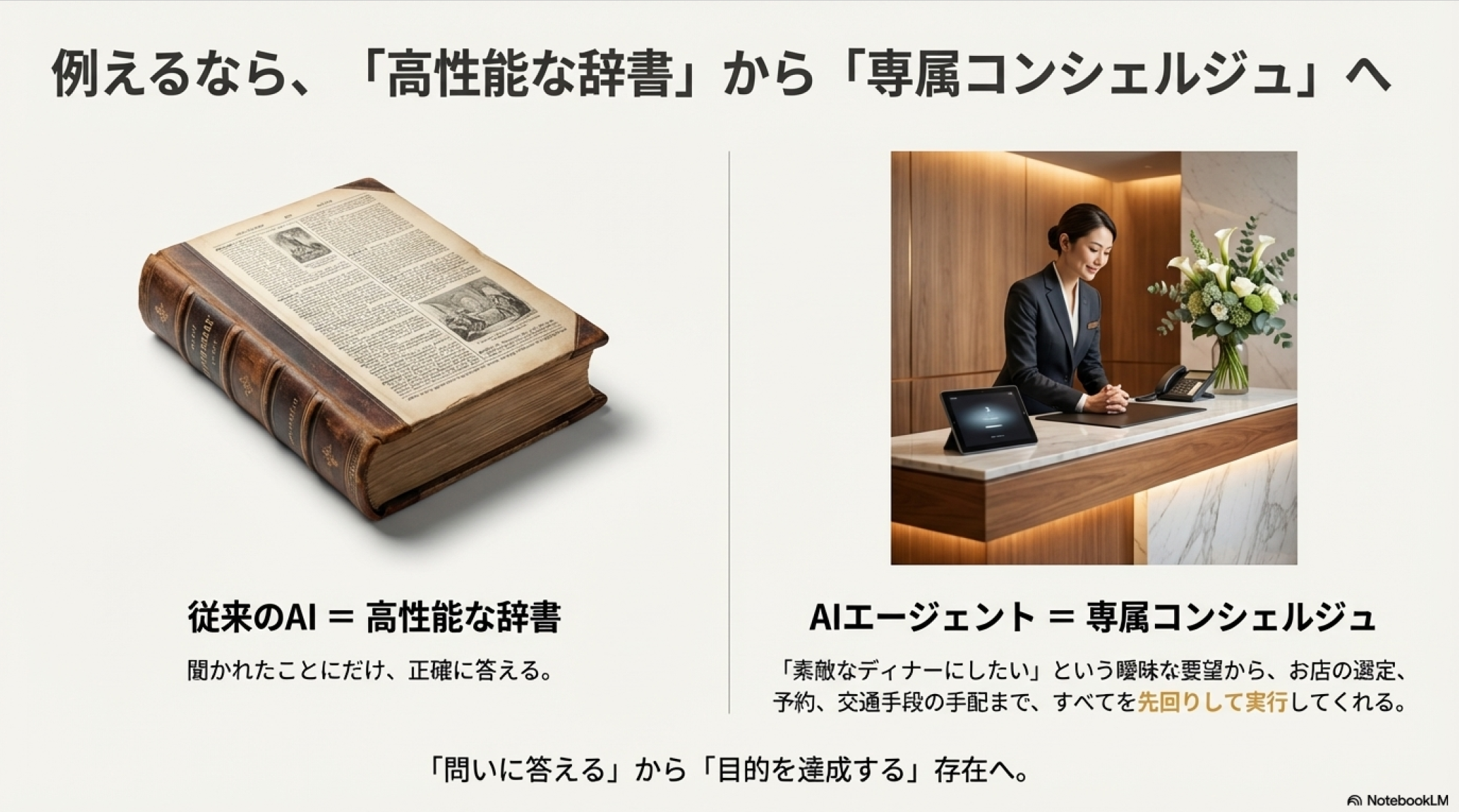
「高性能な辞書(従来のAI)」と「専属コンシェルジュ(AIエージェント)」という対比は、ソース記事の難解な説明を、初心者向けに非常にわかりやすく翻訳できています。
また、日本語がしっかり出力されていますね。
多少潰れているところはありますが、ほとんど気にならないクオリティです。
まとめ:スライド資料機能は「構成案」作成の心強いツール
今回試してみてわかったメリット・デメリットをまとめます。
- メリット:
- 読み込ませた資料の内容を正確に引用してくれる(ハルシネーションが少ない)。
- 「誰に」「どう伝えたいか」をプロンプトで指示すれば、それに合わせたストーリーラインを作ってくれる。
- デメリット:
- 細かいデザインや表現はコントロールできなさそうなので、あくまでたたき台としての利用になりそう。
結論として、「ゼロからスライド構成を考えるのが苦手」「手元にある資料をベースに急いでプレゼン資料を作りたい」というシーンでは、心強いパートナーになると感じました。
皆さんもぜひ、手持ちの資料をNotebookLMに読み込ませて、スライド作成を依頼してみてください。
最後までお読みいただき、ありがとうございました。
筆者は普段AIをメインテーマとしてブログを執筆しているので、是非ご覧ください。

QUICK E-Solutionsでは、各AIサービスを利用したシステム導入のお手伝いをしております。
それ以外でも QESでは様々なアプリケーションの開発・導入を行っております。提供するサービス・ソリューションにつきましては こちら に掲載しております。
システム開発・構築でお困りの問題や弊社が提供するサービス・ソリューションにご興味を抱かれましたら、是非一度 お問い合わせ ください。
※このブログで参照されている、GoogleやGemini、GemやNotebookLMは、米国およびその他の国におけるGoogleの商標または登録商標です。