記事公開日
【NotebookLM】Data Table 機能でGoogleスプレッドシートを生成してみた!


この記事のポイント
この記事では、NotebookLMの新機能「Data Table」を使い、データソースからGoogleスプレッドシートを自動生成する方法を検証しています。
- Data Table機能:資料を構造化解析し、指定した項目(列)に沿って情報を抽出・整理する実務特化機能です。
- 活用のメリット:WebサイトやPDFから比較表やリストの「たたき台」を爆速で作成し、直接スプレッドシートへ書き出せます。
- 注意点:ハルシネーションなどAI特有の誤りが発生する場合があるため、最終的な人間による確認が重要です。
こんにちは!DXソリューション営業本部の大和矢です。
前回のブログでは、NotebookLMの新機能「インフォグラフィック」を活用する方法をご紹介しました。
しかし、NotebookLMの進化は止まりません!またまた強力なアップデートが届きました。
まさに、年末にかけてアップデートのフルコースを堪能している気分です。
その名も「Data Table」。
資料の内容を解析し、そのままGoogleスプレッドシートへ書き出してくれるという、強力な機能です。
今回はこの新機能を使って、弊社のソリューション一覧を整理し、その実力と注意点を検証してみたいと思います。

検証内容:Webサイトから一覧表を自動生成する
今回は、NotebookLMに弊社のシステムソリューション紹介ページ(https://www.qes.co.jp/strength/system.html)を読み込ませ、以下の条件で表を作成させます。
抽出能力だけでなく、指定した列構造を守れるかをチェックします。
指示に使用したプロンプト
QESのシステムソリューションの表にして。列は、「サービス名」「カテゴリ(クラウド開発/インフラ/セキュリティ等)」「主要な解決課題(ニーズ)」「具体的な提供機能」「関連製品(AWS/Azure/Microsoft 365等)」「詳細URL」の6列で構成して。
Data Tableの生成手順(3ステップ)
手順は非常にシンプルです。右側の「Studio」パネルに追加された新メニューを使用します。
- ソース追加とメニュー選択:ソースにWebサイト等を追加し、Studioパネルの「Data Table」アイコンをクリック。
- プロンプト入力:「データ表をカスタマイズ」画面で、抽出したい項目(列)をプロンプトで指定し「生成」をクリック。
- エクスポート:生成された表のメニュー(三点リーダー)から「Google スプレッドシートにエクスポート」を選択。
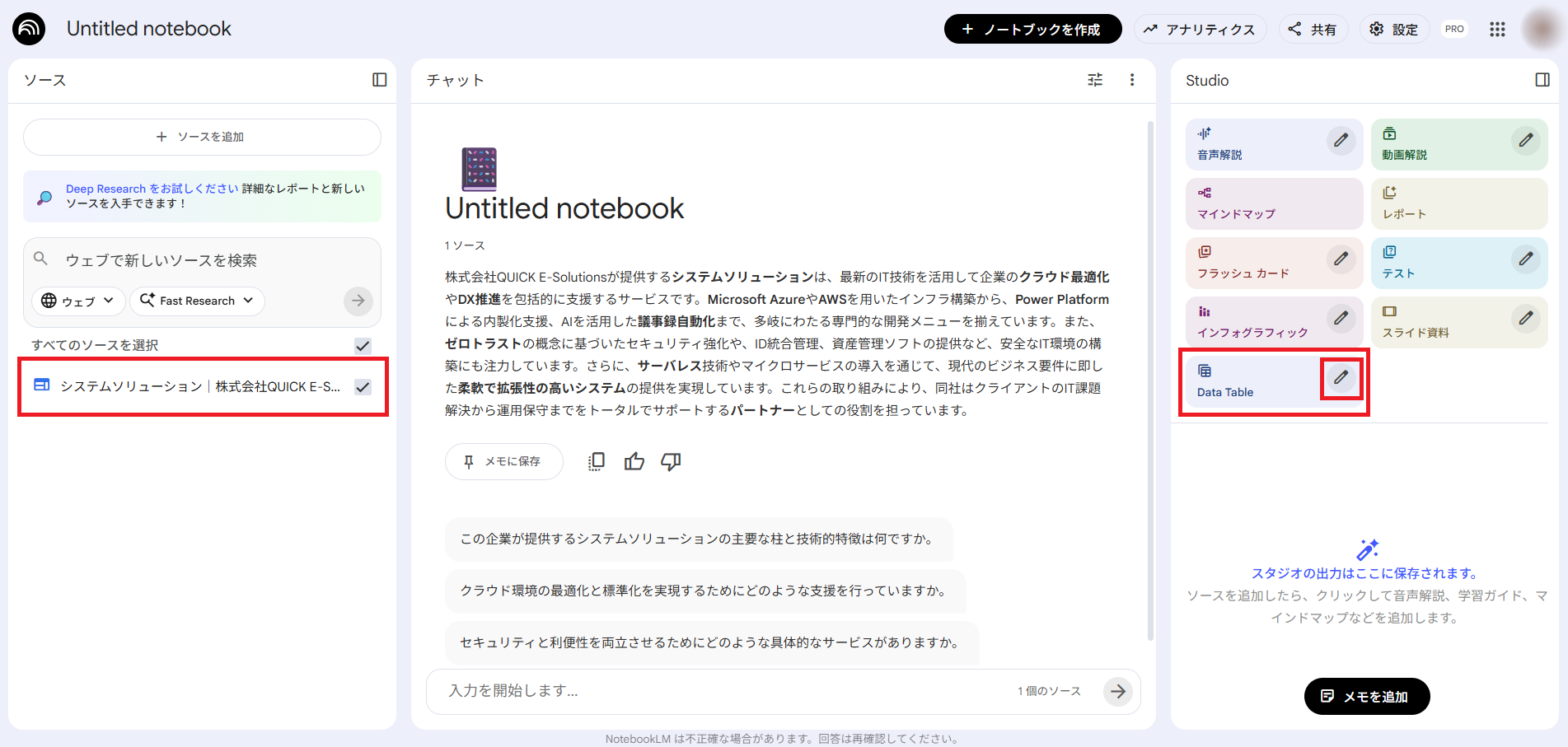
手順1:ソース追加とメニュー選択
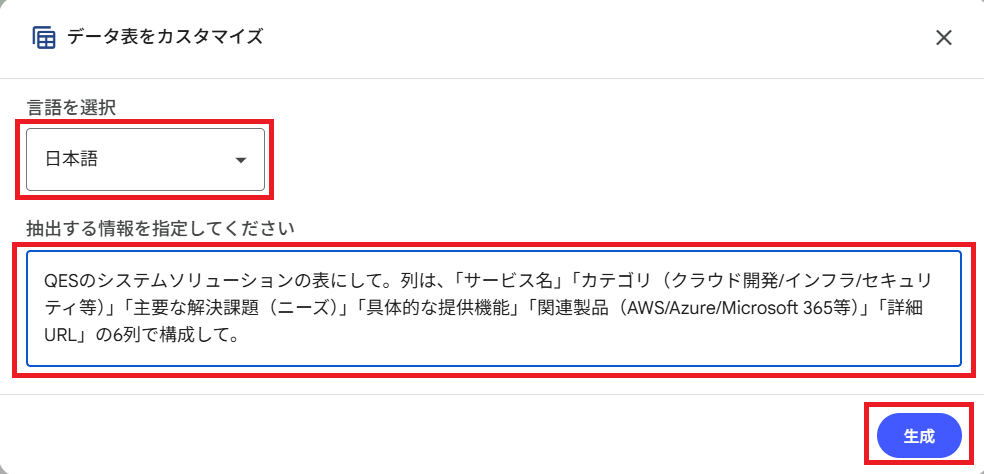
手順2:プロンプト入力
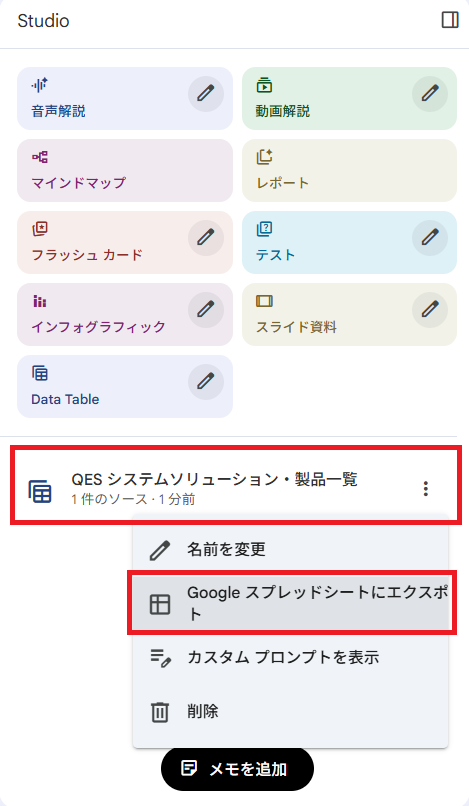
手順3:エクスポート
結果検証:AIによる構造化の精度と課題
実際にエクスポートされたシートを確認したところ、指定した6つの列に情報がきれいに分類されていました。
一見すると、サービス名や内容などは高精度でデータ出力されているように見えます。
しかし、実務で利用する際には以下の課題に注意が必要です。
| 発生した課題 | 具体的な事象 |
|---|---|
| サービス名の混同 | 複数のサービスが一つの行にまとまったり、見出しを正しく認識できない箇所があった。 |
| URLの捏造 | 「詳細URL」が予測によって生成され、すべて404エラー(存在しないリンク)になった。 |
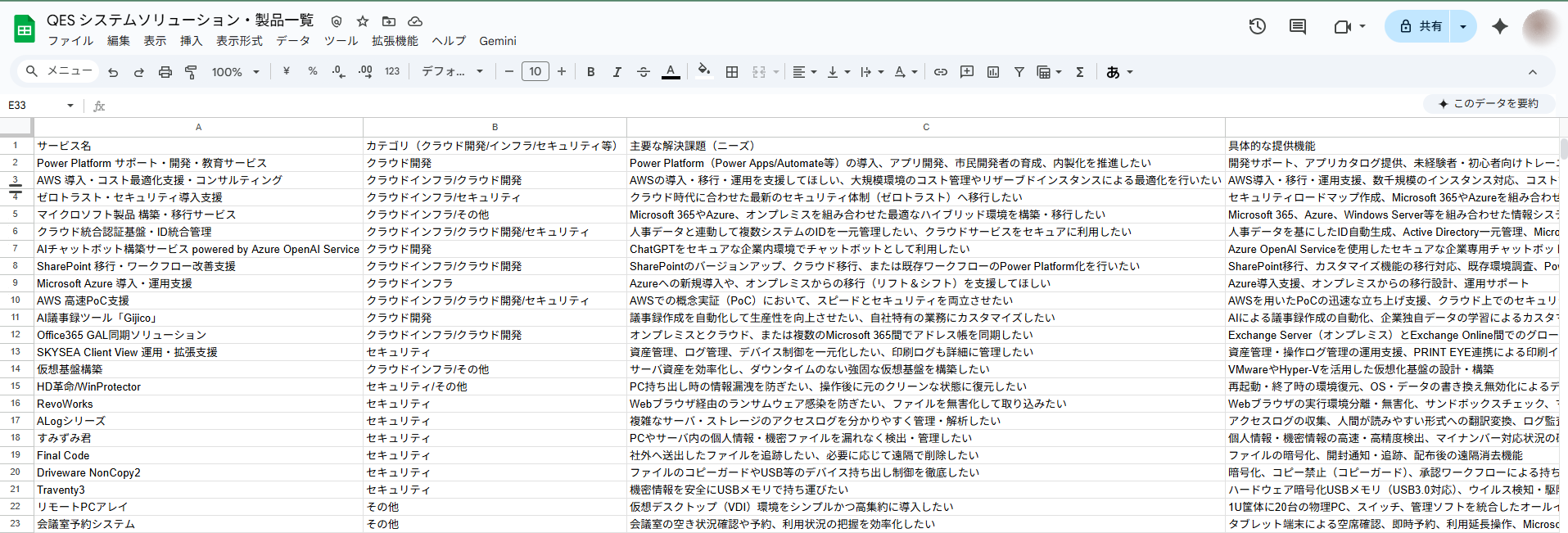
結果(サービス名, カテゴリ, 解決課題)
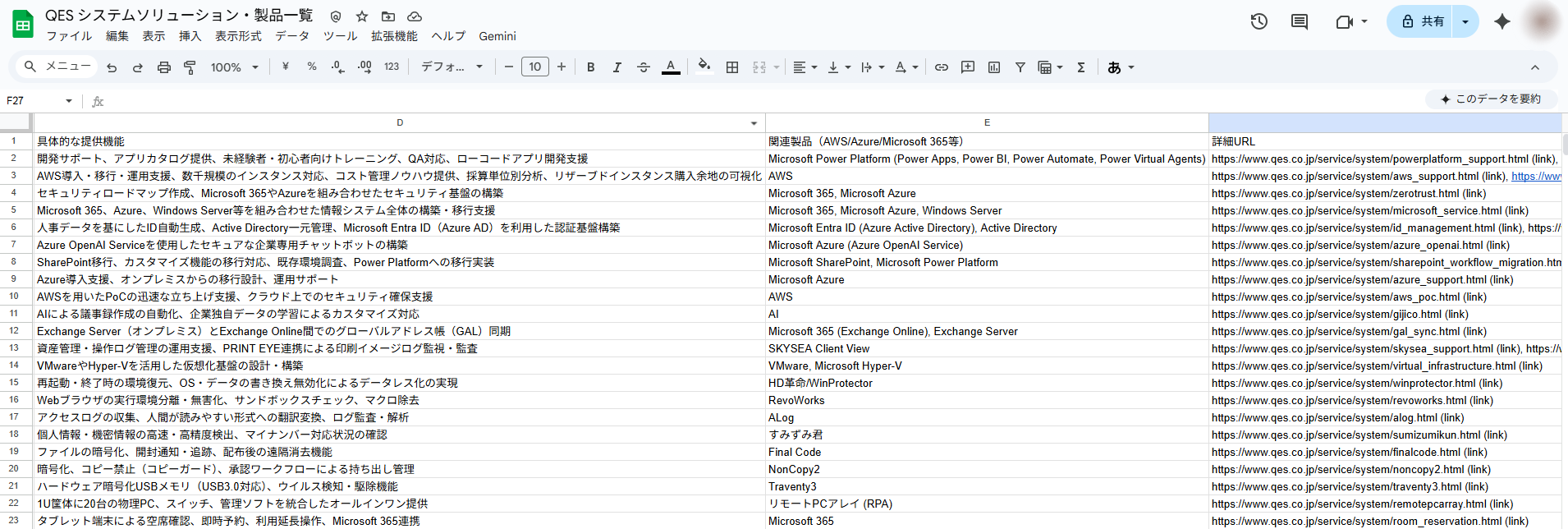
結果(提供機能, 関連製品, 詳細URL)
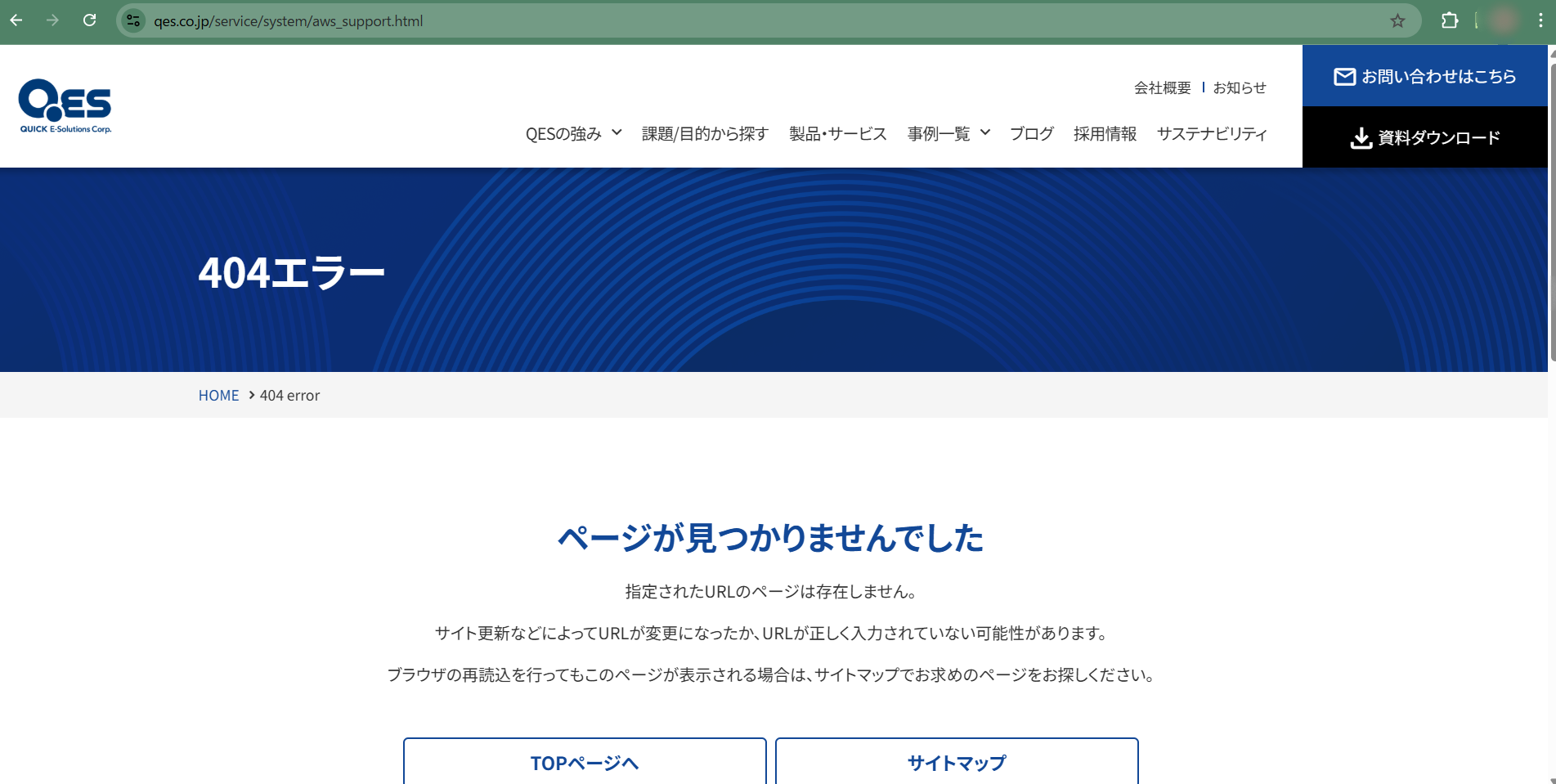
404エラー
まとめ
検証の結果、「Data Table」機能は「まず全体のたたき台を爆速で作ってもらい、人間が仕上げをする」という使い方が、最も生産性を高められそうです。
- 推奨される場面:個人・チーム内でのざっくりとした情報整理、比較資料の初期案作成。
- 非推奨な場面:厳密な正確性が求められる対外ドキュメントの無修正利用。
最後までお読みいただき、ありがとうございました。
筆者は普段、エンジニア目線で実務でのAIの使い方を模索し、ブログを執筆しているので、ぜひ他の記事もご覧ください。


QUICK E-Solutionsでは、各AIサービスを利用したシステム導入のお手伝いをしております。
システム開発・構築でお困りの問題や弊社が提供するサービスにご興味をお持ちいただけましたら、ぜひ一度 お問い合わせ ください。
※このブログで参照されている、Google、NotebookLM、Googleスプレッドシートは、米国およびその他の国におけるGoogleの商標または登録商標です。