記事公開日
【初心者向け】意外と知らない AI Builder プロンプトの「温度」について解説


この記事の重要ポイント
- AI Builderの「温度」設定は、回答の正確さと独創性を調整する機能です。
- データ抽出などの正確な業務は「0」付近、アイデア出しなどは「1」付近に設定するのがコツです。
- 温度調整だけで解決しない場合は、プロンプト(指示文)自体の具体性を高めることが重要です。
こんにちは、DXソリューション営業本部の竹中です。
本ブログでは、Power PlatformのAI Builderにおけるプロンプト作成で非常に重要な「温度(Temperature)」設定について解説します。
AI Builderでプロンプトを作成してみたものの、「期待通りの返答が得られない」「もっと気の利いた文章が欲しいのに、内容が機械的で硬すぎる」と悩んだことはありませんか?
実は、設定画面にある「温度」を調整するだけで、AIの回答を自由自在にコントロールできるのです。今回はその仕組みと使い分けのコツを初心者の方にもわかりやすくご紹介します。
AI Builderの「温度」とは
技術的に言うと、LLMにおける「温度(Temperature)」とは、確率論的に生成される出力のランダム性(ブレ)を制御するパラメータのことです。
パラメータは0から1に設定することができ、その特徴は以下の通りです。
● 0に近い:ランダム性を抑え、最も確率の高い保守的な回答を中心に行います
● 1に近い:ランダム性を高め、創造性・自由度を持たせた回答を中心に行います
⚠️ 【注意点】「温度0=絶対に正しい」ではない
「温度を下げれば正確な事実が返ってくる」と誤解されがちですが、これはあくまで「AIが持つ選択肢の中で、最も確率が高いともっともらしい言葉を固定的に選ぶ」という仕組みに過ぎません。
LLMの性質上、間違った情報を堂々と出力する現象(ハルシネーション)は温度0でも発生するため、厳密には「温度を下げても、出力内容が必ずしも事実であるとは限らない」という点に留意する必要があります。
💡 知っておきたい最新トレンド
近年の非常に高度な大規模言語モデル(GPT-5世代以降など)では、この温度パラメータ自体が廃止されたり、システム側で自動最適化されたりするケースが増えており、手動での温度調整はクラシック的なテクニックになりつつあります。
ただし、現在のAI Builder環境や従来のモデルをカスタマイズする上では、今なお出力のブレを制御する有効な手段です。
AI Builderの温度についてはMicrosoft公式ドキュメントからでも詳細を確認いただけます。
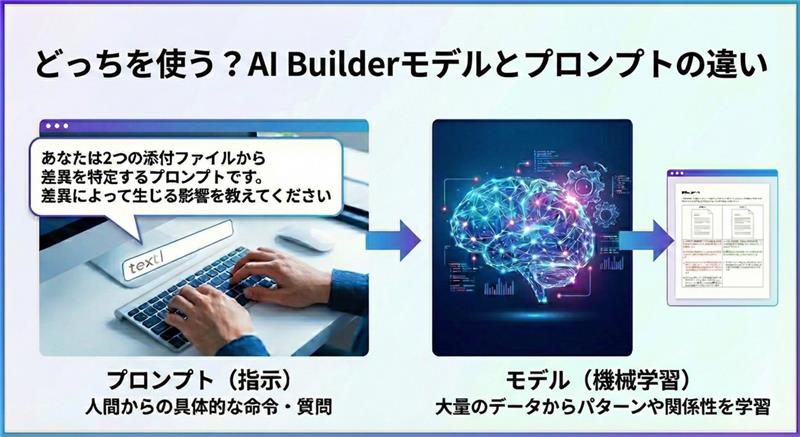
また、AI Builderについての基本情報は以下のリンクからご確認いただけます。
あわせてご活用ください。

温度設定の具体的な手順
AI Builderで温度を調整するステップは非常に簡単です。
STEP 1 Power AppsやPower Automateのメニューから「AI ハブ」を選択し、プロンプトの作成または編集画面を開きます。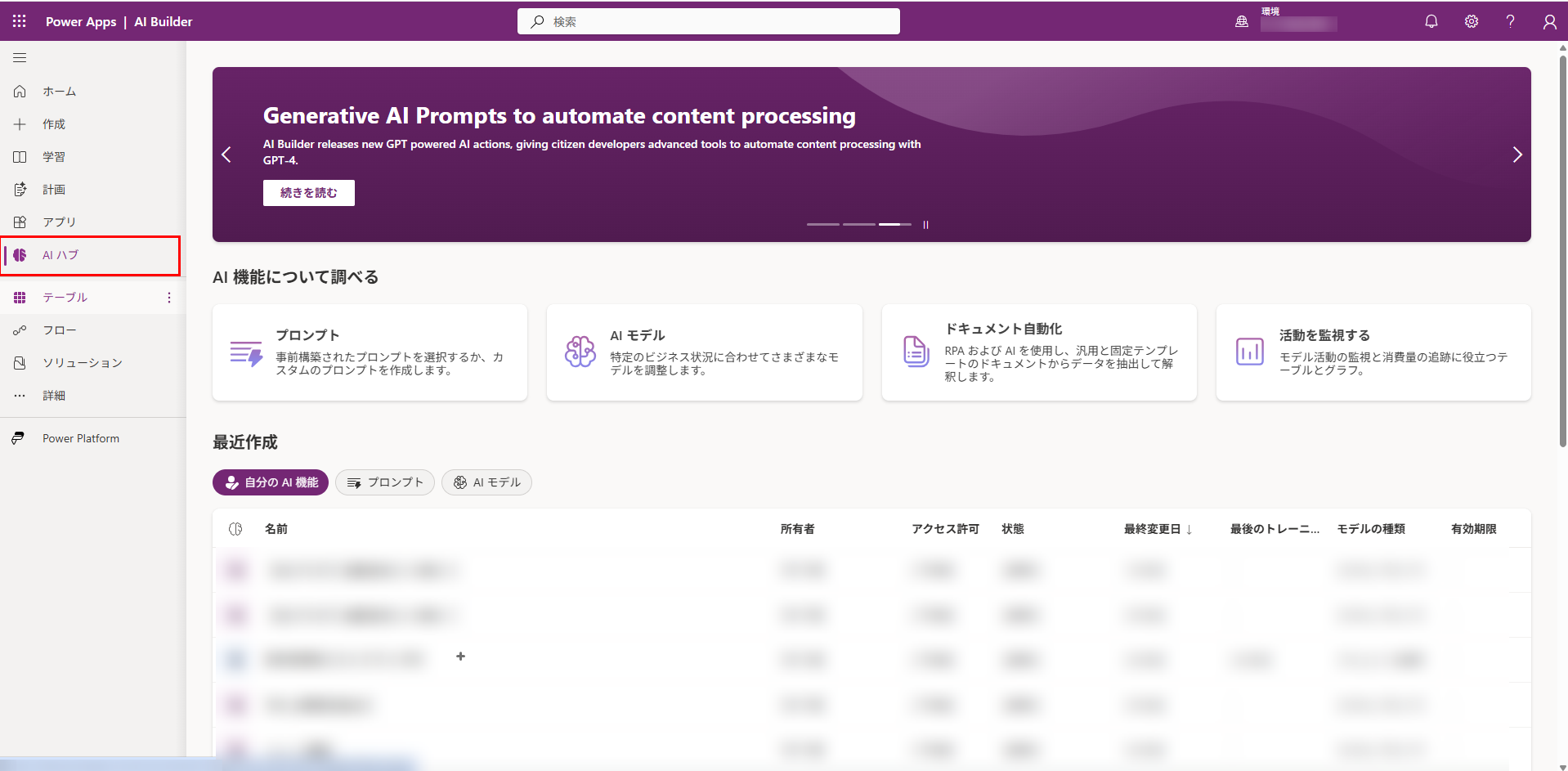
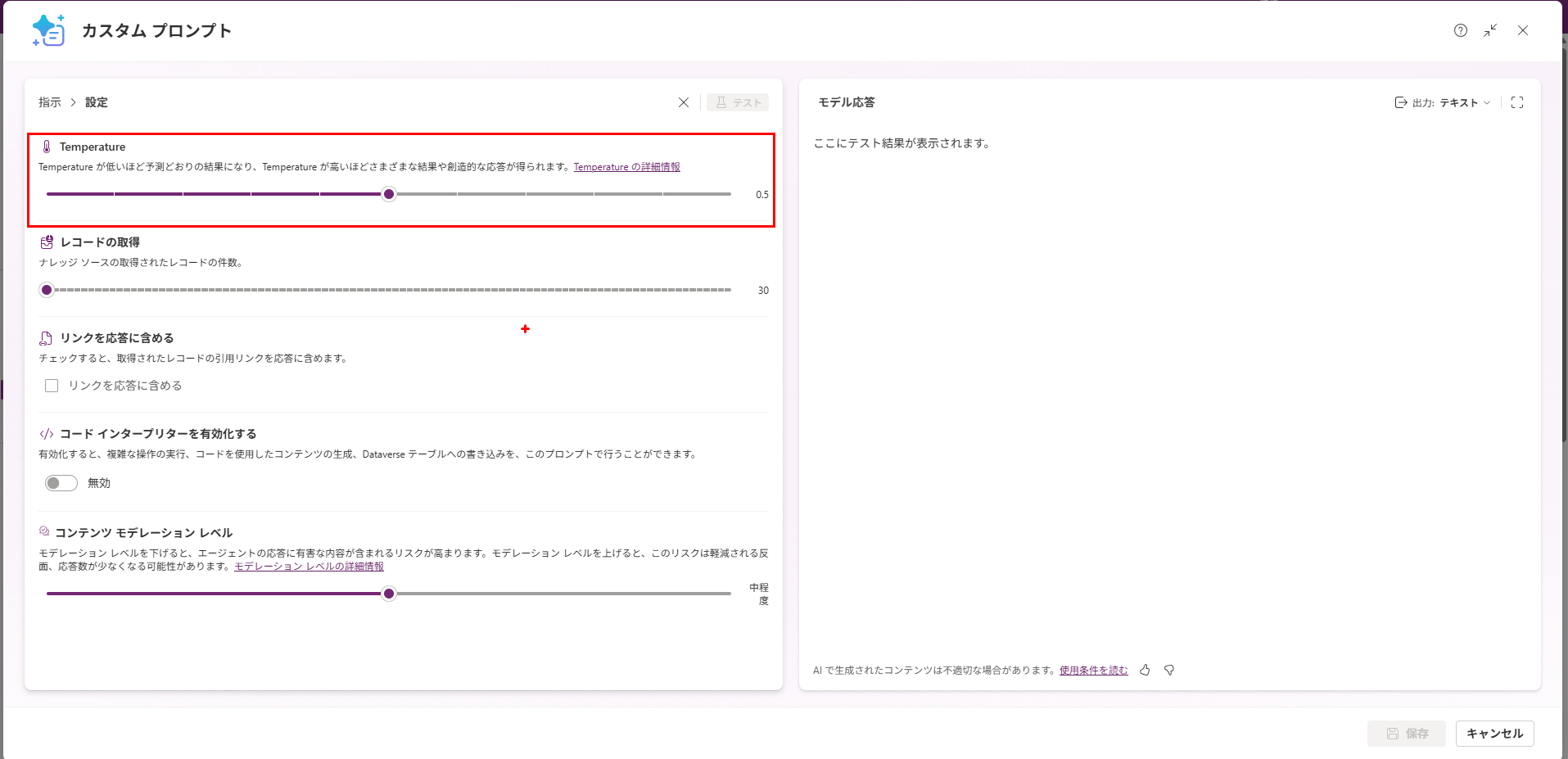
STEP 2 画面中央上部にある「三点リーダー(...)」をクリックし、「設定」を選択します。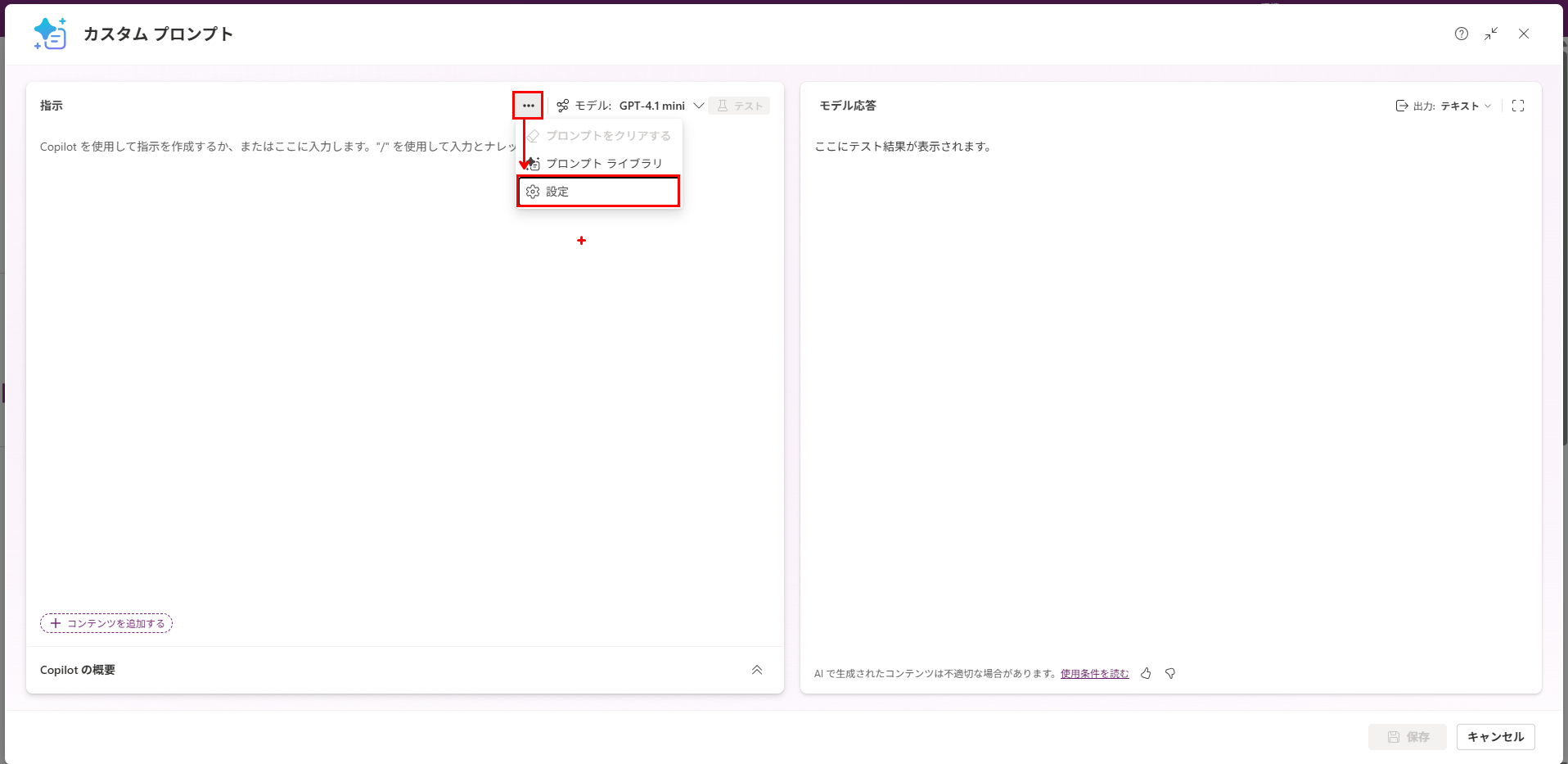
STEP 3 「温度(Temperature)」スライダーを調整します。数値は0から1の間で設定可能です。
【比較】温度設定で回答はどう変わる?
温度設定による違いを、2つの具体的なユースケースをもとに比較していきます。
例1:新商品の紹介文を作りたい場合
ターゲットを「ビジネスパーソン」に設定したAI搭載高級枕の紹介文を作成します。
以下のプロンプトで実行してみます。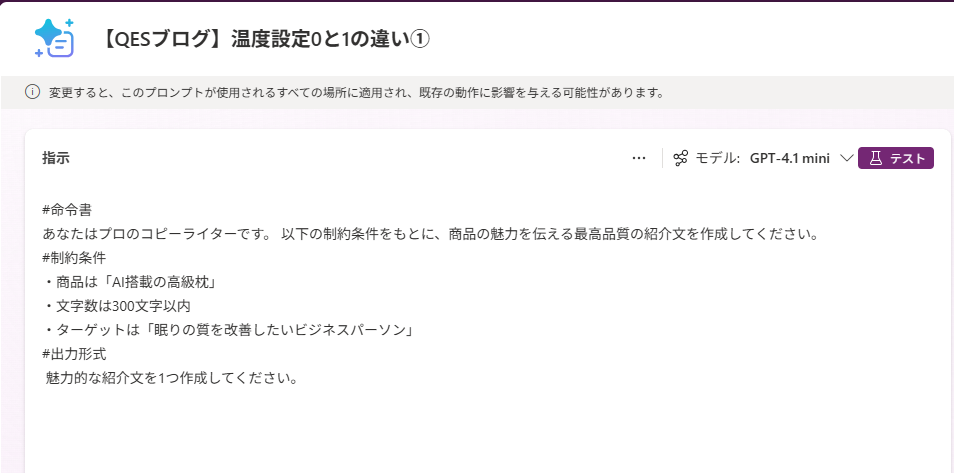
- 温度0の場合:ターゲットを的確に捉え、論理的でまとまりの良い標準的な紹介文が作成されました。出力のブレが少なく、型に沿った手堅い文章として扱いやすいベースになります。
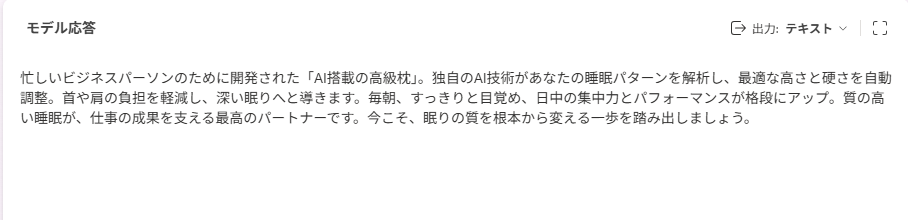
- 温度1の場合:温度を1に上げると、「独自のセンサー」や「快適な温度調整」といった、プロンプトには含まれていなかった具体的な機能をAIが自ら発想して提案しました。一見すると表現力豊かで魅力的な文章に「進化」したように見えますが、これは存在しない機能を勝手に書いてしまう「ハルシネーション」そのものです。キャッチコピーとしてのフックはありますが、実務で採用する際は、提示された内容の事実確認(ファクトチェック)が必須となる典型的な例と言えます。

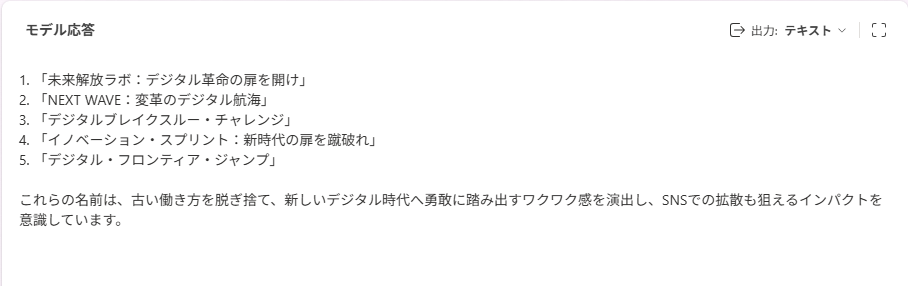
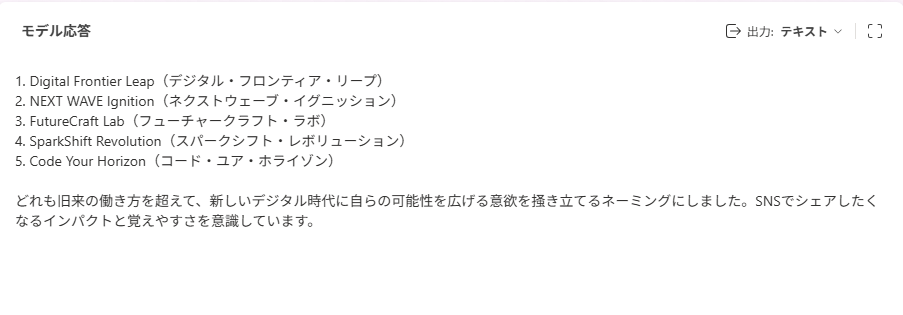
例2:社内DX教育プログラムの名称案を考える場合
よりクリエイティブな能力が試されるネーミング案での違いです。
以下のプロンプトで実行してみます。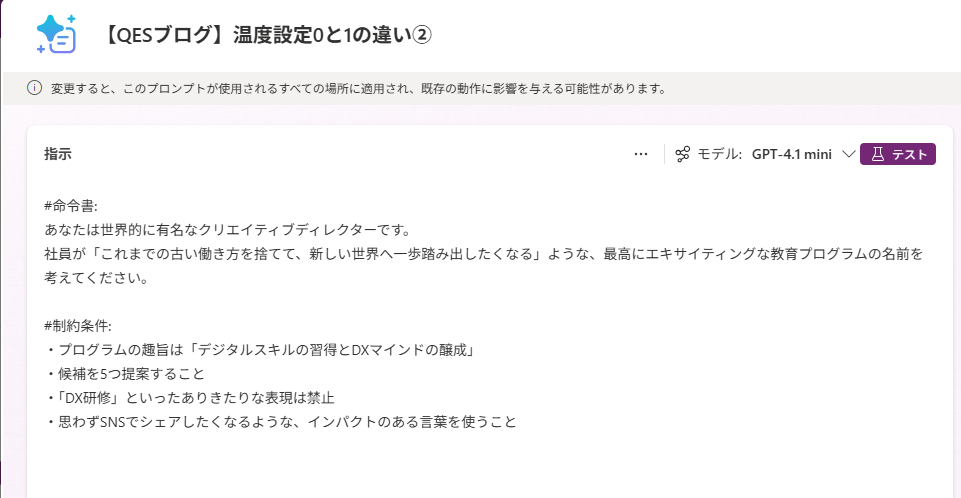
- 温度0の場合:「ラボ」「航海」など、直感的に理解しやすい安心感のある案が並びます。
- 温度1の場合:「Ignition(点火する)」や「SparkShift」など、予測しにくい現代的で独創的なアイデアが得られます。
「温度設定」の注意点
AIに温度を設定することでありきたりな返答を変えることができますが、注意点もいくつかあります。
💡 活用のコツ:業務の「目的」や「再現性」に合わせて使い分ける
・中途半端な設定にするよりも、業務の性質に合わせて思い切って数値を振るのがコツです。
データの抜き出しや翻訳など正確性が求められる業務なら0、アイデア出しなど表現力が求められるなら1に近い設定を推奨します 。
・社内マニュアル作成などの「再現性」が必要な業務では、温度を低く保つことが重要です。
温度を高く設定すると、実行のたびに回答が異なり、再現ができなくなる場合があります。
・もし温度を上げても回答が変わらない場合は、AIが指示を「絶対的なルール」だと判断している可能性があります。
そのため指示文(プロンプト)自体に「ありきたりな表現は避けて」「もっと大胆に」「ユーモアを交えて」といった具体的な言葉を追加してみてください 。
よくある質問
Q. 結局、普段はどのくらいの温度に設定すればいいですか?
正確さが大事な業務なら「低め(0から0.2)」、創造性が大事なアイデア出しなら「高め(0.8から1)」に設定することを推奨します。
Q. 温度を上げるとAIが嘘をつくリスクは高まりますか?
はい。温度を上げると回答が毎回変わり、不正確な情報(ハルシネーション)が混ざるリスクが高まるデメリットがあります。
まとめ
ここまでの情報を比較表にまとめました。
| 項目 | 温度 0(低め) | 温度 1(高め) |
|---|---|---|
| 性格 | きっちり、正確 | ひらめき、創造力がある |
| メリット | 回答が安定し、ミスや嘘が少ない | インパクトがあり、人の心を動かしやすい |
| デメリット | 表現が硬く、面白みに欠けることがある | 不正確な情報が混ざるリスクがある |
| 最適な業務 | 議事録抽出、データ整理、公式説明文 | キャッチコピー、SNS投稿、アイデア出し |
AI Builderの「温度」設定を使い分けることで、最適な回答を得ることができます。
まずは身近な業務から温度設定を調整してみてください。
また、QESでは、Power Platform導入時の支援から保守サポートまで対応しています。
詳細は以下のリンクをご確認ください。