記事公開日
【Microsoft Entra】入社タスクを自動化!ライフサイクルワークフロー実践編

この記事のポイント
本記事では、ライフサイクルワークフローを使用した「入社(Joiner)」プロセスのワークフロー作成手順について解説していきます。
- 入社のフェーズに合わせたテンプレート活用:
「入社前」「入社当日」の2つのフェーズに合わせて、組み込みのテンプレート(「採用前の従業員のオンボード」「新入社員をオンボードする」)を利用したワークフローの作成手順をわかりやすく解説します。
こんにちは!DXソリューション営業本部の森です。
先日公開したブログ記事、「【Microsoft Entra】入退社管理を自動化!ライフサイクルワークフロー入門」はすでにご覧いただけましたでしょうか?
前回の入門編では、ライフサイクルワークフローの基本概要と要件、導入前に知っておくべき制約について紹介しています。
まだチェックしていないという方は、ぜひご覧ください。
さて、今回は入門編に続く実践編として、「入社(Joiner)」プロセスのワークフローを作成していきます!
1. 事前準備:ユーザーとグループ作成
前回の入門編ブログの制約部分でもお話しした通り、ライフサイクルワークフローにはユーザーとグループを新規作成する機能はありません。
そのため、事前に対象のユーザーとグループを作成する必要があります。
また、入社プロセスのワークフローでは、例えば「入社日」や「作成日時」といったユーザーの特定の日付属性をトリガーにして、指定された日数の前後にタスクを自動実行します。
つまり、ワークフローを動かすためには、対象となるユーザーに正確な属性情報が設定されていることが大前提となります。
まずは、ユーザーとグループの作成をしていきましょう。
ユーザーの作成
新しいユーザーを作成する際は、入社プロセスのワークフローを動かすために「プロパティ」タブの設定がポイントとなります。
「ジョブ情報」にある「従業員入社日」に、対象ユーザーが入社する日を必ず設定してください。今回はこの日付を基準に「入社1日前」や「入社当日」といった処理をトリガーします。
また、ワークフローのタスクとして上司へメールを送信する処理を入れる場合は、「マネージャー」属性に上司のアカウントを設定しておくことも忘れないようにしましょう。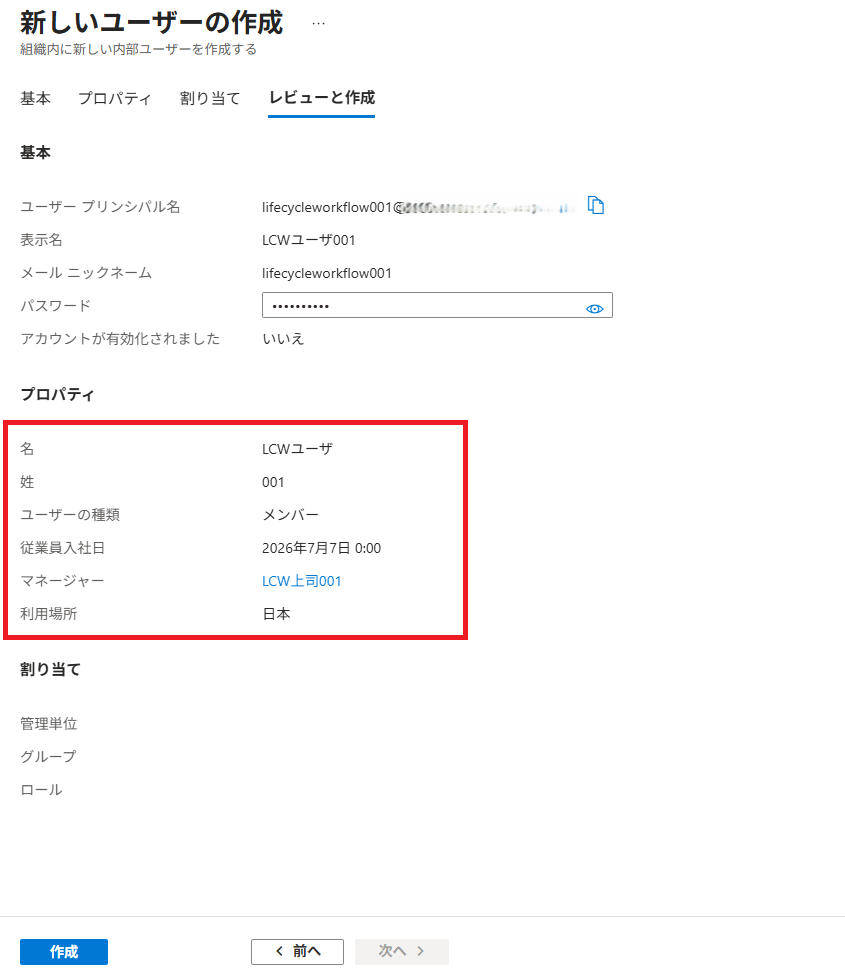
ユーザー割り当て用グループの準備
ユーザーと同様に、ワークフロー内から直接グループを新規作成することはできないため、配属先に応じたMicrosoft 365グループ(営業本部、総務など)も事前に準備しておきます。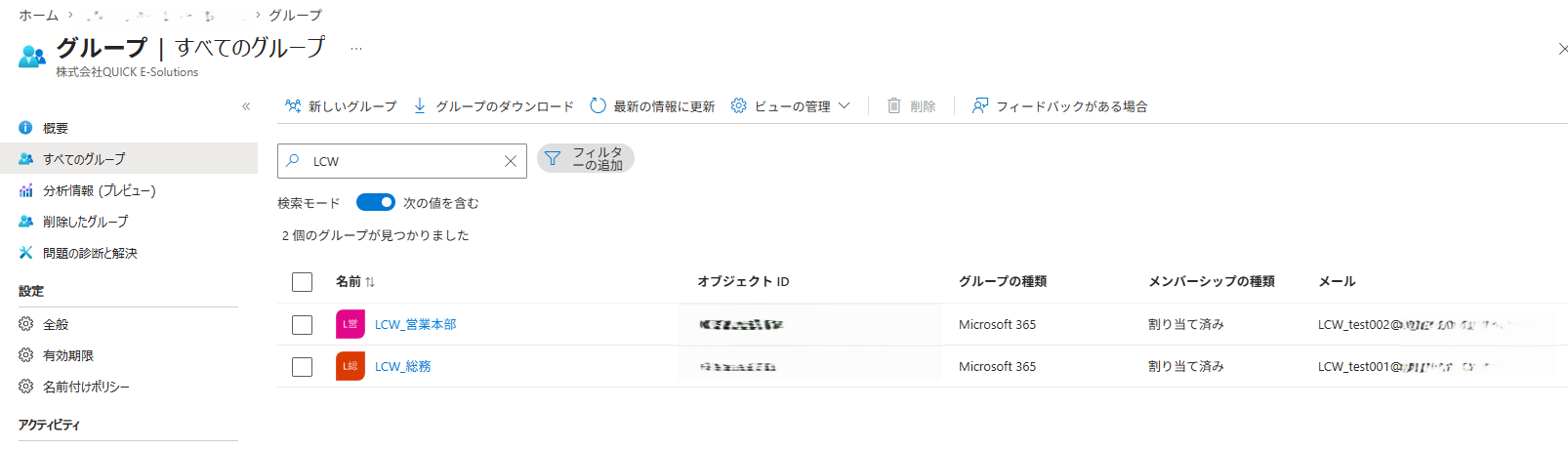
2. ライフサイクルワークフローの作成を開始する
これで事前準備が整いました。いよいよ、ワークフローを作成していきます。
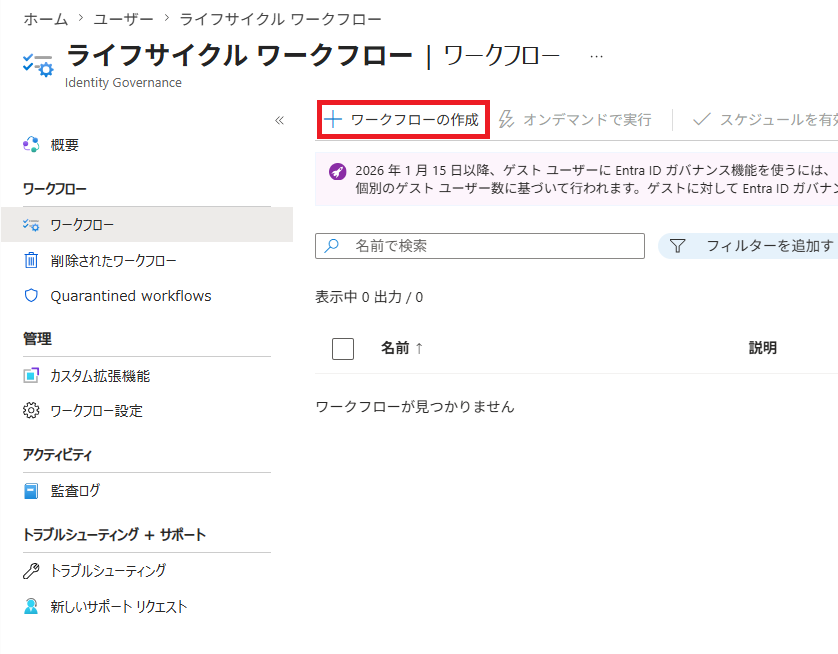
Microsoft Entra 管理センターから「ライフサイクルワークフロー」を選択し、「+ ワークフローの作成」をクリックします。
「テンプレート」の選択
ワークフローの作成画面では、まずベースとなるテンプレートを選択します。
入社プロセスに関する組み込みのテンプレートは、以下表の3つが用意されています。
| テンプレート名 | 実行タイミングの例 |
|---|---|
| 採用前の従業員のオンボード | 入社日の前(例:入社日より7日前) |
| 新入社員をオンボードする | 入社日当日 |
| 従業員のオンボーディング後 | 入社日の後(例:入社日から3日後) |
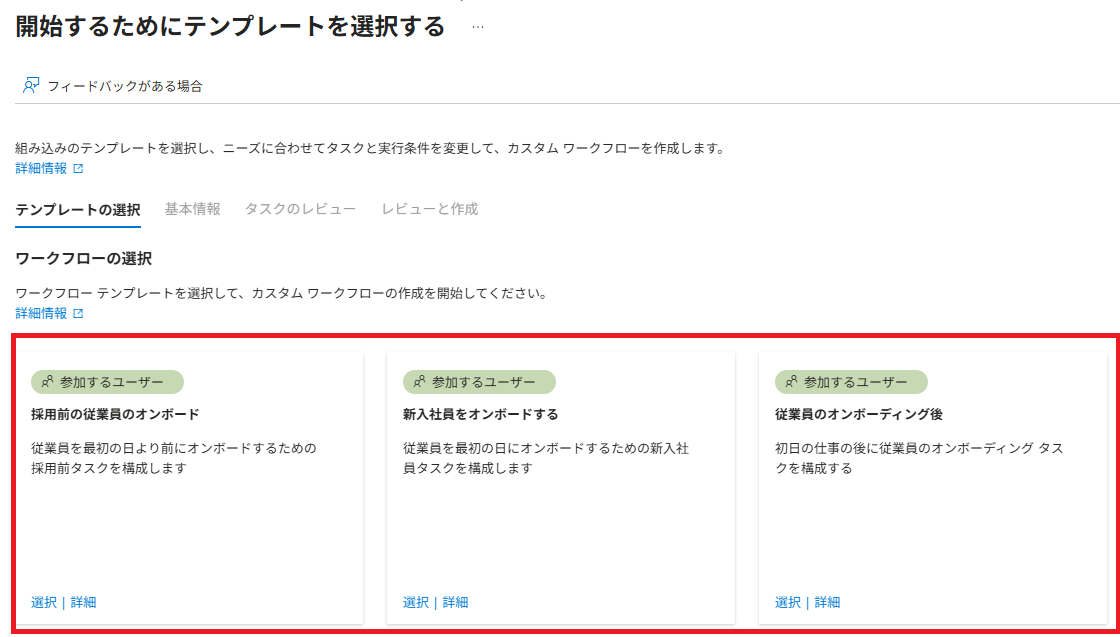
このように、一つの「入社」というイベントに対しても、事前・当日・事後とフェーズを分けてワークフローを構成できます。
今回は、「採用前の従業員のオンボード」と「新入社員をオンボードする」のテンプレートを用いてワークフローを作成していきます!
3. ワークフローの作成①:「採用前の従業員のオンボード」
ここでは、入社日の1日前のタイミングで、対象ユーザーの上司へTAP(一時アクセスパス)を記載したメールを自動送信するワークフローを作成していきます。
テンプレートの選択と基本情報
テンプレートの選択タブから「採用前の従業員のオンボード」を選択します。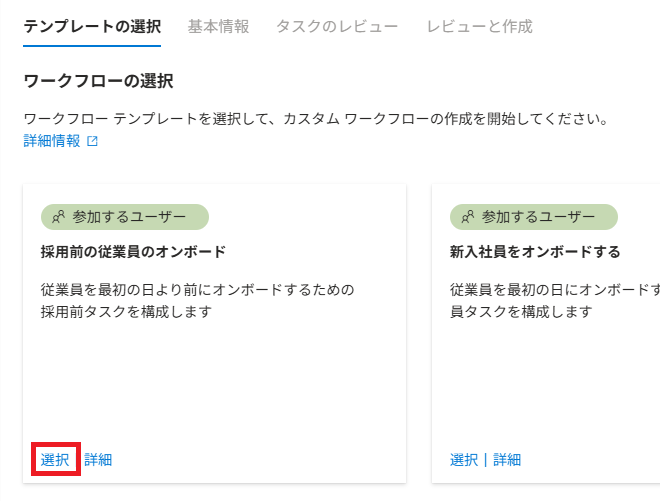
基本情報タブでは、任意のワークフロー名(例:「新規参画者_入社前」)を入力します。
このテンプレートの特徴は、トリガーの実行タイミングを入社日(employeeHireDate)の7日前などのように、入社日よりも前の日付に設定できる点です。
今回は、入社日よりも1日前に設定してみました。日数は要件に合わせて調整できます。
トリガーの詳細は、Microsoft公式ドキュメントをご確認ください。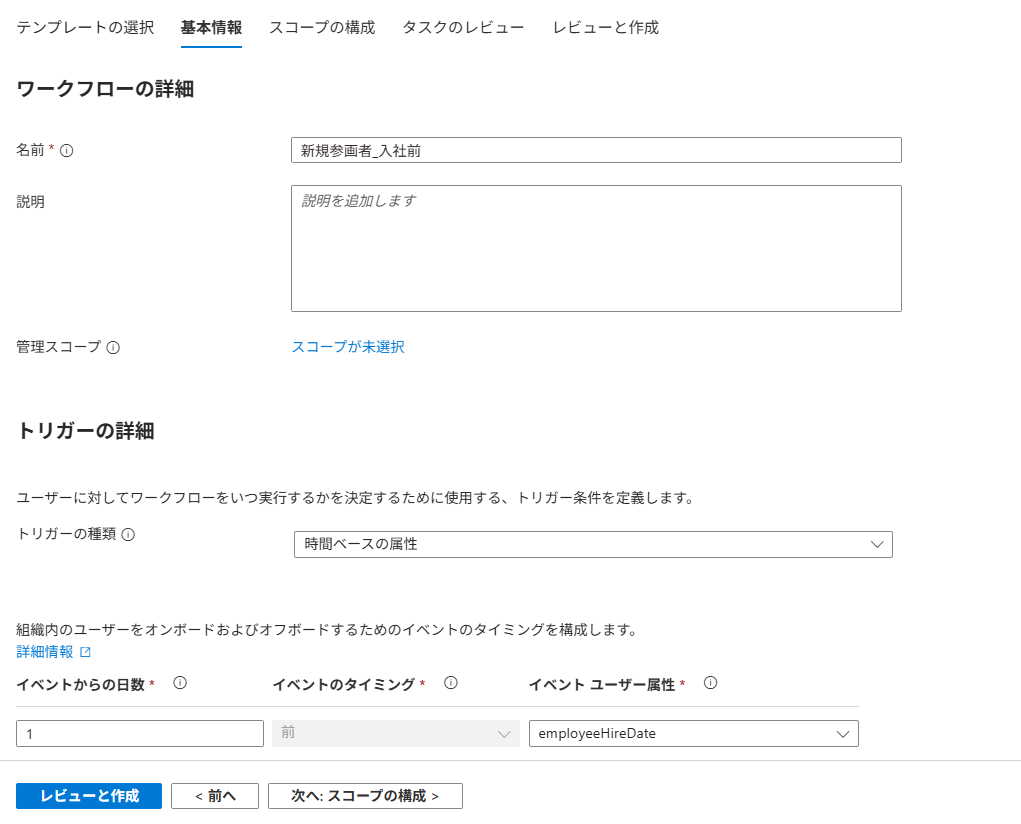
スコープの構成
次に、ワークフローを実行する対象ユーザーの条件(スコープ)を定義します。今回は、アカウントが無効のユーザーのみを対象とするようにしたいため、プロパティに「accountEnabled」、演算子「equal」、値に「false」を設定します。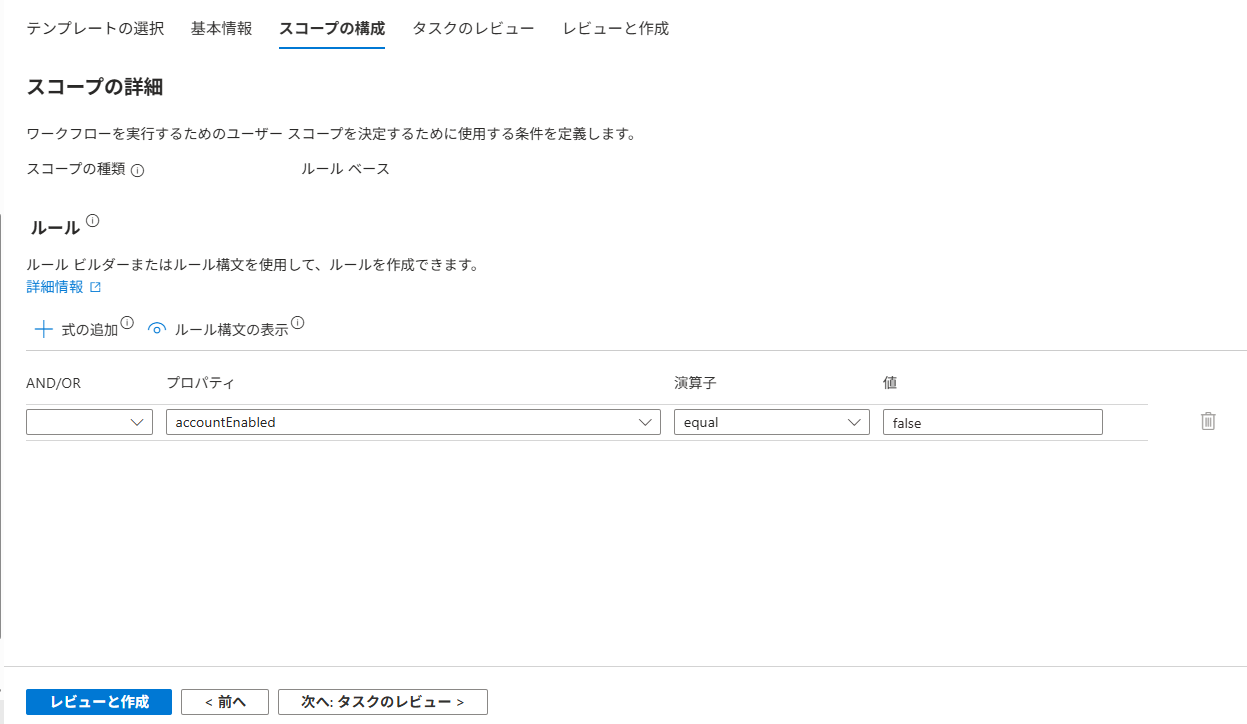
タスクの構成
「タスクの構成」タブでは、選択したテンプレートに既定で設定されているタスクを確認できるほか、必要に応じてタスクの追加・削除や実行順序の変更を行うこともできます。
今回選択した「採用前の従業員のオンボード」テンプレートでは、「TAPを作成しメールを送信する」タスクがデフォルトで設定されています。
このTAPは一時アクセスパスのことで、1回の使用または複数のサインイン用に構成できる時間制限付きパスコードです。
今回は、このデフォルトのタスクをそのまま使用してワークフローを作成します。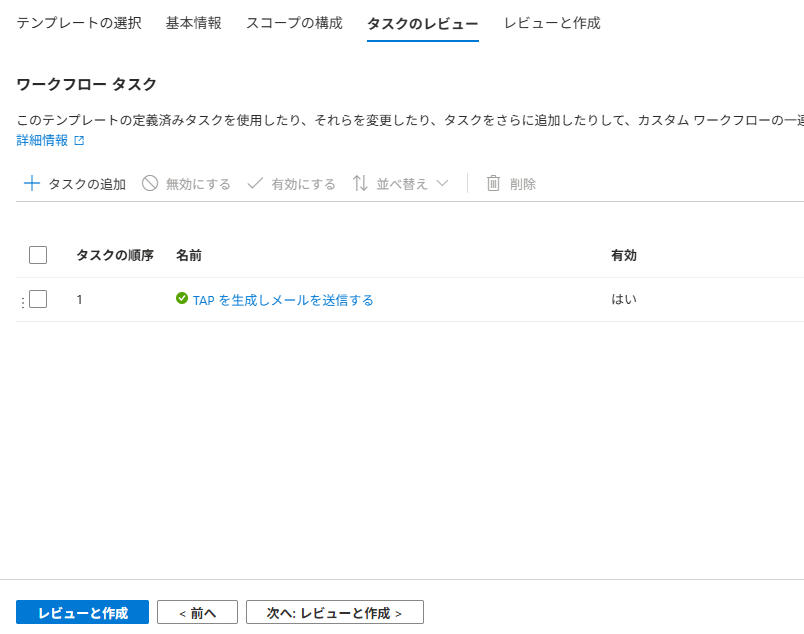
オンデマンド実行による動作テスト
ワークフローはスケジュールに従って対象ユーザーの入社日などを基準に自動でバックグラウンド実行されますが、動作確認したいという場合は、オンデマンド実行機能を使用して実施することができます。
今回はオンデマンド実行で対象ユーザーを選択して実施してみたところ、正常にワークフローが完了しました!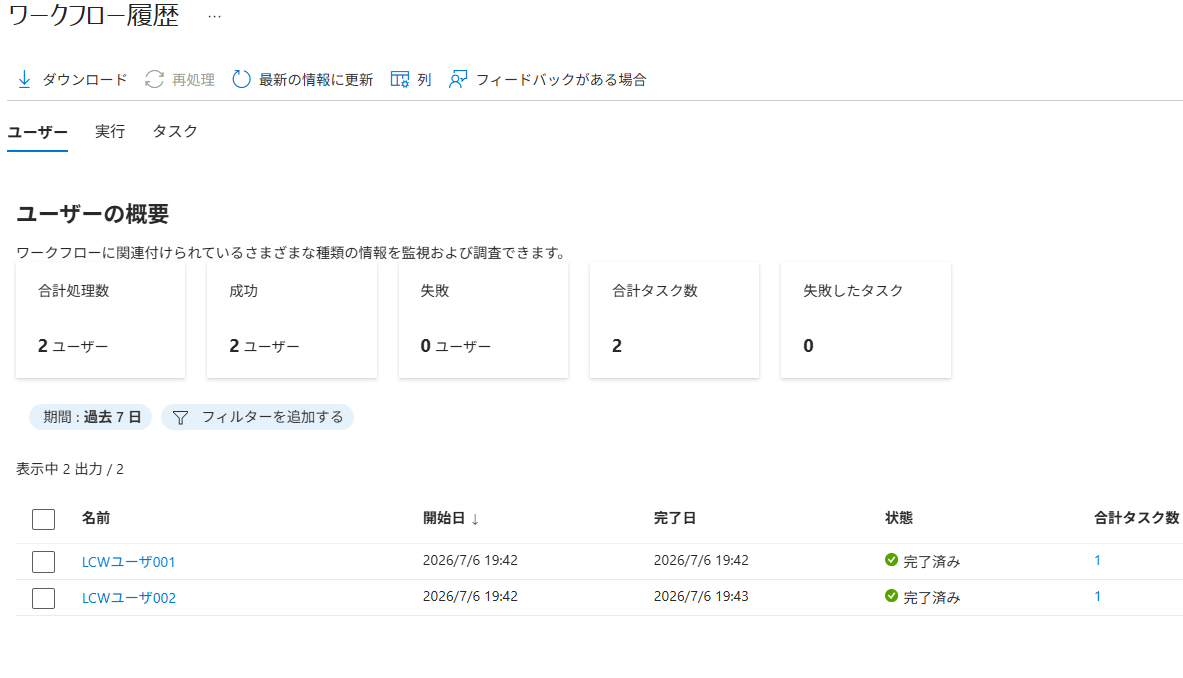
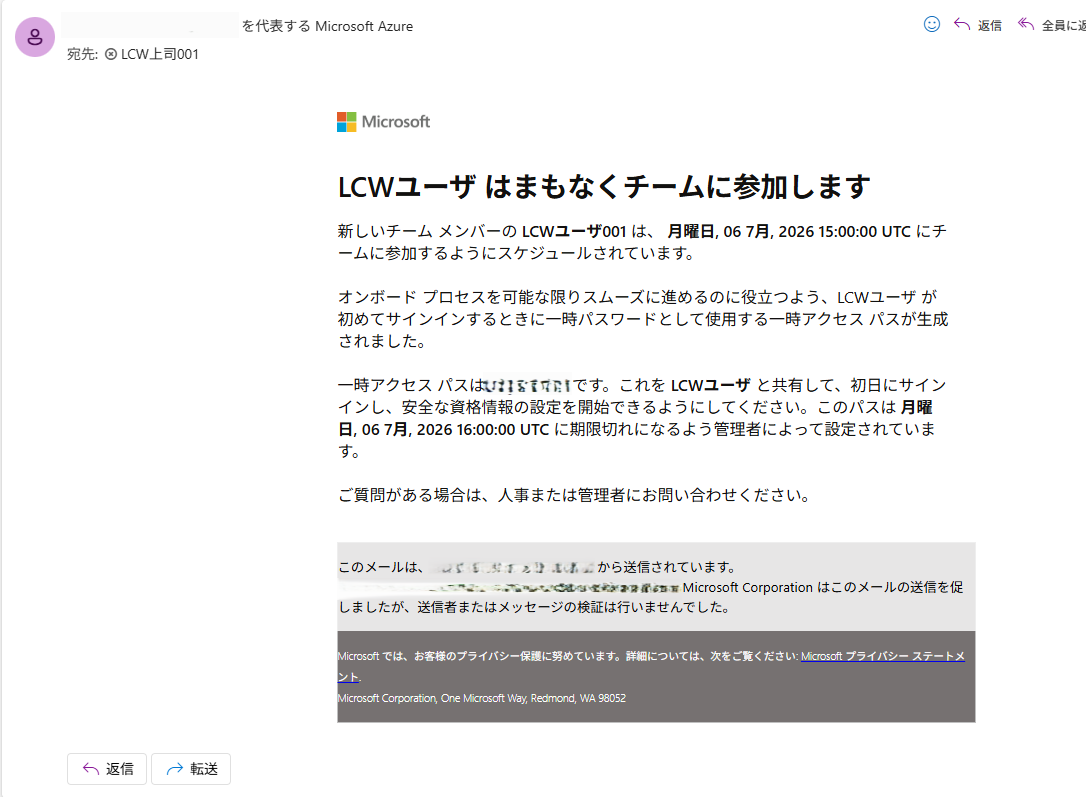
今回のワークフローには「TAPを作成しメールを送信する」タスクが含まれていたため、
ユーザーの属性で「マネージャー」として設定しておいた上司のアカウント宛に、メールが届いていました。
4. ワークフローの作成②:「新入社員をオンボードする」
ここでは、入社当日のタイミングで、対象ユーザーのアカウントを有効化し、グループへの追加やライセンスの割り当てを自動実行するワークフローを作成していきます。
テンプレートの選択と基本情報
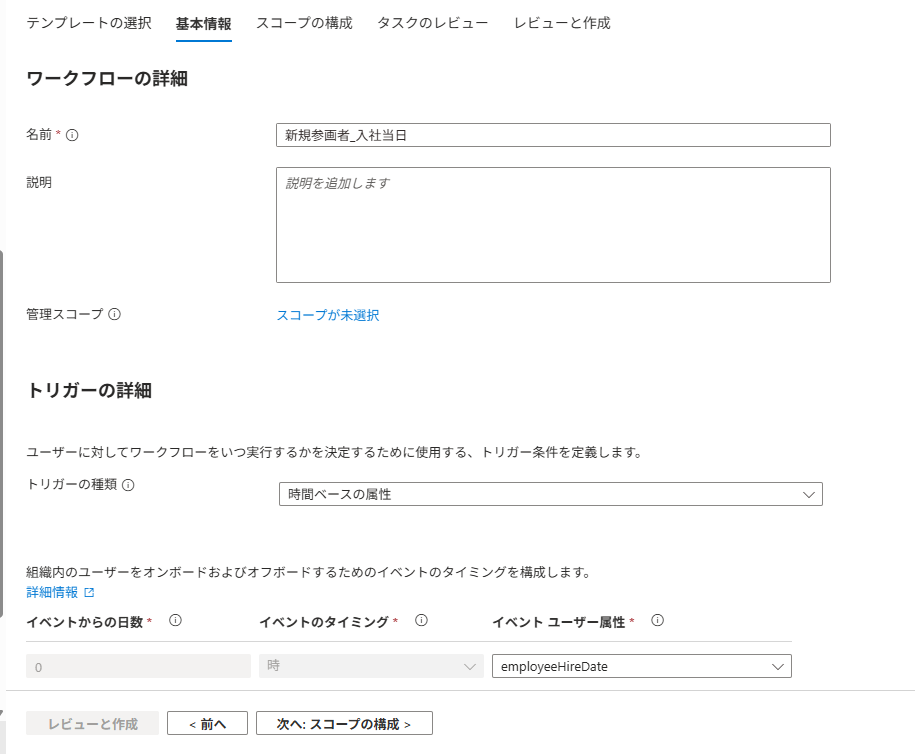
テンプレートの選択タブから「新入社員をオンボードする」を選択し、基本情報タブでは、任意のワークフロー名(ここでは「新規参画者_入社当日」)を入力します。
トリガーの詳細項目として、以下が設定されていることを確認したら、「次へ: スコープの構成」をクリックします。
・イベントからの日数:0
・イベントのタイミング:時
・イベント ユーザー属性:employeeHireDate
スコープの構成
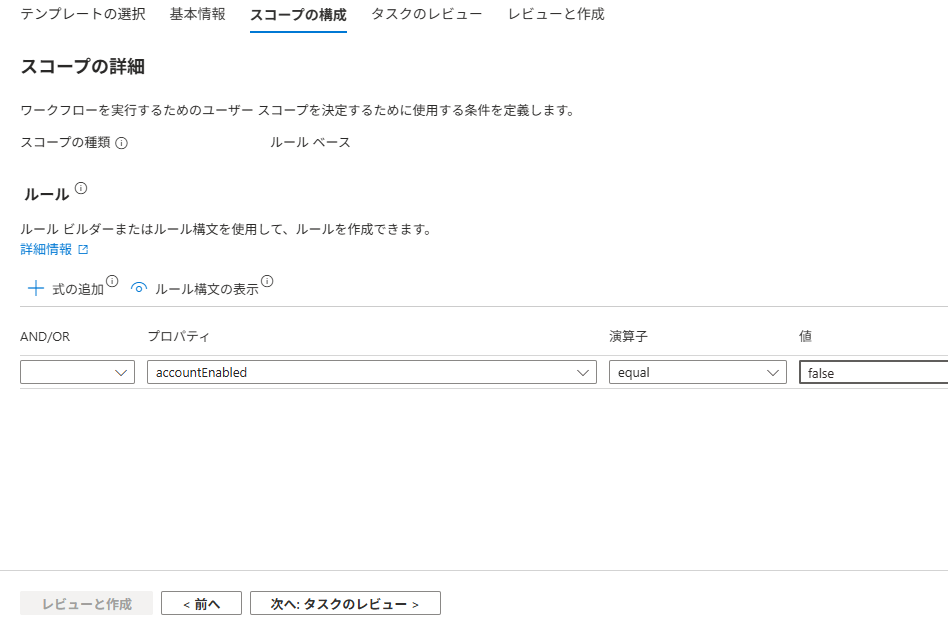
次に、ワークフローを実行する対象ユーザーの条件(スコープ)では、先ほど「採用前の従業員のオンボード」テンプレートを用いたワークフローのスコープと同様にアカウントが無効のユーザーのみを対象とするようにしたいため、プロパティに「accountEnabled」、演算子「equal」、値に「false」を設定します。
タスクの構成
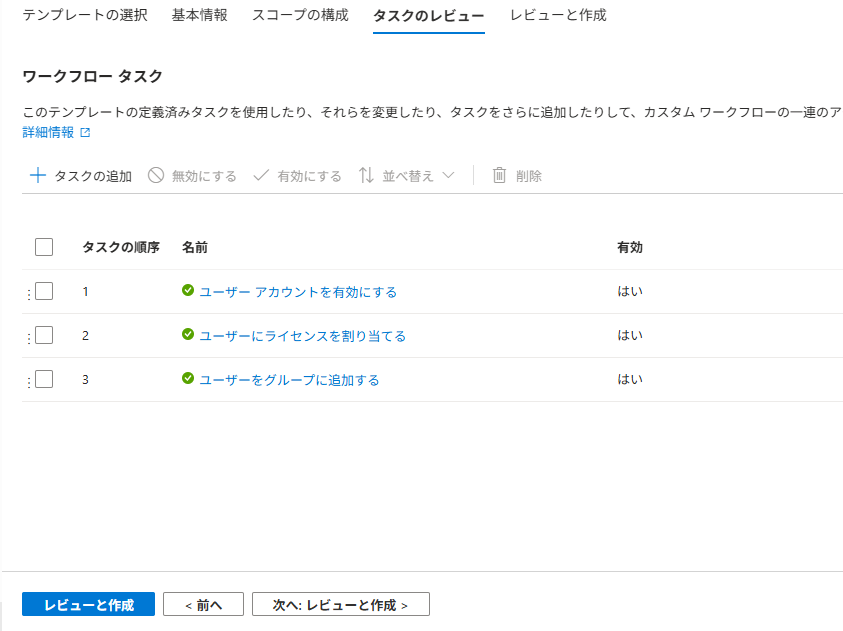
「新入社員をオンボードする」テンプレートには、グループへの追加やウェルカムメールの送信、アカウントの有効化といった複数のタスクが既定で設定されています。
今回は、「ウェルカムメールの送信」タスクを削除して、「タスクの追加」ボタンから「ユーザーにライセンスを割り当てる」タスクを追加してカスタマイズしてみました。
最後に設定内容を確認し、作成します。
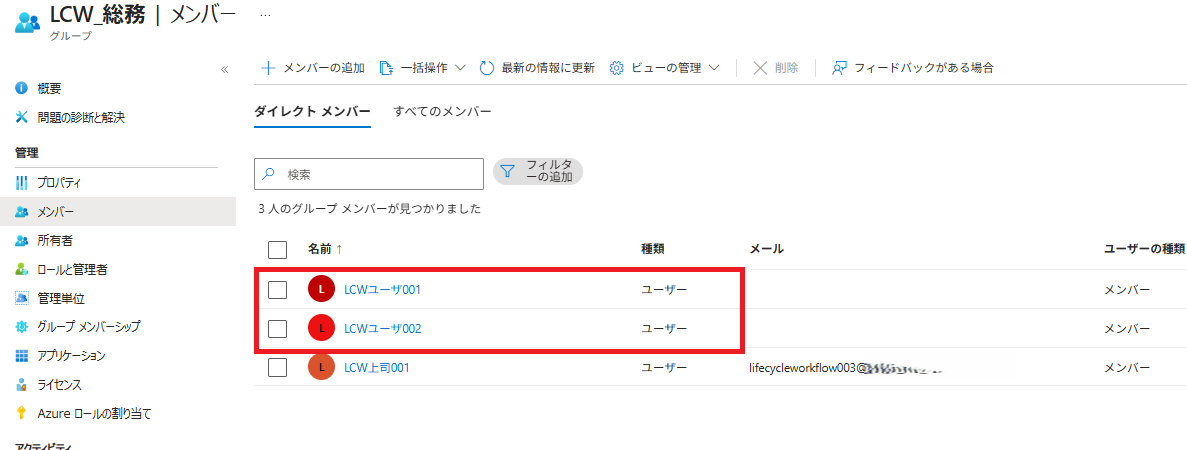
オンデマンド実行してみたところ対象ユーザーのアカウントが「有効」になり、かつタスクで指定したグループに追加されたことを確認できました。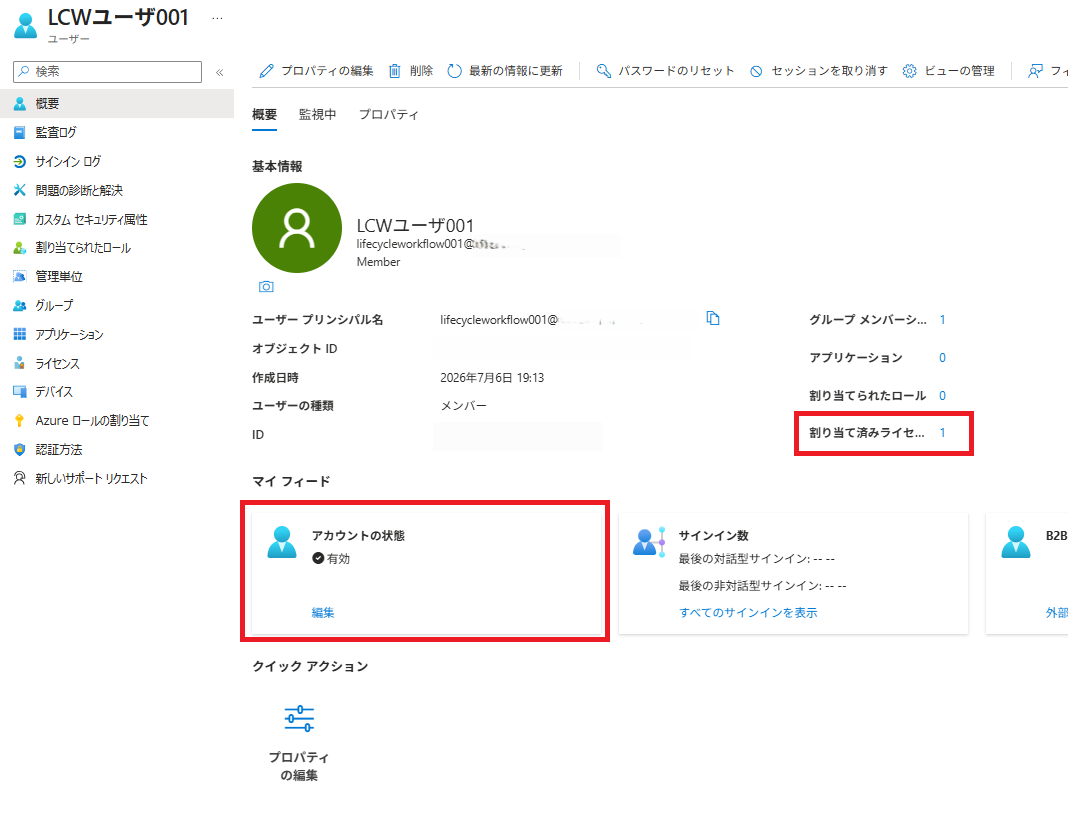
5. まとめ
今回は実践編の第一弾として、入社(Joiner)時の組み込みテンプレート(「採用前の従業員のオンボード」および「新入社員をオンボードする」)を使用して、実際にワークフローを作成してみましたが、いかがだったでしょうか。
Entra ID上のユーザー属性(入社日やマネージャー等)を設定することにより、上司への通知やグループへの追加、アカウントの有効化などの操作を自動化することができます。
次回以降のブログでは、従業員の異動(Mover)や退職(Leaver)に伴うグループの変更やアカウント無効化などのワークフローを実際に作成していきます。
ご興味のある方は、ぜひ次回のブログもチェックしてみてください!
弊社では、Microsoft Entra ID Governanceに関する他の記事も公開しています。
ご興味のある方は、ぜひこちらもあわせてご覧ください!
QUICK E-Solutionsでは、各種Microsoftソリューションを活用した業務効率化・システム導入のお手伝いをしております。
それ以外でも 様々なアプリケーションの開発・導入を行っております。提供するサービス・ソリューションにつきましては こちら に掲載しております。
システム開発・構築でお困りの問題や弊社が提供するサービス・ソリューションにご興味を抱かれましたら、ぜひ一度 お問い合わせ ください。
※このブログで参照されている、Microsoft、Microsoft Entra ID、Microsoft Entra ID Governance、Microsoft 365は、米国Microsoft Corporationの米国およびその他の国における商標または登録商標です。