記事公開日
【活用検証】Copilot Cowork GA (一般公開)!──解禁の前に知っておきたい、アクセス設計とコスト管理の話

この記事のポイント
本記事では、一般提供(GA)が開始された「Copilot Cowork」について、企業の管理者が直面する「アクセス制御」や「コスト管理」といった現場寄りの運用設計を解説します。社内でのリアルな反応をもとに、請求暴走を防ぐ3層構造のコスト管理機能や、競合となるClaude Coworkとのコスト・機能面での比較、そして最初の90日間で安全に導入・検証を進めるための実践的なロードマップを提示しています。
- 3層構造のコスト管理と具体的な利用コスト目安:
Copilot Coworkのコスト管理は、「テナント・グループ単位の月間支出上限」「絶対値によるアラート通知」「リアルタイム使用量レポート」の3層構造で暴走を防ぎます。一般的なナレッジワーカーの平均利用(ライト22件、ミディアム11件、ヘビー5件)では月額約25,400円に収まりますが、1回約1,250クレジット(約2,000円)のヘビータスクを毎日2件走らせるパワーユーザーは1人だけで月額80,000円に達するため、グループ・ユーザー単位での適切な上限設定が不可欠です。 - リスクを抑えて成果を測る90日間の導入ロードマップ:
デフォルトOFFという仕様を活かし、最初の14日間で5〜10名程度のパイロットグループに限定してPAYG(従量課金)によるアクセスを許可。15〜60日目で実際のクレジット消費量をトラッキング・微調整し、61〜90日目で実績データから予算を試算して約20%割引となる「前払いリザーブ」への切り替えや全社展開を判断するという、現場での「試して・測って・判断する」実践的な検証プロセスを提案しています。
はじめに
Copilot CoworkがGA(一般提供)になって数日、社内でいちばん多かった声が「で、誰が使っていいの?」でした。
ライセンスの選び方や料金体系の全体像は、以前の記事(【2026年最新】Microsoft 365 Copilot & Cowork ライセンス完全ガイド:プランの選び方と料金体系を徹底解説)でまとめています。
今回は視点を変えて、「使う人・使えない人をどう設計するか」「万が一使いすぎたときのコスト管理はどうなっているか」という、もう少し現場寄りの運用の話をしたいと思います。
管理担当者の方はもちろん、「Coworkをチームに入れようか検討中」な方にも参考になればうれしいです!
Copilot CoworkはデフォルトOFF
まずはじめに大事なポイントとして、M365 Copilotを持っていれば全員が即日Copilot Coworkを使えるわけではありません。
Copilot CoworkはテナントレベルでデフォルトOFFになっており、管理者がM365管理センターで明示的に有効化しないと誰も使えません。
最初は「面倒だな」と思うかもしれないですが、これは実は管理担当者にとってかなりありがたい設計です。
・いきなり全社展開しなくて済む
・パイロットグループだけに先に試させることが簡単にできる
・コストの実態が読めてから、展開範囲を広げる判断ができる
段階的に展開できる余地が最初から組み込まれているわけですね!
誰に許可する?アクセス制御の設計
Copilot Coworkへのアクセス制御は、M365管理センターからグループ単位で設定できます。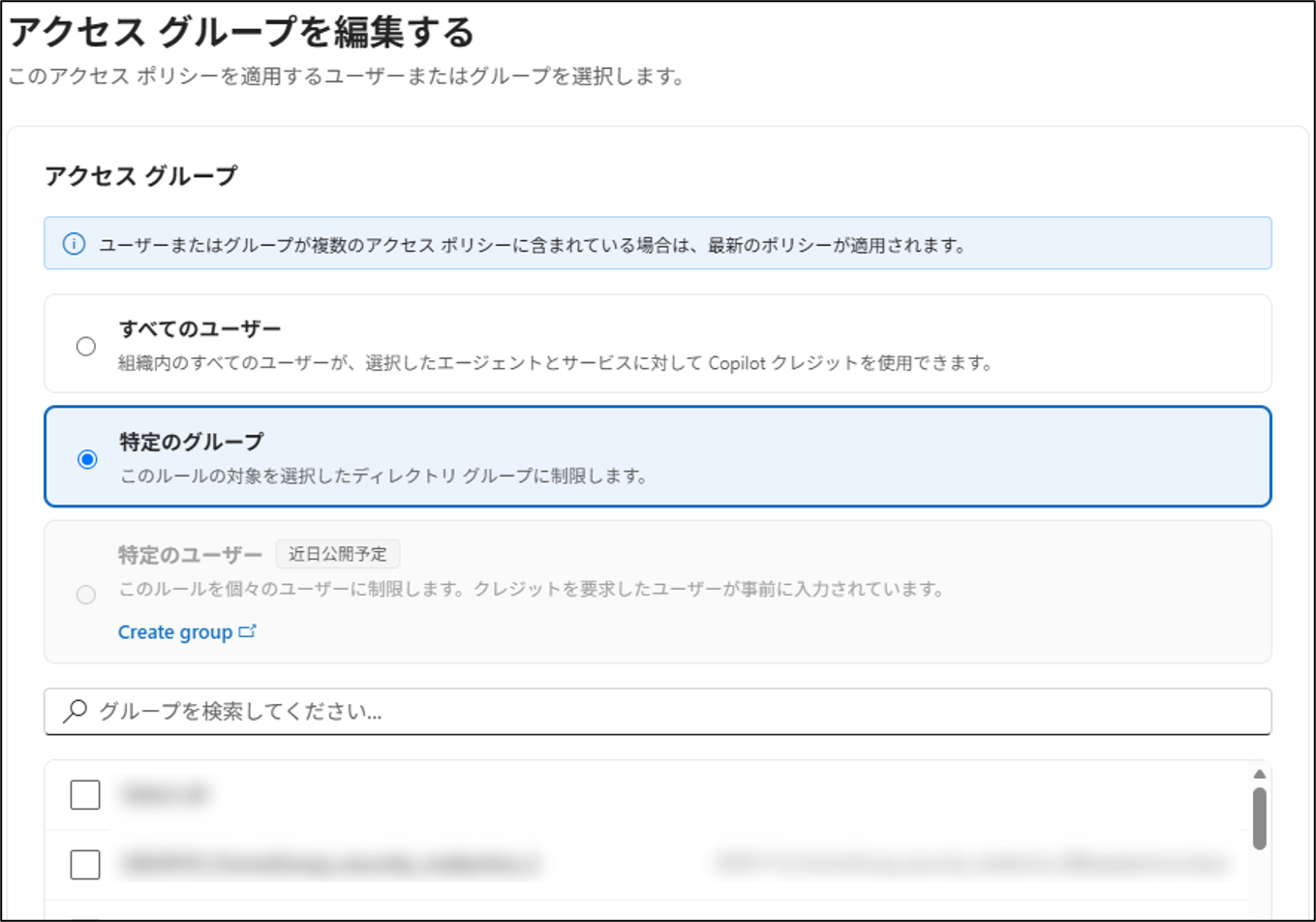
実際によく取られる展開フェーズはこんなイメージです。
フェーズ1:パイロットテスト期間(推奨:60〜90日)
対象:ITチーム+業務改善に積極的な部署の代表メンバー5~10名
目的:実際のクレジット消費量を計測する
ポイント:PAYGで実績を積みながら、どんなタスクにどれくらいかかるかを肌で知る
フェーズ2:選択的展開
対象:ヘビーな利用が見込まれる部署(企画・営業・管理部門など)
ポイント:グループ単位で月間クレジット上限を設定しておく
フェーズ3:全社展開
実績データをもとに予算計画を立て、前払いリザーブへの切り替えも検討
許可した人と、まだ許可していない人を明確に分けながら展開できるのが、この仕組みの強みです。
管理センターからグループを指定するだけなので、操作自体は難しくありません。
使いすぎを防ぐ3層構造のコスト管理
「管理できるのはわかった。でも使いすぎたときが怖い」という声はどこでも出ます。
GA時点でMicrosoftが用意しているコスト管理の仕組みは、3層構造になっています。
① 月間支出上限(テナント・グループ単位)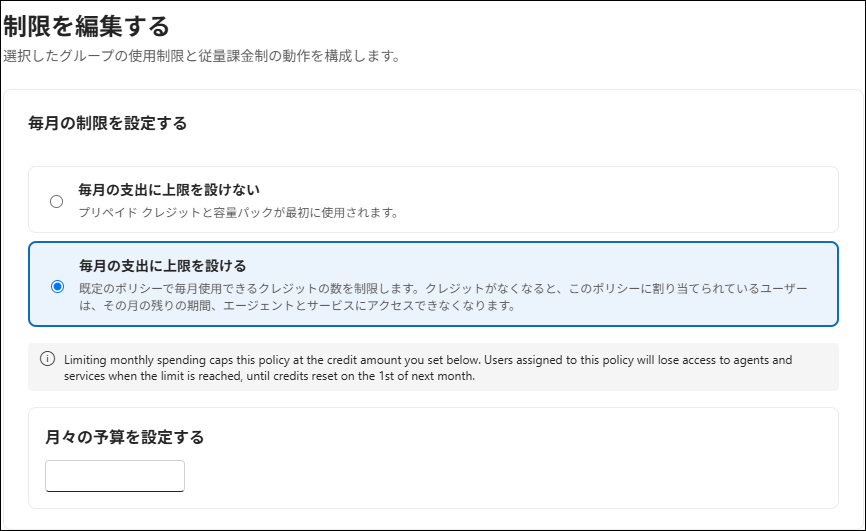
テナント全体の使用できるクレジットの上限はもちろん、グループ単位にも設定可能です。上限に達するとCoworkが自動停止します。
「社内のヘビーユーザーグループだけクレジット上限を設定しておく」という使い方も可能です。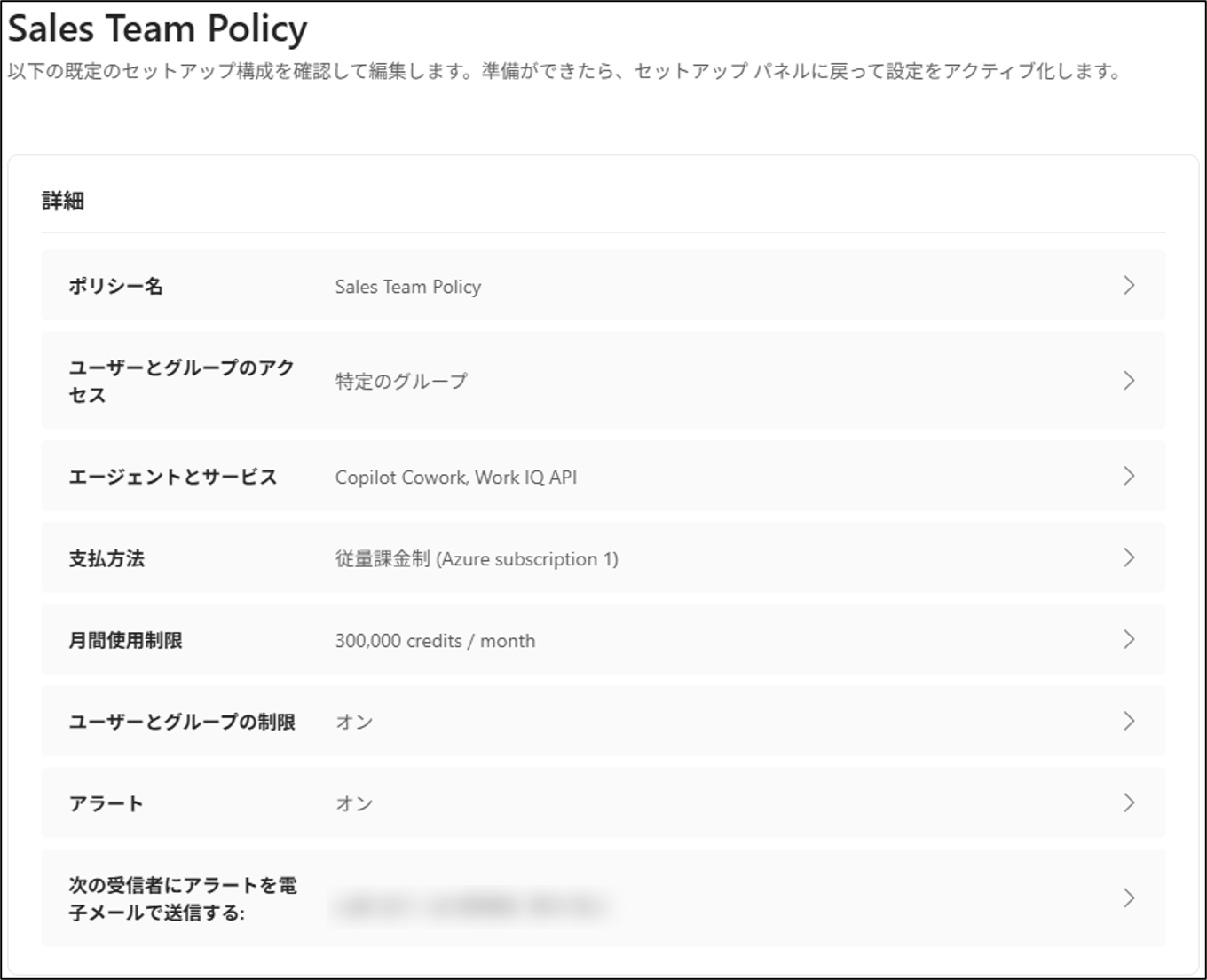
② アラート設定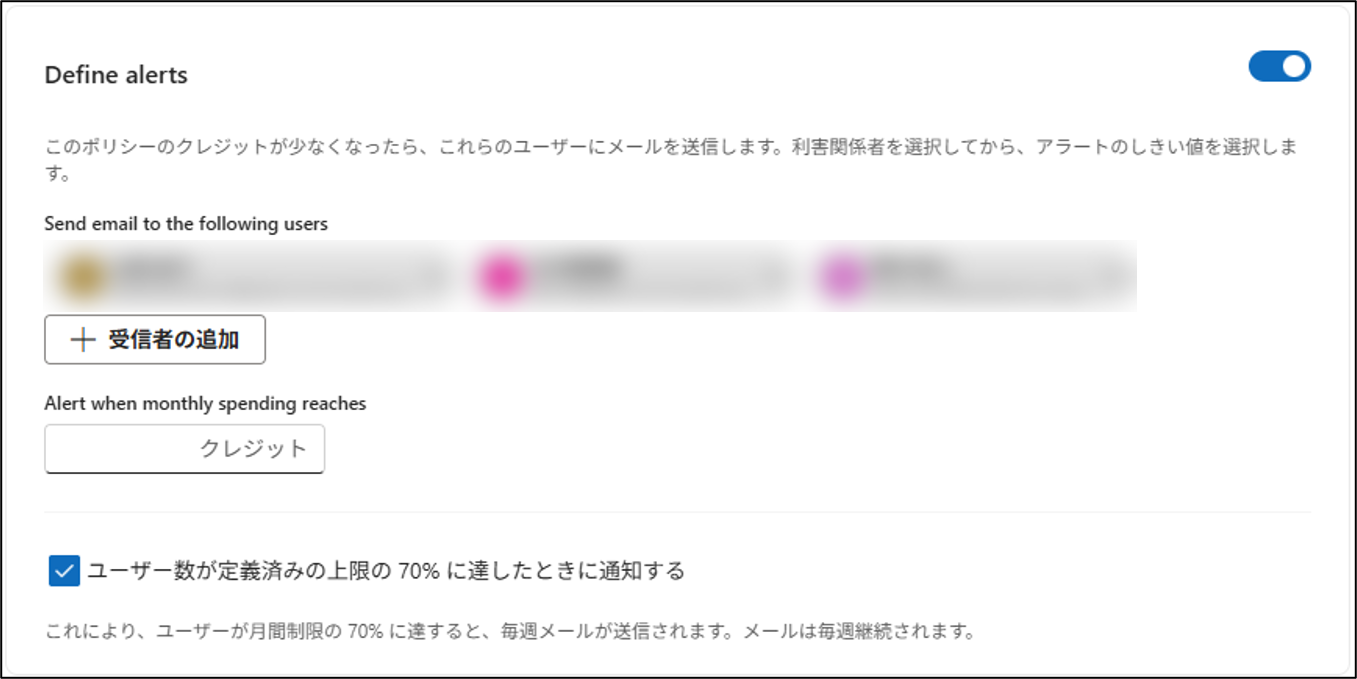
設定したクレジット数に達した時点でメール通知が届きます。しきい値は「○クレジット」という絶対値で指定します。
ユーザー個別の上限を設定している場合は、その70%到達時に別途通知するオプションもあります。
③ リアルタイム使用量レポート
M365管理センターのコスト管理ダッシュボードで消費量をリアルタイムに確認できます。「現時点でどのくらい使っているか」が見えているのは、管理側にとって大きな安心感です。
この3つを事前に仕込んでおくだけで、知らないうちに請求が爆発するシナリオはかなり防げます。
ポリシーやアラートの設定値、どうすればいいかな…という方もご安心ください!
弊社QESはMicrosoftとパートナーシップを結んでおり、環境に合わせたポリシー設計やチューニングをご提案させていただきます。
初期設計から運用改善まで幅広くサポートしますので、気になる点があればお気軽にご相談ください!
ヘビーユーザーが1人いると、いくらかかるのか?
宣伝はこの辺にして本題に戻ります。コストについて、具体的な数字で見てみましょう。
Microsoftのタスク分類では、役員向けデッキや複雑なワークフローはヘビータスクに分類され、1回あたり約1,250クレジットとすると、約2,000円です。
たとえば、チームに1人Coworkを使いこなすパワーユーザーがいて、毎日2件のヘビータスクを走らせたとすると…
2件 × 20営業日 = 月40件 × 2,000円 = 80,000円/月(その1人分)
と、なかなかの数字になります。
一方、Microsoftの検証データによる平均的なナレッジワーカーの月間利用はライト22件・ミディアム11件・ヘビー5件程度。
平均的な利用内訳(ライト・ミディアム・ヘビー)をすべて合わせると、合計が約25,400円/月になりますので、普通に使っている分には大きな問題にはならないのでは、と思います。
(ライトタスク300円、ミディアムタスク800円、ヘビータスク2,000円で換算)
気をつけるべきは、ヘビータスクを頻繁に走らせる人が複数名いた場合です。
そういった方には、使いすぎを防ぐために適切な上限を設定しておくのが現実的な対策です。
Claude Coworkと比べてどうなの?
「同じAnthropicのモデルが動いているのに、なぜコストが違うの?」というのも、よく出る質問です。
以下、Microsoftの公式ブログにコスト比較についての言及がありましたので、一部引用させていただきます!
"Copilot CoworkとMicrosoft 365コネクターを装着したClaude Coworkのプロンプトあたりのコストを比較したところ、Copilot Coworkの方が平均して30〜40%安いことが分かりました。"
(出典:https://www.microsoft.com/en-us/microsoft-365/blog/2026/06/16/copilot-cowork-is-now-generally-available/?msockid=24a8e24451816de00472f53f505c6c9c)
ただしこれはMicrosoftによる計測値で、どちらのAIが優れているかという話ではなく、自社インフラへの最適化分がコストに反映されている、という理解が正しいのかなと思います。
もう一点、先ほど紹介したコスト管理機能の充実度です。テナント・グループ・ユーザー単位での支出上限とアラートがGA時点から標準搭載されているのは、Claude Coworkにはなかった管理側の強みです。
コストが安いだけでなく、管理しやすい。M365環境でどちらかを選ぶなら、という比較ではCopilot Coworkに分があると感じました。
最初の90日間の進め方
ここまでの内容を踏まえて、現場での最初の90日をどう設計するかをまとめます。
Day 1〜14:下準備
M365管理センターでCopilot Coworkを有効化(テナントレベル)
Azureサブスクリプションをリンク(PAYG課金の準備)
支出上限・アラートを設定(まずは低めに設定して様子見)
パイロットテストグループ(5~10名程度)を決めてアクセス許可
Day 15〜60:パイロットテスト
実際にCopilot Coworkを使ってもらい、クレジット消費量を記録する
どんなタスクがライト・ミディアム・ヘビーに当たるかを体感する
使いすぎているメンバーへの声かけ、上限の細かい調整
Day 61〜90:展開判断
実績データをもとに月間予算を試算する
前払いリザーブへの切り替えを検討(約20%割引)
展開範囲を広げるか、現状維持するかを判断する
試して・測って・判断する、このサイクルを回すのが、コストコントロールと活用推進のバランスを取る一番確実な方法です。
まとめ
最後までお読みいただき、ありがとうございました!
次回の活用検証記事は【Copilot Coworkの“プラグイン”を試してみた──MiroやCanva、そしてPower Automate連携の現在地】こちらから👍