記事公開日
【活用検証】Copilot Coworkの“プラグイン”を試してみた──MiroやCanva、そしてPower Automate連携の現在地

この記事のポイント
本記事では、Microsoft 365アプリの枠を超えて機能を拡張できる「Copilot Cowork」のプラグイン機能について、筆者が実際に手を動かして検証した結果を正直にレポートします。外部ツール(Miro・Canva)連携の現在の完成度や、サードパーティ製プラグイン「Flow Studio MCP Copilot Cowork」を導入することで、これまで単体では不可能と諦めていたOneNoteやPlannerへの連携・書き込みが実現した一次情報をベースに、得意領域と今後の拡張性を解説します。
- 外部ツール(Miro・Canva)連携の現在地とレイアウトの課題:
MiroやCanvaのプラグインを用いた2つの検証では成果物の作成こそできたものの、AIが見やすいと感じるレイアウトを完全に識別することはまだ難しく、手動での修正が必要な部分が多い結果となりました。一般公開直後ということもあり、100%活かしきるには今後のアップデートやプラグインのラインナップ充実に期待したい段階です。 - サードパーティ製プラグインが繋ぐOneNote・Planner連携:
過去の検証でCopilot Cowork単体では直接の書き込みが不可能と判断していたOneNoteへの議事録作成と、PlannerへのToDo起票(担当割り当てまで)が、「Flow Studio MCP Copilot Cowork」を中継役として噛ませることで2つのアプリともに正常に動作しました。Microsoft Power Automate Freeライセンス環境下でも、自然言語での指示から自律的にフローを自動作成し、手作業だった最後のひと区間を繋げられる実用性が実証されました。 - 筆者の検証から見えたPower Automateを活用した補完策:
外の連携はこれからであるものの、中の連携はプラグインによって大きく一歩前進したというオリジナルの知見を得ました。また、標準のプラグインが少ない現状であっても、Power Automateの外部アプリ連携(既に接続済みのGoogleドライブやSlackなど)をうまく組み合わせることで、Copilot Coworkの思考・集約力とPower Automateの伝達力を活かし、連携の幅をいくらでも広げられる可能性を提示しています。
はじめに
これまでの記事では、Copilot Coworkを「アプリ横断して仕事を任せられる秘書」としてご紹介してきました。
Microsoft 365の世界の中で完結する安心感、というのがこれまでお伝えしてきた強みです。
ただ、使い込んでいくうちに、こんな疑問が出てきました。
「じゃあ、Microsoftの外のツールとは、どこまで連携できるんだろう?」
Copilot CoworkはMicrosoftアプリや自作スキルだけでなく、プラグインでも機能を拡張できます。
ということは、MiroやCanvaのような外部ツールにも手を伸ばせるはず。
今回は、そのプラグインで外と中の両方をどこまで動かせるのか、実際に手を動かして確かめてみました!
先に正直にお伝えすると、うまくいったところと、いまいちだったところ、両方ありました。そのあたりを包み隠さず書いていきます。
そもそも「プラグイン」って?
ひとことで言うと、プラグインは「Coworkが使えるサービスを増やす追加パーツ」です。
Copilot Coworkはそのままでも、OutlookやTeams、Word、Excelといった Microsoft 365 のアプリは操作できます。
でも、それ以外の外部サービス(MiroやCanvaなど)は、最初の状態では触れません。
そこで、「このサービスも使っていいよ」とCopilot Coworkに教えてあげるのがプラグインです。
プラグインを足した数だけ、Copilot Coworkがつながれるサービスが広がっていきます。
今回試したMiro、Canva、そして後半で出てくるFlow Studio MCP Copilot Coworkも、このプラグインで足した連携先です。
使ってみた①:MiroとCanvaを動かしてみた
まずは外部ツールから。MiroとCanvaのプラグインを実際に動かして、成果物づくりまでやってみました。
Miroで今回の検証内容をまとめてもらいました。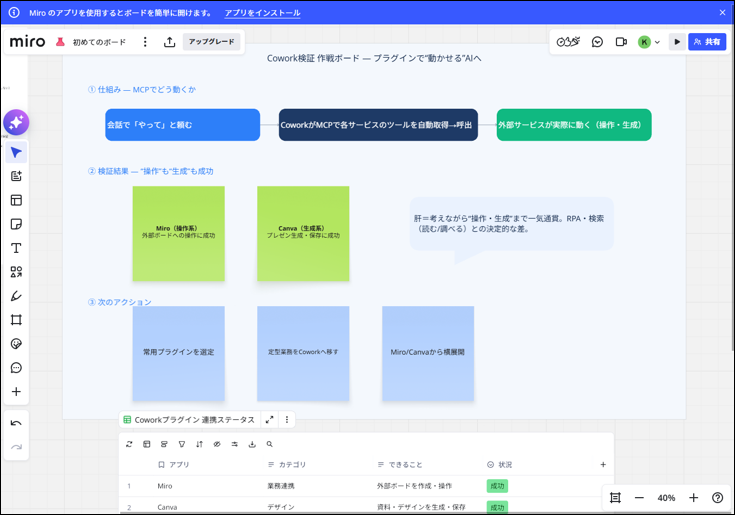
私のセンスがいまいちなこともあってか、これをどう業務に活かすか…
切り替えてCanvaでプレゼン資料を作成してみました!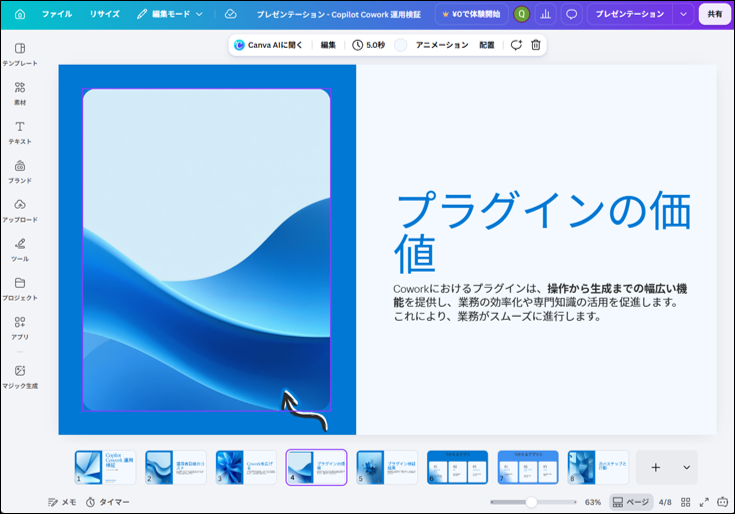
正直な感想を言うと…今回のプロンプトによる検証では、レイアウトの細かな調整などにおいて、まだ手動での修正が必要な部分が多い印象でした。
人が綺麗・見やすいと感じるレイアウトをAIが完全に識別するのはまだ難しく、MiroやCanvaの豊富なテンプレートや自由度を100%活かしきるには、
もう少しアップデートを待つ必要があるな、と感じました。
もうひとつ感じたのが、つなぐことができる外部サービスの種類です。
外部ツール連携を主役にしているサービスと比べると、Copilot Coworkのプラグインのラインナップに関しても、まだこれからの充実に期待したいところです。
一般公開直後ということもあり、今後さらに充実していくと思われますので、今回は「現時点ではここまで」という現在地として受け止めています。
使ってみた②:Flow Studioで、諦めていた連携を試したら
外部ツールとの連携はこれからのアップデートに期待が残る結果となった分、今度はMicrosoft寄りのプラグインも試してみようと思い使ったのが、
サードパーティ製のプラグインである「Flow Studio MCP Copilot Cowork」です。
過去の検証で、OneNoteとPlannerへの直接の書き込みは、Copilot Cowork単体では不可能と判断して、いったん使うのを諦めていました。
それを、Flow Studio MCP Copilot Cowork経由でもう一度試してみたところ、なんとOneNoteとPlanner、どちらもちゃんと動きました!
このFlow Studio MCPプラグインが、Copilot CoworkとPower Automateの橋渡し(中継役)となってくれるため、
Power Automateだけでは手が届かなかったアプリまで、行動範囲が広がった、という結果です。
具体的には、Copilot Coworkが整えた議事録を、
・OneNote に議事録ページとして作成
・Planner にToDoを起票(担当の割り当てまで)
という、これまで手作業で埋めるしかなかった部分が、つながってくれました!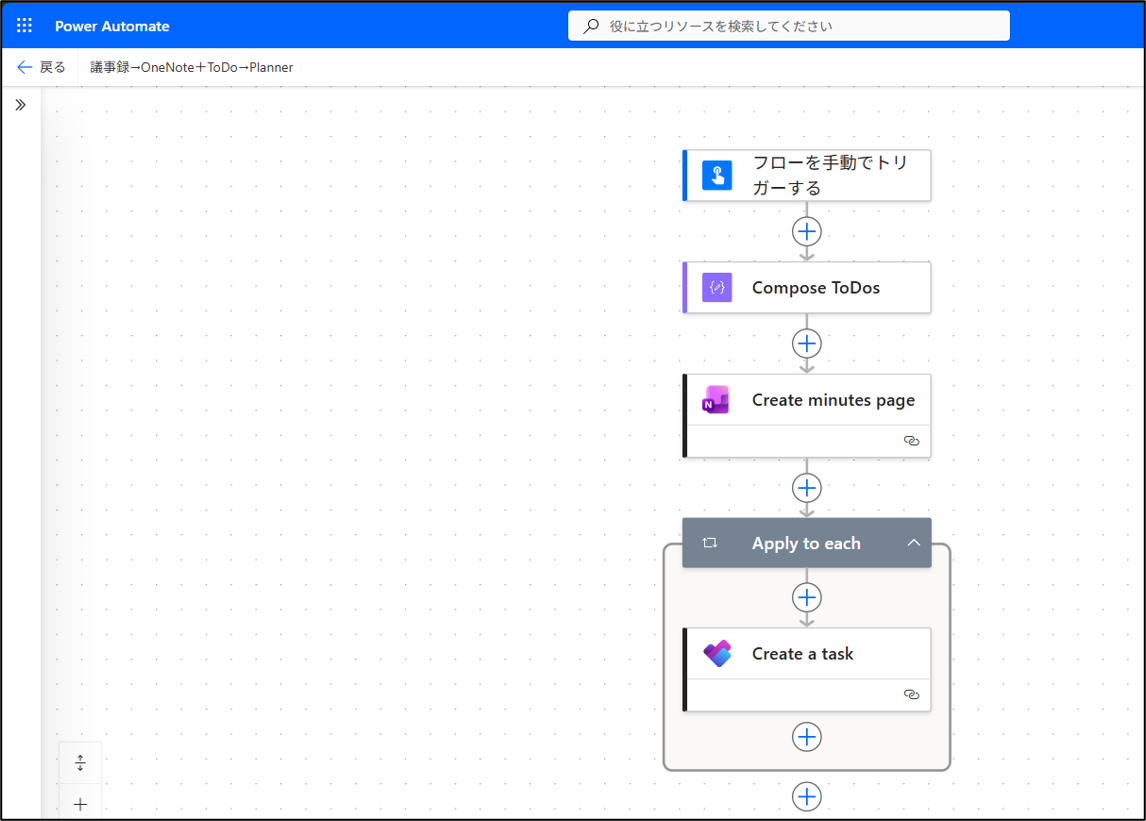
今回の運用は、Microsoft Power Automate Freeライセンス+実行だけ手動ボタンをユーザーが押すという形です。
自動実行の起点となる、最初のトリガーをCopilot Coworkに任せる機能がFreeライセンスでは未対応のため、完全に自動化させるにはPower Automateプレミアムライセンスが必要になります。
とはいえ、FreeライセンスであってもCopilot Coworkなら自然言語でお願いするだけで、できる範囲を自律的に調査してフローを自動作成し、
ちゃんと2つのアプリに書き込めていました。諦めていた連携が実際に動いたのは、素直に嬉しい結果でした!
※Microsoft Power Automate について補足させていただきます。
今回の検証は、Microsoft Power Automate Freeライセンス (無料版ライセンス) を使用して行いました。
フロー作成時、初めてPower Automateで使用するアプリの場合、接続(組織アカウント (Microsoft 365 アカウント) でのサインイン)が必要となります。
接続完了後、Copilot Coworkが自由にフロー作成時に使用できるようになります。
Power Automateの利用権 (ライセンス) が割り当てられていない、または管理者によって利用が制限されているユーザーは、Power Automateを使用するフローを含むCopilot Coworkのアクションは実行できません。
やってみて分かったこと
今回の2つの検証を、まず並べてみます。
| 検証 | 試したこと | 結果 |
| ① Miro/Canva | 外部ツールとの連携 | △ 成果物は作れるが、完成度・種類ともにこれから |
| ② Flow Studio(Power Automate) | OneNote/Plannerとの連携 | 〇 諦めていた連携が動いた |
外部ツール(Miro/Canva)は正直、今回はうまく活かしきれませんでした。これはこれで、現在地として受け止めています。
そして、ここからが今回いちばん伝えたいところです。
Flow Studio経由で、OneNoteとPlannerが動きました!これ、結構な進歩だと思っています!
なにせ、以前の検証ではCowork単体ではまだ難しいと判断して、一旦諦めていた連携です。
それが、プラグインをひとつ噛ませただけで、議事録はOneNoteへ、ToDoは担当付きでPlannerへ、すっと流れていく。
手作業で埋めるしかなかった最後のひと区間がつながった瞬間は、思わず声が出てしまいました。
外はまだこれから、でも中の連携はしっかり一歩前進。
両方を実際に手を動かして試したからこそ、Copilot Coworkの得意なところと、これから伸びるところが、だんだん見えてきました。
プラグインは、自分の使い方に合うものから少しずつ試していくのが良さそうですね!
これからやってみたいこと
OneNoteとPlannerがつながったということは、Power Automateが届く範囲なら、まだ試せることがありそうです。
指示を少し変えるだけで、応用先はいろいろ考えられます。
📒 OneNote:議事録だけでなく、定例メモやナレッジの自動蓄積
✅ Planner:会議のToDoを担当付きで起票して、進捗を見える化
🔁 承認・通知系:Power Automateの承認フローやTeams通知と組み合わせ
🗂️ Power Automate:GoogleドライブやSlackなどと連携させれば、さらに活用の幅が広がりそうです。
Copilot Coworkが考えてまとめる役、Power Automateが各サービスに届ける役、という組み合わせは、今のところ相性が良さそうです。
また、応用先で少し触れている、Power Automateの外部アプリ連携も少し検証しています。
既に接続済のアプリであれば問題なくフローが自動作成され、Copilot Coworkが自動実行できるMicrosoftアプリをトリガーにすれば…
と、小難しい話になりますので割愛しますが、結論、うまく組み合わせれば外部アプリとの連携の幅がどんどん広がる結果でした。
Power Automateをうまく活用して、まだプラグイン可能なアプリが少ないという点を補える可能性が見えますね!
まとめ
今回の検証を、両面で。
〇 Power Automate経由の連携:Flow Studioを使って、直接の連携ができなかったOneNote/Plannerを動かすことができました。
△ 外部ツール連携:MiroやCanvaは成果物こそ作れるものの、今後のプラグインのアップデートによる、さらなる連携強化やレイアウト精度の向上に期待したいところです。
◎ 収穫:外と中、両方を試したことで、Copilot Coworkの得意なところとこれからのところが、少しずつ見えてきました。
今回はっきりしたのは、Copilot Coworkは「今できること」だけでも十分に実用的で、足りない部分はPower Automateで補える、ということです。
弊社QESはMicrosoftとパートナーシップを結んでおり、環境に合わせた運用のご提案も可能です。
初期設計から運用改善まで幅広くサポートしますので、気になる点があればお気軽にご相談ください!
最後までお読みいただき、ありがとうございました!