
記事公開日
Copilot for Power BIの使い方!機能・ライセンス・容量要件を徹底解説


この記事の重要ポイント
- Copilot for Power BIの利用には、有料のFabric容量(F2以上)またはPremium容量(P1以上)が必須です。
- レポート作成の自動化だけでなく、閲覧者がデータを「読む」ための文章要約機能が充実しています。
- AIの回答精度を高めるには、テーブル名や列名を「自然な日本語」に整える事前準備が欠かせません。
- 本記事の内容は2026年1月時点の情報です。生成AI機能は現在プレビュー段階のものが多く、今後のアップデートにより仕様やライセンス要件が変更される可能性があります。
こんにちは、DXソリューション営業本部の中井です。
Microsoft Fabricの登場とともに、Power BIでもCopilotを活用した生成AIの機能が利用できるようになっています。
「レポート作成を効率化したい」「データから素早く洞察を得たい」という声に応える強力なツールですが、
実際に導入するとなると「何が必要なのか」「何ができるのか」が分かりにくいという声も耳にします。
本ブログでは、Copilot for Power BIの機能一覧から、導入に必須となるライセンス・容量要件、そしていくつかの便利な機能を試してみた結果まで、まとめて解説します。
はじめに:Power BI でCopilotを使ってみよう!
ビジネスデータが膨大になる中で、私たちは「グラフを見る」だけでなく「グラフが何を意味しているか」を理解することに多くの時間を費やしています。
Copilot for Power BIは、生成AIの力を借りてレポートの作成をサポートしたり、複雑なデータから要約文を作り出したりすることで、意思決定のスピードを劇的に高めてくれます。
Copilot for Power BI でできること(機能一覧)
Copilot for Power BIの機能は多岐にわたりますが、主に「作る人向け」と「見る人向け」に整理すると分かりやすくなります。
| 対象ユーザー | 代表的な機能 |
|---|---|
| レポート作成者 | ・レポートページの自動生成 ・DAXクエリの生成と説明 ・メジャーの説明文作成 ・説明(ナラティブ)ビジュアルの作成 |
| ビジネスユーザー(閲覧者) | ・Copilotペインでの要約・Q&A ・メールサブスクリプションへの要約追加 |
利用のための前提条件(ライセンスと容量)
ここが非常に重要なポイントですが、Copilot for Power BI を利用するには、単なるProライセンスだけでは足りません。
以下のいずれかの有料容量(キャパシティ)が必要です。
- Microsoft Fabric 容量: F2 SKU 以上
(★最小構成から利用可能になりました!) - Power BI Premium 容量: P1 SKU 以上
※既存契約の更新や特定のエンタープライズ契約向け)
新規契約は原則F SKUとなっておりますのでご注意ください。
なお、試用版(Trial)や Premium Per User (PPU) では現在のところサポートされていないため注意が必要です。
Power BI 全体のライセンス情報確認したい場合は、こちらのブログも併せてご確認ください。

AI を活かすための事前準備
Copilotを賢く使うためには、データモデルを「AIフレンドリー」に整える必要があります。
STEP 1 名称の最適化
テーブル名や列名を「ABC_Sales_2026」のような記号ではなく、「2026年度売上実績」のように、人間が読んでも分かりやすい自然な言葉に変更しましょう。
STEP 2 データカテゴリの指定
地名には「場所」、URLには「Web URL」といったカテゴリを正しく設定することで、AIがデータを誤認するのを防ぎます。
【実践 1】説明(ナラティブ)ビジュアルの作成
ビジネスユーザーから「グラフだけじゃなくて、文章で結論を書いてほしい」と言われたことはありませんか?
「説明(ナラティブ)ビジュアル」を使えば、AIがレポートの内容をリアルタイムで要約してくれます。
やってみた手順:
1. レポート編集画面の視覚化ペインにて「説明(Narrative)」ビジュアルを選択し、「Copilot(プレビュー)」を選択。
2. 「各支店の売り上げ状況を要約し、今後の対応策を練って」と指示を入力し、更新。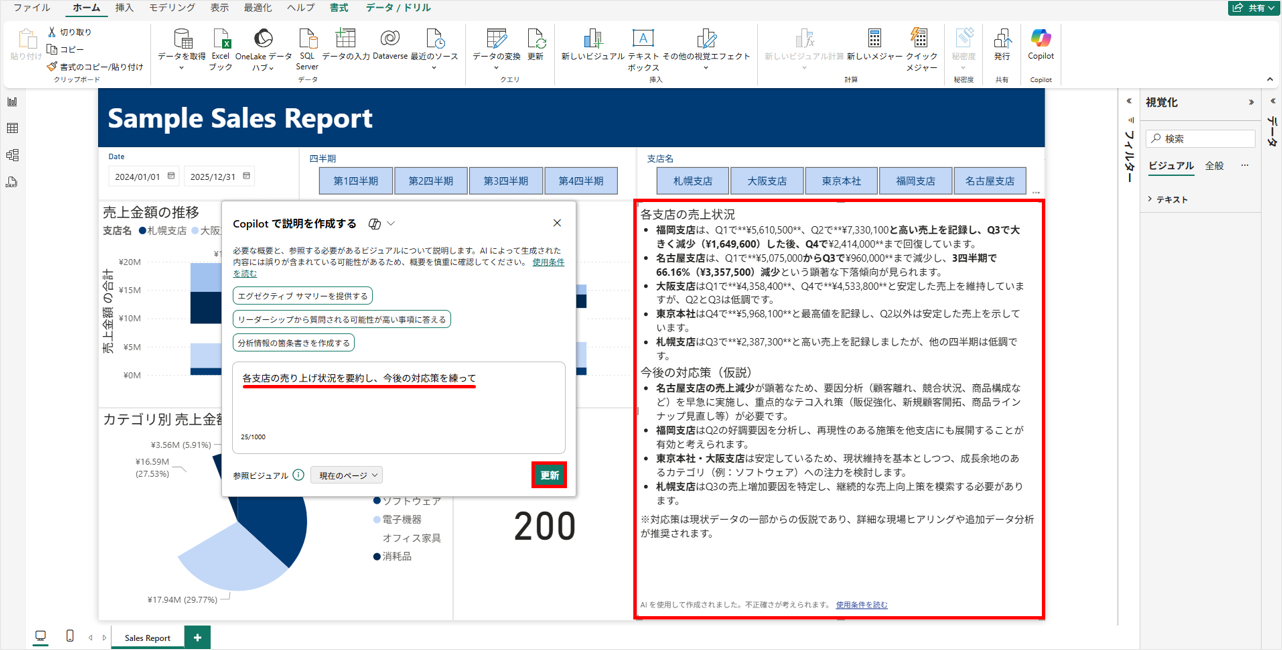
結果と感想:
単なるテキストボックスと違うのは、スライサーでデータを絞り込むと文章も自動で書き換わる点です。
ユーザーが「札幌支店」を選べば、文章も瞬時に札幌支店の分析結果に変わります。まさに「生きた報告書」です。
【実践 2】メールサブスクリプションへの要約追加
定期的にレポートをチェックするのは大変ですが、メールの本文に「要点」が書いてあればどうでしょうか?
設定手順:
1. Power BIサービス上でレポートを開き、画面上部の「受信登録する」から「サブスクリプション」作成画面を開く。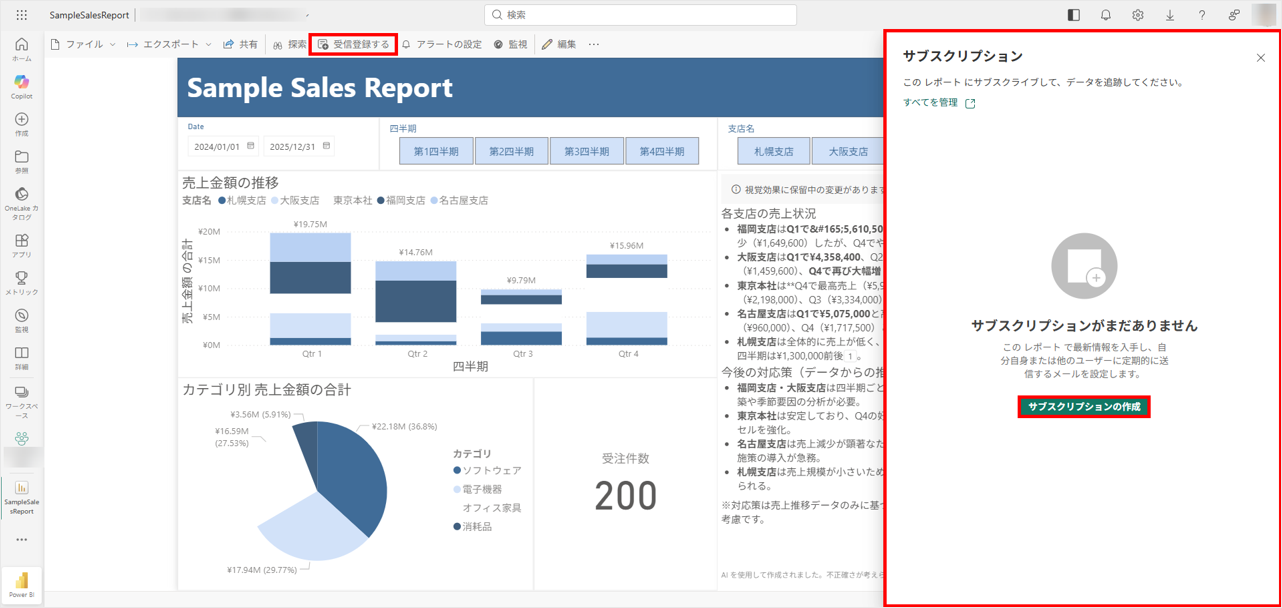
2. 1つのレポートを生成して配信する「標準」を選択。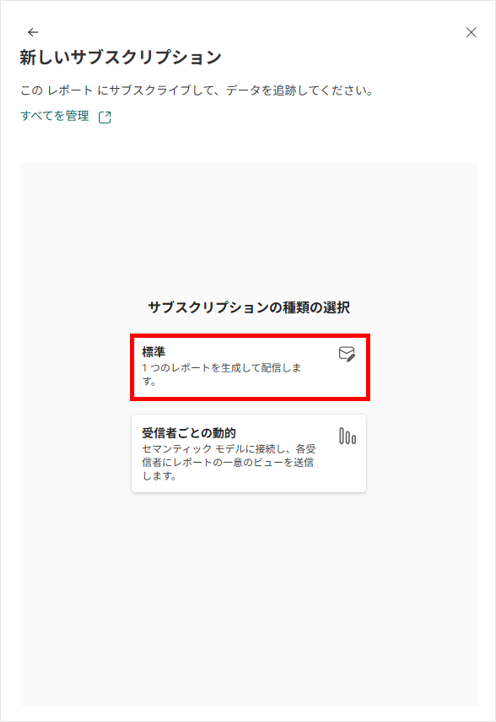
3.受信者やレポート添付の有無、送信方法、スケジュール設定などを設定し、サブスクリプションを保存する。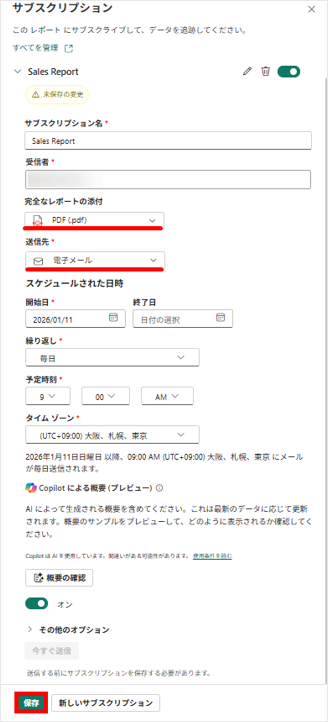
4.スケジュール設定した時間 or 「今すぐ送信」ボタンからメールを送信し、メールを確認する。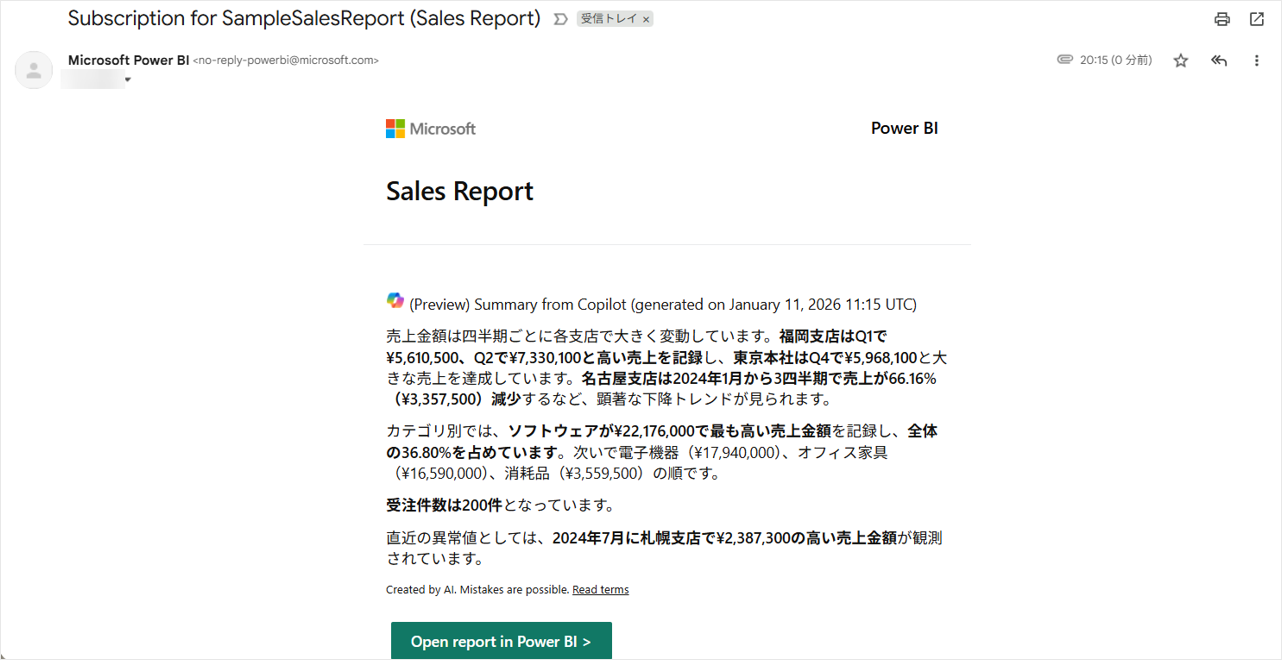
結果と感想:
届いたメールの本文に、AIが生成した数行のハイライトが表示されました。
わざわざPower BIを開かなくても「昨日の売上は順調か?」がひと目でわかるため、マネジメント層にも喜ばれる機能だと感じました。
よくある質問
Q. 日本語でも使えますか?
A. はい、現在は日本語でのプロンプト入力や回答生成に広く対応しています。
Q. セキュリティ面は大丈夫ですか?
A. Azure OpenAI Serviceを基盤としており、組織内のデータがAIの学習に勝手に利用されることはありません。
まとめ
Copilot for Power BIは、導入のための容量要件(F2/P1以上)というハードルはありますが、得られる恩恵はそれ以上に大きいものです。
特に「読む」分析を自動化する機能は、組織全体のデータリテラシーを底上げするきっかけになります。
まずは小さな容量から試して、AIとの協業による次世代のデータ分析をスタートさせてみてはいかがでしょうか。
また、QESでは、Power Platform導入時の支援から、アプリケーション開発、導入後の保守サポートまで対応しています。
以下のリンクからご提供しているサービスの詳細をご確認いただけます。


.png)

