記事公開日
【Kiro設定編】KiroにMCPを使わせてみた!

この記事のポイント
この記事では、自律型AIエージェント「Kiro」にMCP(Model Context Protocol)を導入する方法を紹介しています。
- MCPによる機能拡張:
設定ファイルにコードを追加するだけで、Kiroが外部リソースと連携可能になります。今回は「AWS Documentation MCP Server」を使用し、最新かつ正確な公式情報を引き出せるようにします。 - 具体的な導入手順:
Web上でのMCPサーバーの検索から、Kiro内での設定ファイルの編集、導入成功の確認方法までをステップバイステップで解説しています。 - 活用の注意点:
MCPを導入しても自動的に使われない場合があります。プロンプトで「MCPを用いて」と明示的に指示することで、意図した通りの動作を確認することができました。
こんにちは!DXソリューション営業本部の菊池です。
今回は、自律型AIエージェント「Kiro」の機能をさらに拡張する、「MCP (Model Context Protocol)」の導入方法と設定手順をご紹介します。
Kiroはデフォルトの状態でも強力ですが、MCPサーバーを追加することで、AWS公式ドキュメントなどの外部リソースと連携し、より正確で専門的な回答を引き出すことが可能になります。
Kiroの概要については下記ブログをご覧ください。
KiroへのMCP導入手順
今回は例として、「AWS Documentation MCP Server」を導入します。
これを導入することで、KiroがAWS公式ドキュメントを読み取り、最新かつ正確な情報を元に回答してくれるようになります。
大まかな手順は下記の通りです。
- MCPサーバーの検索
- mcp.jsonの編集
1. MCPサーバーの検索
まずはWeb上で公開されているMCPサーバーを検索します。
以下のサイトなどから、利用したいMCPを探すことができます。
今回は「AWS Documentation MCP Server」を使用するため、先ほどのリンクから対象のMCPを探し、設定用のコードをコピーします。
▼コピーするコード(例)
{
  "mcpServers": {
    "awslabs.aws-documentation-mcp-server": {
      "disabled": false,
      "timeout": 60,
      "type": "stdio",
      "command": "uv",
      "args": [
        "tool",
        "run",
        "--from",
        "awslabs.aws-documentation-mcp-server@latest",
        "awslabs.aws-documentation-mcp-server.exe"
      ],
      "env": {
        "FASTMCP_LOG_LEVEL": "ERROR",
        "AWS_DOCUMENTATION_PARTITION": "aws"
      }
    }
  }
}
※Windows環境とLinux環境で使用するコードが違うため、使用環境に合ったコードをコピーしてください。
2. mcp.jsonの編集
Kiroを起動し、左側のメニューからKiroのアイコンを選択します。
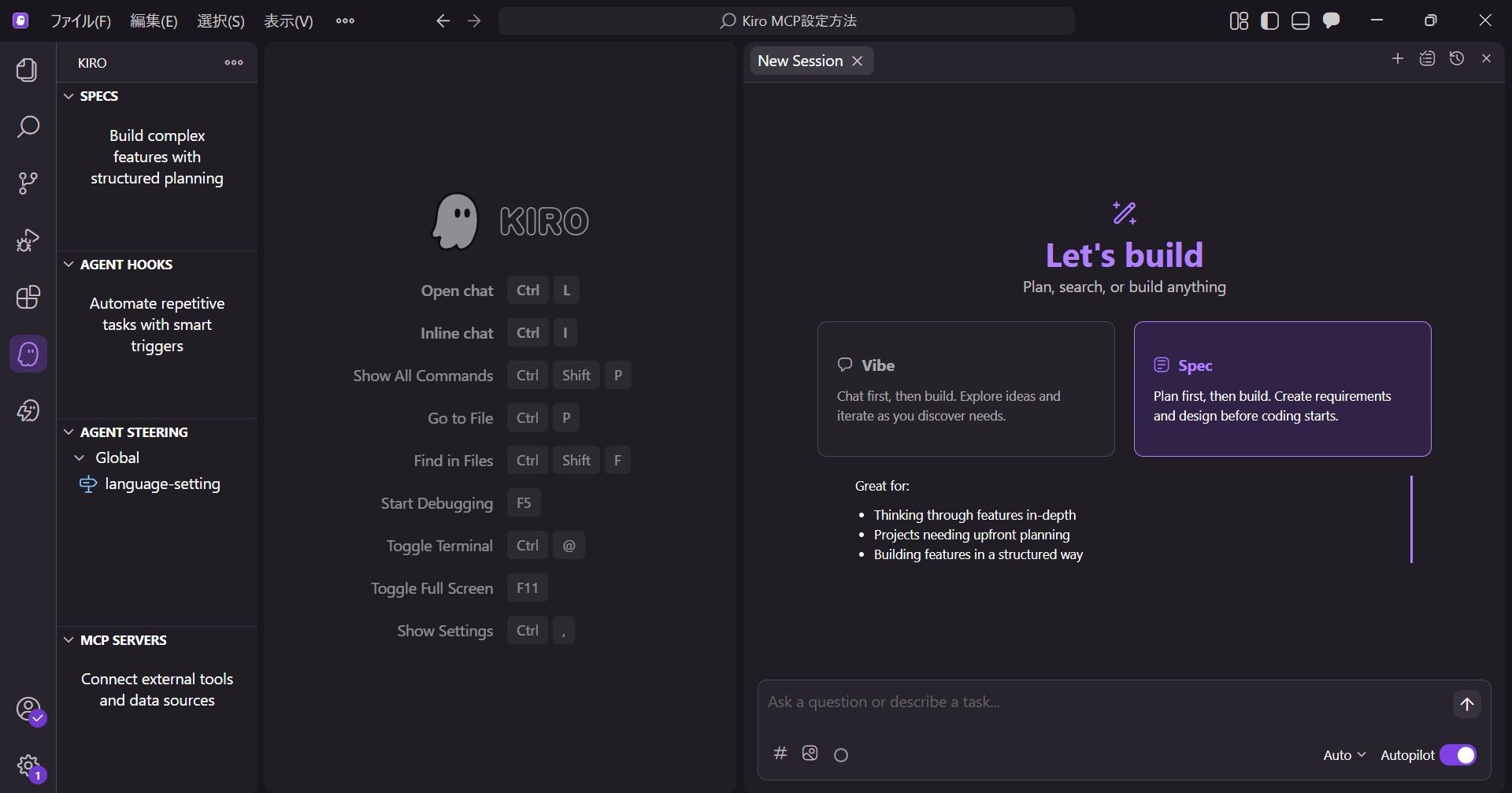
「MCP SERVERS」という項目にカーソルを合わせると表示される、「Open MCP Config」を選択します。
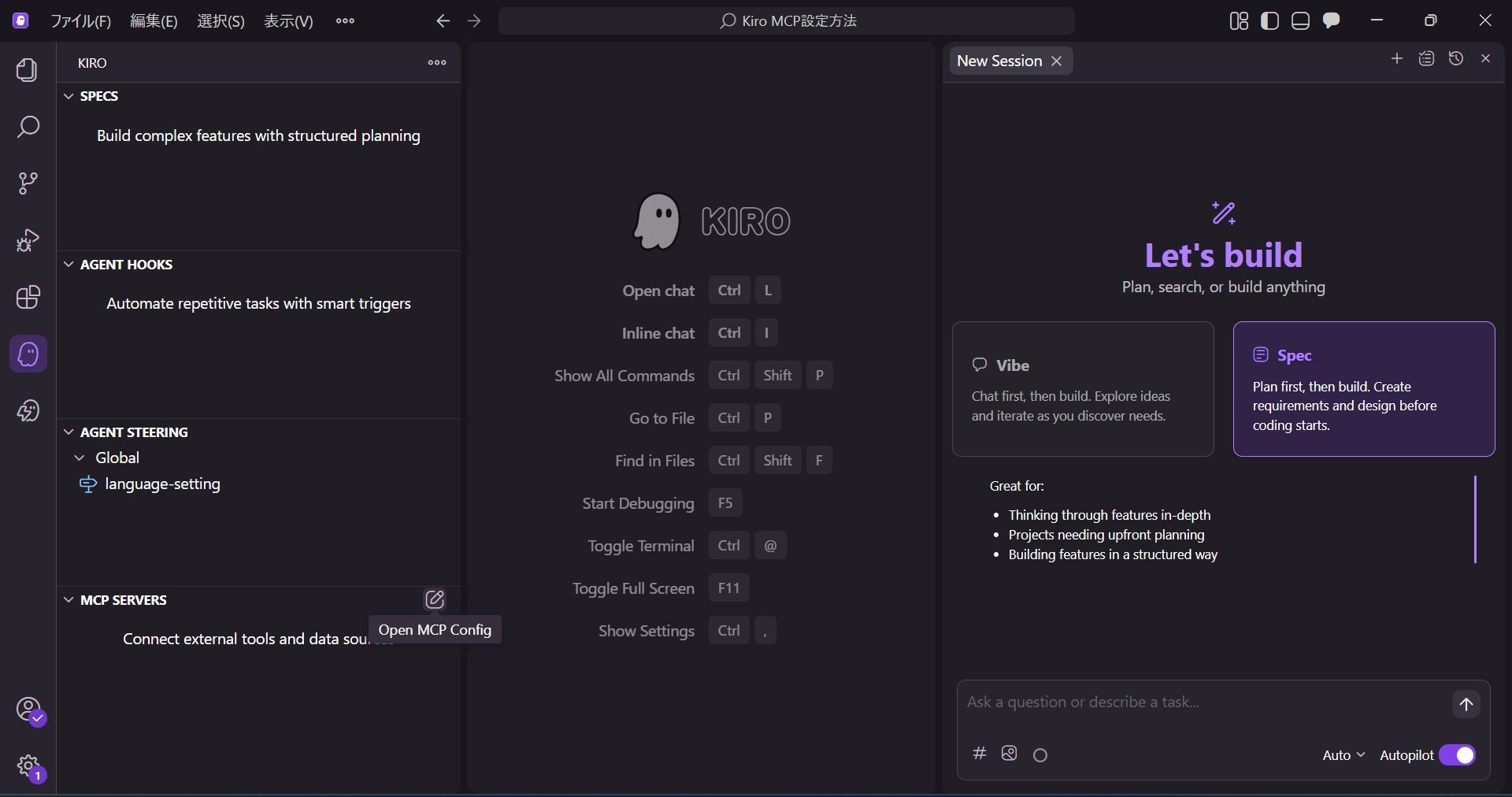
mcp.json ファイルが開きますので、先ほどコピーしたMCPサーバーのコードを貼り付けます。
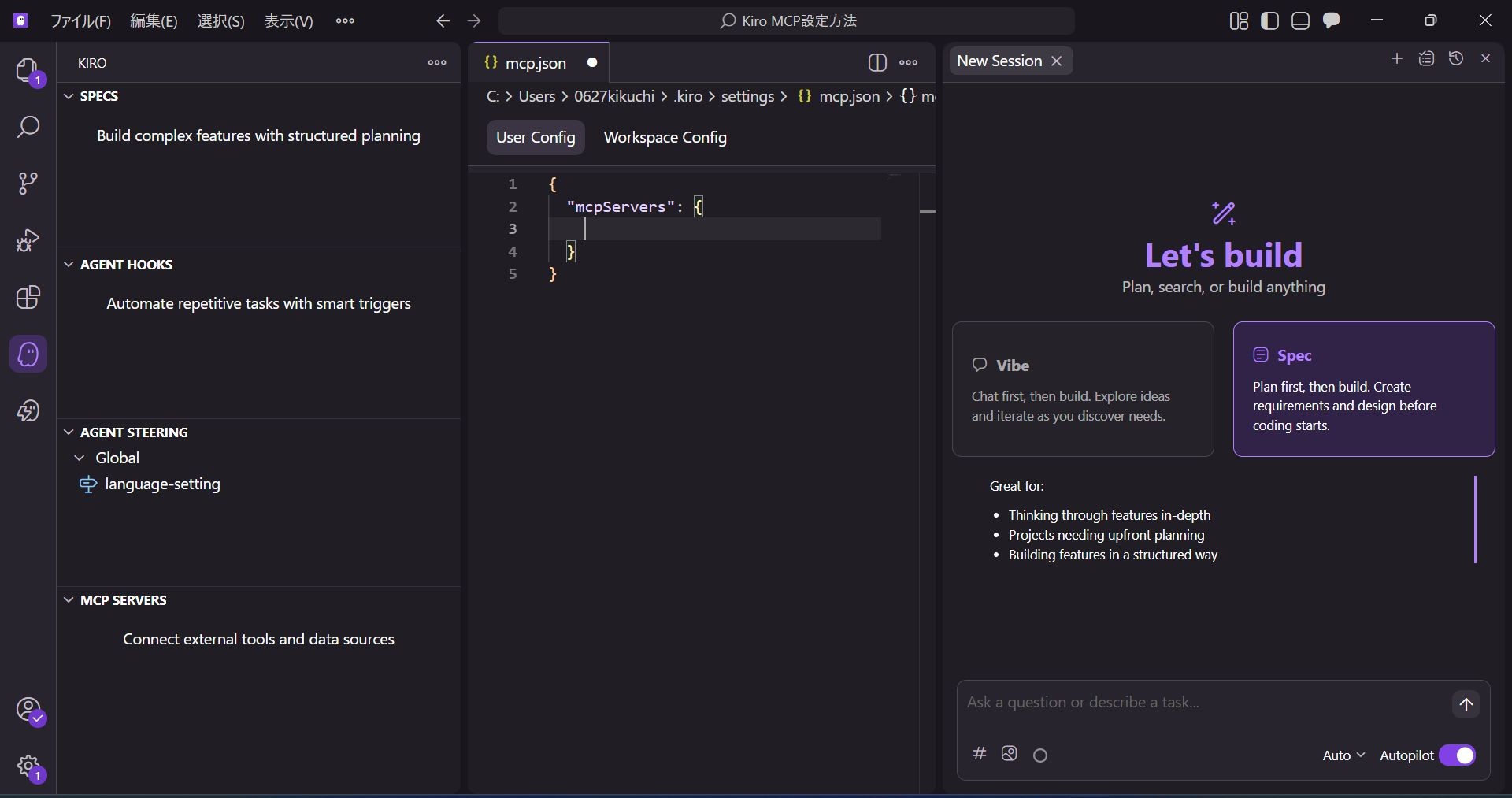
貼り付けが完了したらファイルを保存します。
保存後、サイドバーの「MCP SERVERS」に追加したMCPが表示され、緑色のチェックマークがついていれば導入成功です。
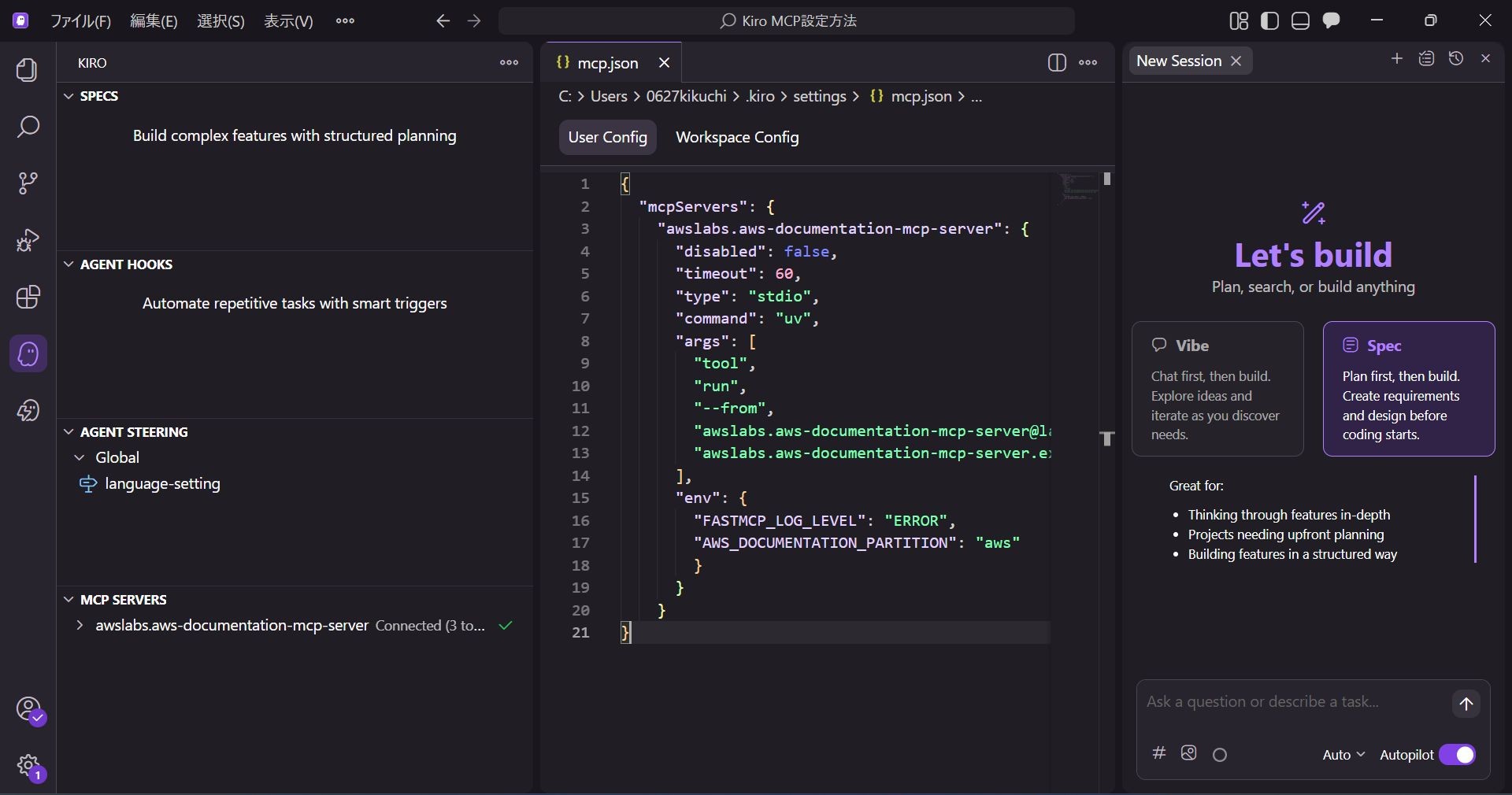
※表示名を変えたい場合は、mcp.json内の "mcpServers": { の次にある名称を変更することで任意の表示名に変えることができます。
MCPを複数個導入する場合は、分かりやすい名称に変更して管理することをお勧めします。
MCPの有無による回答の変化
MCPの有無によって回答が変化するか確認してみましょう。
VibeセッションでS3について質問を投げかけてみます。
プロンプトは「S3のストレージクラスについて教えて。」で固定します。
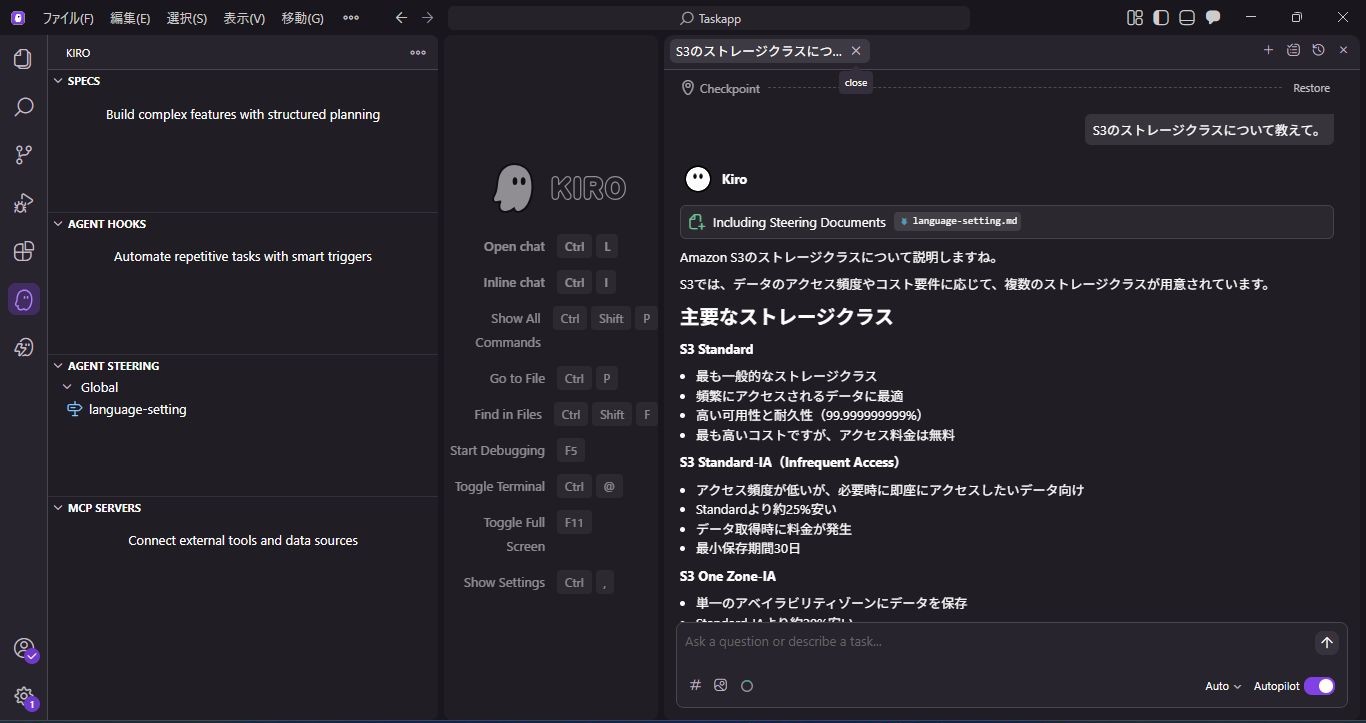
1. MCP未設定の場合
何も設定していない場合、Kiroは既存の知識のみで回答を出力します。
全文は長いので割愛しますが、主要なストレージクラスについて説明してくれました。
2. MCPを使用する場合
MCPを設定した状態で質問すると、MCP無しで回答が返ってきました。
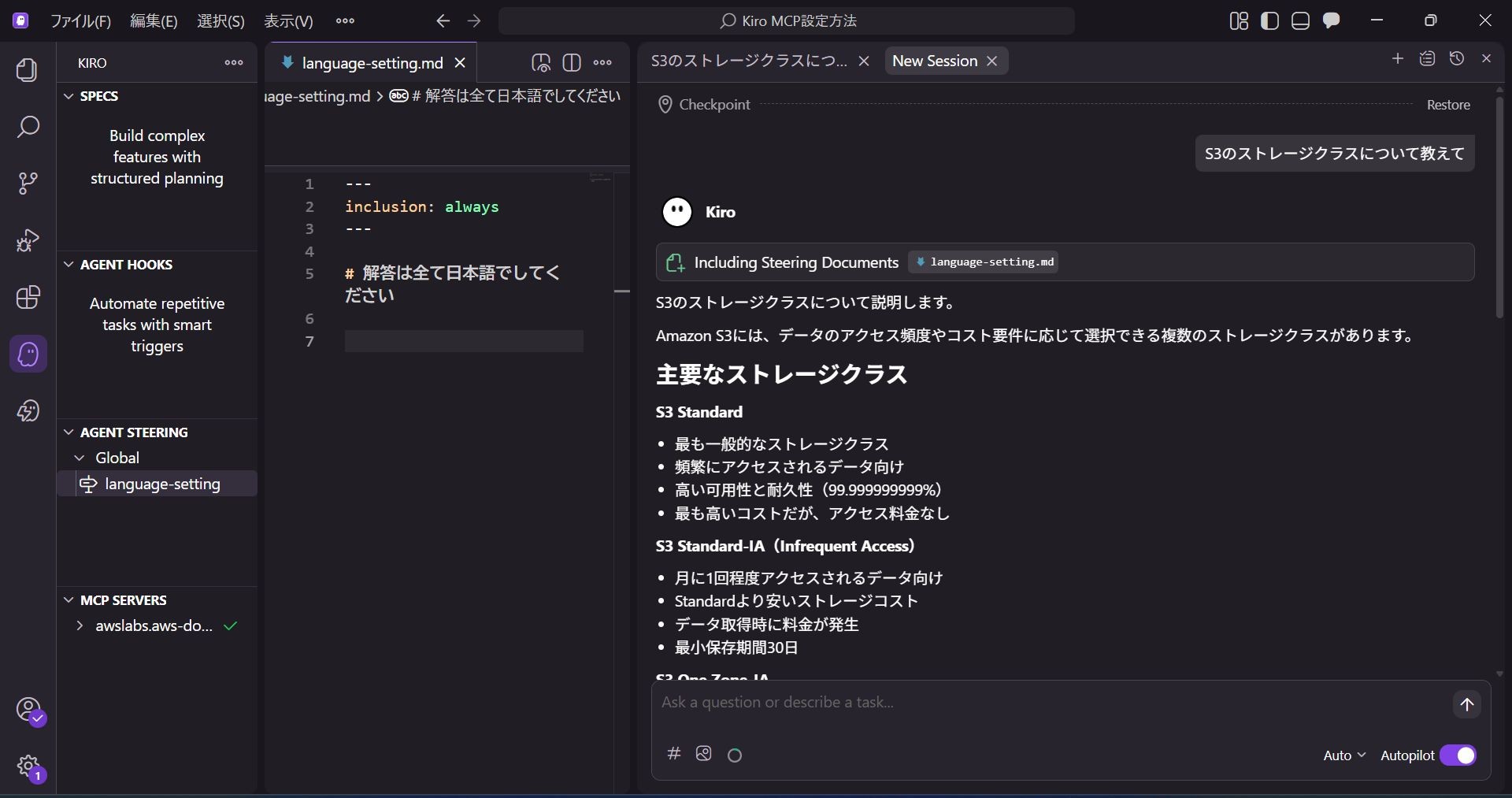
MCPを使用して回答してほしいので、明示的にMCPの使用を指示してみましょう。
プロンプト:「S3のストレージクラスについてMCPを用いて情報収集をして教えて」
MCPを導入しても絶対にAIが使用するとは限らないため、プロンプトを変える、ルールファイルを作るなどの対応をした方がよさそうです。
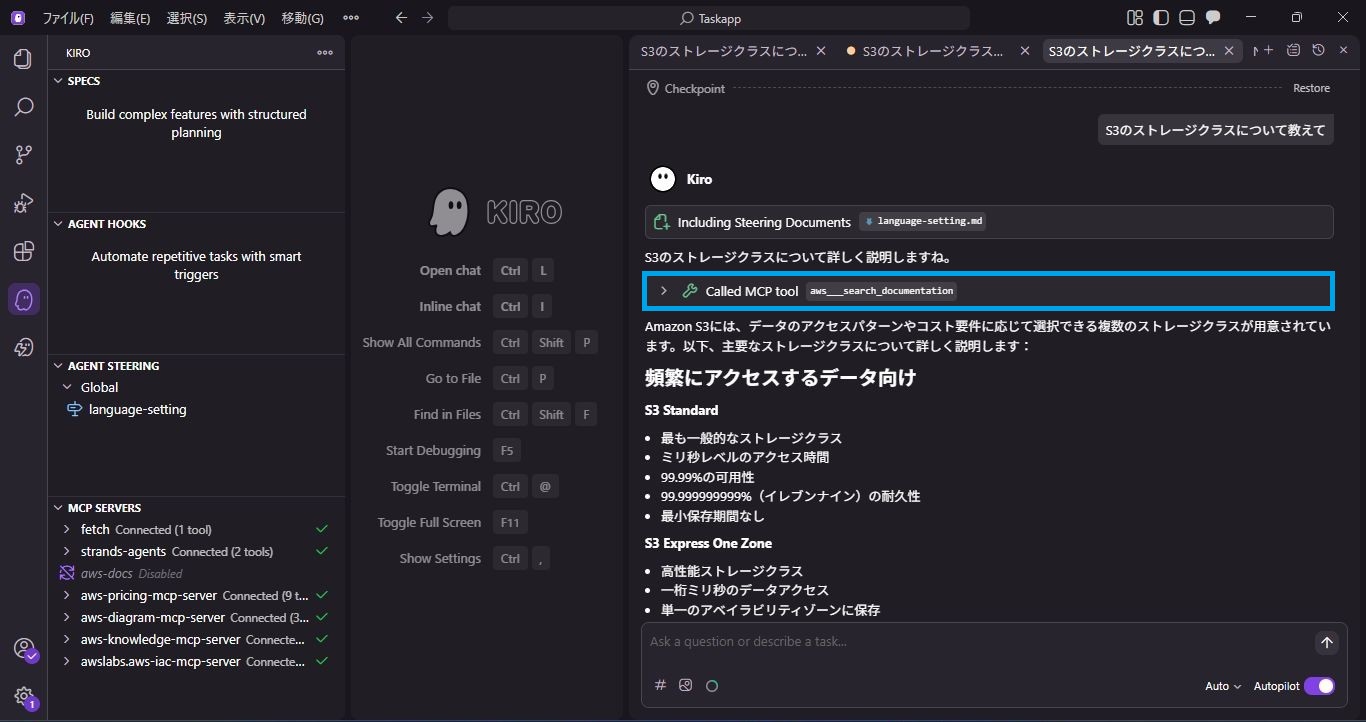
MCPを使用した回答を得ることができました。
MCP使用時とMCP未使用時の回答を比較すると、下記の違いが見られました。
| 比較項目 | MCP無し | MCP有り |
|---|---|---|
| ストレージクラスの種類 | S3 Express One Zone 無し | S3 Express One Zone 有り |
| ストレージクラスの分類 | 無し(選択の指針は末尾に有) | ユースケースごとの分類 |
| 数値情報 | 抽象的(約25%安い等) | 具体的(99.99%等) |
| まとめテーブルの有無 | 無し | 有り |
結果としてMCPありの方が、ユースケースごとに分類した、より詳細で具体的な内容を生成してくれました。
まとめ
今回は、KiroにMCPを導入してAWSドキュメントを参照させる手順をご紹介しました。
mcp.jsonを編集するだけで、簡単に機能を拡張できるのがMCPの魅力です。
AWS以外にも様々なMCPサーバーが公開されていますので、ぜひプロジェクトに合わせてカスタマイズしてみてください。
↓QESではKiroについて積極的に情報発信していきますので、ぜひご覧ください!
もし「このサービスについて知りたい」「AWS環境の構築、移行」などのリクエストがございましたら、弊社お問合わせフォームまでお気軽にご連絡ください。 のちほど当ブログにてご紹介させていただくか、複雑な内容に関するお問い合わせの内容の場合には直接営業からご連絡を差し上げます。 また、よろしければ以下のリンクもご覧ください!
<QES関連ソリューション/ブログ>
<QESが参画しているAWSのセキュリティ推進コンソーシアムがホワイトペーパーを公開しました>
※Amazon Web Services、”Powered by Amazon Web Services”ロゴ、およびブログで使用されるその他のAWS商標は、米国その他の諸国における、Amazon.com, Inc.またはその関連会社の商標です。