記事公開日
【Power Apps】Copilotでフォーム入力が爆速に!自動入力支援を使ってみた


この記事の重要ポイント
- Power Appsモデル駆動型アプリのCopilot入力支援により、フォームへのデータ入力が自動化され爆速になります。
- AIの提案は明示的に「受け入れる」まで保存されないため、誤入力の心配がなく実業務でも安全です。
- 「スマート貼り付け」と「ファイル読み込み」を活用することで、面倒なコピペ作業やデータ転記の手間を劇的に削減できます。
- Power Apps の運用環境では、本機能は現時点でプレビュー段階(運用環境対応)です。
Dynamics 365 では一般提供されているため、導入前に最新の提供状況をご確認ください。
こんにちは、DXソリューション営業本部の中井です。
本ブログでは、Power Appsのモデル駆動型アプリにおけるデータ入力の手間を劇的に削減する、「Copilot フォーム入力支援機能」について、実際に使ってみたレビューも交えながら解説します。
日々の業務で「フォーム入力が面倒だ」と感じている方は、ぜひ最後までご覧ください。

執筆者:中井(DXソリューション営業本部)
Power Platform を中心に業務改善・DX 推進に従事。
市民開発者の教育・コミュニティ運営支援やガバナンス整備を強みとし、ハンズオン/ハッカソン登壇は数十件以上。
機能概要
Power AppsのCopilotのフォーム入力支援機能は、モデル駆動型アプリのフォームのフィールドに対して、AIが自動的に入力候補を生成・提案してくれる画期的な機能です。
この機能を利用することで、面倒なフォームへのデータ入力がより簡単かつ迅速になります。
また、AIの提案は完全にオプションであり、ユーザーが明示的に確認して承認(「受け入れる」を選択)するまではアプリにデータとして保存されないため、誤った情報が勝手に登録される心配はありません。
入力候補の提案は、主に以下の3つのソースに基づいて行われます。
- ユーザーのアプリ使用状況や、フォームで利用可能な既存情報、頻繁に使用されるデータ。
- スマート貼り付け(プレビュー): ユーザーがコピーしたテキストや画像。
- ファイル(プレビュー): ユーザーがアップロードしたファイルの内容。
前提条件と事前設定
本機能を利用するための前提条件と事前設定は以下の通りです。
前提条件とライセンス・提供状況
- モデル駆動型アプリおよび Dataverse を利用する権利が必要となるため、Power Apps Premium ライセンスが必要となります。
- Webブラウザーで利用するモデル駆動型アプリで「最新の外観」(モダンで刷新された外観)がオンになっている必要があります。
- 対象となる列のプロパティで「フォーム入力支援を許可」が有効になっている必要があります。
- 提供状況に関して、Dynamics 365アプリでは一般提供されていますが、Power Appsでは運用環境対応のプレビュー段階となっています(一般提供の時期は変更される可能性があるため、最新情報は公式のリリースプランをご確認ください)。
事前設定(管理者の作業)
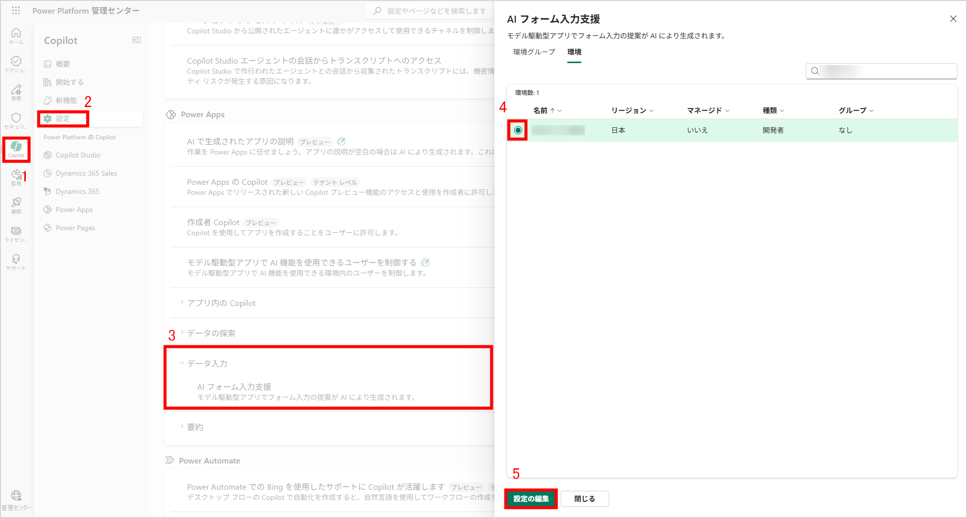
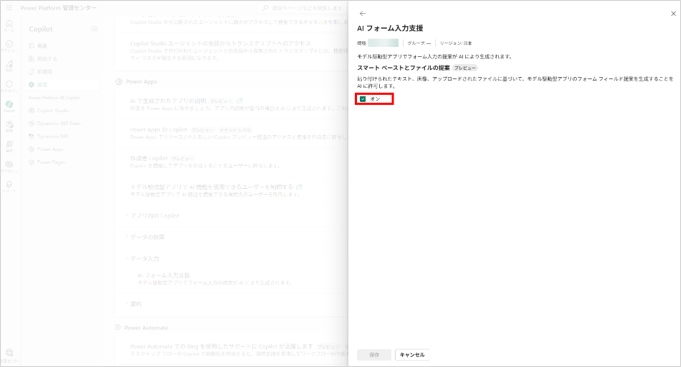
本機能やスマート貼り付け(プレビュー)を利用するには、管理者がPower Platform 管理センターで有効にする必要があります。
場所と手順は添付画像を参照ください。
💡 プロのヒント
管理者側の具体的な設定手順については、Microsoft公式ドキュメントの「機能設定の管理」等をご参照いただくことでスムーズに進められます。

実際に使ってみた(スマート貼り付け・ファイル読み込み)
では、実際にモデル駆動型アプリで使ってみましょう。
今回は、「スマート貼り付け」 と 「ファイル読み込み」に絞って実際に使ってみました!
コピペの手間を劇的削減「スマート貼り付け」機能
外部のテキストや画像をクリップボードにコピーした状態で、AIが推論してフォームに入力してくれる機能です。
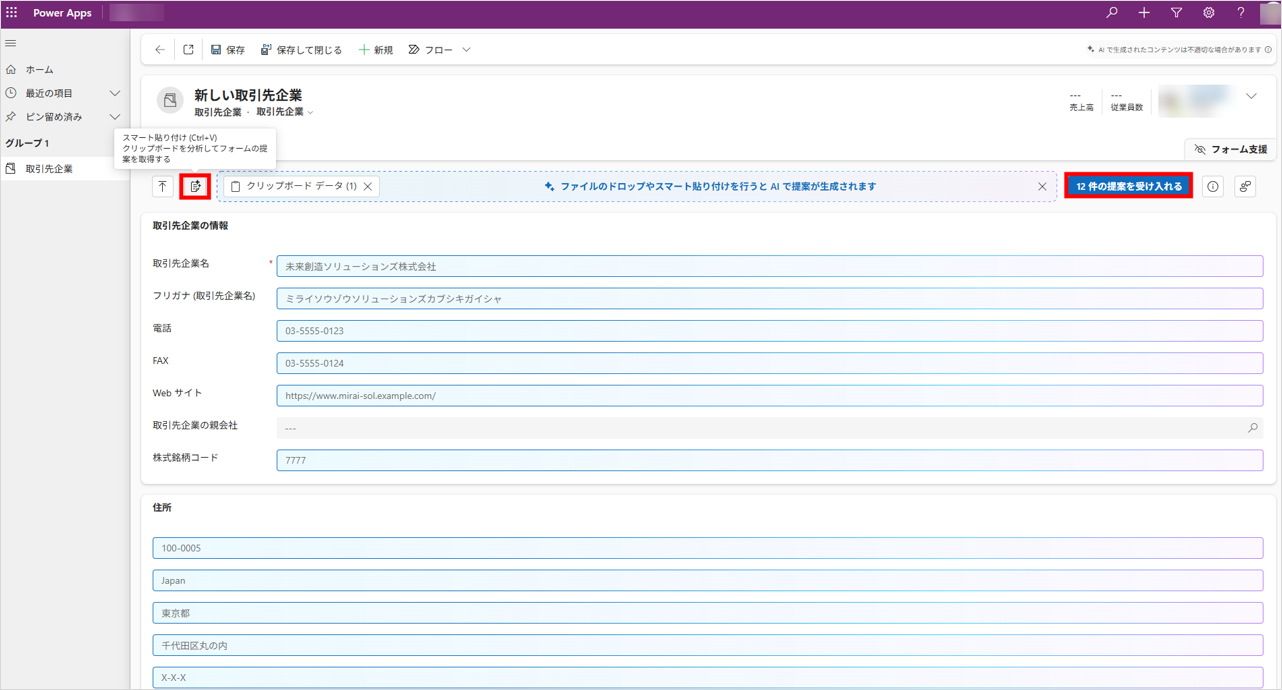
特定のフィールドを選択していないことを確認した上で、コマンドバーの「スマート貼り付け」アイコンをクリックするか、通常の貼り付けショートカット(Ctrl+V)を使用します。
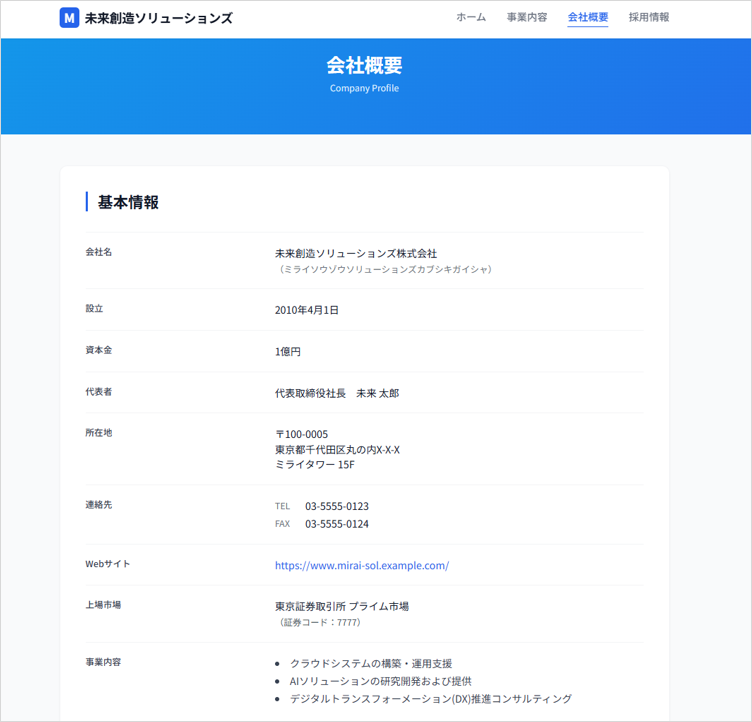
テキストだけでなく、スクリーンショットからも読み取ってもらえるため、今回はサンプル企業の会社概要ページをスクリーンショットし、貼り付けしてみました。
すると、AIがコピーした内容から文脈を読み取り、複数のフィールドに対して適切なテキストをインラインで提案してくれます。
各項目を一つ一つ「コピーしては貼り付け」と往復する手間がなくなり、入力スピードが格段に上がります。
内容が問題なければ、ツールバー右側の「提案を受け入れる」ボタンをクリックするだけで一括入力が完了します。
資料から一発でデータ化「ファイル読み込み」機能
指定したファイルをAIに分析させ、フィールドへ入力するためのテキストを提案させる機能です。
画面上の「フォーム入力支援ツールバー」にファイルをドラッグ&ドロップするか、ファイル選択ボタンから対象のファイルを読み込ませます。
今回は先ほどと同様に、会社概要情報が記載されたpdfファイルをアップロードしてみました。
ファイルのソースタグにマウスカーソルを合わせると、そのファイルの内容に基づいてどのフィールドに提案が行われたかを確認できます。
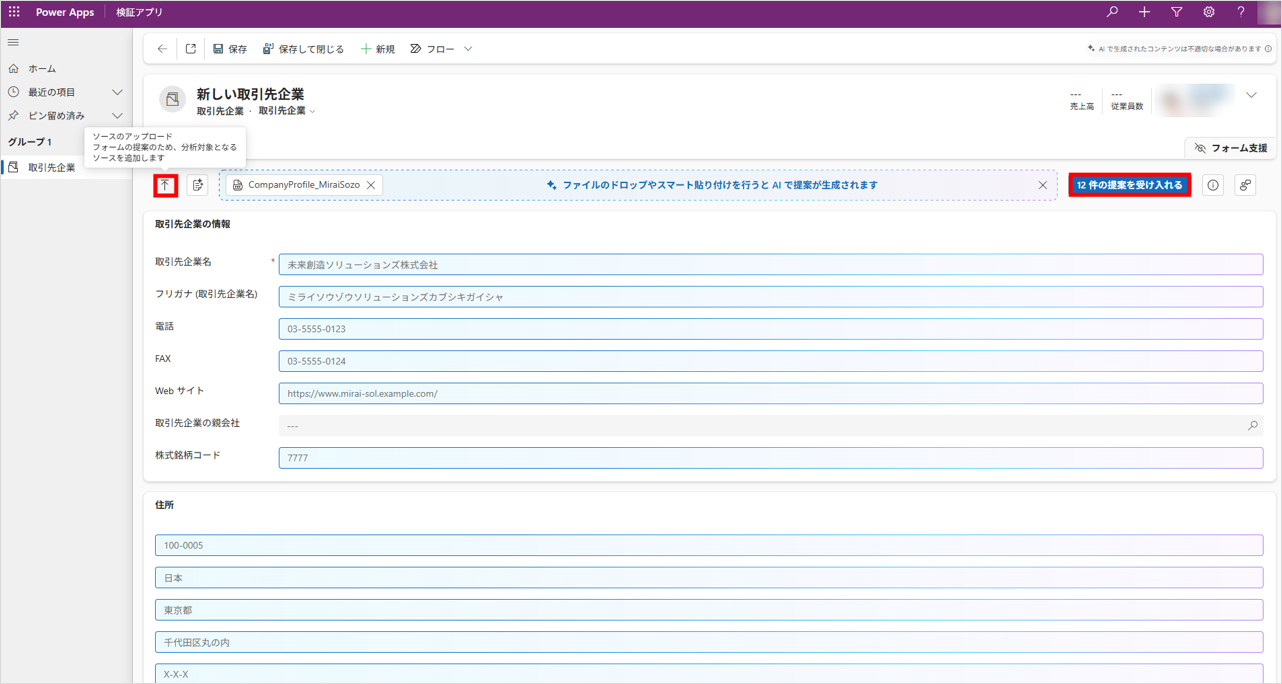
なお、サポートされているファイル形式は .txt、.docx、.csv、.pdf、.png、.jpg、.jpeg、.bmp と非常に幅広いですが、秘密度ラベルで分類されたファイルはサポート対象外となるため注意が必要です。
こちらも問題なければ、ツールバー右側の「提案を受け入れる」ボタンをクリックするだけで一括入力が完了します。
制限事項
大変便利な機能ですが、アプリ内で利用する場合、現時点では対応するフォームやフィールドの種類に制限があります。
導入を検討される際は、以下の対応状況をご確認ください。
| 項目 | 対応している | 対応していない |
|---|---|---|
| フォームの種類 | メインフォーム/簡易作成フォーム | 左記以外のフォーム(クイックビューフォーム など) |
| フィールドの種類 | テキスト/数値/選択肢/日付 | ルックアップ、ファイル、画像 など上記以外の種類 |
また、列セキュリティが設定された列は、本機能の対象外です。
これは「アクセス権がなくて触れない」という話ではなく、フォーム入力支援機能そのものが、列セキュリティを構成した列には(アクセス権の有無に関わらず)提案を行わない仕様によるものです。
実際に、列セキュリティプロファイルで読み取り・更新権限を付与したユーザーでも、その列にはAIによる入力候補が表示されないことを確認しました。
よくある質問
Q. 誤ったデータが勝手に保存されることはありませんか?
ありません。AIによる入力提案は完全にオプションであり、ユーザーが明示的に「受け入れる」をクリックして確認・承認するまでは、システムにデータとして保存されることはありません。
Q. ファイル読み込み機能はどのような形式のファイルに対応していますか?
現在、.txt、.docx、.csv、.pdf、.png、.jpg、.jpeg、.bmp と非常に幅広い形式に対応しています。
ただし、秘密度ラベルで分類されたファイルはサポート対象外となるためご注意ください。
まとめ
いかがでしょうか、Copilotのフォーム入力支援機能(スマート貼り付け・ファイル読み込み)は、手作業での入力ストレスを劇的に軽減し、業務の生産性を飛躍的に向上させてくれます。
入力内容は確定前にユーザーが必ず確認できる仕様のため、実業務でも安心して導入できます。
現在はプレビュー機能が含まれますが、ぜひ環境設定を見直して、こちらの機能を試してみてください!
また、QESでは、Power Platform導入時の支援から、アプリケーション開発、導入後の保守サポートまで対応しています。
以下のリンクからご提供しているサービスの詳細をご確認いただけます。

※ 本ブログで参照されている、Microsoft、Power Apps、Power Platform、Microsoft Dataverse、Dynamics 365、Microsoft Copilot、その他のマイクロソフト製品およびサービスは、米国およびその他の国におけるマイクロソフトの商標または登録商標です。
※ その他の会社名、製品名は各社の登録商標または商標です。