記事公開日
【Power Apps】プランデザイナー(Plan Designer)を使ってみた!

ホーム > ブログ > 【Power Apps】プランデザイナー(Plan Designer)を使ってみた!
この記事の重要ポイント
- プランデザイナー(Plan Designer)は、自然言語のプロンプトからDataverseのテーブル設計やアプリ、フローといったシステム全体をAIが自動設計・生成する機能です。
- 検証では要件定義からER図の可視化、最適なコンポーネント配置まで一瞬でモデリングされ、初期設計工数を大幅に削減できる可能性を示しました。
- 現段階ではフロー生成のパラメータ設定やスキーマ名固定などの制限があるため、AIに骨組みを任せ、人間が詳細をチューニングするハイブリッドな共同作業が効果的です。
こんにちは、DXソリューション営業本部の竹中です。
Power AppsにおけるCopilotを用いたアプリ開発や、Dataverseを活用したデータモデリングは、市民開発者からプロ開発者まで広く浸透してきました。
しかし、「複数テーブル間のリレーション設計」「業務プロセスに応じたキャンバスアプリとモデル駆動型アプリの使い分け」「Power Automateフローの組み込み」など、システム全体のアーキテクチャを整合性を保ちながら設計するには、依然として一定のスキルが必要なため、初学者だと複雑な設計は難しいと感じてしまうことが多いのではないでしょうか。
こうした「システム全体の初期設計と構築」のハードルを大幅に下げる機能として、Power Appsの「プランデザイナー(Plan Designer)」があります。
本記事では、プランデザイナーの概要を整理した上で、実際に「ITヘルプデスク問い合わせ・資産管理システム」という、複数エンティティと複数プロセスが絡む業務ソリューションを設計・構築してみた検証結果をレポートします。
また、検証の過程で見えてきた現段階における機能的な制限・注意点についても、生の検証データを交えて解説します。
プランデザイナーとは?
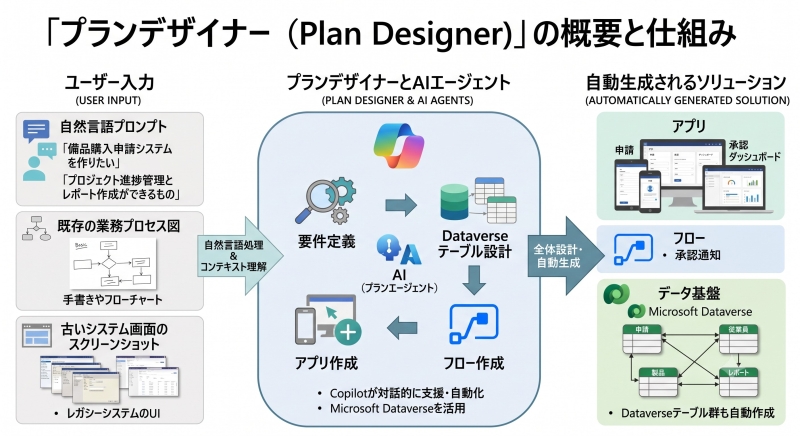
Power Appsの「プランデザイナー (Plan Designer)」は、Copilotを活用して自然言語のプロンプトから業務ソリューション全体を自動設計・生成する機能です。
要件定義からMicrosoft Dataverseのテーブル設計、アプリやフローの作成までをAIが支援・自動化します。
作りたい業務システムの要件を自然言語で伝えたり、既存の業務プロセスの図や古いシステム画面のスクリーンショットを読み込ませたりするだけで、AI(Plan agents)が動き出します。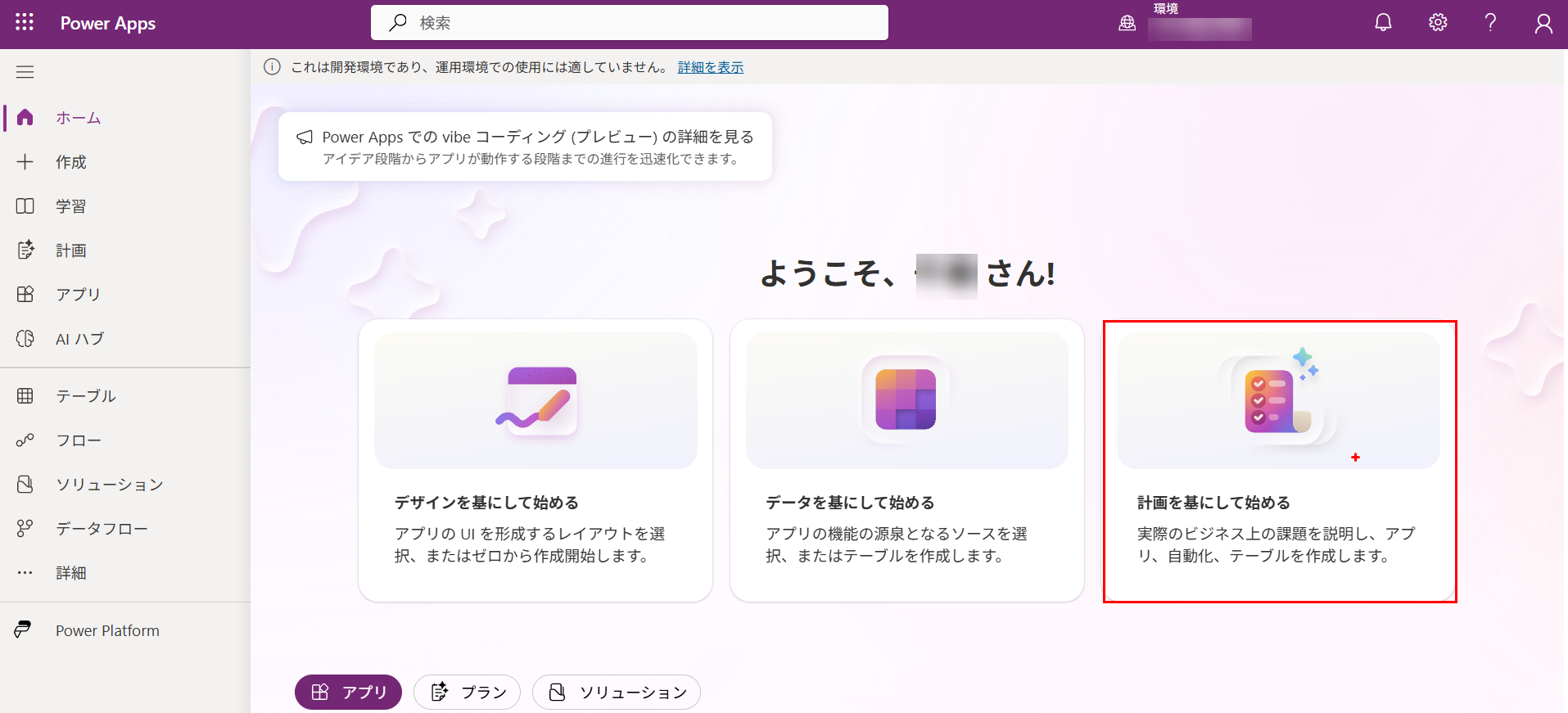
プランデザイナーの主な機能と仕組み
プランデザイナー内部では、役割の異なる複数のAIエージェントが連携して動作します。
- 要件エージェント:業務プロセスの登場人物や役割、要件を自然言語から整理します。
- データエージェント:必要なDataverseのテーブル構造やリレーションシップを自動提案します。
- プロセス・ソリューションエージェント:キャンバスアプリやモデル駆動型アプリ、Power Automateフロー、Copilot Studioエージェントなどのオブジェクト一式を生成します。
- 反復修正:AIの提案に対してチャット形式で指示を出し、何度でも仕様変更や機能追加を反映させることが可能です。
利用手順と前提条件
プランデザイナーを利用するには以下の環境と権限が必要です。
💡 利用のための前提条件
- 前提条件:環境にMicrosoft Dataverseデータベースが用意されていること。
- 権限:システム管理者、システムカスタマイザー、または環境作成者のセキュリティロールが付与されていること。
プランデザイナーによる業務ソリューションの設計・構築検証
今回は検証として、以下の複雑な業務要件をプランデザイナーに投入し、システム全体の設計・構築を試みました。
📌 検証要件
「従業員からのIT機器に関する問い合わせを受け付け、ヘルプデスク担当者が対応履歴を管理する。
さらに、その問い合わせを関連するPC資産データとも紐づけて管理したい」
AIに業務の全体像を伝える
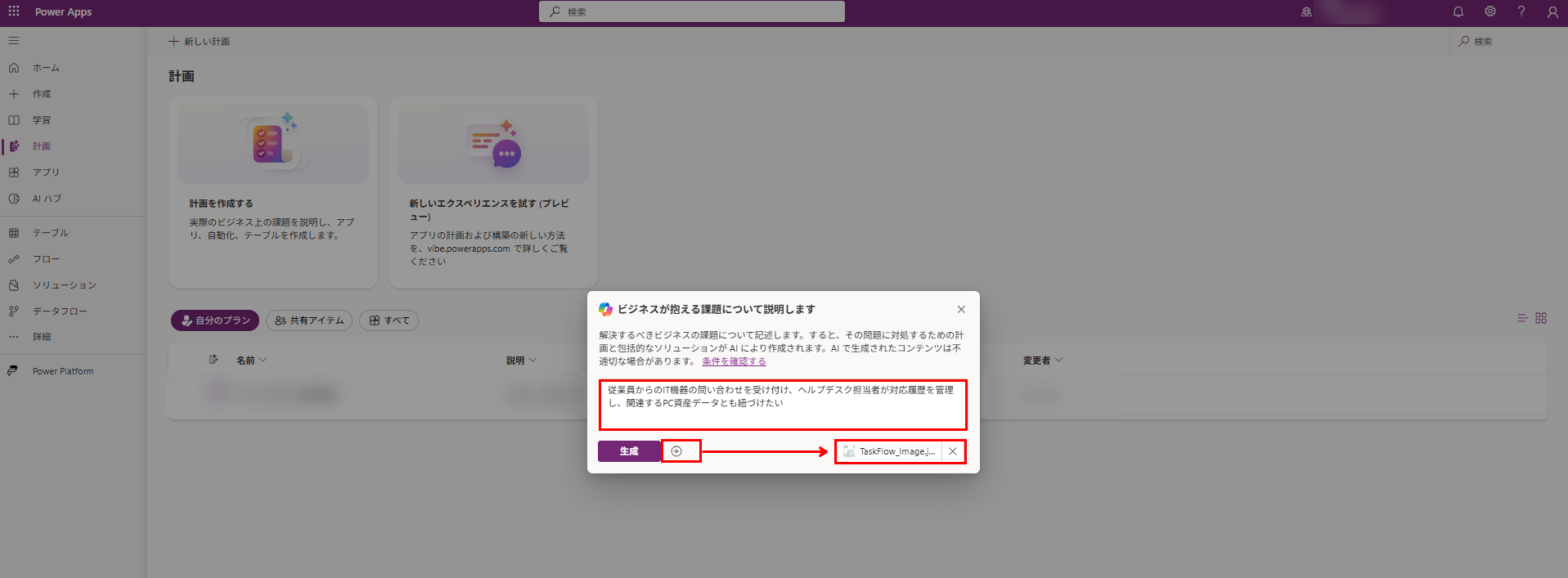
STEP 1 Power Appsの[計画]から「計画を作成する」を選択します。
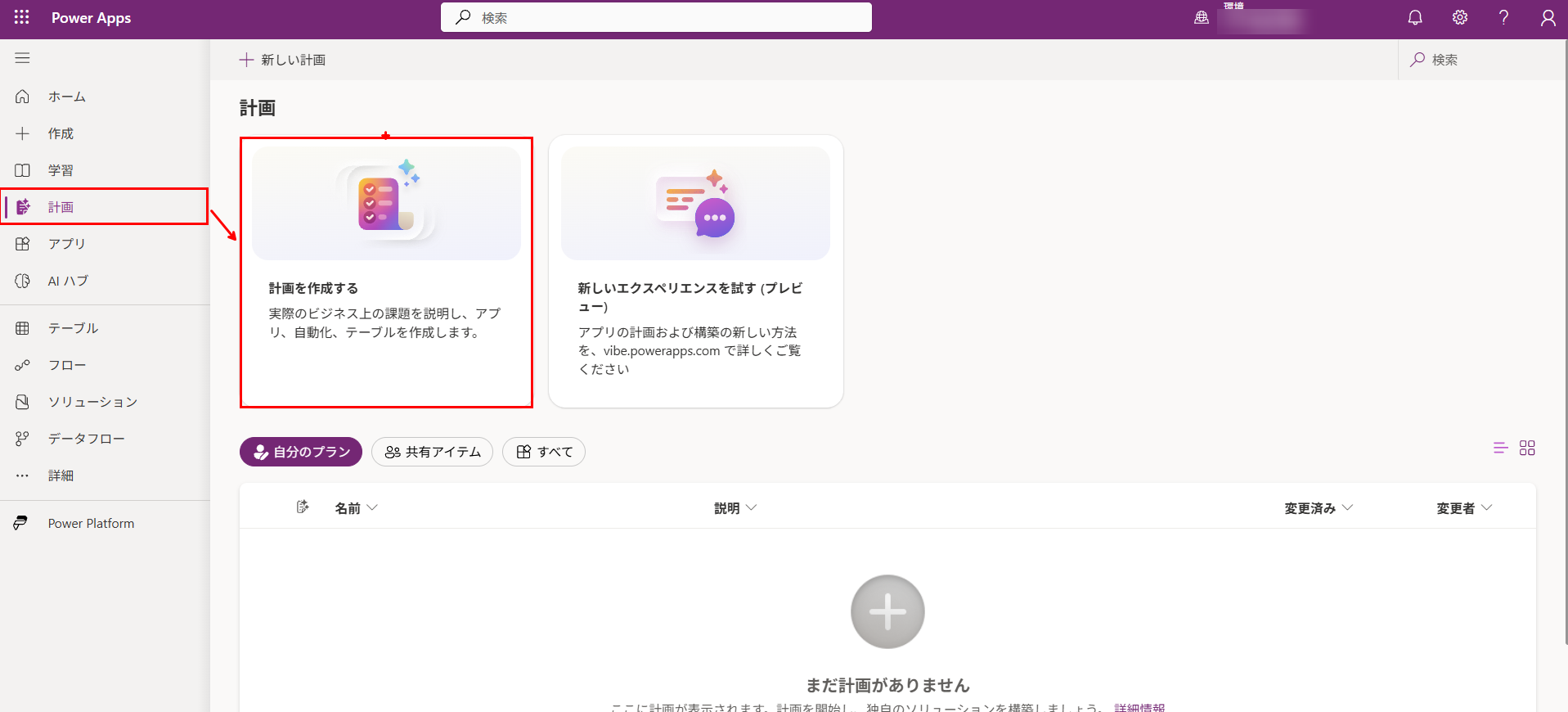
Copilotが開き、「ビジネスが抱える課題について説明します」というポップアップが出てくるので、「従業員からのIT機器の問い合わせを受け付け、ヘルプデスク担当者が対応履歴を管理し、関連するPC資産データとも紐づけたい」と記載し、【生成】をクリックします。
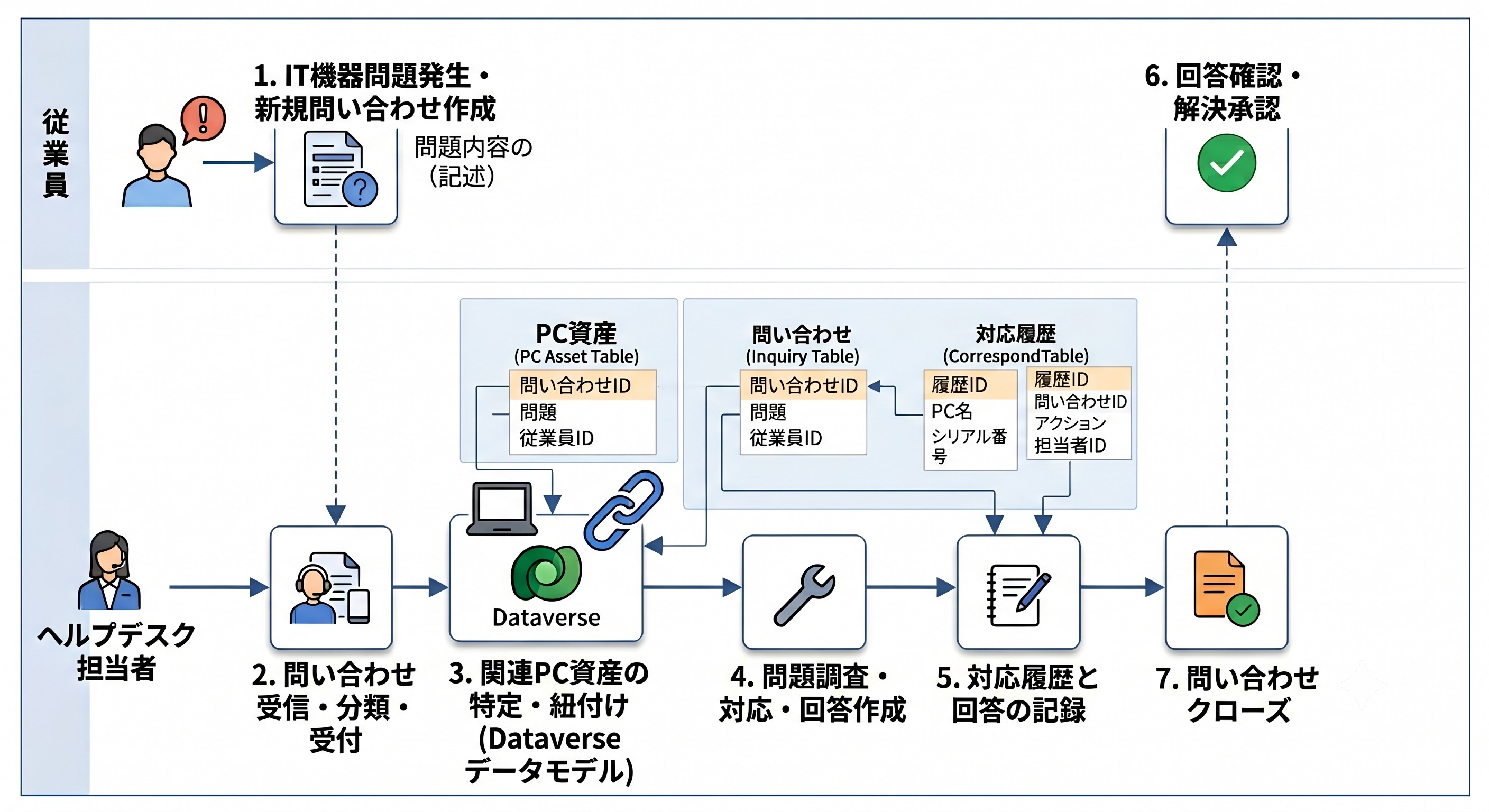
業務フロー図があれば画像で添付することも可能です。
ユーザーの役割と要件の定義
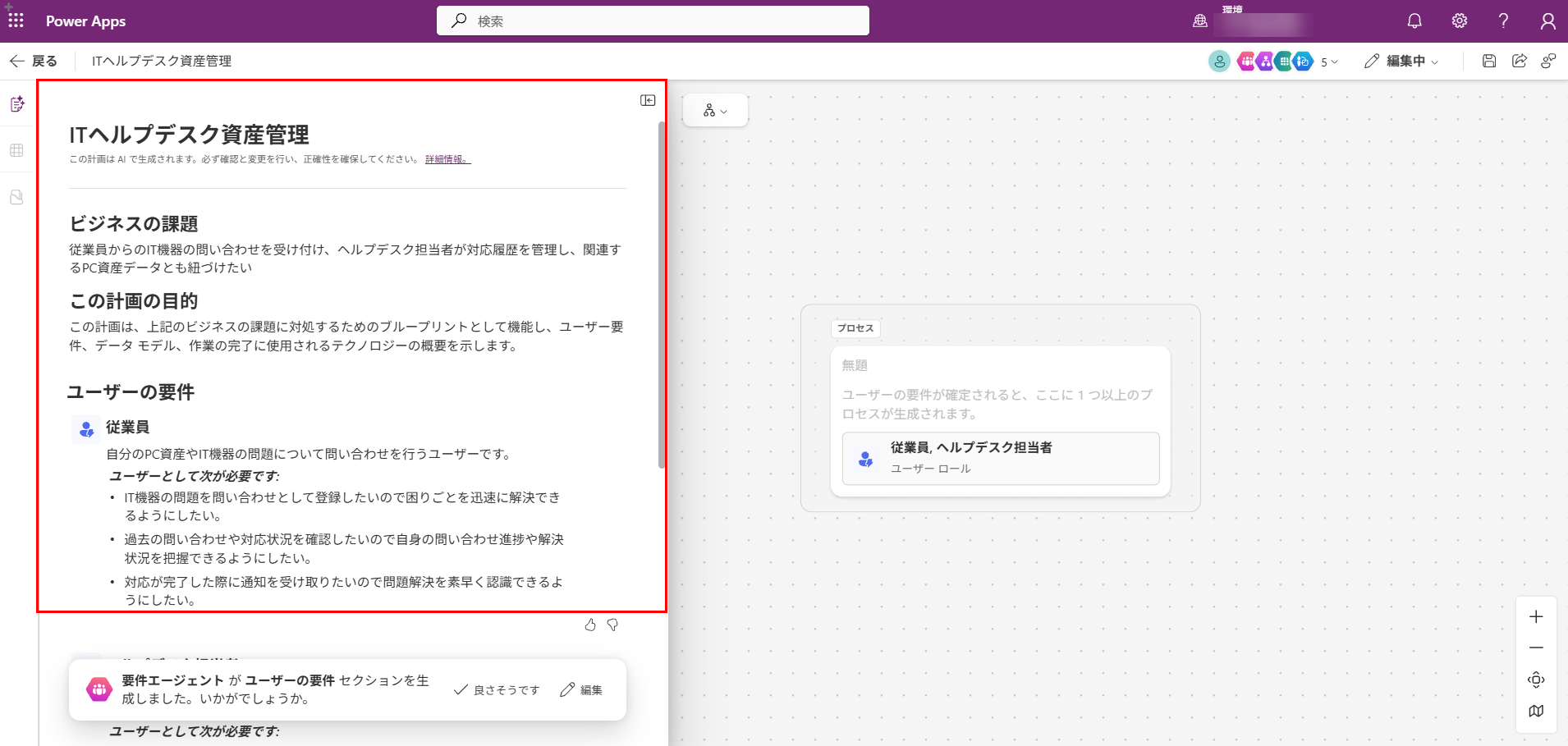
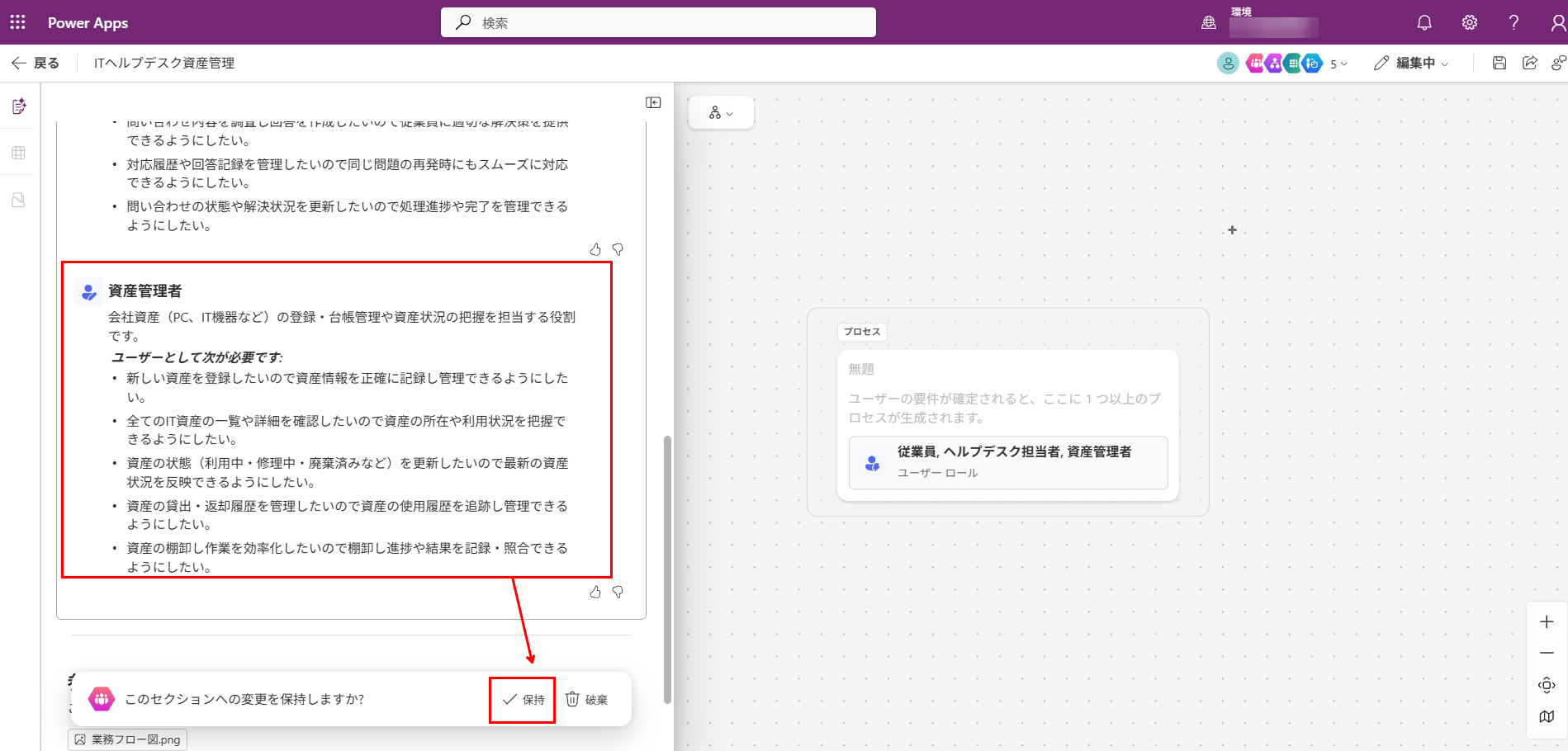
STEP 2 要件エージェントが入力した内容を解析し、システムに関わるユーザーロール(例:「従業員」「ヘルプデスク担当者」)と、それぞれのロールに求められる要求仕様を左ペインに構造化データとして出力します。
ここで不足があれば、Copilotに「資産管理の機能も追加して」と指示して修正できます。
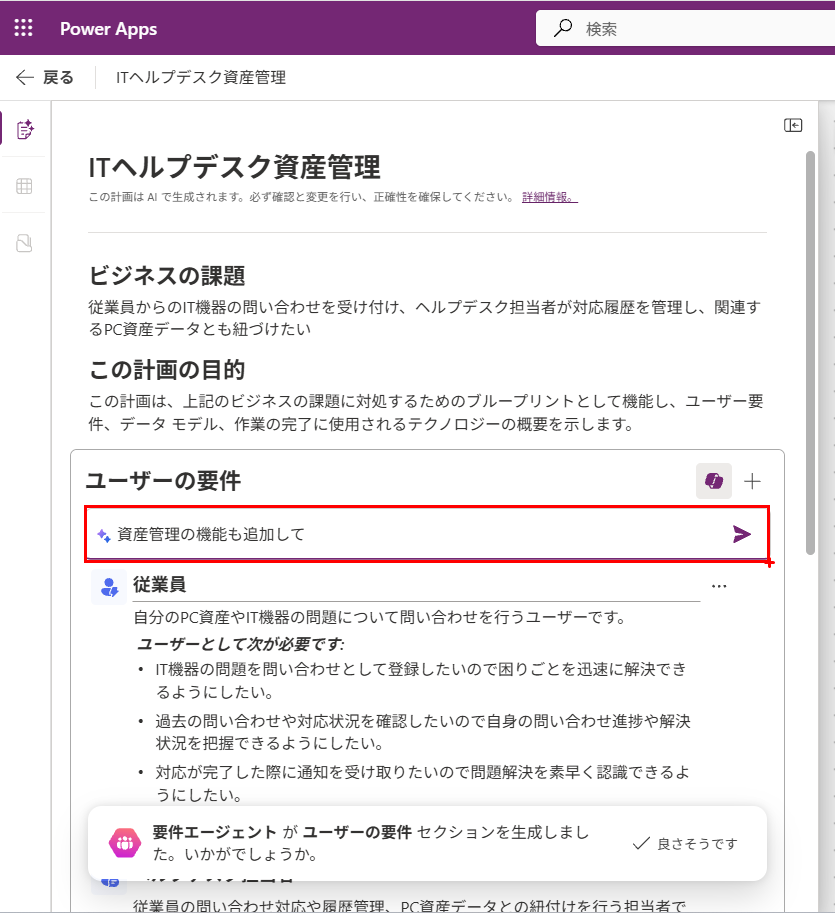
「資産管理者」というロールが追加され、内容に問題がなければ「このセクションへの変更を保持しますか?」の部分の「保持」をクリックしてください。
要件エージェントの出力内容に問題がなければ、「よさそうです」をクリックします。
プロセスの生成
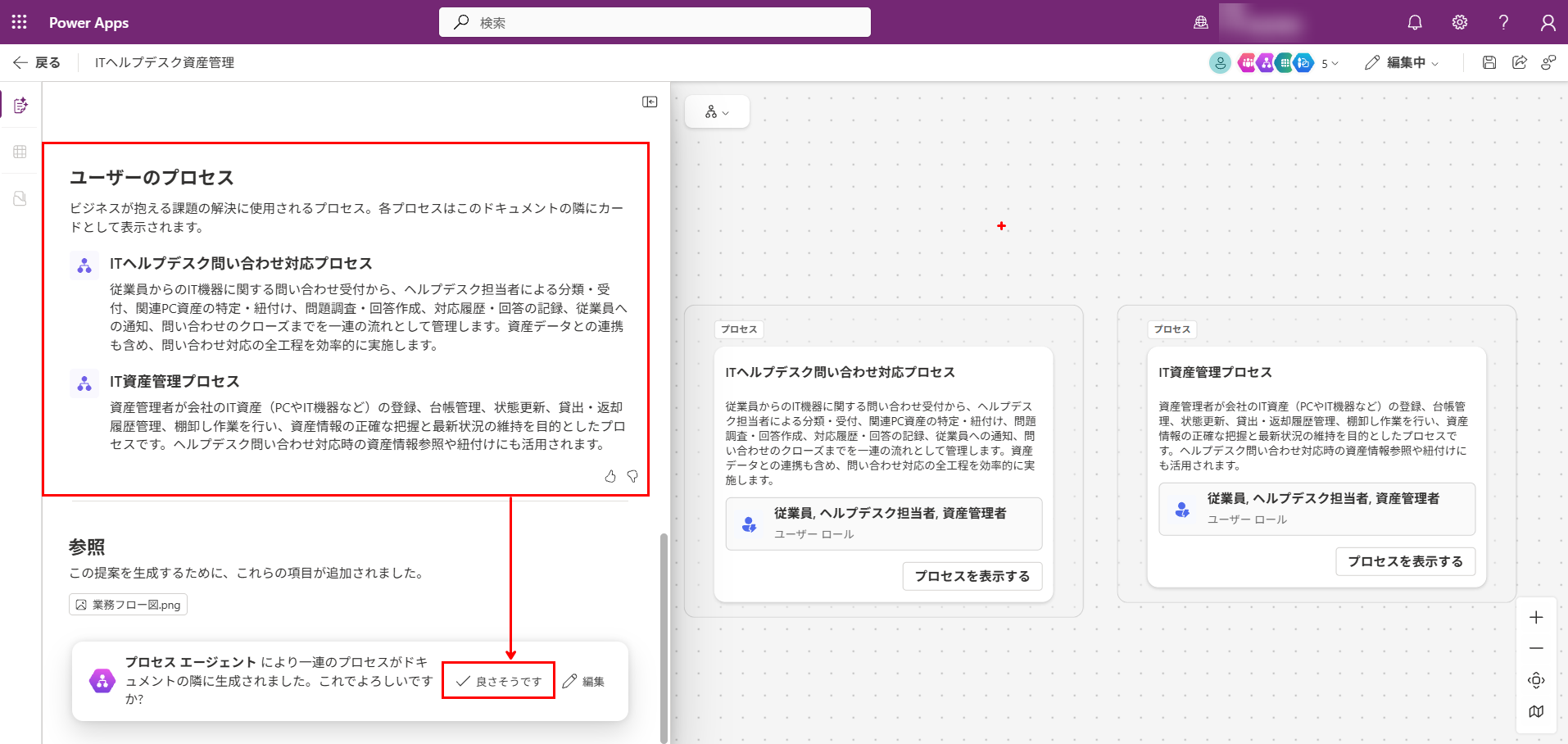
STEP 3 次にプロセスエージェントが駆動し、業務全体のライフサイクルを定義します。
今回の検証では、AIが要件を適切に分解し、「ITヘルプデスク問い合わせ対応プロセス」 と 「IT資産管理プロセス」という2つの主要プロセスをカード形式で自動生成しました。
業務の流れに問題がなければ「よさそうです」をクリックします。
Dataverseデータモデルの生成
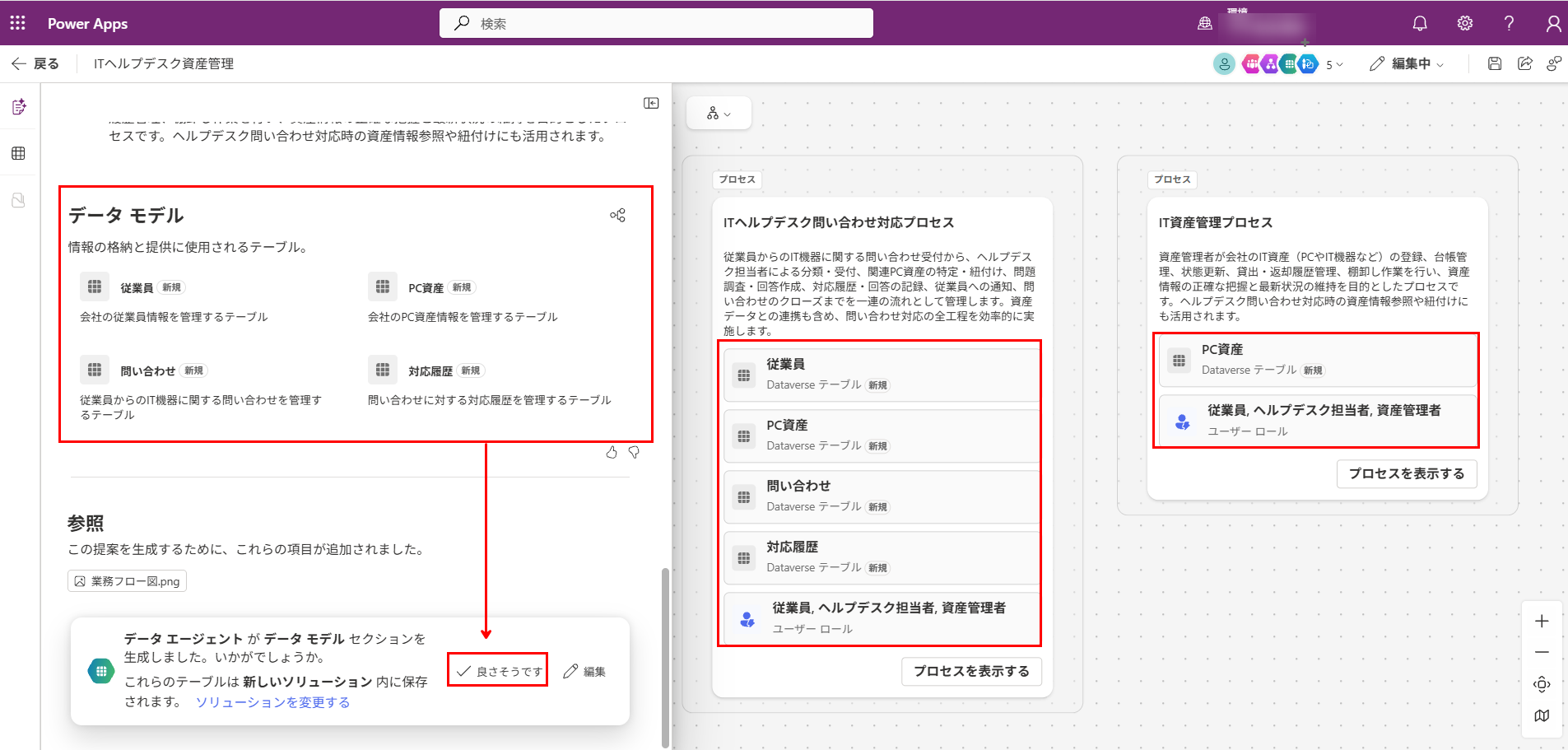
STEP 4 整理されたプロセスに基づき、データエージェントが「問い合わせ」「対応履歴」「IT資産」といった複数のテーブルのリレーションを提案してくれます。
自分で一からデータ設計をする手間が省け、Dataverseの構造が視覚的なER図として確認できます。
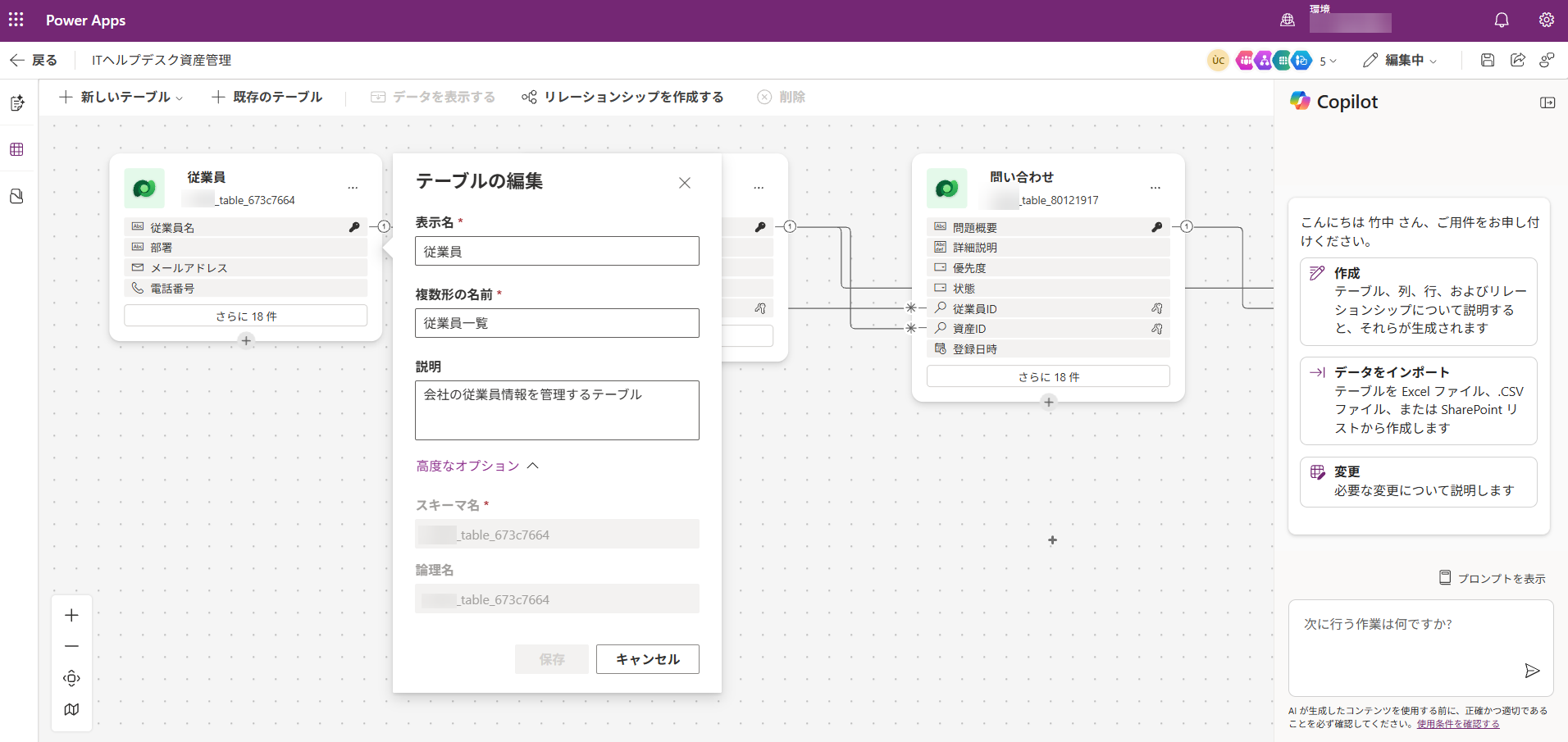
作成されたDataverseテーブルの詳細画面を見てみます。
右側のCopilotペインにある通り、手元にある既存のExcelやCSVファイルをアップロードして、そのままDataverseテーブルとしてプラン内に取り込むことが可能です。
また、画面上部メニューの「既存のテーブル」ボタンから、すでに同一環境内に構築されているマスターテーブル(例:共通の社員マスタなど)をこのデータモデルに直接追加し、AIが作ったテーブルとリレーションを結ぶことができます。
作成されたテーブルの中身を確認すると、「表示名」や「説明」は開発者が任意の内容に自由に変更可能となっています。
一方、「スキーマ名」および「論理名」はグレーアウトされており、この画面からは一切変更ができない仕様となっています。
AIが自動生成した内部的な識別子がそのまま固定化されるため、プロジェクト固有の命名規則を厳格に適用したいエンタープライズ開発においては、運用の工夫が必要となるポイントです。
ソリューション(アプリとフロー)の提案と生成
STEP 5 最後にソリューションエージェントが、各プロセスに必要なPower Platformのコンポーネントをマッピングした最終的なアーキテクチャ図(設計図)を提示します。
画面中央部にあるアイコンをクリックすることで、プロセス図から概要図に切り替えることができます。
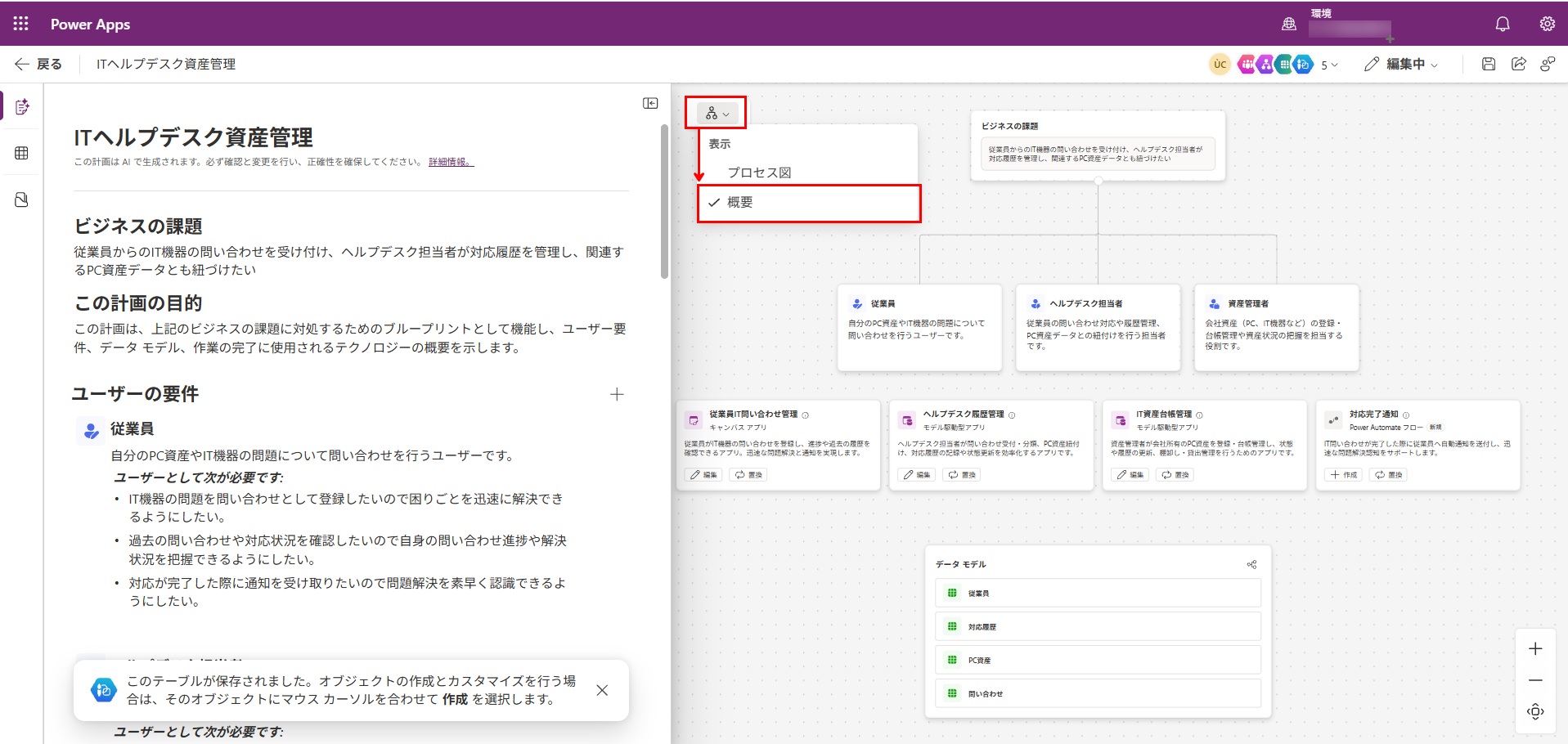
各プロセスの内部には、自動的に「従業員、ヘルプデスク担当者、資産管理者」といった関連するユーザーロールが包括されており、複数部門にまたがる業務の全体像を視覚的に俯瞰できます。
画面右側のキャンバスを確認すると、AIがプロセスの特性に合わせて適切なコンポーネントを組み合わせて配置していることが分かります。
- 従業員向け:入力インターフェースとして最適な「キャンバス アプリ(従業員 IT問い合わせ管理)」
- 担当者・管理者向け:大量データの管理・処理に適した「モデル駆動型アプリ(ヘルプデスク履歴管理 / IT資産台帳管理)」
- 自動化・通知:プロセスを繋ぐ「Power Automate フロー(対応完了通知)」
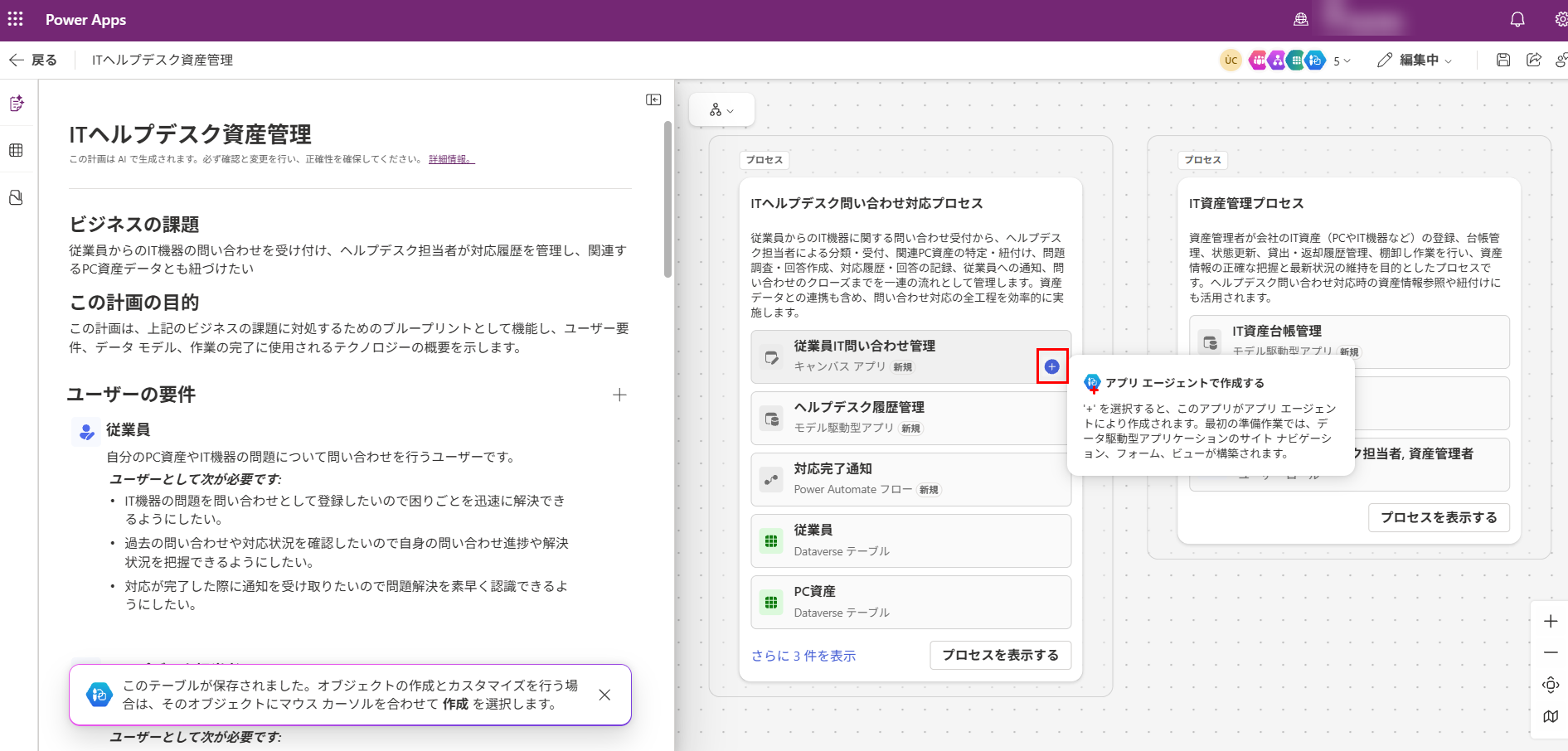
これらに問題がなければ[+]アイコンをクリックしてアプリエージェントで作成します。
数分待つだけで、キャンバスアプリが完成しました。
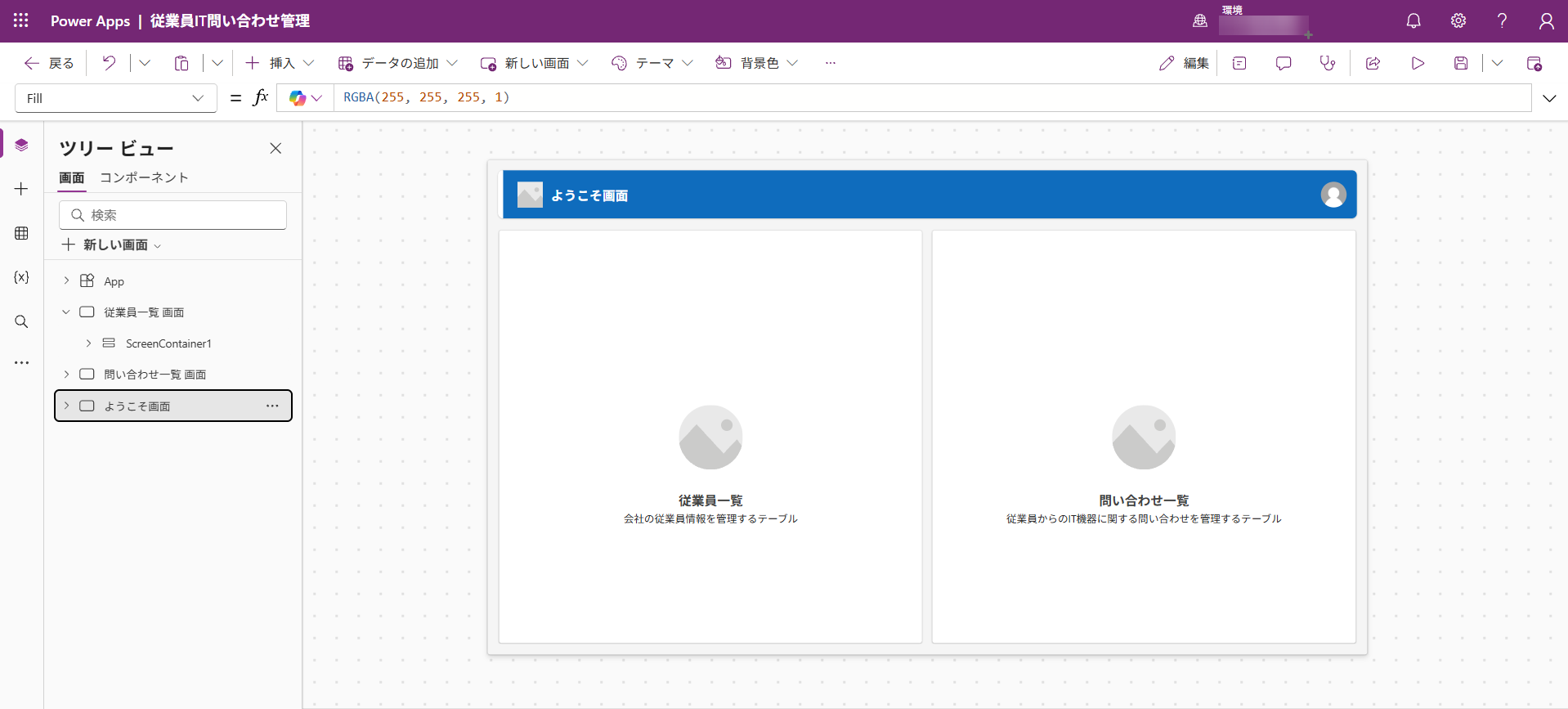
画像部分を差し替えるなど、細かい修正を行えば、保存・公開します。
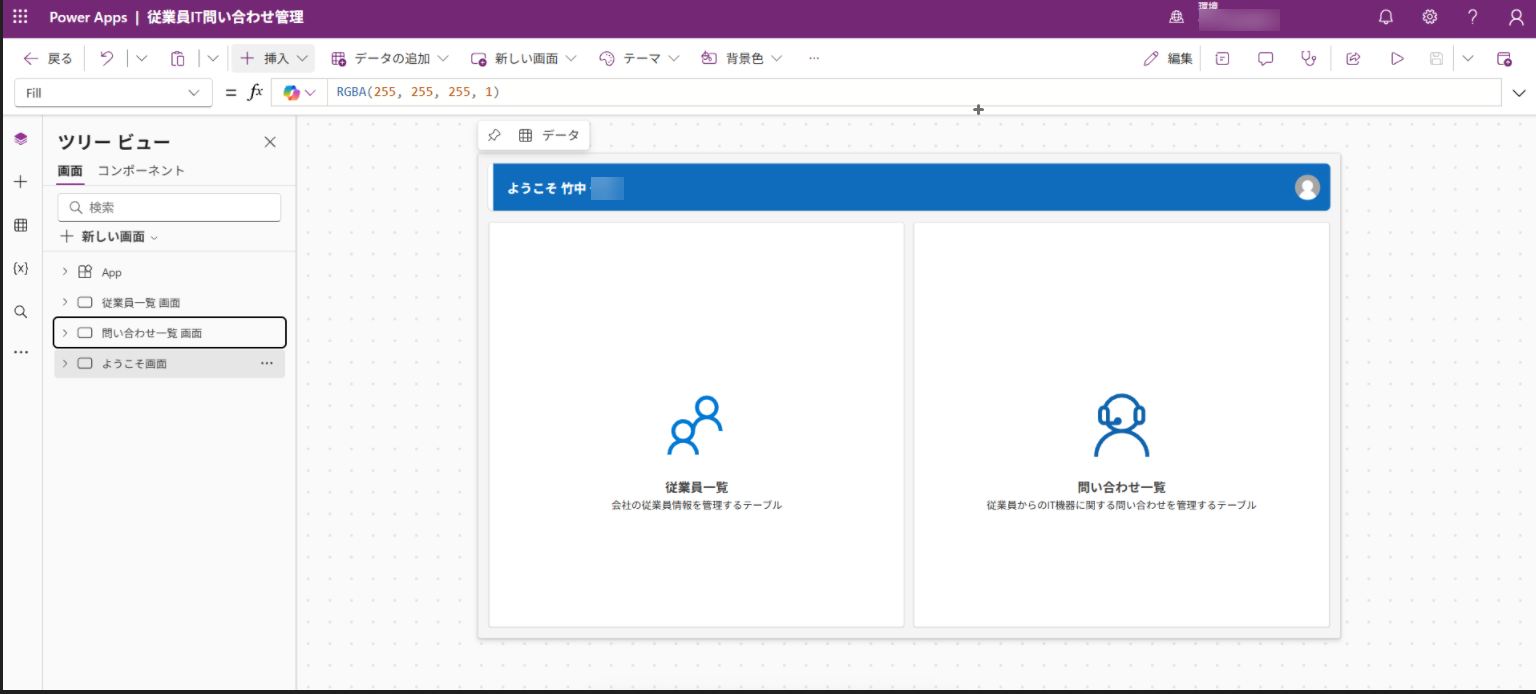
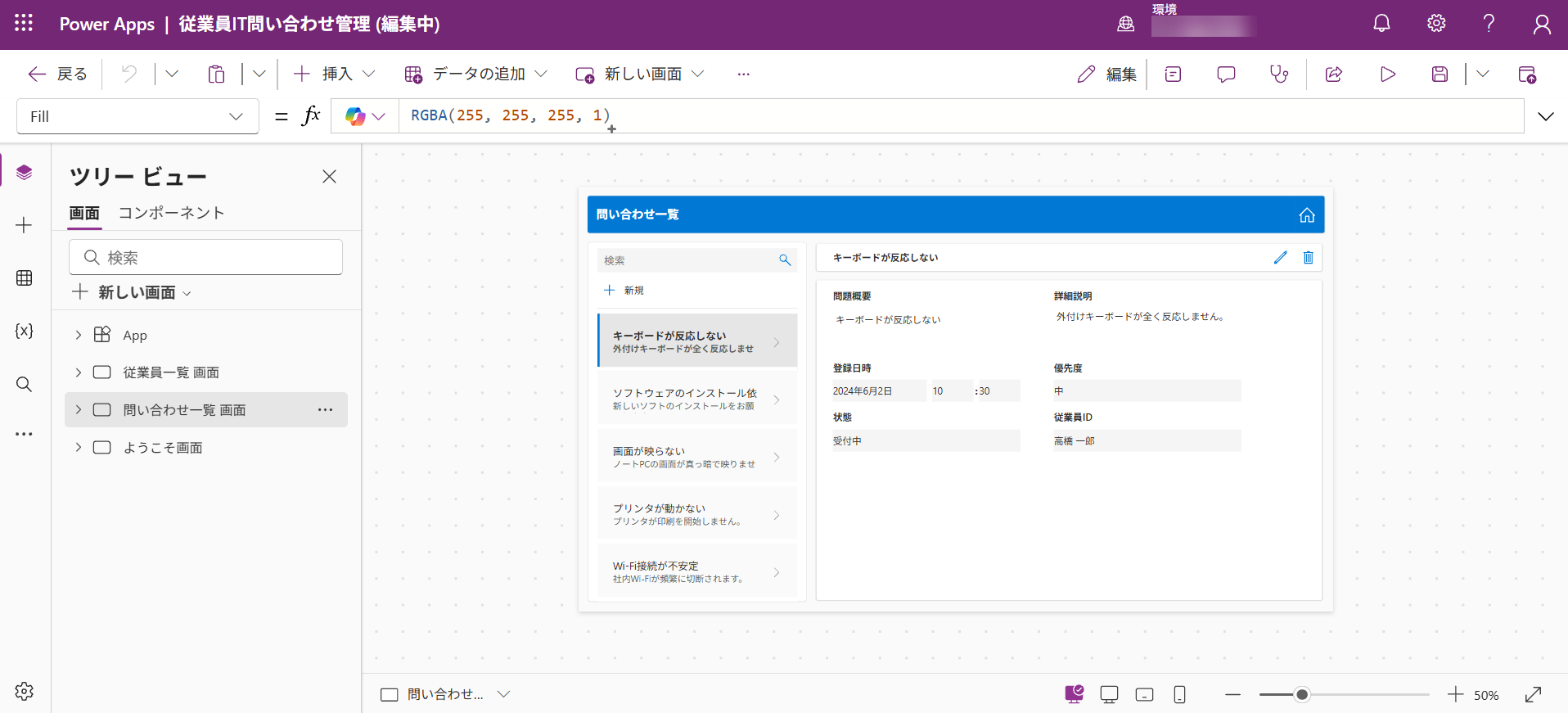
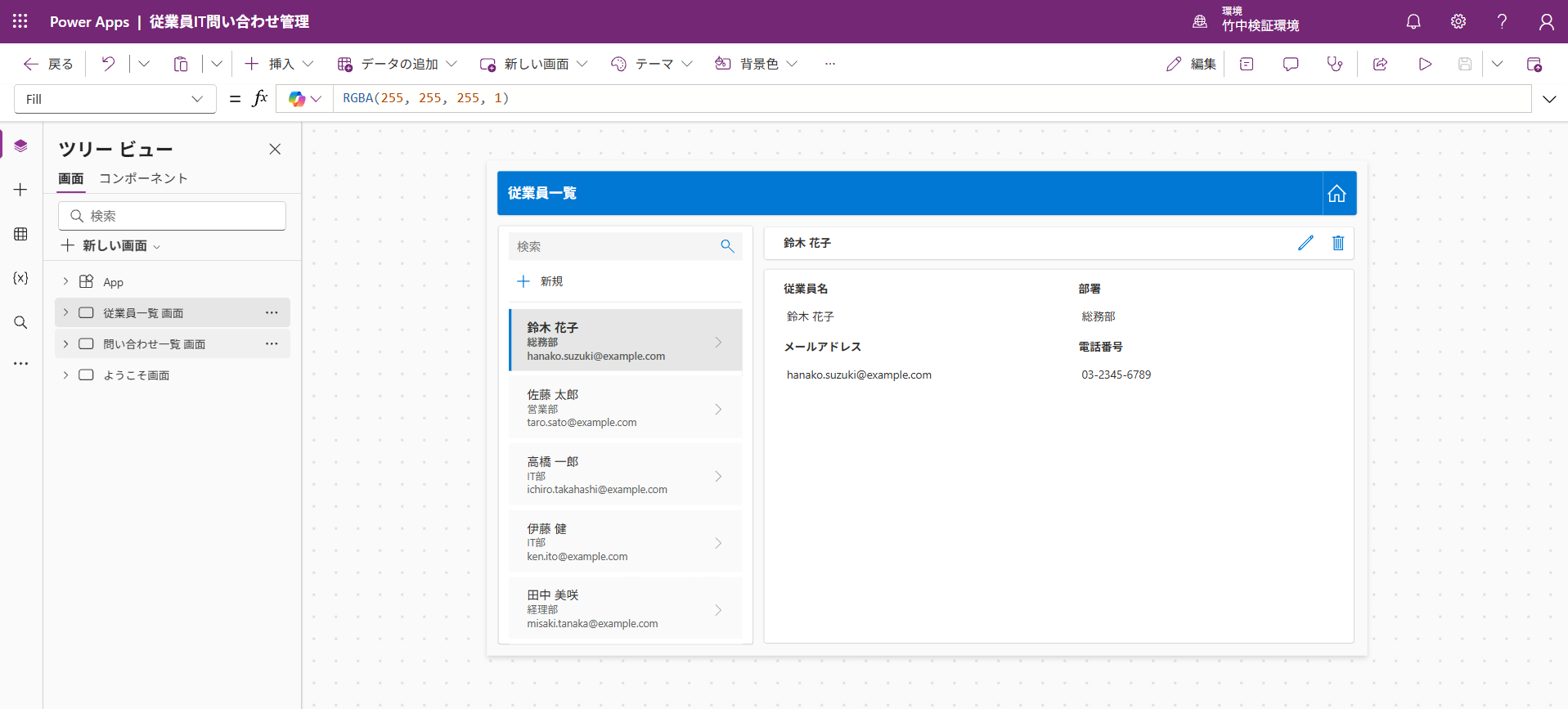
モデル駆動型アプリも同様に自動作成をしていきます。
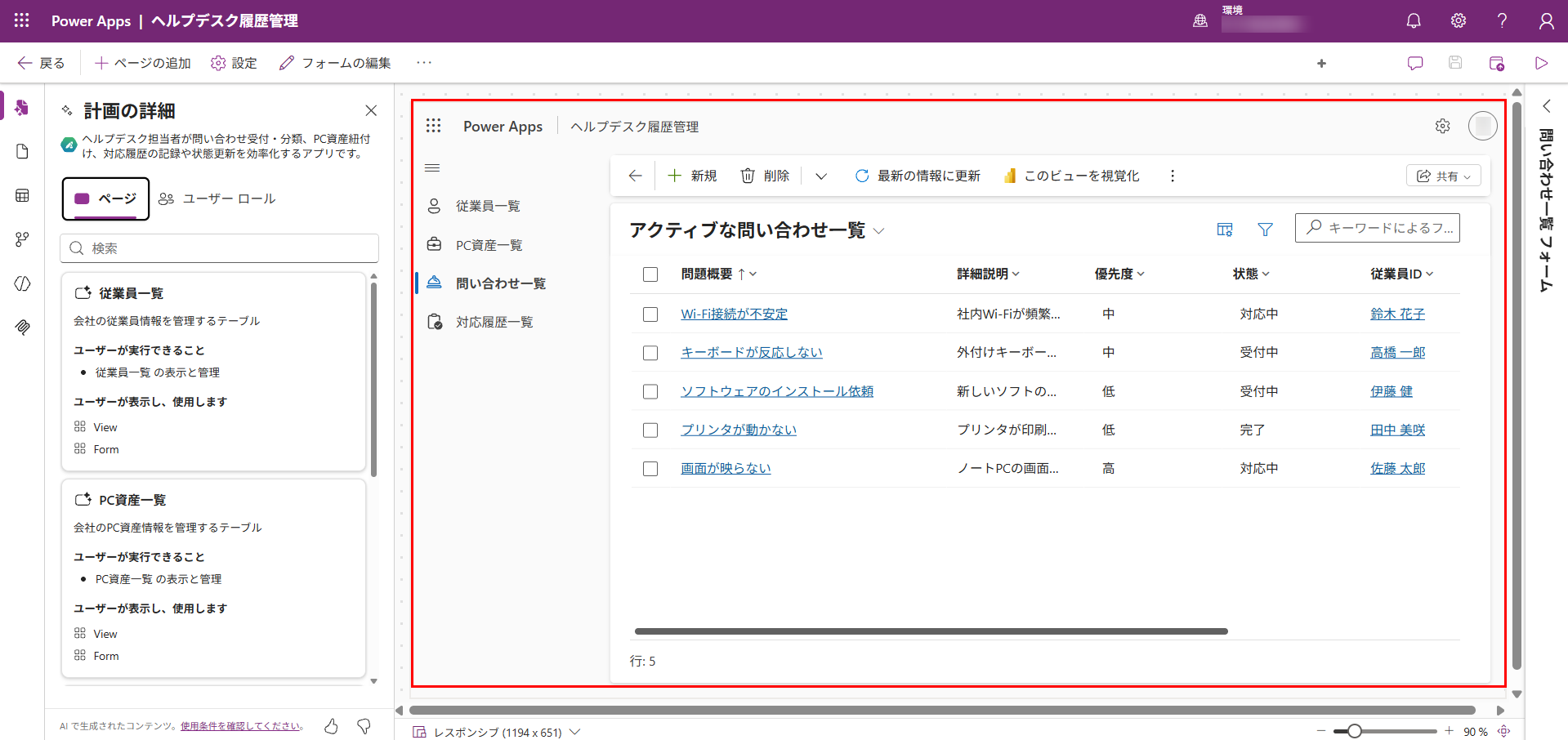
作成された内容に問題がなければ、保存・公開します。
続いて、Power Automateフローを作成していきます。
プランデザイナーが引き渡したコンテキスト(ビジネス課題やユーザーストーリー)をベースに、Power Automateの「記述して作成する」機能が呼び出されますが、今回の検証では、タイミングやプロンプトによって挙動に大きな差が見られました。
最初は「フローの提案なし」となるケースもありましたが、再試行によってDataverseトリガーを含んだフローのプロトタイプが生成されるパターンも確認できました。
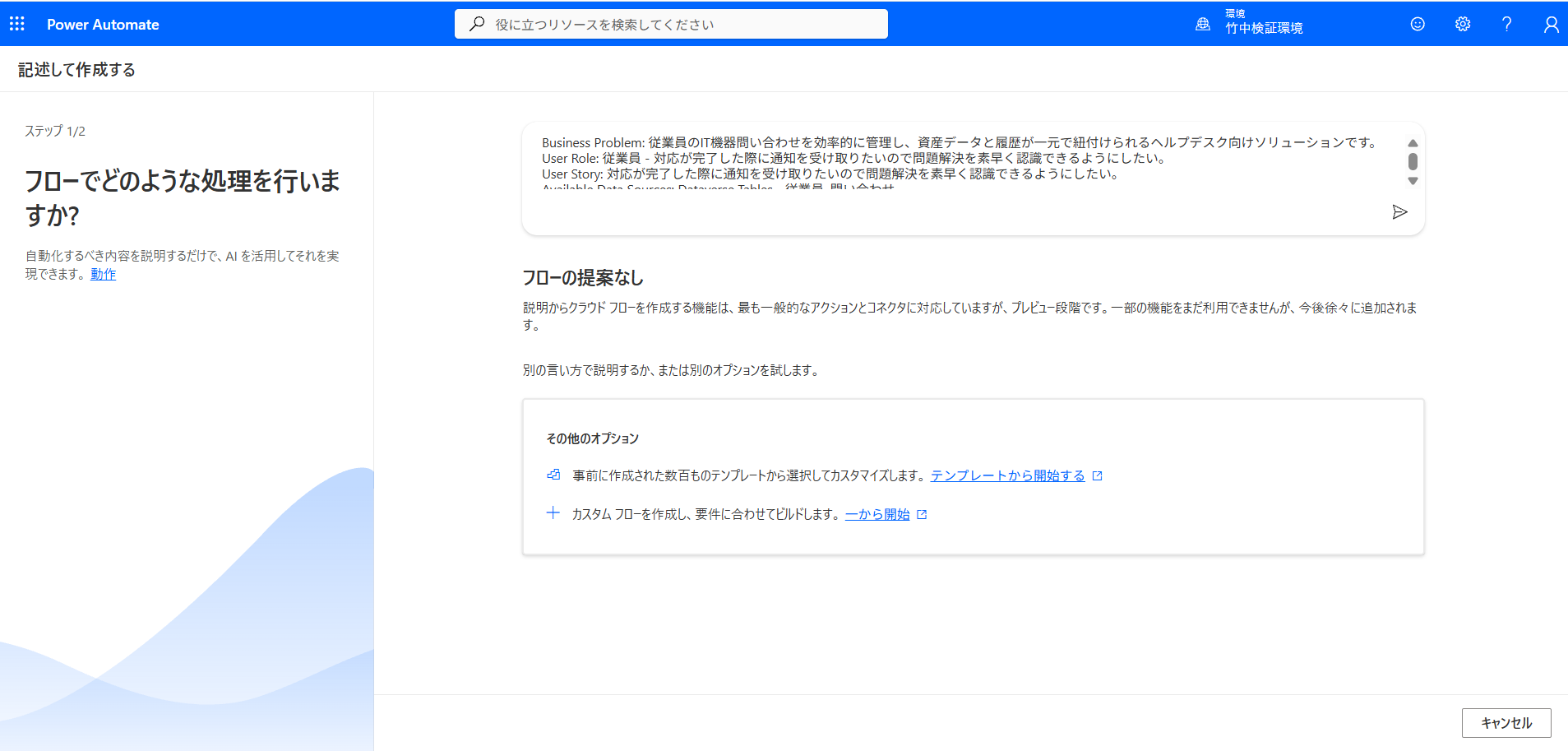
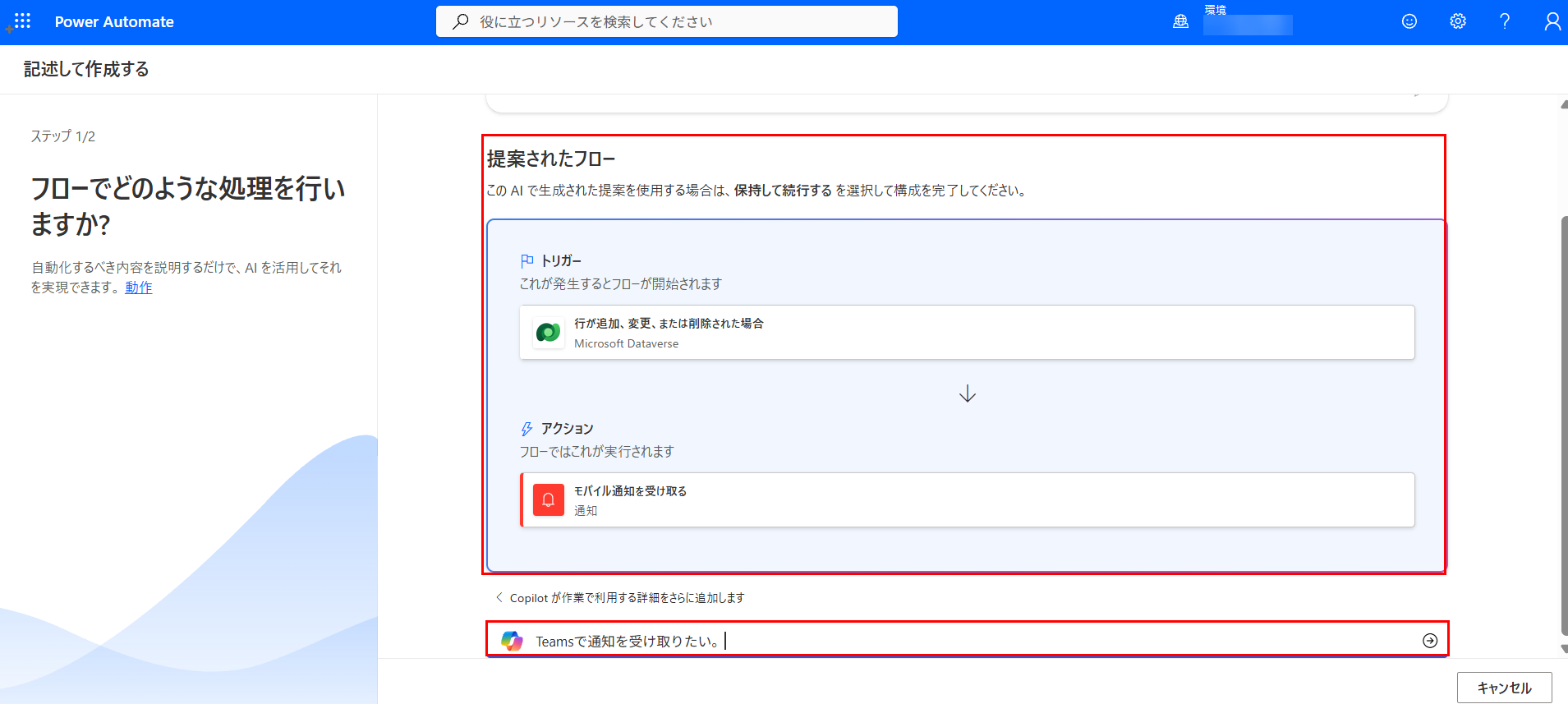
しかし、生成されたフローの編集画面を開くと、現時点でのAIの出力精度も見えてきます。
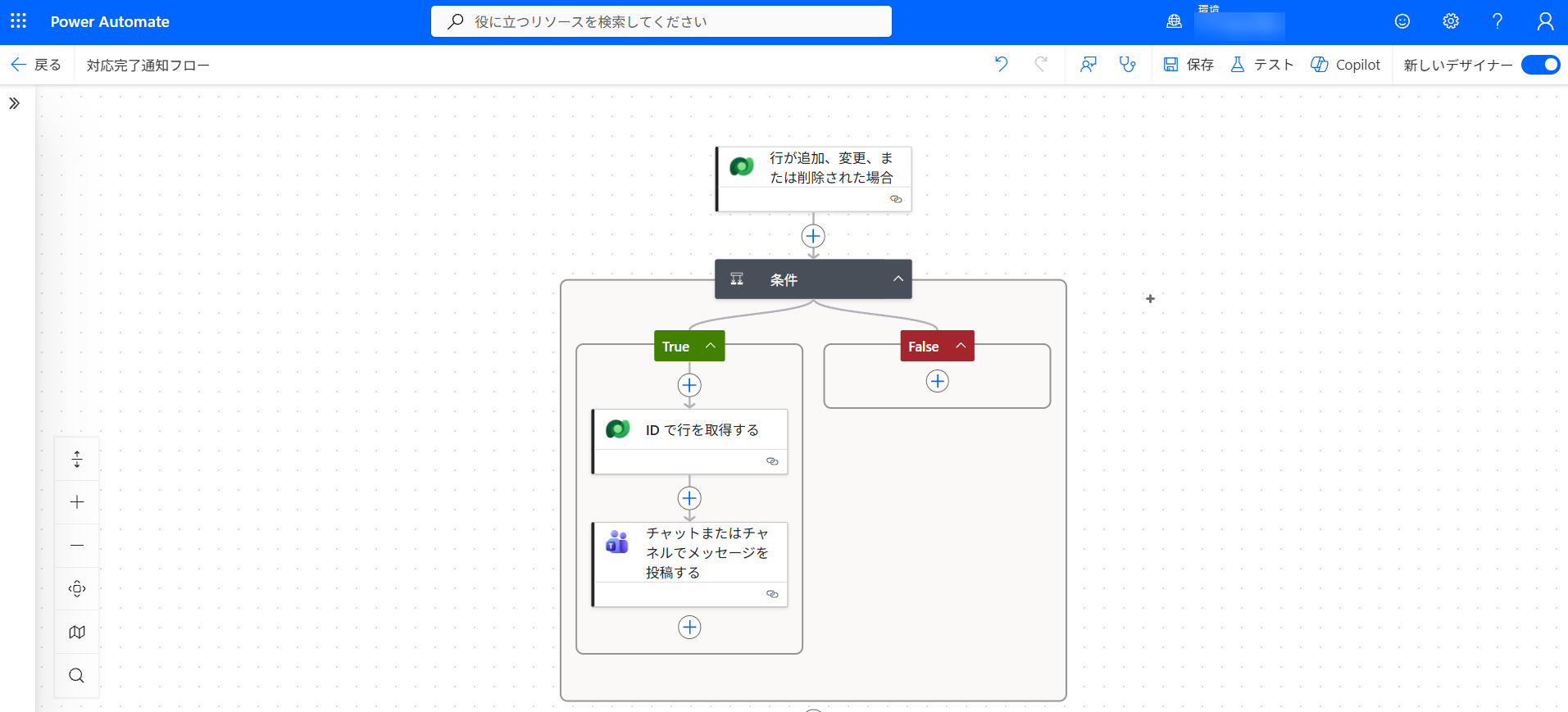
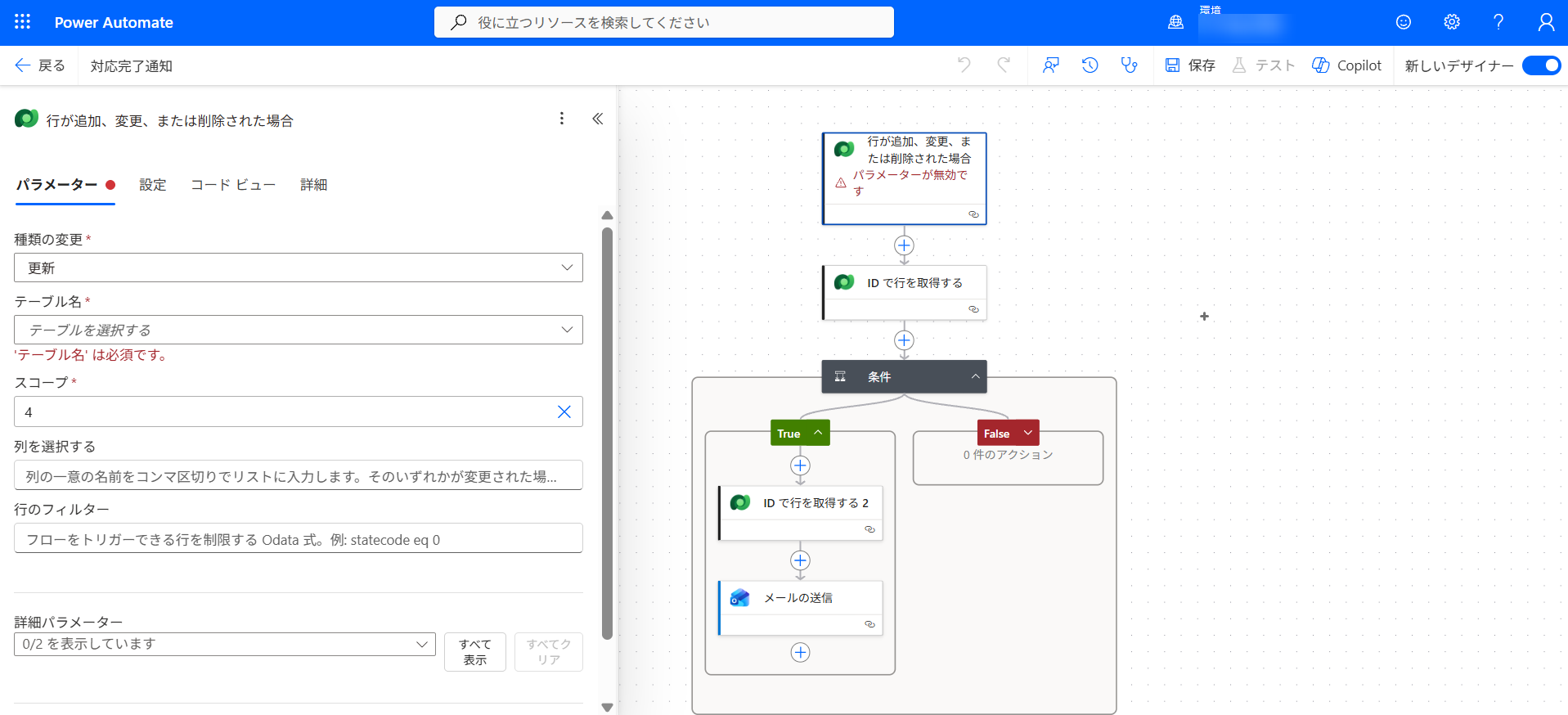
生成されたフローのロジック(Dataverseトリガー > 行の取得 > 条件分岐 > メールの送信)自体は要件に沿っているものの、必須パラメータ(テーブル名など)が空欄のままであったり、チャットによる追加要望(Teamsへの変更など)がうまく反映しきれない場面もありました。
現時点のフロー生成機能は、完璧な完成品を出力するレベルには達しておらず、今後に期待したい点です。
そのため、現状はあくまで「どのような業務ロジックで自動化すべきかの設計図(雛形)を配置してくれる機能」として捉えるのが良さそうです。
💡 置換機能を活用した回避策
もしAIによるフローやアプリの自動生成が要件に満たない場合や、すでに環境内に作成済みの実用的なアプリやフローがある場合は、プランデザイナーの「置換」機能が非常に強力な回避策となります。
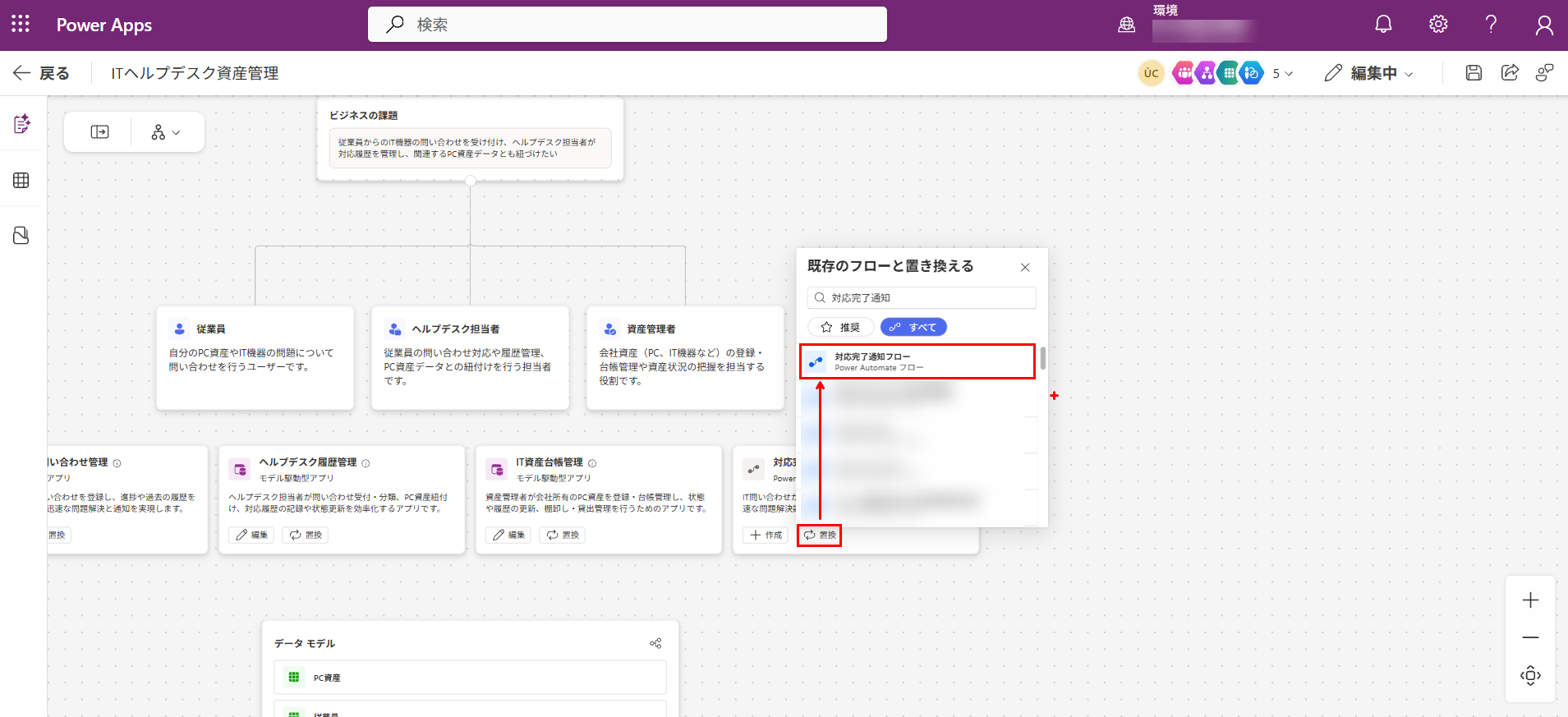
コンポーネントカードから「置換」を選択すると、環境内に存在する既存のコンポーネント(例:手動で作成した「対応完了通知フロー」など)を検索し、プラン内に直接マッピングし直すことができます。
ゼロからすべてをAIに作らせるだけでなく、「AIが設計したシステム全体構造の中に、既存のアプリやフローを組み込む」というアプローチが可能となります。
プランデザイナーを利用する際の注意点・留意点
検証を通じて見えてきた、プランデザイナーを実業務で効果的に活用するためのリアルな注意点・留意点をまとめます。
AIによる骨組みの作成と人間による詳細な修正
生成されたフロー内の具体的なパラメータが一部未設定の状態で出力されることや、細かな要望が反映しきれない場面もあります。
💡 プランデザイナー機能を使用する上での注意点
本機能の本質は完璧な成果物を1ボタンで作ることではなく、「全体設計を先回りして配置してくれること」にあります。
骨組みはAIに任せ、詳細なトリガー条件や通知アクション、置換機能の活用などは人間がしっかりと調整・確認することで、全体の開発スピードを効率的に引き上げることが可能です。
Dataverse環境とライセンスの前提条件
本機能はDataverseソリューションを前提として動作します。
導入・運用にあたってクリアすべき前提条件とライセンス要件を以下の表にまとめました。
| 区分 | 前提条件・必要なライセンス |
|---|---|
| 環境要件 | 利用環境に Microsoft Dataverse データベースがデプロイされていること(必須環境)。 |
| ライセンス要件 | 作成されたアプリやフローを運用・利用するエンドユーザーに Power Apps Premium ライセンス(または Per App ライセンス)が必要。 |
利用人数に応じたコスト設計に、あらかじめ留意する必要があります。
Dataverseテーブルのスキーマ名・論理名が固定される仕様
プランデザイナー経由で自動生成されたDataverseテーブルは、テーブルの簡易編集画面において「表示名」や「説明」のカスタマイズは可能です。
⚠️ エンタープライズ開発における運用の留意点
一方、「スキーマ名」および「論理名」はグレーアウトされており、その場での変更ができない仕様となっています。
AIが自動生成したシステム内部の識別子がそのままバックエンドに固定化されるため、環境間移行の整合性や、プロジェクト固有の命名規則(コーディング規約)を重視するエンタープライズ開発においては、運用の工夫が必要になるポイントです。
よくある質問
Q. プランデザイナー(Plan Designer)を利用するための前提条件は何ですか?
環境にMicrosoft Dataverseデータベースが用意されていること、およびシステム管理者、システムカスタマイザー、または環境作成者のセキュリティロールが付与されている必要があります。
Q. 自動生成されたDataverseテーブルのスキーマ名や論理名は変更できますか?
変更できません。テーブル簡易編集画面において「表示名」や「説明」のカスタマイズは可能ですが、「スキーマ名」および「論理名」はグレーアウトされ固定化される仕様となっています。
Q. AIで自動生成されたアプリやフローが要件を満たさない場合の回避策はありますか?
プランデザイナーの「置換」機能が有効です。環境内にすでに作成済みの実用的なアプリやフローを検索し、プラン内のコンポーネントカードへ直接マッピングし直すことができます。
まとめと触ってみた実感
システム開発の初期段階(要件定義やプロトタイプ作成)に要する時間を大きく短縮できるため、『ビジネスの課題に対して、まずは素早くアプリを作って試したい』企業にとって、活用しやすい機能の印象を持ちました。
Power Automateフローの完全自動生成や、Dataverseテーブルのスキーマ名カスタマイズの可否など、詳細な実装・運用のフェーズにおいては、まだ改善の期待点があるものの、「要件定義から複数プロセスの可視化、最適なアプリ構成の選定、Dataverseのスキーマ設計までをAIが一瞬でモデリングしてくれる」という機能は、十分に試す価値があると言えます。
システム全体の設計工数を削減したい方や、検証用としてまずは素早くアプリの形にしてみたい方にとっても、プランデザイナーはプロトタイピング・初期設計の支援ツールとして十分に活用できると思います。
まずは既存の業務要件をインプットし、AIがどのような提案をしてくるか、その精度や実用性を一度確かめてみてはいかがでしょうか。
また、QESでは、Power Platform導入時の支援から、アプリケーション開発、導入後の保守サポートまで対応しています。
以下のリンクからご提供しているサービスの詳細をご確認いただけます。
※ 本ブログで参照されている、Microsoft、Power Apps、Power Automate、Microsoft Dataverse、Copilot、Excel、Teams、その他のマイクロソフト製品およびサービスは、米国およびその他の国におけるマイクロソフトの商標または登録商標です。
※ 本文中および検証内の他社サービス等の登録商標または商標は各社に帰属します。
※ その他の会社名、製品名は各社の登録商標または商標です。