記事公開日
【活用検証】Microsoft 365 環境において“作業まるごと”を任せる──「Copilot Cowork」を社内業務で使ってみた

この記事のポイント
2026年6月16日に一般提供(GA)が開始された「Copilot Cowork」。従来のMicrosoft 365 Copilotとの最大の違いは、単なるアシスタントから、指示一つでバックグラウンド作業を完結させる「自律型秘書」へと進化した点にあります。
- 自律実行型のワークフロー:Officeアプリを横断し、議事録作成から資料化、Teamsへの共有までを一気通貫で処理します。
- 高い再現性と拡張性:「カスタムスキル」を定義することで、定型業務を毎回同じフォーマット・品質で再現可能です。
- 検証から見えた実用性:実際に会議運営業務を自動化した検証結果をもとに、現在できること・留意すべきポイントを整理しています。
はじめに
突然ですが、Microsoft 365 Copilot、使いこなせていますか?
メールの要約も、文章の下書きも、たしかに速いので、導入してよかったなと感じる場面はたくさんありますよね。
でも一方で、こんな“あと一歩”を感じたこと、ないでしょうか?
結局、自分で1つずつ指示しないと動いてくれません。
Outlookで確認 → Teamsに貼り付け → Wordでまとめて…と、アプリをまたぐ作業は結局手作業
「ここからここまで、まとめてやっておいて」が、まだちょっと頼みづらい
M365 Copilotはとても優秀なアシスタントですが、複数のアプリを横断して最後までやり切るのはまだ守備範囲の外。
その最後の一歩を埋めてくれるのが、今回ご紹介する 「Copilot Cowork」 です!
この記事では、Copilot Cowork(Frontier版)の概要とメリットをざっと整理したうえで、社内プロジェクトで実際に試してきたワークフロー(議事録づくりからTeams連携、資料化、課題管理までの一気通貫)を
「できたこと・できなかったこと」の両面から、正直にご紹介します。
※本記事の検証は「Frontier版」時点の環境で行ったものですが、2026年6月16日に「Copilot Cowork」の一般提供(GA)が世界中で正式に開始されております!
仕様が日々変更されていく可能性があるため、最新の対応状況はMicrosoftの公式ドキュメントをご確認ください。
Copilot Cowork とは
ひとことで言えば、Copilot Cowork は 「段取りを渡しておけば、バックグラウンドでアプリを横断して仕事を進めてくれる、エージェント型のCopilot」。
「受信トレイを片付けておいて」「来週の1on1の準備をして」そう話しかけるだけで、メールの仕分けから資料の下書き、会議のセットまで、まるで“私の専属秘書”のように自分で動いてくれます。
まとめてくれるAIから、片付けてくれるAIへ
同じ「Copilot」でも、従来のMicrosoft 365 CopilotとCopilot Coworkでは使い方の発想がけっこう違います。
| 観点 | Microsoft 365 Copilot | Copilot Cowork |
| 役割 | アプリに溶け込む優秀なアシスタント | 段取りを任せられる秘書 |
| 使い方 | その場でお願いして手伝ってもらう | 手順を渡して委任、あとは自律実行 |
| 守備範囲 | 各アプリ内の支援+社内データを横断して回答 | アプリを横断して作業そのものを実行(作成・送信・更新まで) |
| 進み方 | 聞く → 返る、の1往復 | 複数ステップをバックグラウンドで継続実行 |
| アウトプット | 下書き・要約・回答(仕上げは自分) | 完成物まで(議事録・資料作成・メール送信…) |
| 人の関与 | 自分で操作しながら都度依頼 | 任せて、重要操作だけ承認 |
| 拡張 | 標準機能・プラグイン中心 | 自作スキル+プラグイン+定期実行で自分仕様に |
M365 Copilotはその場の支援、Coworkは丸ごとの実行。同じCopilotでも任せられる仕事の幅が変わってきます。
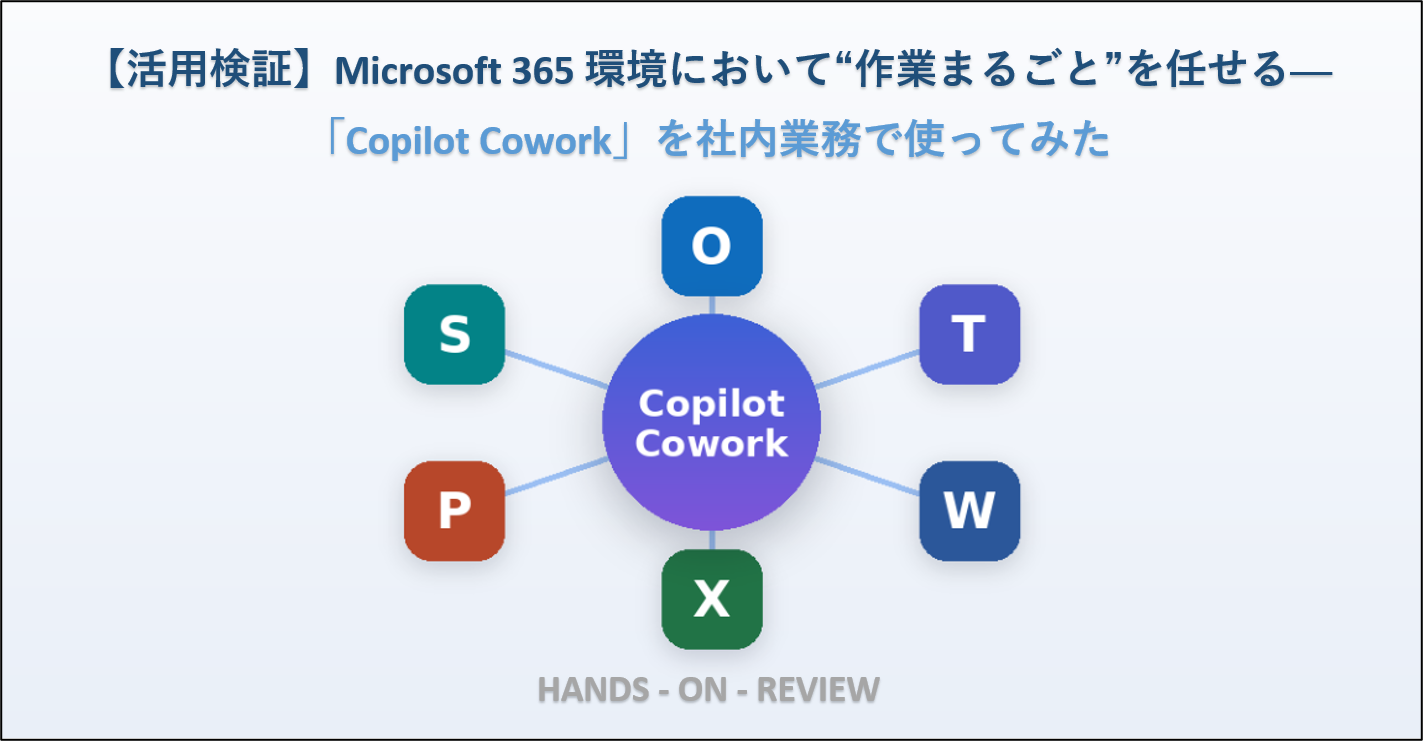
処理は Outlook / Teams / Word / Excel / PowerPoint / SharePoint・OneDrive と、Microsoft 365 アプリの世界の中だけで完結します。
外部ツールやブラウザ拡張を持ち込まないので、社内のセキュリティ・ガバナンス基準を守ったまま検証・導入を進めやすいのが嬉しいところかと思います。
しかも、メール送信やファイル作成といった重要なアクションは、実行前に必ず承認をはさみます。AIが勝手に送ってしまった…の心配がない設計です。
【使ってみた】実際の検証ワークフロー
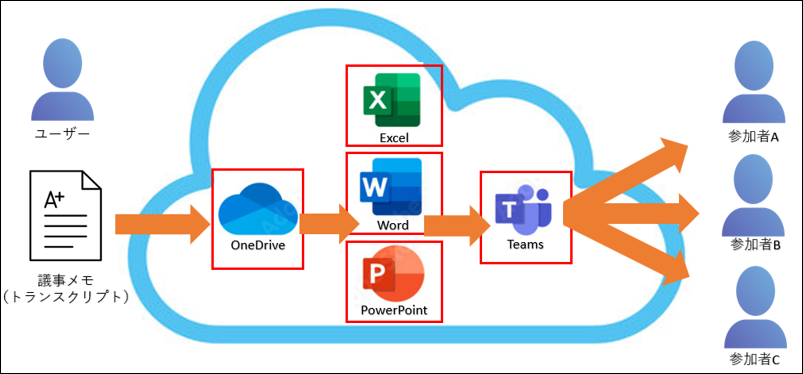
ここからは、社内プロジェクトで実際に試した流れをご紹介します。題材は「会議の運営」です。サンプルの議事メモを起点に、Wordでの議事録づくり → Excelの進捗整理表の更新 →PowerPointを使って説明資料づくり → 参加者へのTeams共有までを、人手を介さずバックグラウンドで一気通貫させてみました。
検証① 議事メモ → フォーマット通りの議事録(Word)
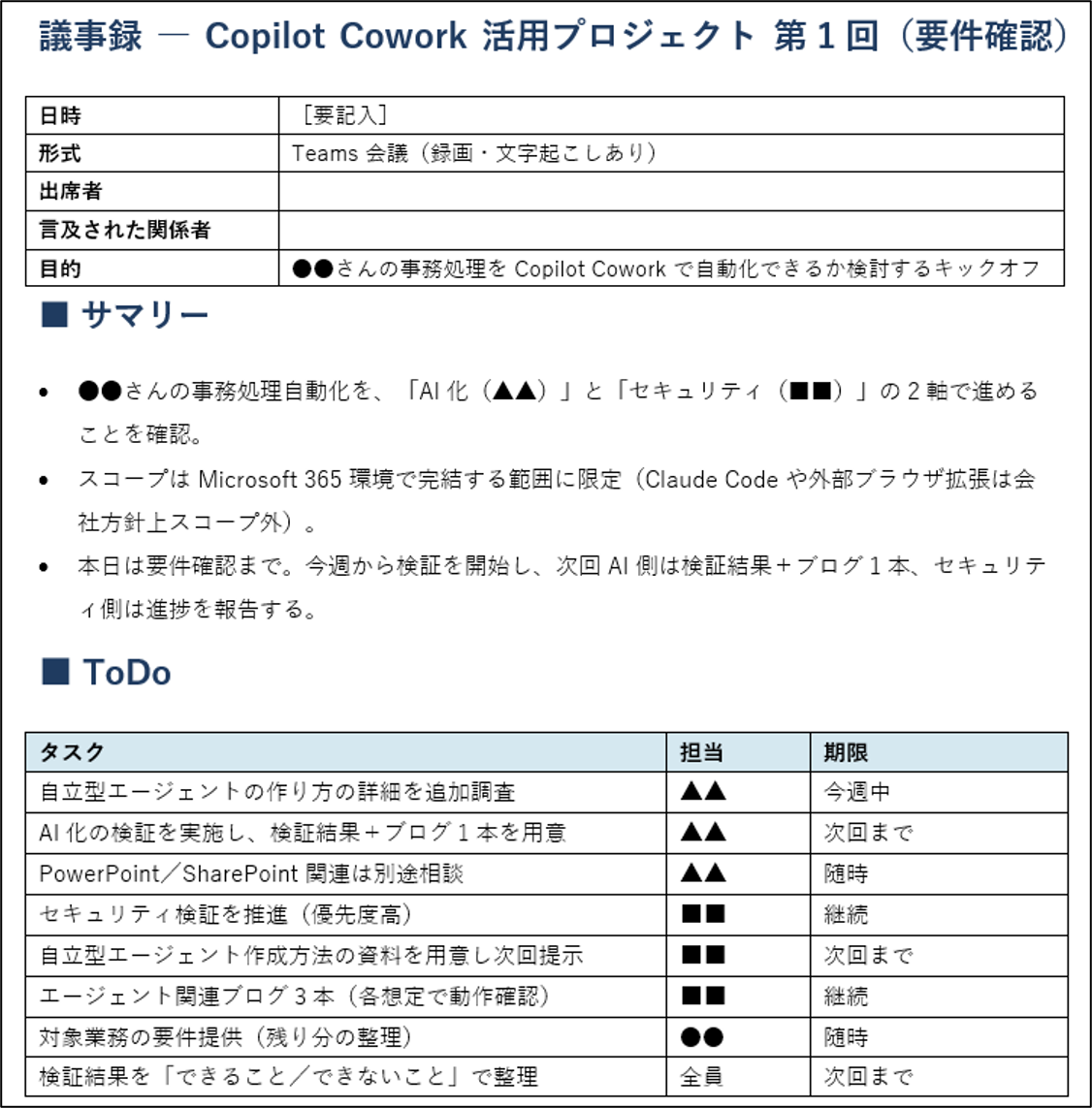
OneDriveに置いた議事メモを読み込ませて、定型フォーマット(サマリー/決定事項/ToDo表)の議事録を自動生成。
ここでのポイントは、話者の略称みたいな不明点は推測で埋めず [要記入] で残す運用にしたこと。おかげでAIによる事実捏造のリスクを下げることができます。
検証② 進捗管理表(Excel)で論点・担当・期限を整理
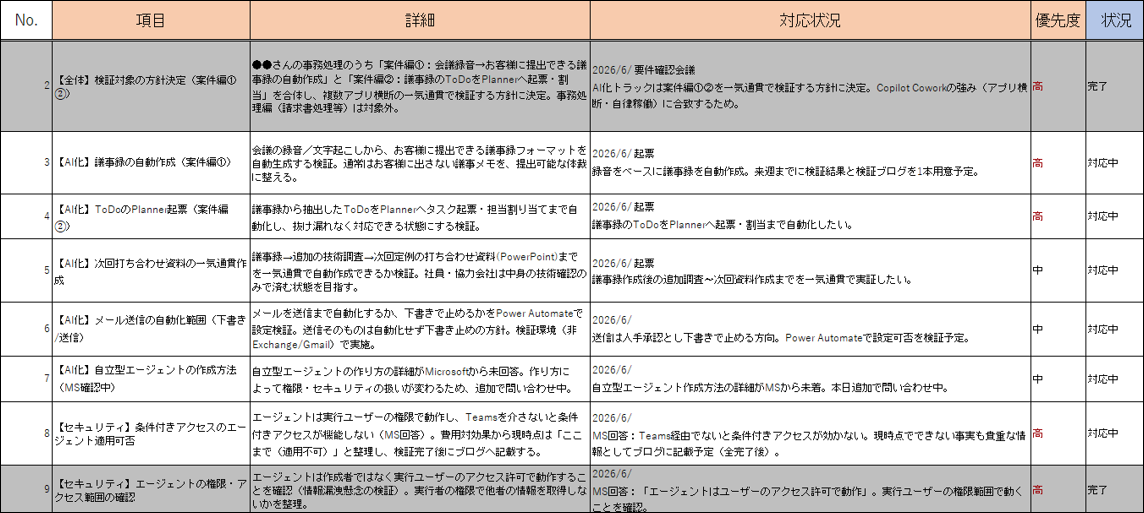
続いて、議事録から論点を拾って進捗管理表(Excel)へ。担当・期限まで一元管理できる形に整えました。
記入ルールに沿って書き込み、列幅も内容に応じて配分する。そんなAIならではの気配りが効いています。
検証③ 疑問点をディープリサーチ → 説明資料(PowerPoint)
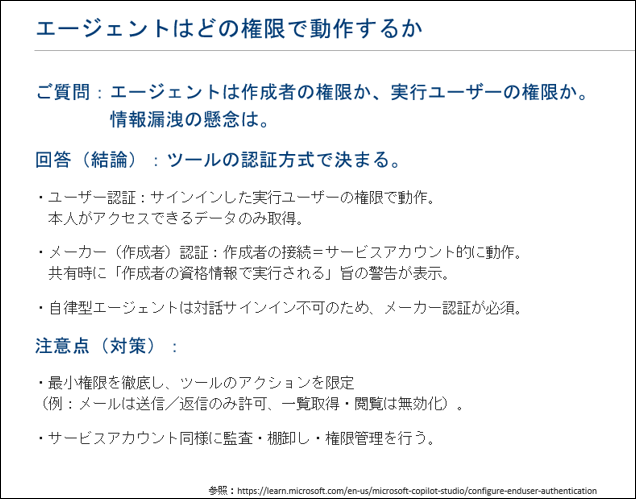
会議で挙がった疑問、たとえば「エージェントの権限はどこに依存するの?」を、ディープリサーチで公式情報まで当たって調べ、説明資料(PowerPoint)に整理。
調べる・まとめる・体裁を整えるまで、ひと続きで任せます。(もちろん人間の最終チェックは必要ですが!)
検証④ サマリー・ToDoを参加者へTeams共有
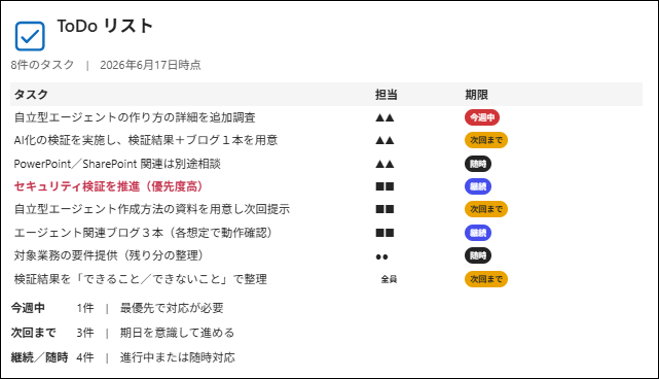
最後に、議事録から抜き出したサマリーとToDoを参加者へTeamsで共有。表形式のカードで送ることもできるので、ToDoがひと目で伝わります。
Copilot Cowork のメリット・留意点
実際に使ってみて感じた、検討する価値と、ちょっとした残念ポイントを整理します。
👍アプリ横断の一気通貫 「議事メモ → 議事録 → 共有 → 資料化 → 管理」のように、これまで人がアプリを行き来していた一連の流れを、まるっと1つの作業として任せられます。
👍型・体裁の再現性 定型フォーマットをカスタムスキルとして用意しておけば、議事録や提案資料を毎回同じ品質・体裁で再現できます。
スキルは自然言語で簡単に作れるため、今回のようなフォーマットの品質担保目的以外にも、有効活用できそうなところはたくさんありそうです。
👍できること、できないことが見える 権限やテナントの制約も含めて、現実的な落としどころが検証ではっきりします。導入を判断するうえで、これがいちばん大事な情報だと思います。
🚀 残念ポイントも正直に言うと、Microsoftアプリでも一部まだ連携に対応していない部分がある点です。
これは当時の検証環境がFrontier版だったことによる制限と考えられます。
すでに一般提供(GA)が開始されているため、最新環境での対応や今後のアップデートに期待したい領域ですね!
まとめと今後の展望
今回の検証を通じて見えてきたことを、両面から整理します。
できたこと:「議事メモ → 議事録(Word)→ 進捗管理表(Excel)→ 説明資料(PowerPoint)→ Teams共有」を、アプリを横断してバックグラウンドで一気通貫に実行。
カスタムスキルを活用した定型フォーマットによる品質・体裁の再現性も確認できました。(カスタムスキルの活用方法は今後さらに検証していこうと思います!)
できなかったこと:Planner/OneNoteへの直接起票は、検証時点では実現できませんでしたが、代替運用で十分実用可能なレベルでした。
そして、この今できることと、今はまだできないことの輪郭がはっきりしたこと自体が、次に活きる収穫だと感じます!
Copilot Cowork は、賢いアシスタントから“自分専用の秘書”へ!
Microsoft 365 の使い方を一段引き上げてくれる存在ですので、まずは身近な定型業務から、皆様も試してみてはいかがでしょうか?
自社だとどんなことが出来るのか、最初の一歩が踏み出せない…という方、ご安心ください。
Microsoftとのパートナーシップを結んでいる弊社、QESが最適な活用方法を一緒に考えさせていただきます!
導入から運用後の改善提案まで、幅広くサポートさせていただきますので、気になる点がございましたらお気軽にご相談ください!
最後までお読みいただき、ありがとうございました!
次回の活用検証、【Coworkなら“見ておいて”と、ひとこと頼むだけ─Copilot Cowork は「いつでも頼れる、あなた専属の秘書」】はこちらから👍