記事公開日
【Power Apps】先輩に聞く前に!キャンバスアプリのエラーが出たら確認すべきチェックリスト

はじめに
みなさんこんにちは、DXソリューション営業本部の竹中です。
本ブログでは、Power Appsでエラーが出た時に『先輩に聞く前に確認すべきチェックリスト』をまとめました。
Power Appsでキャンバスアプリを作成中にこんな経験ありませんか?
・関数を入力すると赤い波線が表示される
・プレビューボタンを押したのに、画面が真っ白で何も表示されない
・エラー表示は出ていないのに、接続したデータが表示されない
…etc
本ブログでは上司や先輩に聞く前に1度確認すべきエラーチェック項目をご紹介します。
Check1. 数式・構文のエラー(赤い波線、×マーク)
数式バーに赤い波線が出ている場合、まずは「文字の入力ミス」を疑いましょう。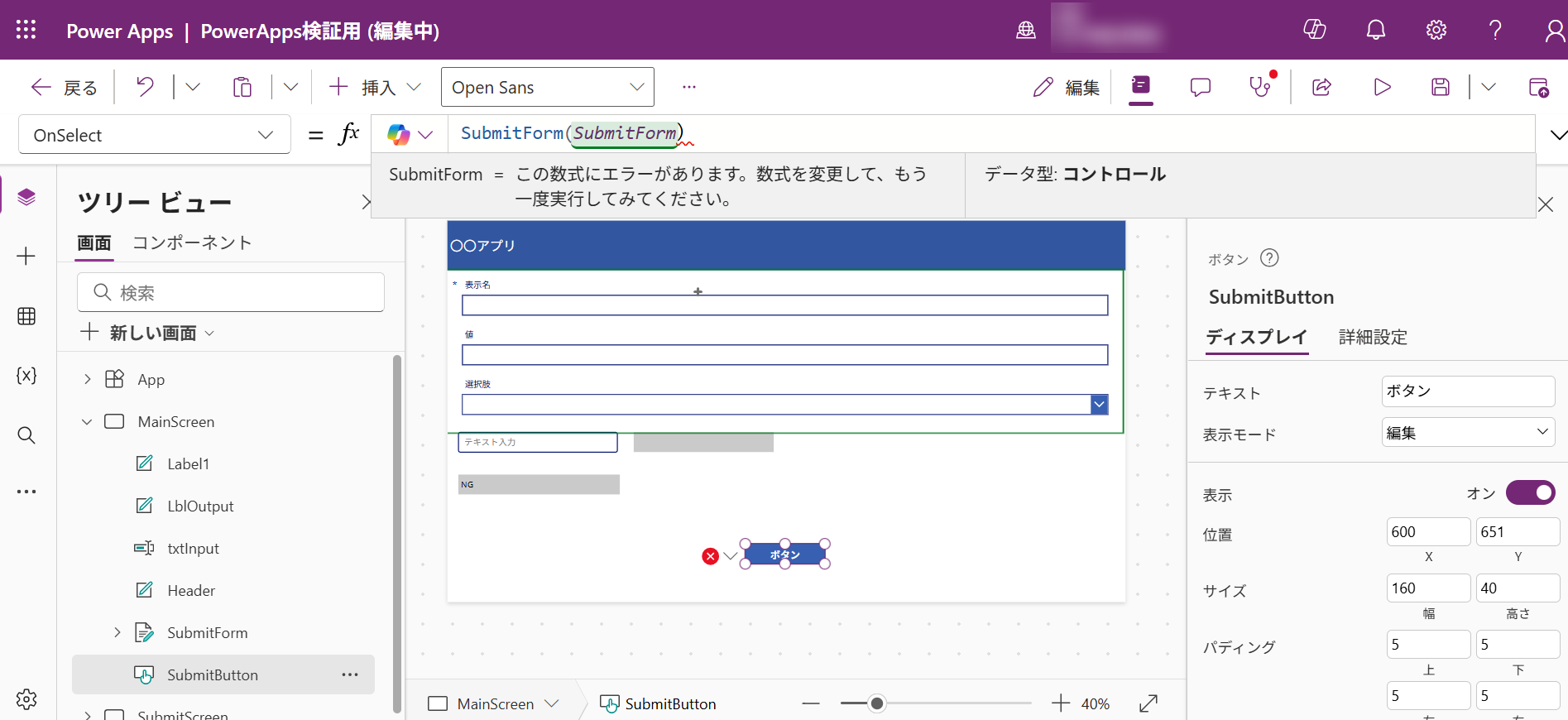
✓全角文字の混入チェック
Power Appsの数式は、基本的に半角英数字で記述する必要があります。
特によくあるのが、関数をコピー&ペーストした際に記号が「全角」になってしまっているケースです。
- 全角カッコ()→ 半角カッコ()
- 全角カンマ ,→ 半角カンマ ,
- 全角ダブルクォーテーション” → 半角ダブルクォーテーション"
- 全角スペース →半角スペース
✓カッコの対応確認
If や Filter などを複雑に組み合わせていると、最後の「閉じカッコ )」を忘れがちです。
数式バーの中でカッコにカーソルを合わせると、対応するペアのカッコがハイライト(色付き表示)されます。
これを利用して、カッコが正しく閉じられているか確認しましょう。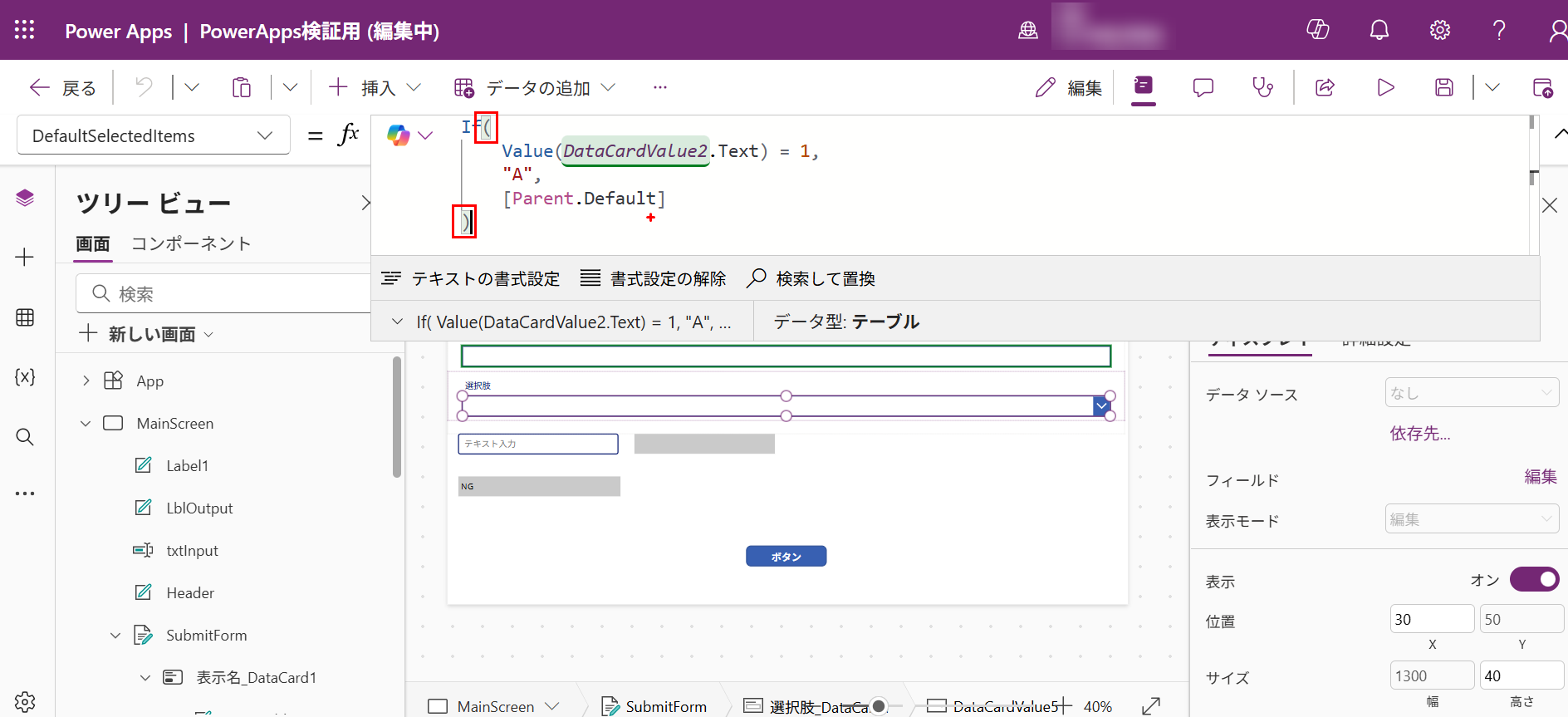
✓テーブルの列名指定と解決策
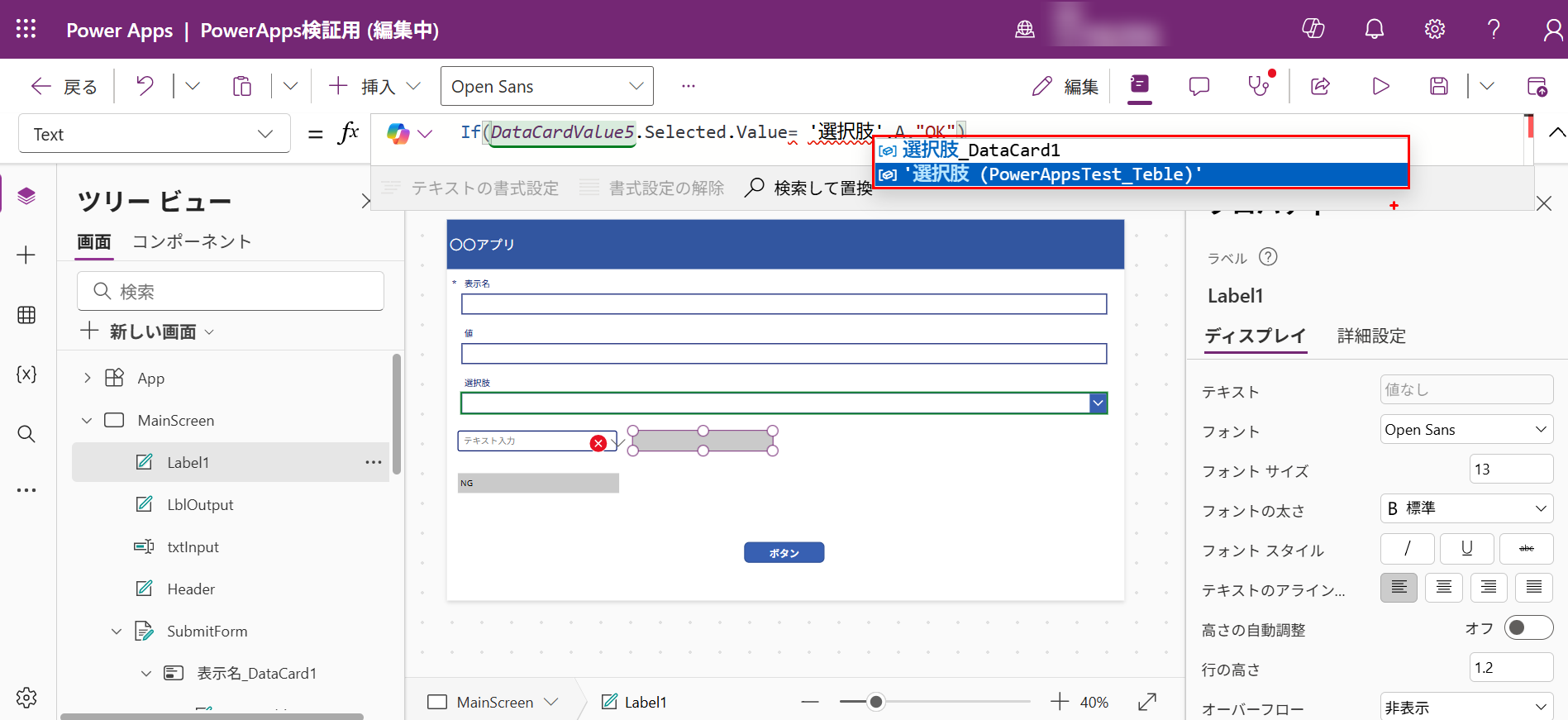
If文やFilter関数を使用する際、頻発するのが「列名の指定ミス」によるエラーです。
一見正しく見えても、スペルが1文字違っていたり、似たような列名と間違えていたりすることがよくあります。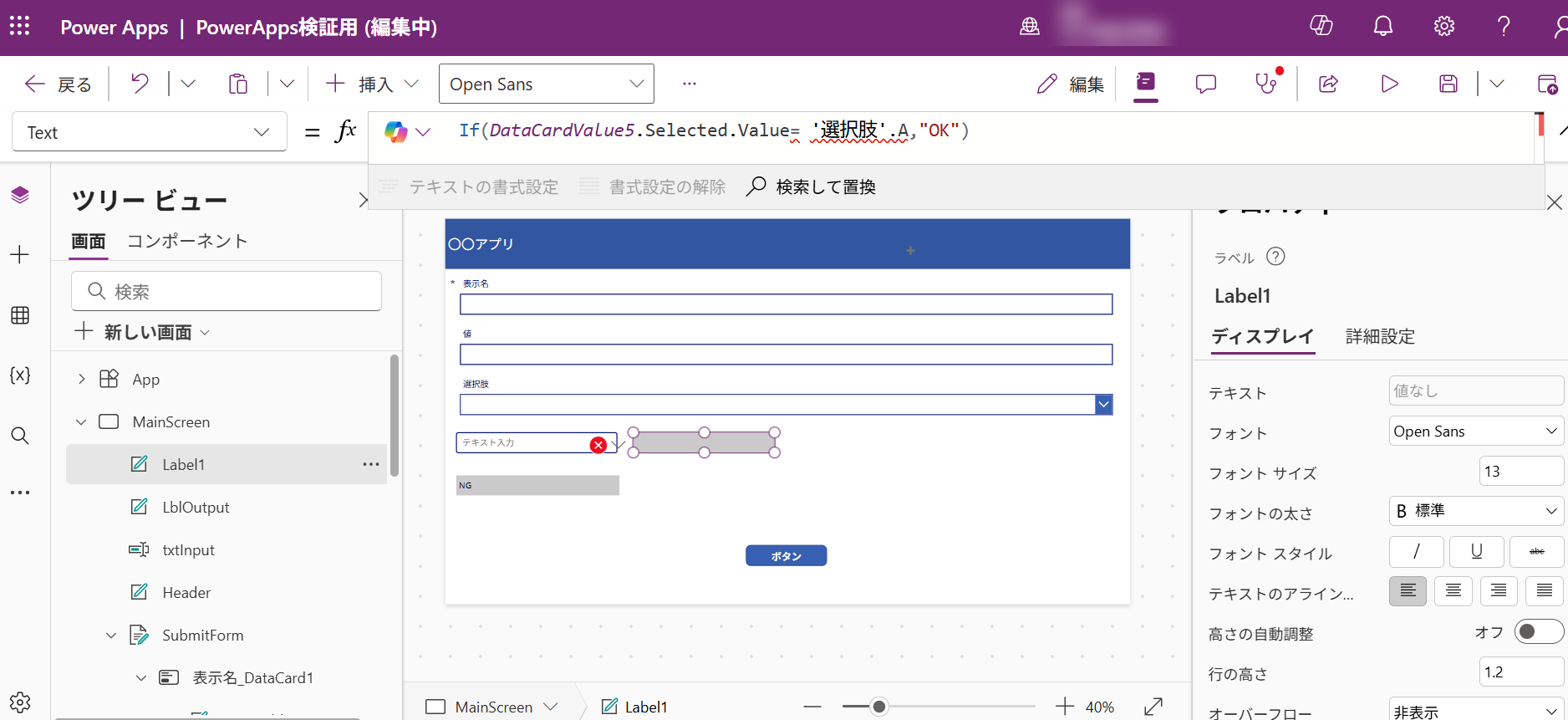
解決策
関数を記述する際は、すべて手入力しようとせず、Power Appsの入力候補(サジェスト)機能を最大限に活用してください。候補から選ぶ癖をつけるだけで、ケアレスミスは激減します。
Check2. データや表示のエラー(値が出ない・保存できない)
「エラー表示は出ていないのに、思った通りの動きをしない」といったことはありませんか?
✓データソースの列名を変更しませんでしたか?
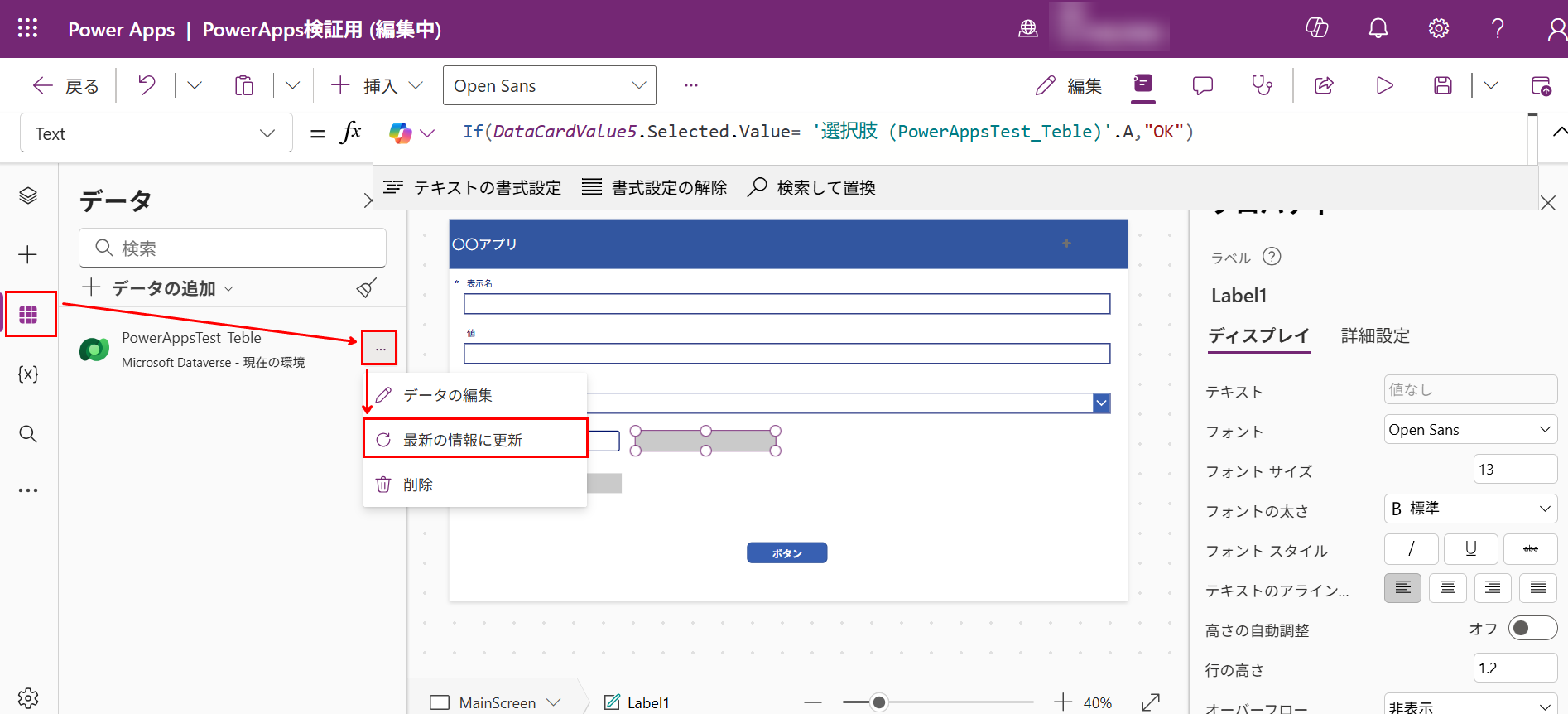
DataverseやExcel側で「列の名前」を変更した場合、Power Appsは自動では気づいてくれません。
古い名前を探し続けて「データがない」となっている可能性があります。
解決策
左メニューの「データ」から該当のデータソースの「…」をクリックし、「最新の情報に更新」を押してください。これで最新の状態が反映されます。
✓データの型(Type)は合っていますか?
エラーの原因として非常に多いのが、 「 コントロール(箱 )」と「 テキスト(中身 )」 を比較してしまうケースです。
例として、「テキスト入力コントロール(txtInput)に "123" と入力されたらテキストラベル(LblOutput)に自動でOKと表示する」機能を実装します。 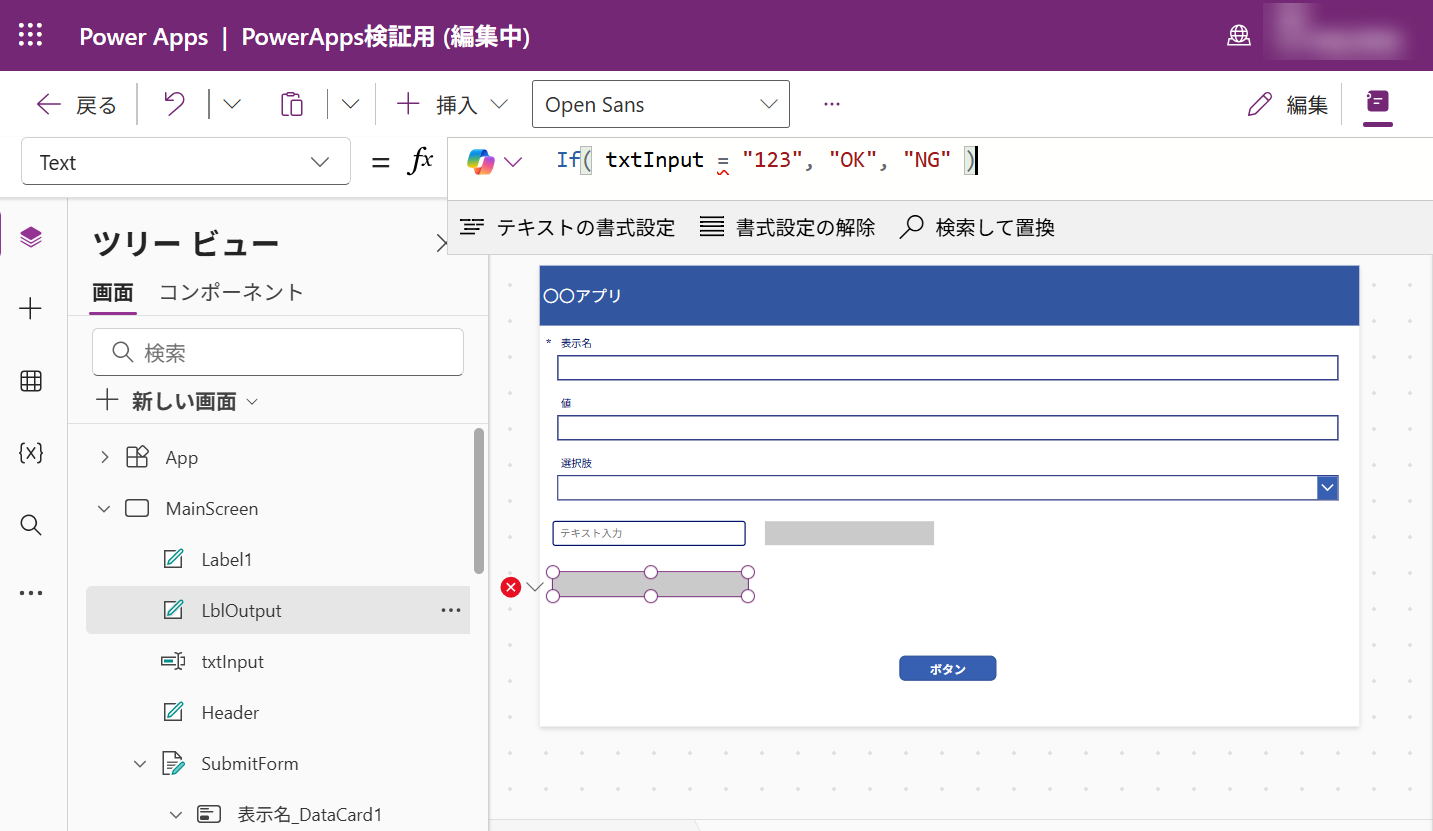
テキスト入力コントロールそのものではなく、「テキスト入力コントロールの中に入っている文字」を指定する必要があります。
それには .Text を付ける必要があります。
注意点
コントロールの名前(SubmitButton, txtInputなど)を数式で使う時は、「そのコントロールの『何』のデータを使いたいのか?」(色なのか、入力された文字なのか)まで指定する必要があります。
先ほどは .Text を紹介しましたが、実はコントロールの種類によって指定すべきプロパティ(末尾につける言葉)は異なります。
それぞれのコントロールは「扱っているデータの形」が全く違うため、プロパティを変える必要があります。
よく出るコントロールとプロパティは以下の通りです。 また、Microsoft公式のドキュメントも合わせてご確認ください
| コントロール | プロパティ | 意味 | 参考 |
|---|---|---|---|
| テキスト入力 | .Text | 入力されている文字 | Power Appsのテキスト入力コントロール |
| ドロップダウン・コンボボックス | .Selected.Value | 選択された行(レコード)の値(Value)列の中身 | Power Appsのドロップダウンコントロール |
| 日付選択 | .SelectedDate | 選択された日付データ | Power Appsの日付選択コントロール |
| 切り替え(トグル) | .Value | オンかオフか(TrueかFalse) | Power Appsでのコントロールの切り替え |
✓フォームが真っ白で表示されない
新規登録画面をプレビューした際に「表示する項目がありません」と出て画面が真っ白になるのは、「フォームのモード」が原因です。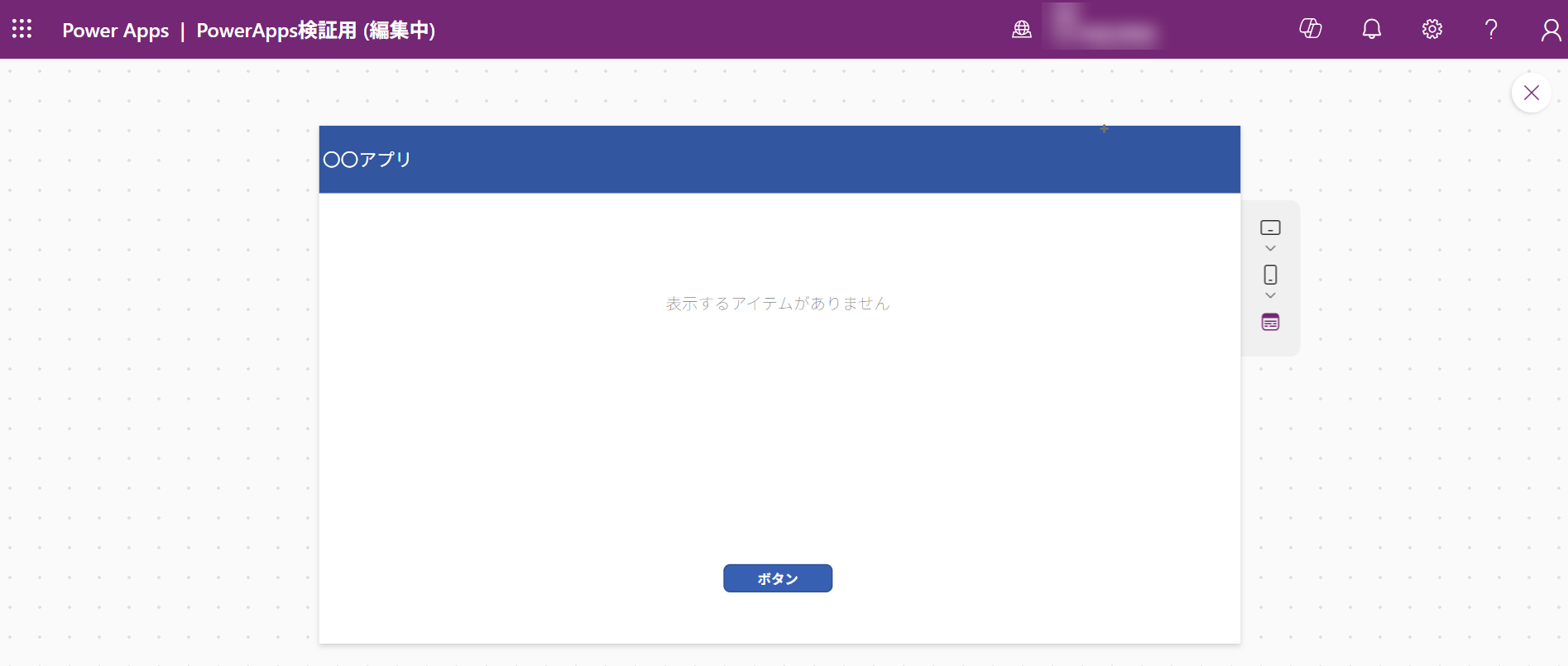
解決策
フォームはデフォルトでは「編集モード」になっていることが多いです。新規作成をする場合は、その画面に移動するボタン(新規作成ボタン等)の OnSelect に、必ず以下の関数を入れてください。
NewFormという関数を設定することによって、新規入力モードに切り替えることができます。
※補足
ボタンではなく、移動先の画面自体のOnVisible(画面が表示された時)プロパティに NewForm(フォーム名) を設定する方法もあります。
どちらでも「画面が出るタイミングでNewFormが動く」ようにすればOKです。 。
Check3. フォームのロック解除
エラー以前に「Deleteキーを押しても反応しない」など、画面の編集ができない場合があります。
フォーム内のデータカードは、データソースと密接に繋がっているため、デフォルトでは「ロック」がかかっています。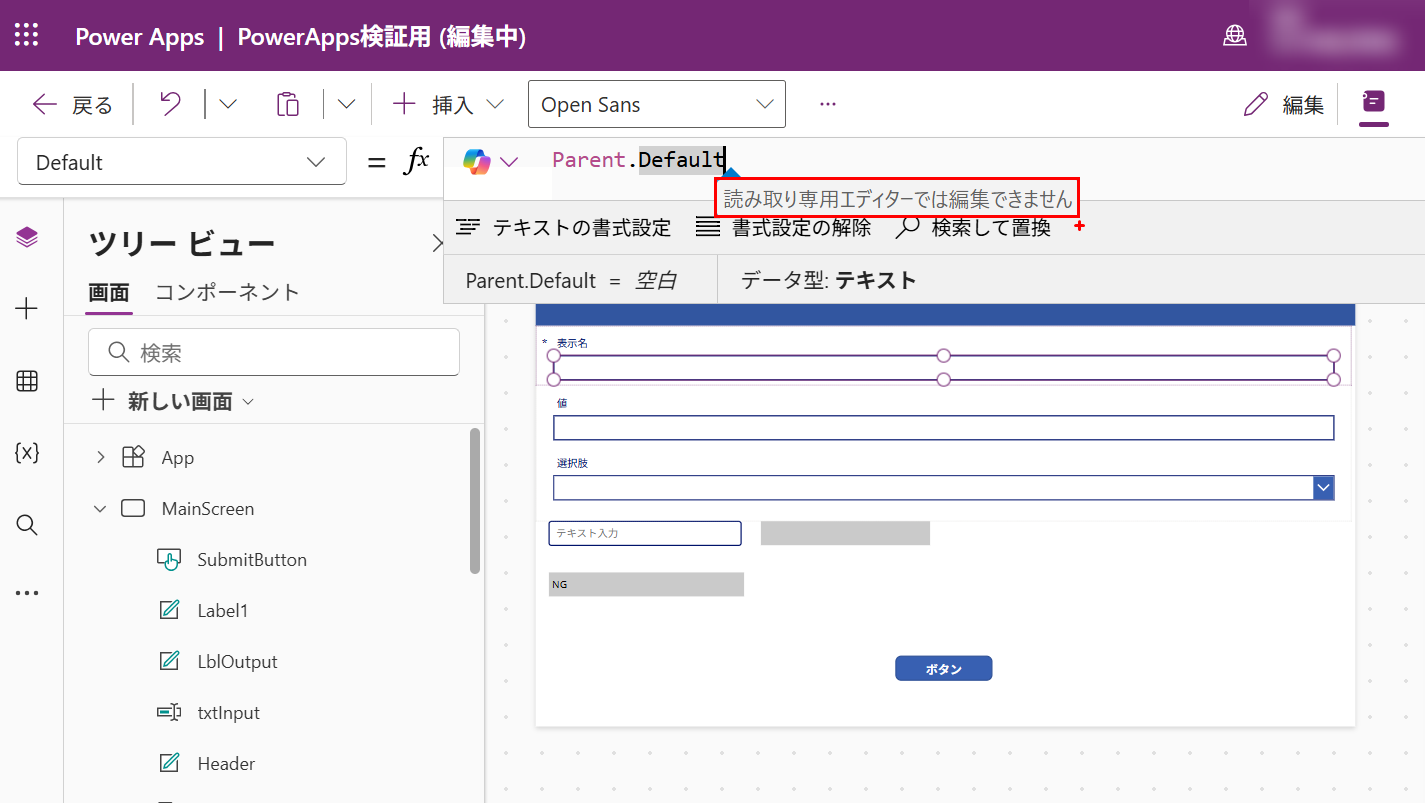
解決策
データカードを編集するには、手動で鍵を開ける必要があります。
1. 編集したいデータカード全体を選択します(中のテキストボックス単体ではなく、外枠のカードを選びます)。
2. 画面右側のプロパティパネルで、「詳細設定」タブをクリックします。
3. 上の方にある「ロックを解除してプロパティを変更する」をクリックします。
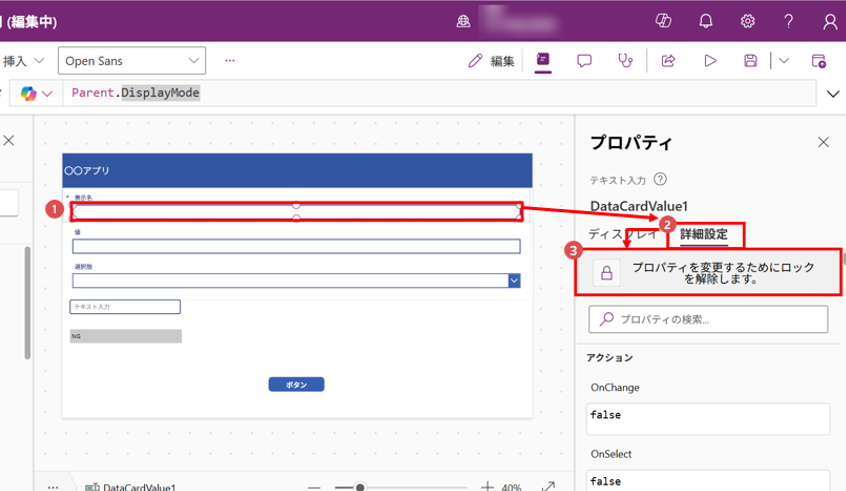
これでロックが外れ、自由に削除やサイズの変更ができるようになります。
補足:解消しない時のリロード
「絶対合っているはず!」という時は、一度アプリを保存して、ブラウザを更新(F5キー)してみてください。
Power Apps Studio自体の挙動が不安定な場合、リロードでエラーが解消される可能性があります。
まとめ
最後に、エラーが出た時の「基本の7ステップ」を振り返ります。
| 確認STEP | 確認事項 | 詳細 |
|---|---|---|
| 1 | 記号の全角文字 | カッコ記号やスペース記号が全角になっていないか? |
| 2 | カッコの数 | 閉じカッコ )がきちんと記載されているか? |
| 3 | データの更新 | 列名を変えたら「データソースの更新」をしたか? |
| 4 | テーブルの列名 | 正しく列名が指定されているか? |
| 5 | フォームの新規作成 | フォームの新規作成時にNew Formにしたか? |
| 6 | データの型 | データの型があっているか? |
| 7 | フォームのロック | フォーム編集時にロックを解除したか? |
赤い波線が出ると最初は焦ってしまいますが、エラーはPower Appsからの「ここを直せば動くよ!」というメッセージです。
今回紹介したチェックリストを自分で試してから先輩に質問すれば、「ちゃんと調べてから来たな」と信頼度もアップするはずです。
さいごに
Power Appsは「習うより慣れろ」です。たくさんエラーを出して、たくさん解決した数だけ、確実にアプリ開発の腕は上がっていきます。
また、一度経験したエラーはメモやスクリーンショットなどで記録しておくと次に同様のエラーが起きた際にすぐに対処ができます。
ぜひこのページをブックマークして、エラーが出た時の「お守り」として使ってくださいね。
皆さんのアプリ開発がスムーズに進むことを応援しています!
また、QESでは、Power Platform導入時の支援から、アプリケーション開発、導入後の保守サポートまで対応しています。
以下のリンクからご提供しているサービスの詳細をご確認いただけます。