記事公開日
最終更新日
【Copilotノートブック ガイド①】ノートブックって何?概要解説!

この記事のポイント
今回は、Microsoft 365 Copilotの「Copilotノートブック」の概要と価値について解説します。
- 情報の統合:
「参照資料」「AIとの対話」「作成中のドキュメント」を、ひとつの画面(ノートブック)に集約して管理できます。 - 新しい作業スタイル:
必要な資料を広げ、AIと議論し、アウトプットをまとめるまでをワンストップで行える「プロジェクト専用のデジタルワークベンチ(作業台)」として活用できます。
こんにちは!DXソリューション営業本部の大和矢です。
今回は、Microsoftの公式情報を紐解きながら、Copilotノートブックの概要について解説します。
(※具体的な操作手順や実践編は、続編記事で解説します!)
公式定義:「関連するすべてのリソースをまとめる場所」
まず、Microsoftの公式ドキュメントでは、Copilotノートブックをどのように定義しているのでしょうか。
タスクにとって最も重要なコンテンツ用に設計された独自の AI を利用したワークスペース。
Copilot Chat、ファイル、ページ、会議ノート、リンクなど、関連するすべてのリソースを 1 か所にまとめます。
ここで重要なのは、単に「AIと話せる」だけでなく、「ファイル」「チャット」「ページ(成果物)」がひとまとめになっているという点です。
公式の比較表でも、OneNoteが「情報の作成・整理」に重点を置いているのに対し、Copilotノートブックは「コンテンツを収集して、焦点を絞った Copilotエンゲージメントを実現」に特化したスペースであると位置づけられています。
イメージは「プロジェクト専用のデジタルワークベンチ」
公式の定義を踏まえて、私なりにこの機能を噛み砕いてみました。
Copilotノートブックは、例えるなら「プロジェクト専用のデジタルワークベンチ(高機能な作業台)」です。
これまでのチャット画面が「立ち話をする場所」だとしたら、ノートブックは「大きな机」です。
その机の上には、仕事に必要なすべてが揃っています。
机の上に広がっているもの(ノートブックの構成要素)
- 参照資料: 提案書、マニュアル、議事録などの関連ファイル。
(※Word、Excel、PowerPoint、PDF、Loop、OneNote形式などに対応しています) - 専属アシスタント(Copilot): 資料やチャット履歴の内容を把握しているAI。
- チャット履歴: プロジェクトについて、AIと議論した思考のプロセス。
- 書きかけの原稿(ページ): 対話から生まれたアイデアやドラフトをまとめた「ページ」。
また、この「ワークベンチ」にはもう一つ重要な特徴があります。
Point:Copilotは「机の外」を勝手に見に行きません
公式情報によると、Copilotノートブックは、OneDrive全体やメール、チャットなどを勝手に検索せず、「ユーザーがノートブックに追加した参照のみ」を使用します。
参照範囲が明確に限定されるため、回答がそのプロジェクトの文脈だけにしっかりと基づいたものになり、意図しない情報の混入を防ぐことができます。
これらがバラバラにならず、「1つのプロジェクト=1つのノートブック」としてパッケージ化されて保存される。
この「情報の散逸を防げる」点こそが、ノートブックの真価ではないでしょうか。
現時点での制約
制約
- 画像生成やデータの視覚化:ノートブック内で直接チャート、グラフ、画像を作成することはできません。
- 参照ファイル数上限:参照できるファイル数の上限は100個です。
- Web情報:Webの情報は参照できません。
- 反映遅延:新しく追加または削除された参照が Copilot の応答に反映されるまでに最大 10 分かかります。
「Web情報」については、誤解しやすい挙動をするため補足します。
WebのURLは「参照」に追加はできますが、中身は読まれません
WebページのURLを参照リストに追加すること自体は可能です。しかし、Notebookの参照として中身を読むことはできません。
そのため、以下のようにURLを追加しても、概要生成や要約には使われません。
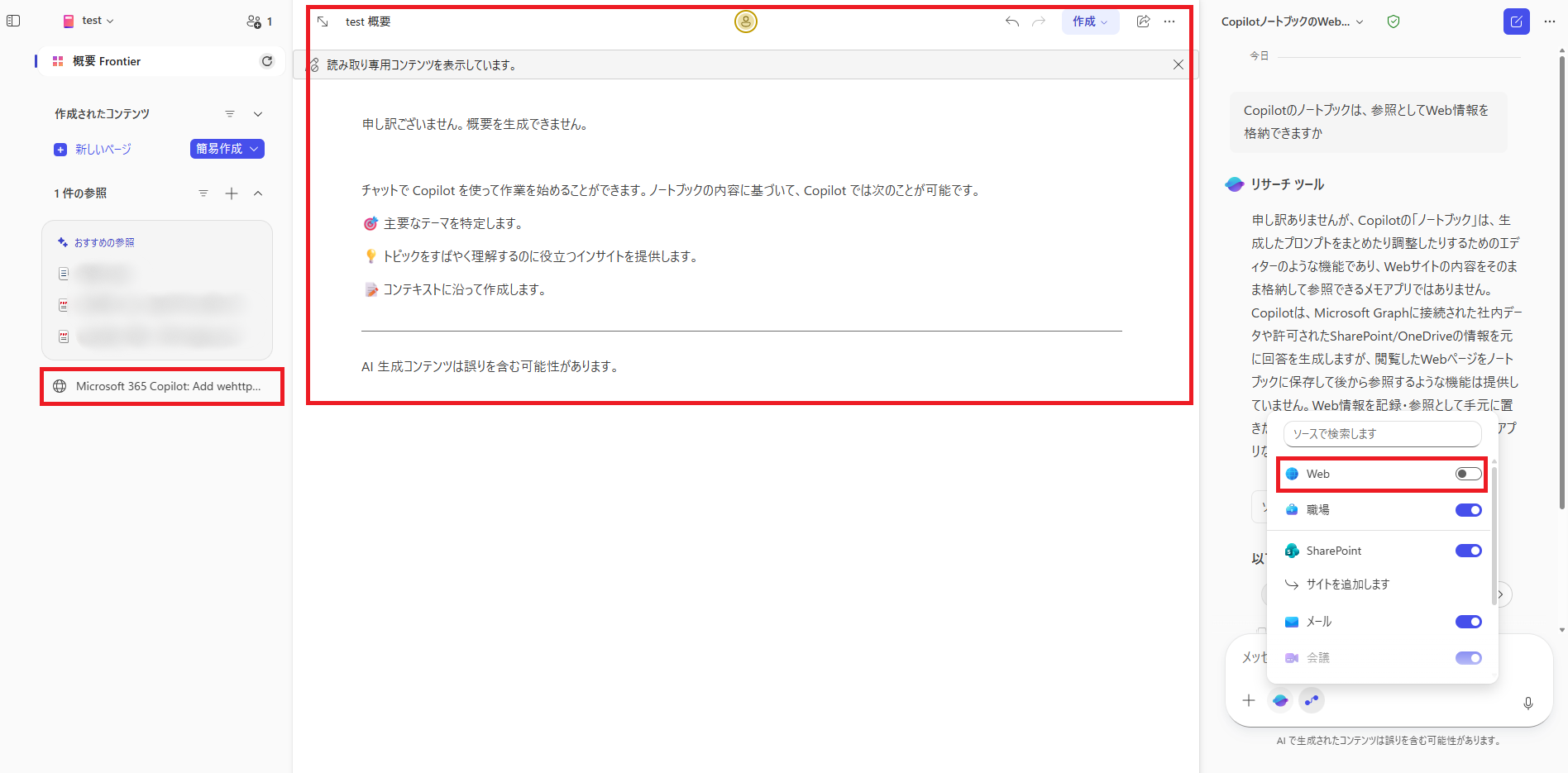
▲WebプラグインがOFFの場合、URLを追加しても情報を取得できず、概要は生成されません。
「えっ、でもWebの内容について回答してくれたよ?」というケースがあるかもしれません。
それは、Notebook内のチャット設定で「Web(Web検索)」がONになっているときだけではないでしょうか。
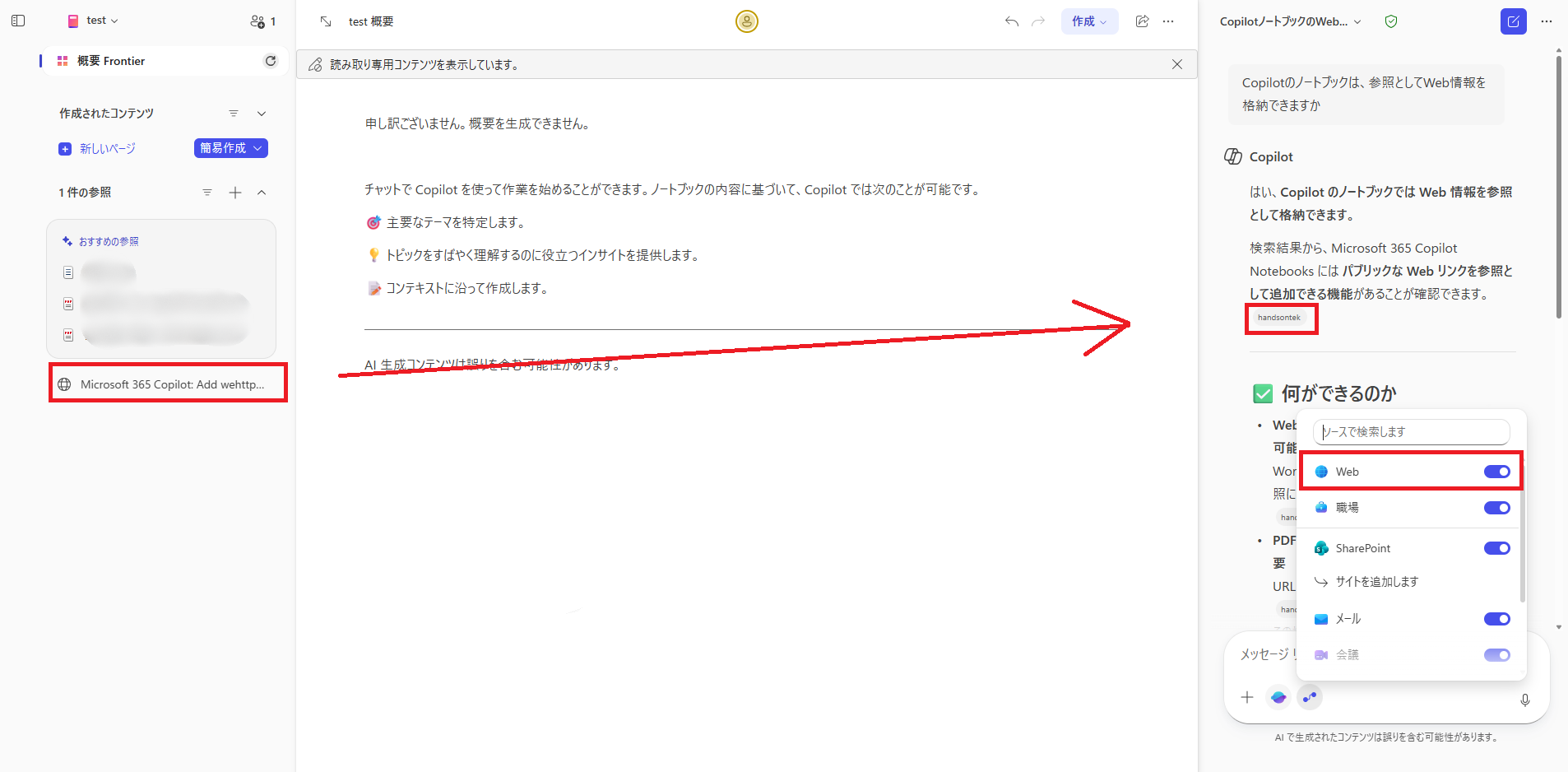
▲WebプラグインをONにすると、回答が生成されます。
これは、参照したURLの中身を直接解析しているのではなく、「URLを検索キーワードとして扱い、Bing検索でヒットした情報を元に回答している」という仕組みだと考えられます。
つまり、「URLを読んでいるように見えている」だけですので、純粋な参照資料としてWebページを使いたい場合は注意が必要です。
ノートブックでできること・制限についての詳細を知りたい方は、以下をご覧ください。
Microsoft 365 Copilot Notebooks の仕組み
「思考の履歴」を資産にする
この「ワークベンチ」を使うことで、仕事の進め方はどう変わるのでしょうか。
1. 文脈(コンテキスト)が途切れない
通常のチャットでは、新しい話題に移ると過去の文脈が薄れてしまいますが、ノートブックでは「机の上に広げた資料」と「これまでの対話」が常にセットで維持されます。
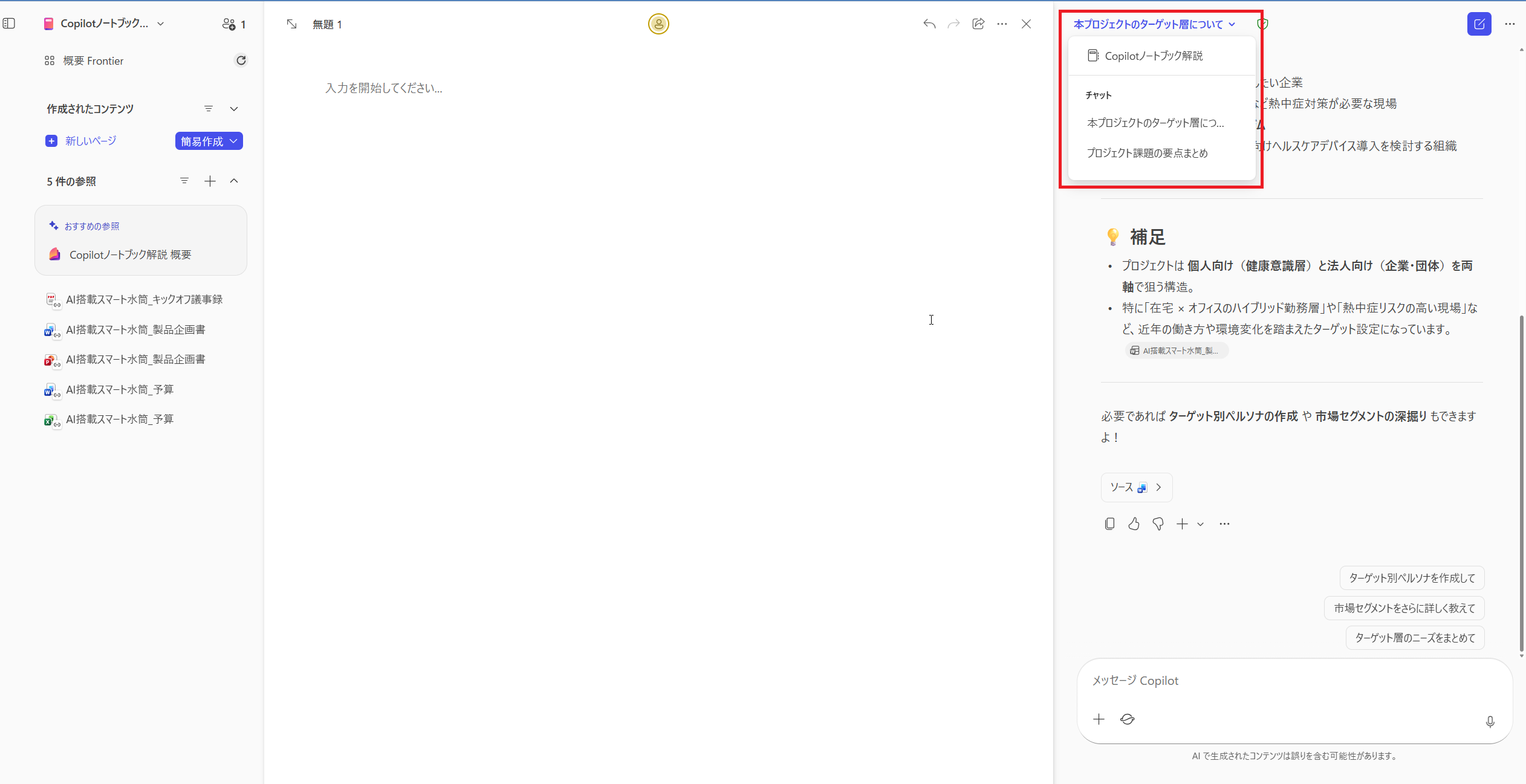
このように、過去のチャット履歴もノートブック内に保存されているため、久しぶりにその業務に戻っても、「当時の思考プロセス」ごと即座に再開できるのです。
2. 成果物をその場で「ページ」にする
AIとの対話で良いアウトプットが出たら、それをコピー&ペーストで別のアプリに移す必要はありません。
回答の下にあるボタン一つで「ページ」として保存し、同じノートブック内で管理できます。
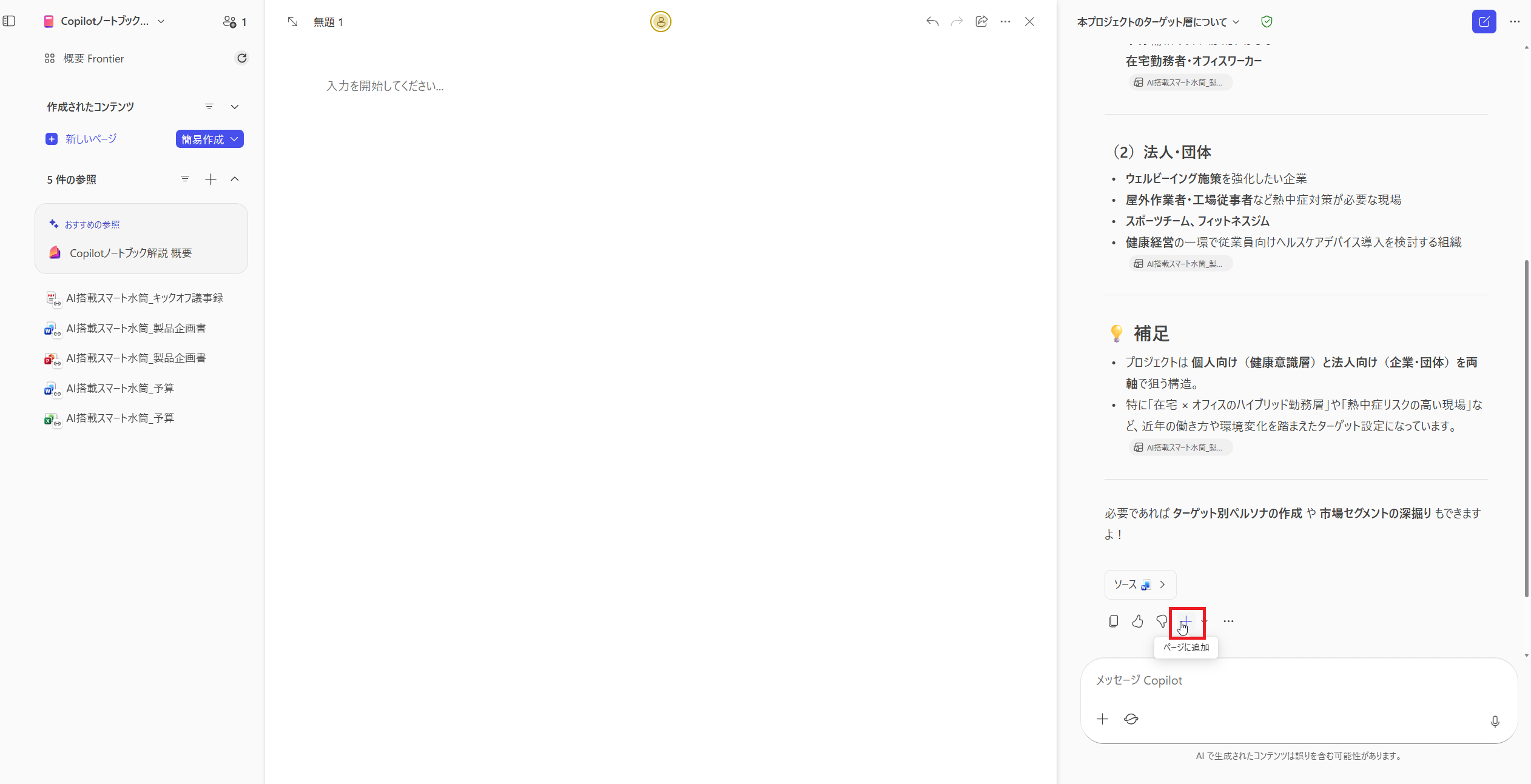
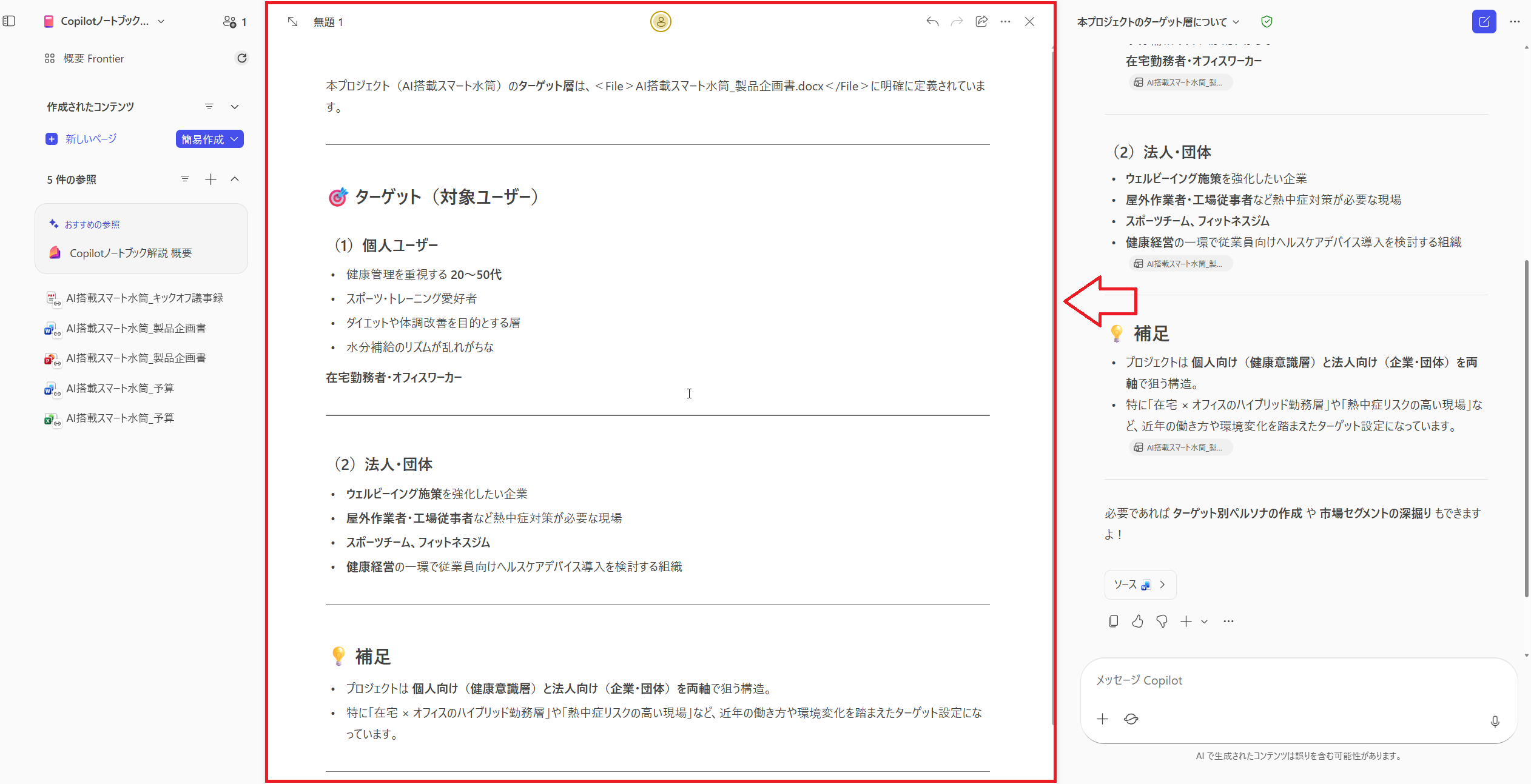
「ページ」に追加することで、左側のドキュメントエリアに内容が反映されます。
「素材(ファイル)」、「深化(チャット)」、「成果物(ページ)」が一直線に繋がる体験を味わうことができます。
まとめ:次回は実践編!
今回は、Copilotノートブックを「情報と機能が集約されたワークベンチ(作業台)」という視点で解説しました。
- 公式定義は「タスクに関連するコンテンツ(ファイル・チャット・ページ)をまとめる場所」
- 資料も、AIへの指示も、最終的な成果物も、一箇所で管理できるのが最大の強み
「概念は分かった。じゃあ実際にどうやってその『作業台』を作るの?」
そう思った方、少々お待ちください!
次回のブログでは、実際に架空のプロジェクトを題材に、ノートブックの作成から資料の投入、そしてAIとの対話を通じてページを作成するまでの手順を、実画面をお見せしながらチュートリアル形式で解説します。
どうぞお楽しみに!
Copilotノートブックガイドシリーズ
QUICK E-Solutionsでは、各AIサービスを利用したシステム導入のお手伝いをしております。
それ以外でも QESでは様々なアプリケーションの開発・導入を行っております。提供するサービス・ソリューションにつきましては こちら に掲載しております。
システム開発・構築でお困りの問題や弊社が提供するサービス・ソリューションにご興味を抱かれましたら、ぜひ一度 お問い合わせ ください。
※このブログで参照されている、Microsoft、Microsoft 365 Copilot、Copilotノートブックは、米国およびその他の国におけるマイクロソフトの商標または登録商標です。