記事公開日
【AI Builder】新入社員が挑戦!議事録サポートアプリに誤字チェック機能を実装してみた

こんにちは、DXソリューション営業本部の竹中です。
本ブログでは、Power Platform初心者の私がPower AppsとAI Builderを活用して、誤字チェック機能を搭載した「議事録サポートアプリ」を作った例をご紹介します。
「Power PlatformやAIを活用したローコード開発に興味があるけれど、難しそう…」と感じている方の参考になれば幸いです。
1.はじめに
本ブログでは、Power Platform初心者がAIで誤字をチェックする機能を搭載した「議事録サポートアプリ」を作成していきます。
筆者のスペックと作成するアプリの概要は以下の通りです。
筆者のスペック
- QES 2025年4月入社(25卒)
- 大学在学中にITパスポート取得
- 文系一筋、プログラミング未経験(3カ月のJava研修のみ)
- Power Platformを触り始めたのは今年の7月から
- 10月にPL-900取得
「議事録サポートアプリ」の概要
今回は、Power AppsとAI Builder、Power Automateを使用して、「議事録サポートアプリ」を作成します。
自分で文章や議事録を作成していると、どうしても誤字や脱字が発生してしまいますよね。
ですので、誤字を防ぐためにAIに自動でチェックしてもらうアプリを作成していきます。
また、追加機能として、チェックしてもらった文章はボタン1つで文面をコピーして貼り付けを可能にするとともに、Teams に投稿することも可能にするように実装をしていきます。
2.AI Builderでプロンプトを作成する
ここからはAI Builderを使用して誤字チェックを行うAIのプロンプト(指示文)を作成していきます。
今回使用するAI Builderとは、Microsoft社が提供するローコード開発プラットフォーム「Power Platform」の機能の一つです。
AI Builderを使用することで作成したアプリケーションや自動化プロセスにAIの機能を組み込むことができます。
プログラミングやAIに関する専門的な知識がなくても、AI技術を簡単に活用できるのが特徴です。
AI Builderの詳細については、以下の記事でも紹介しておりますのでご確認ください。
今回作成する誤字の確認プロンプトは1から作成するのではなく、「テンプレート」という、Microsoftで予め用意された型を使用します。
テンプレートを使用することで、そのままPower AppsのキャンバスアプリやPower Automateのワークフローに組み込むことができます。
また、テンプレートに少し修正を加えるだけで、独自の「カスタムプロンプト」を作成することも可能です。
今回は「誤字の確認」というテンプレートを使用していきます。
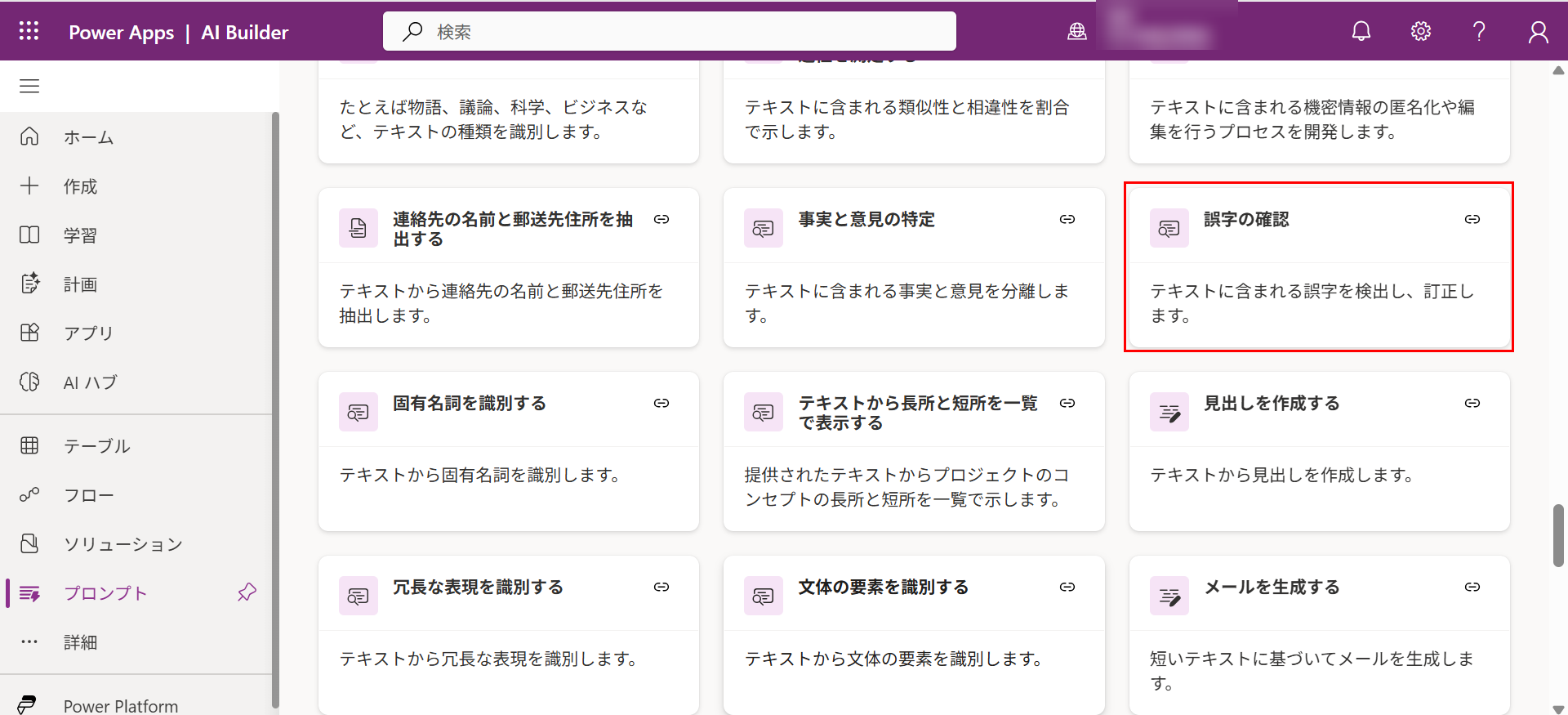
「誤字の確認」テンプレートはあらかじめ完成されたプロンプト(AIへの指示)が用意されており、ユーザーがテキストを入力すると、AIが誤字や脱字を判断して修正後の文章を返します。
条件を加えて精度を高める
生成AIを使用すると、目的の文章以外にも以下の赤枠部分のように補足的な文章も出力されます。
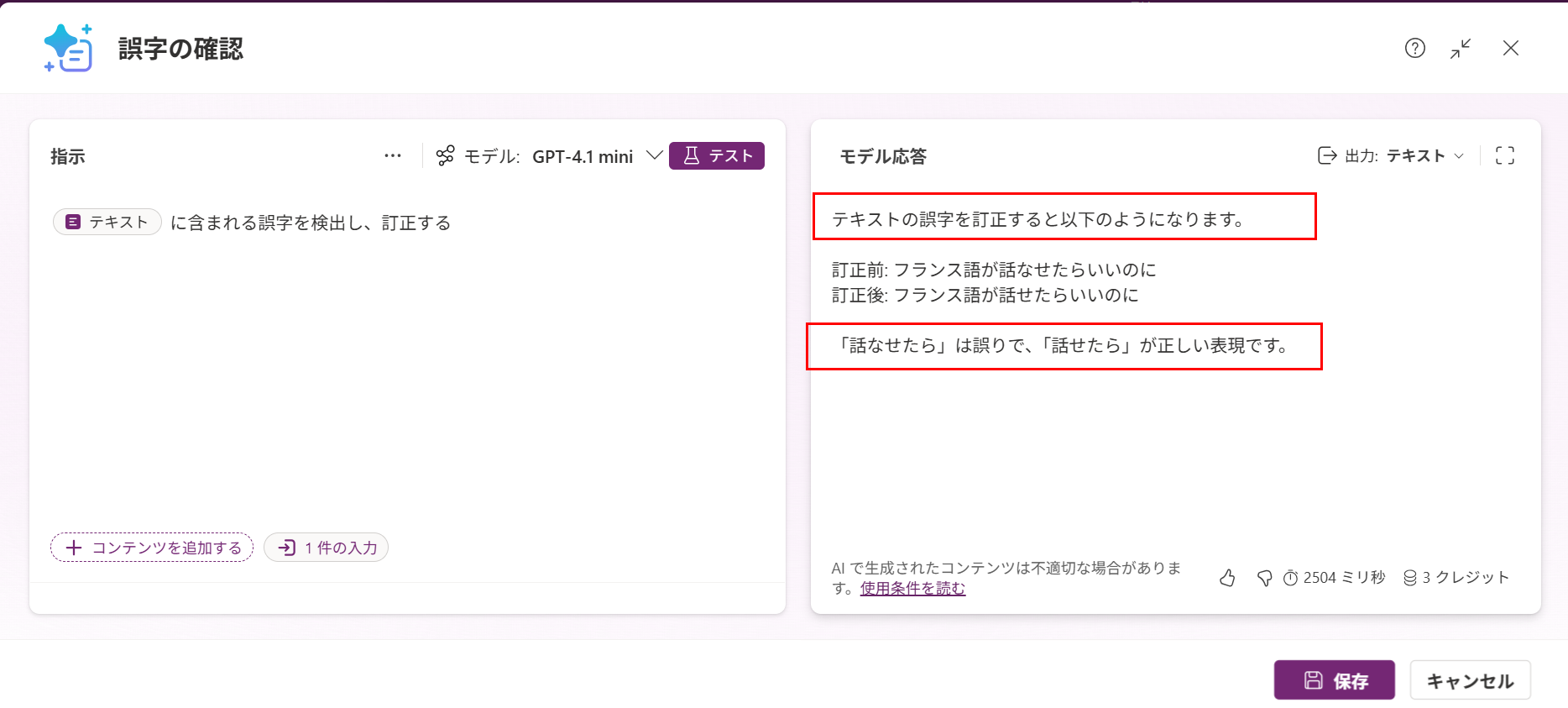
今回は訂正された文章のみ出力してほしいため、不要な文章は出力しないようにテンプレートに少しアレンジを加えてみます。
条件を追加することで、AIに対して明確な指示を出すことができます。
##条件
- 出力は修正後の文章のみとし、修正前に記載している文章や説明は一切含めないでください。
- 件名、日時、参加者は【】で囲ってください
- 議事録の文章として箇条書き(・)や段落番号を適切な場所で使用して構成を整えてください。
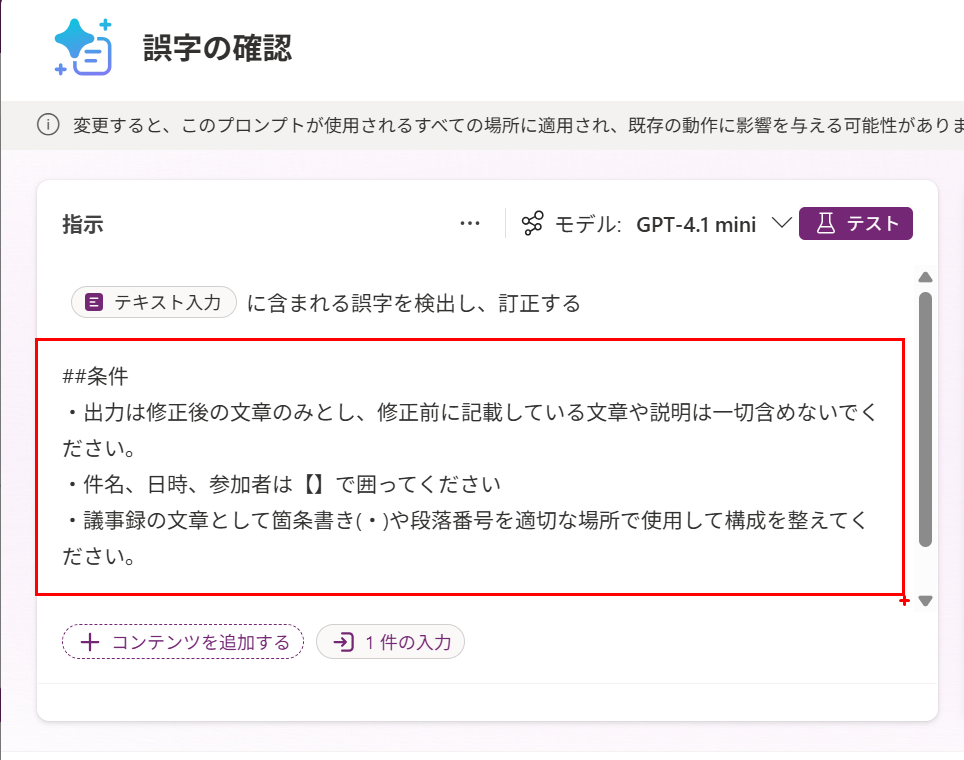
条件文を加え、テストを行います。
入力する文章は以下の通りです。
入力文
件名: 営業活動報告日時: 12月20日 報告者: 田中
【本日の業務】 午前中は、見積書の作製に集中した。 午後は、A社を豊門し、新サービスの提案を行った。 担当者の反応は感触が良く、前向きに健闘してくれるとのこと。
【課題】 パンフレットの在庫が不則しているため、発注が必要である。 次回の放問までに準備しておきたい。
出力結果を確認してみますと、誤字が修正されていることが確認できました。 また、指示通りに不要な文章は消えています。
指示する文章ひとつで応答が大きく変わるのが、AIの興味深い点だと感じるとともに、プロンプト文作成の難しいところであると感じます。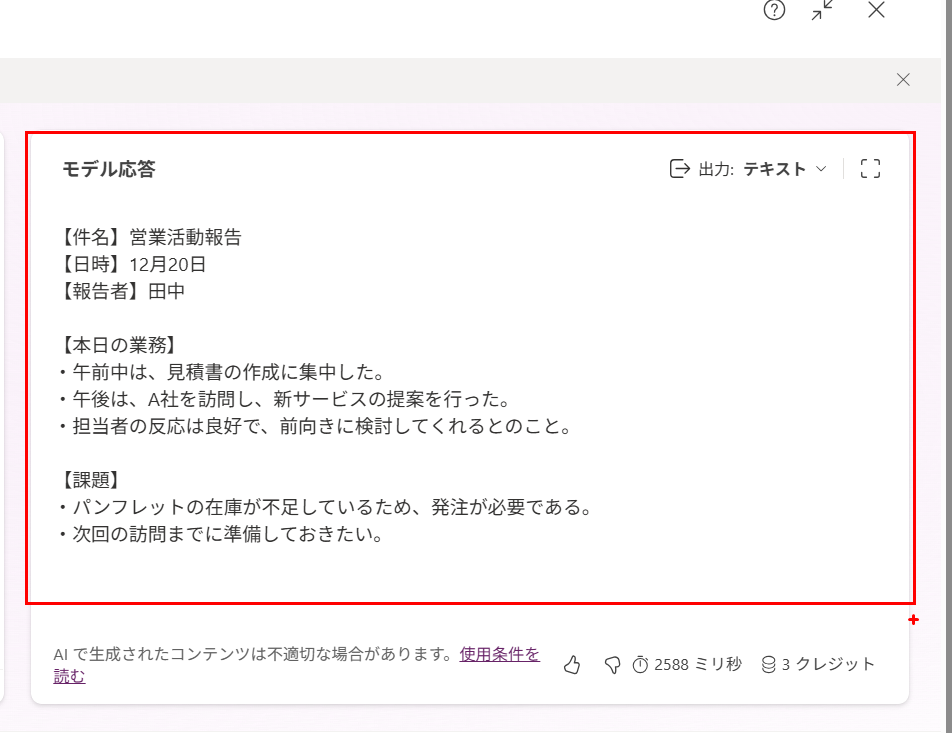
3.Power Appsの作成
次に、Power Appsのキャンバスアプリで実際に利用者が見る画面(アプリの画面)を作成していきます。
今回は簡単に作成するため、アプリ作成時に「ページデザインで開始する」を選択します。
「ページデザインで開始する」はキャンバスアプリのテンプレートのようなものです。 レイアウトのイメージがある程度決まっている、かつイメージに合致するものがあれば「ページデザインで開始する」を使用するとより簡単にアプリを作成できます。
「議事録サポートアプリ」には、テキストを入力する部分と、誤字訂正後の出力部分が必要であるため、「分割画面」というデザインを使用します。
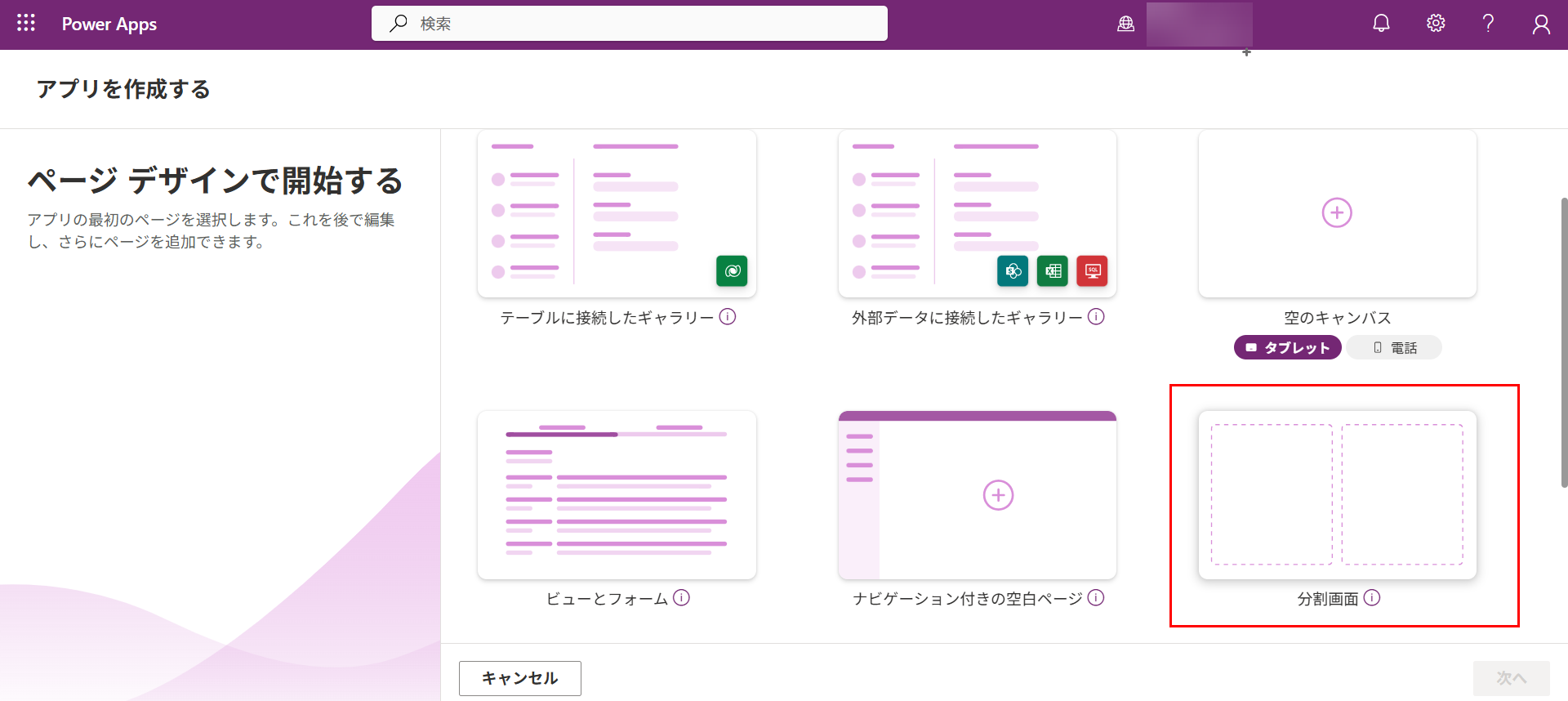
「分割画面」のデザインでは、コンテナが左右に1つずつ配置されています。
コンテナとは、ボタンやテキストラベルなどのコントロールをグループ化し、整理するための「入れ物」のようなものです。
この2つのコンテナに、コントロール(ボタンやテキストボックス)を追加していきます。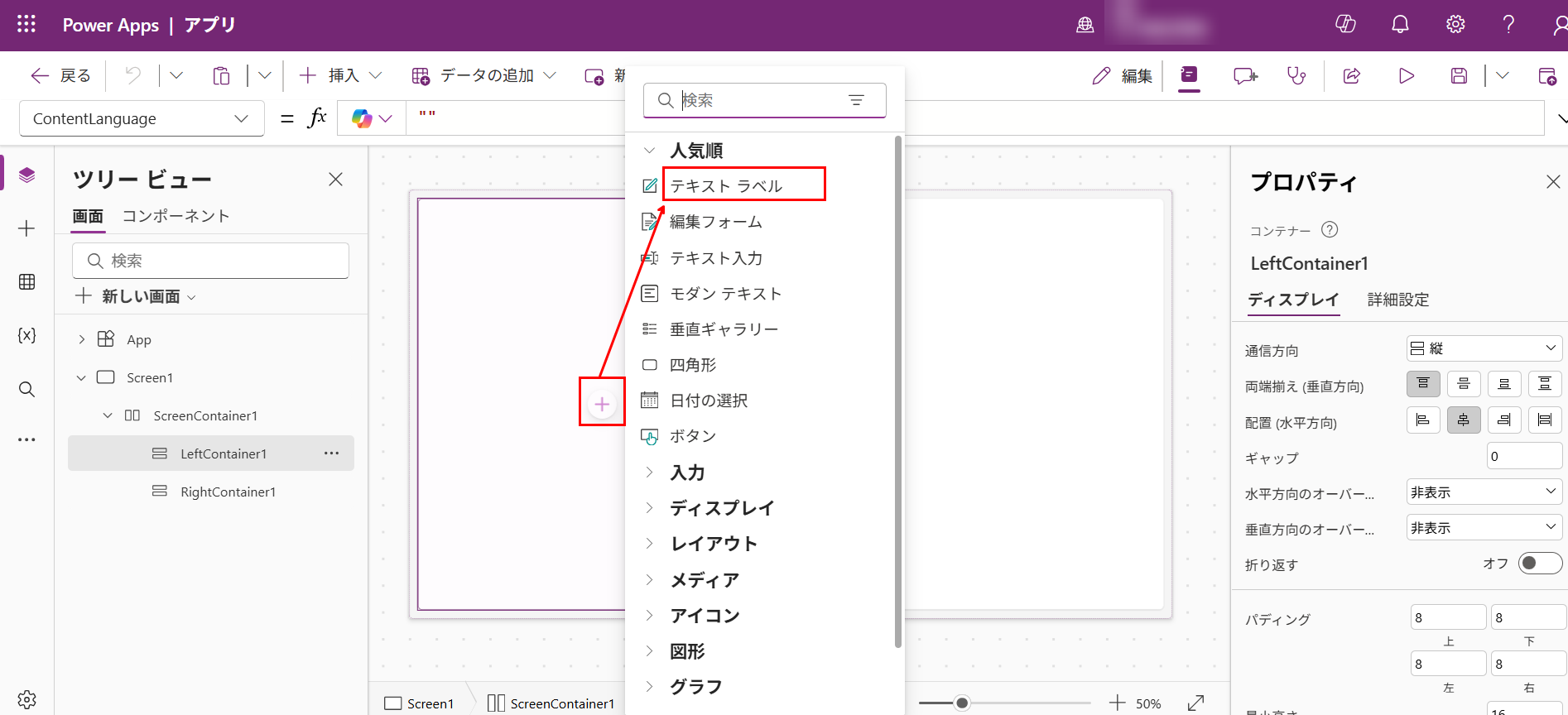
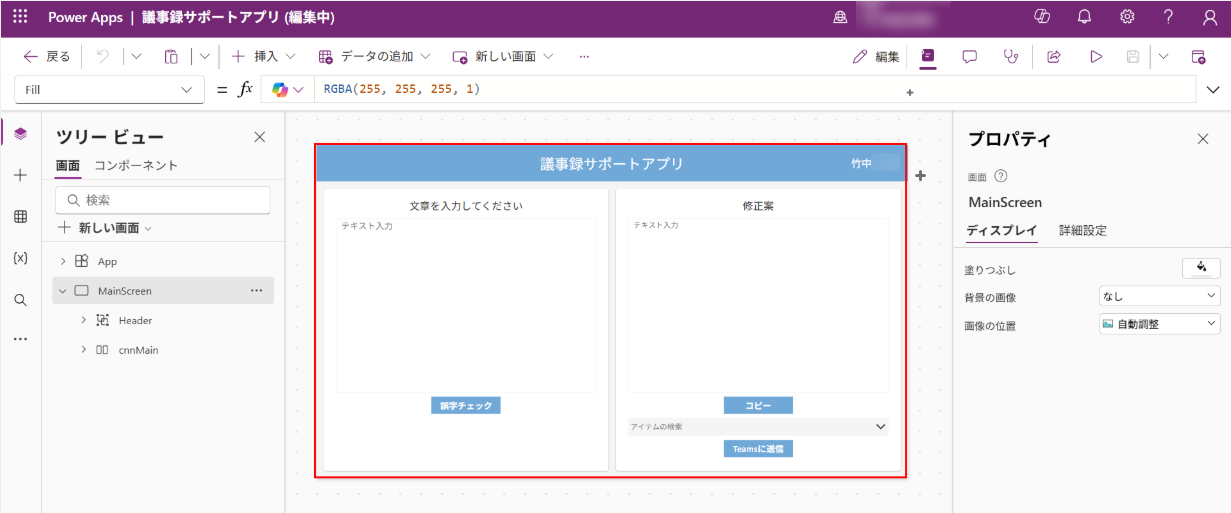
配置したコントロールは以下の4つです。
- テキストラベル
- ボタン
- テキスト入力
- コンボボックス(検索機能がついたドロップダウン)
4つのコントロールだけでかなりアプリらしくなりました!
4.キャンバスアプリに機能を実装する
あとは、誤字チェックボタンを押したときに「誤字をチェックさせる(AI Builderを起動する)」という動作を行う式であるPower Fxを入力すれば完成です。
Power Fxは主にキャンバスアプリで使用されるExcel風の式で、簡単に機能を実装することができます。
AI Builderを呼びだす
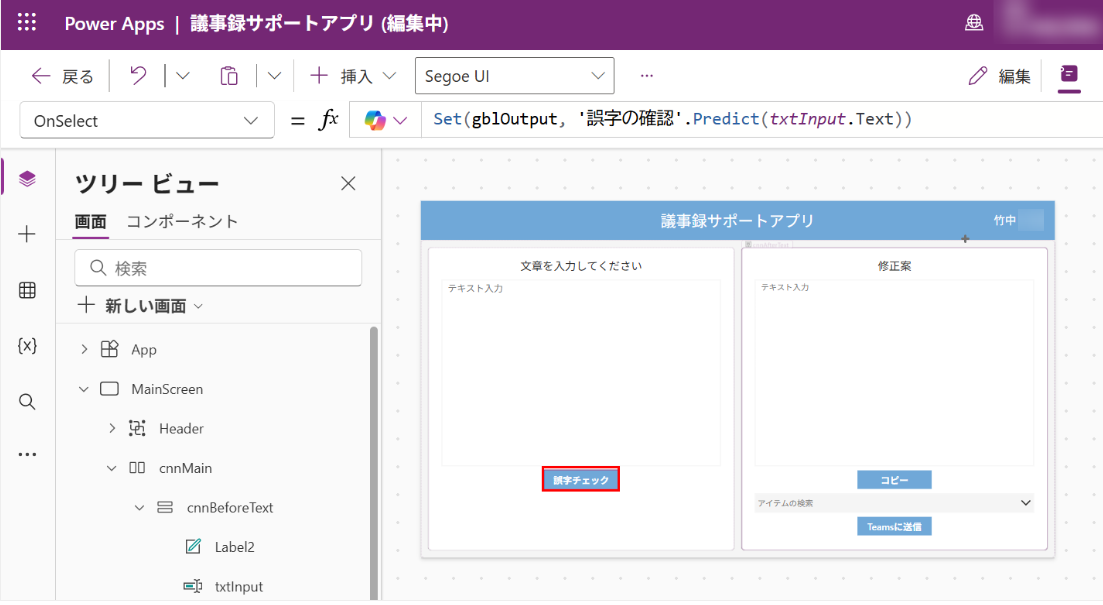
この処理は、テキストボックス(txtInput)に入力された文章をAIモデル「誤字の確認」で分析し、その予測結果をアプリ全体で使用できるグローバル変数(gblOutput)に保存するものです。
全体の処理の流れ
- ボタンがクリックされると、txtInputに入力されたテキストを取得します。
- そのテキストをAI Builderの「誤字の確認」モデルに渡し、AIが予測(誤字チェック)を実行します。
- AIから返された結果を「gblOutput」変数に保存します。
AIからの応答をキャンバスアプリに反映させる
右側のテキストボックス(txtOutput)にgblOutput変数のテキスト情報を参照する式を記入することで、AIによる結果(誤字訂正された文章)を表示します。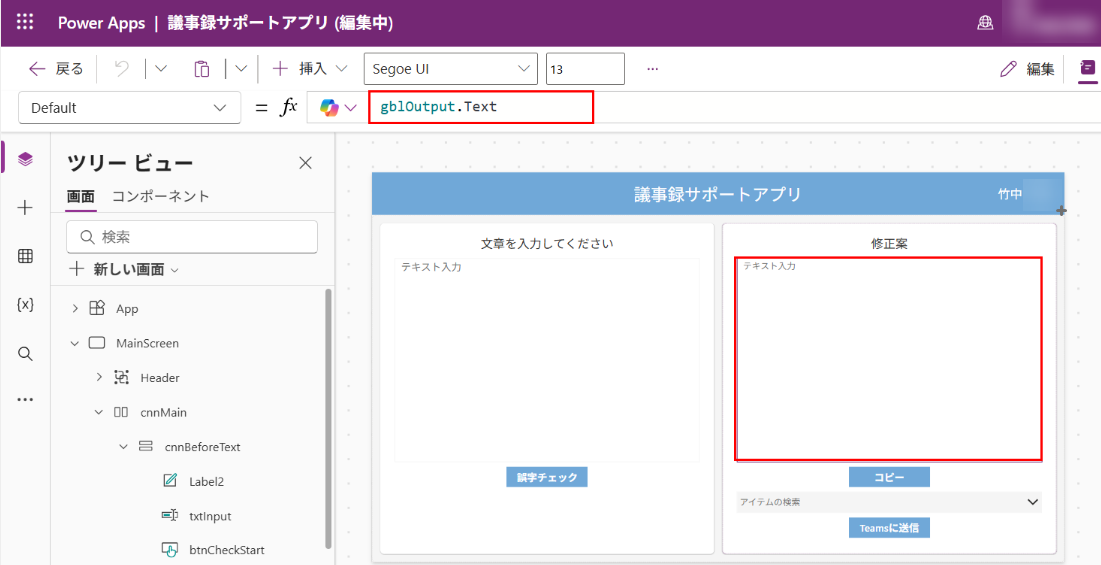
補足
より便利なアプリになるように以下の機能も実装しました。
- コピー機能:ボタンをクリックすると校正された文章をそのまま利用できる機能
- ユーザー検索機能:名前を入力するとPower Appsが組織のデータを検索する機能
- Teams投稿機能:ボタンをクリックすると校正された文章がTeamsに投稿される機能(投稿される仕組みは次章に記載)
5.訂正した文章をTeamsに投稿する
続いてキャンバスアプリからボタンを押下すると自動でTeamsに投稿できるようにするためにPower Automateを作成します。
Power Automateとは?
Power Automateとは、Microsoftが提供する業務自動化ツールです。
メール、Excel、Teamsなど、異なるアプリやサービス同士を連携させて、定型作業を自動化します。「データが登録されたら通知する」「承認フローを回す」といった処理を、人の手を介さずにバックグラウンドで実行できます。
プログラミングの専門知識がなくても、ブロックを並べるような直感的な操作で手軽に作成できるのが特徴です。
今回は以下の画像のようなフローを作成しました。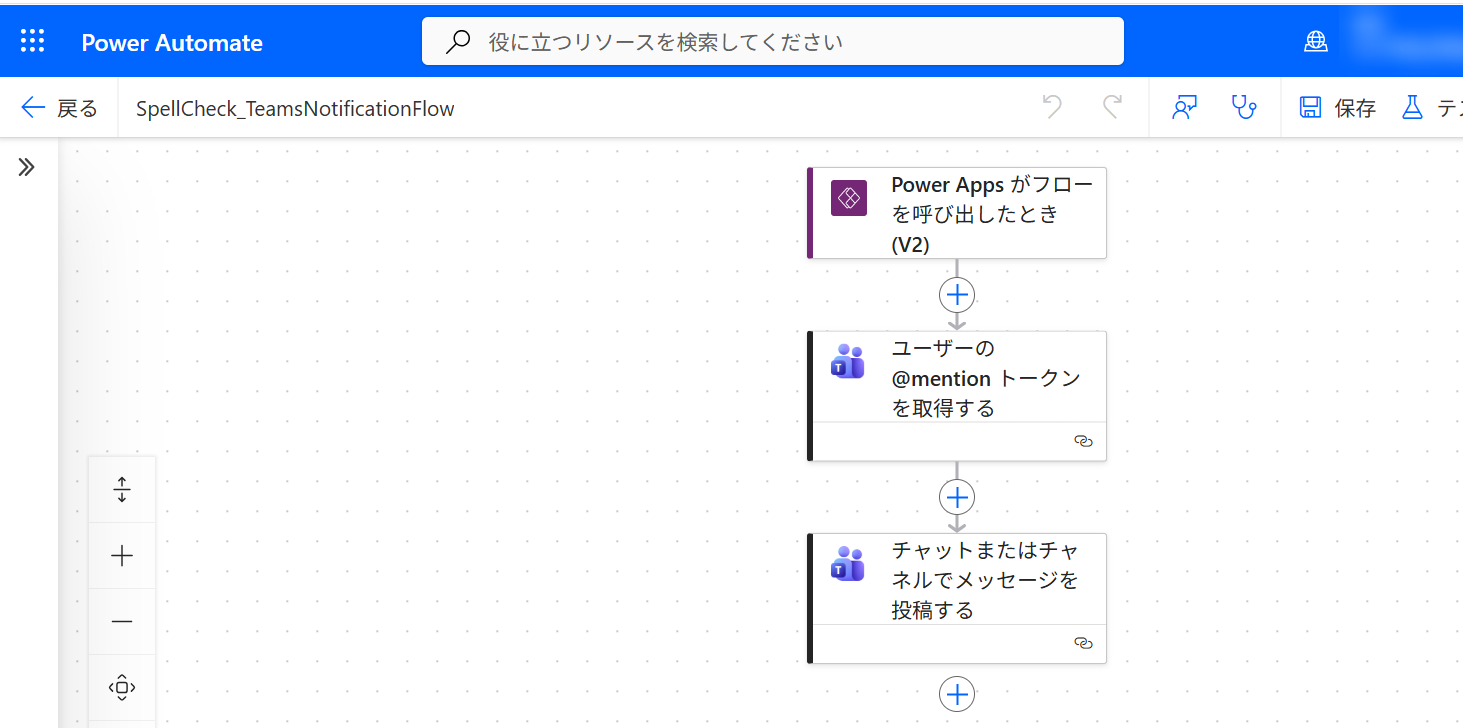
作成手順は以下の通りです。
STEP1:フローのトリガー設定
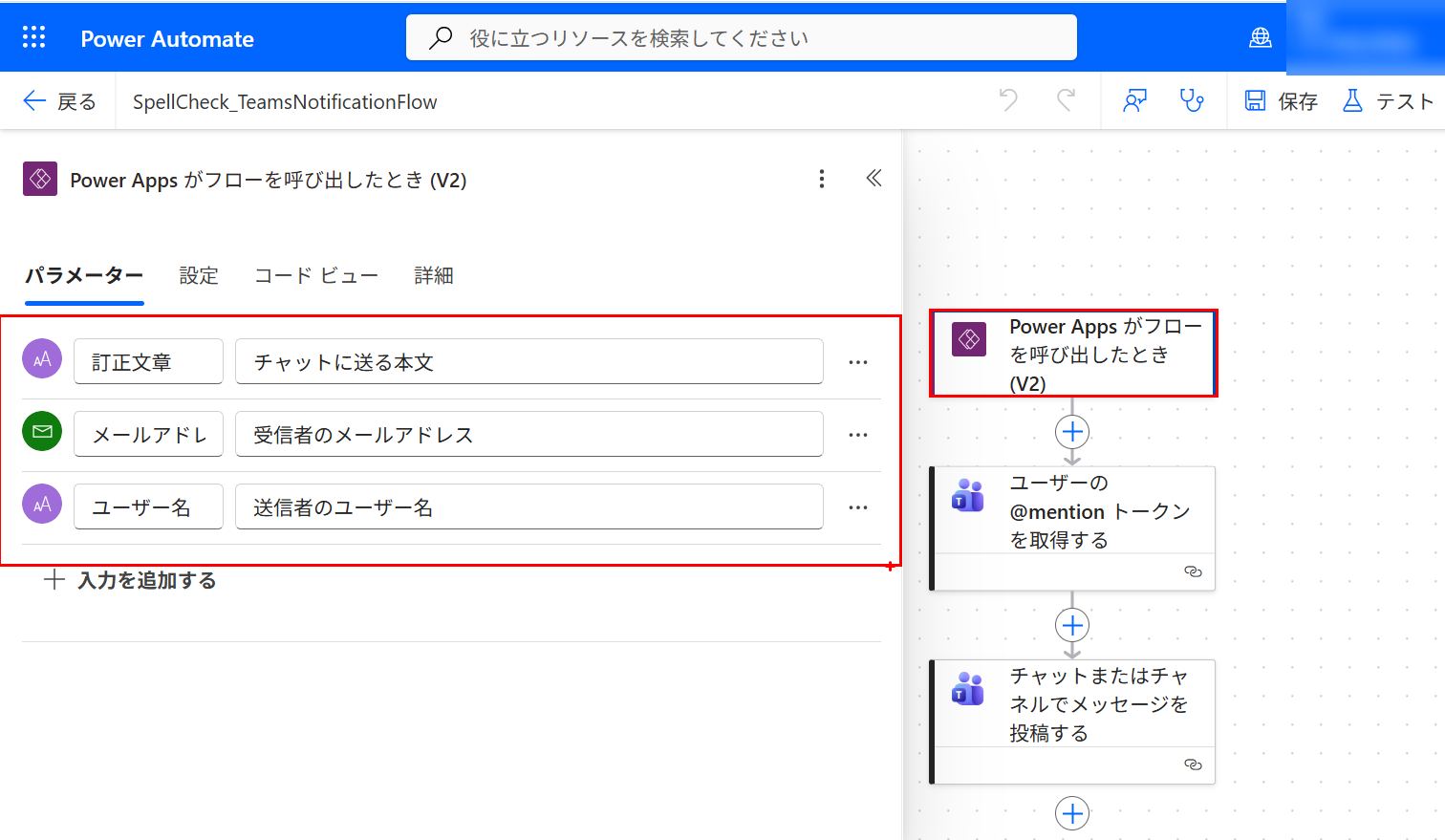
今回は PowerApps (V2)というトリガーを設定し、入力パラメータとして以下の3つを設定しました。
- テキスト(訂正文章のデータ)
- メールアドレス(宛先のメールアドレス)
- ユーザー名(送信者のユーザー情報の取得)
[Power Apps(V2)]トリガーとは
PowerApps (V2)トリガーとは、Power AutomateでPower Appsからフローを起動するためのトリガーで、 Power AppsからPower Automateに対してデータ型を指定した上で値を渡すことができます。
| パラメータの種類 | 用途・説明 |
|---|---|
| テキスト | 文章、名前、IDなどあらゆる文字列に使用 |
| はい / いいえ | 真 (true) か 偽 (false) かの2択のデータが入る。チェックボックスやトグルスイッチの状態をフロー渡す |
| 電子メール | メールアドレス形式の文字列。フロー内でOutlookなどの宛先として使用 |
| 数値 | 計算に使う数字や、個数、金額などを渡します。Power Appsからは数値型として渡す必要がある |
| 日付 | 日付選択コントロールの値などをフローに渡す |
| ファイル | 画像やPDFなどのファイルコンテンツそのものをフローに渡す |
STEP2:ユーザーの@mentionトークンを取得する
送信先の人に気づいてもらうためにTeamsでメンション(@通知)を付けるアクションを設定します。
[ユーザー]には [Power Apps がフローを呼び出したとき (V2)]トリガーから取得した[ メールアドレス] を設定します。
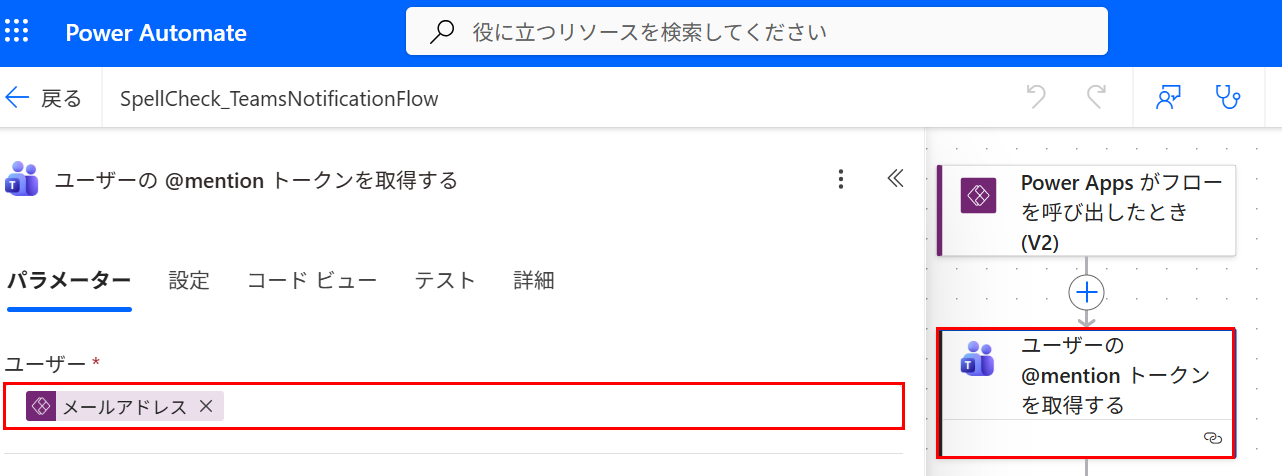
今回はフローボットとのチャットのためメンションなしでも問題ないと思いますが、チャネルの場合メンションがないと気づき辛いため今回は内容に含んでいます。
STEP3:チャットまたはチャネルでメッセージを投稿する
[チャットまたはチャネルでメッセージを投稿する]アクション はPower AutomateでTeamsに自動投稿させるときによく使用するアクションです。
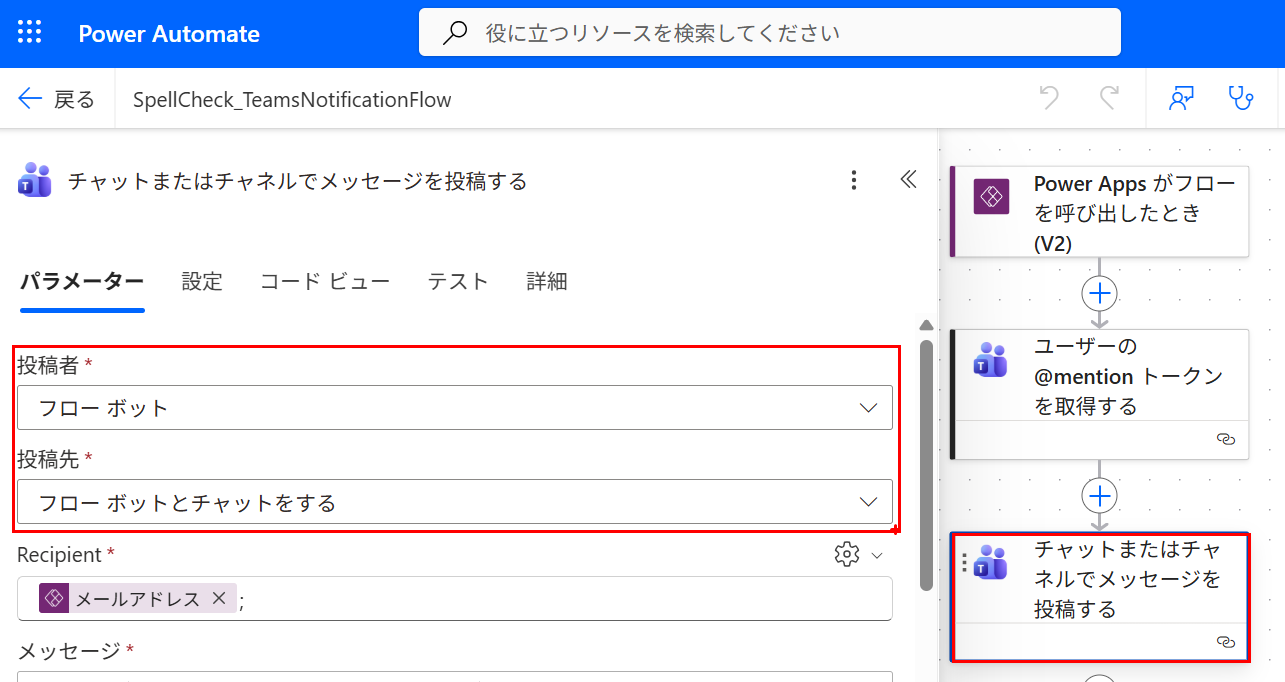
「誰から」(投稿者)と「どこに」(投稿先)を設定し、本文を記載することで簡単にTeamsに投稿することができます。
投稿者の設定
メッセージの「送信元」を誰にするかを選びます。
今回はフローボットで設定をしていますが、実運用の際はユーザーを選択することを推奨します。
| 投稿者 | 表示のされ方・特徴 |
|---|---|
| フロー ボット | ・システム ([Workflows])からの自動通知として表示される ・個人のアカウントとは切り離されているため、誰が見ても「自動投稿だ」と分かる |
| ユーザー | ・フロー作成者(接続情報の所有者) の名前とアイコンで投稿される ・あたかもその人が手動で入力したかのように見競ることが可能 ・フロー作成者が退職などでアカウント削除されると動かなくなる点に注意 |
| Power Virtual Agents (プレビュー) |
・使用するには事前にMicrosoft Copilot Studioでボットを作成する必要がある ・無機質なシステム通知ではなく、ユーザーがそのメッセージに返信することで、ボットとの会話(質疑応答)を行うことが可能 |
投稿先の設定
メッセージをどこに送るかを選びます。
今回は特定のユーザーにフローボットからメッセージを送るため、 [フローボットとチャットをする] を選択します。
| 投稿先 | 投稿される場所・範囲 | 特徴・注意点 |
|---|---|---|
| チャネル | Teamsのチーム内にある「チャネル」に投稿 | ・チームメンバー全員が見ることが可能 ・スレッド形式で返信が可能 |
| フローボットとチャットをする | 特定のユーザーへの個人チャット(ダイレクトメッセージ) | ・指定した相手(受信者)だけが見ることが可能 ・他の人には見えない ・受信者のメールアドレスを指定する必要があります。 |
| グループチャット | 特定のグループチャットルーム | ・指定したチャットに参加しているメンバーだけ見ることが可能 ・「グループチャットID」という特殊なIDを取得して設定する必要がある |
Recipientの設定
[Recipient]は[投稿先]を[フローボットとチャットする]に設定した時にだけ表示される設定項目です。
「そのメッセージを誰の個人チャットに送るか(宛先)」 を指定する場所です。
メールで言うところの「To(宛先)」と同じ役割にあたります。
[Recipient]には [Power Apps がフローを呼び出したとき (V2)]トリガーから取得した[ メールアドレス] を設定します。
本文の設定
Teamsに投稿する文章を記載していきます。
メッセージ欄には、通知したい内容を入力しますが、以下の機能を活用することでより機能的なフローを作成することができます。
- 動的なコンテンツ: 前の手順で取得したデータ(ユーザーの情報、日付など)を埋め込めます。
- 書式設定: 文字の太字、斜体、箇条書き、リンクの挿入などが可能です。
- 件名(チャネル投稿時のみ): チャネルに投稿する場合は、メッセージに「件名」を付けて目立たせることができます。
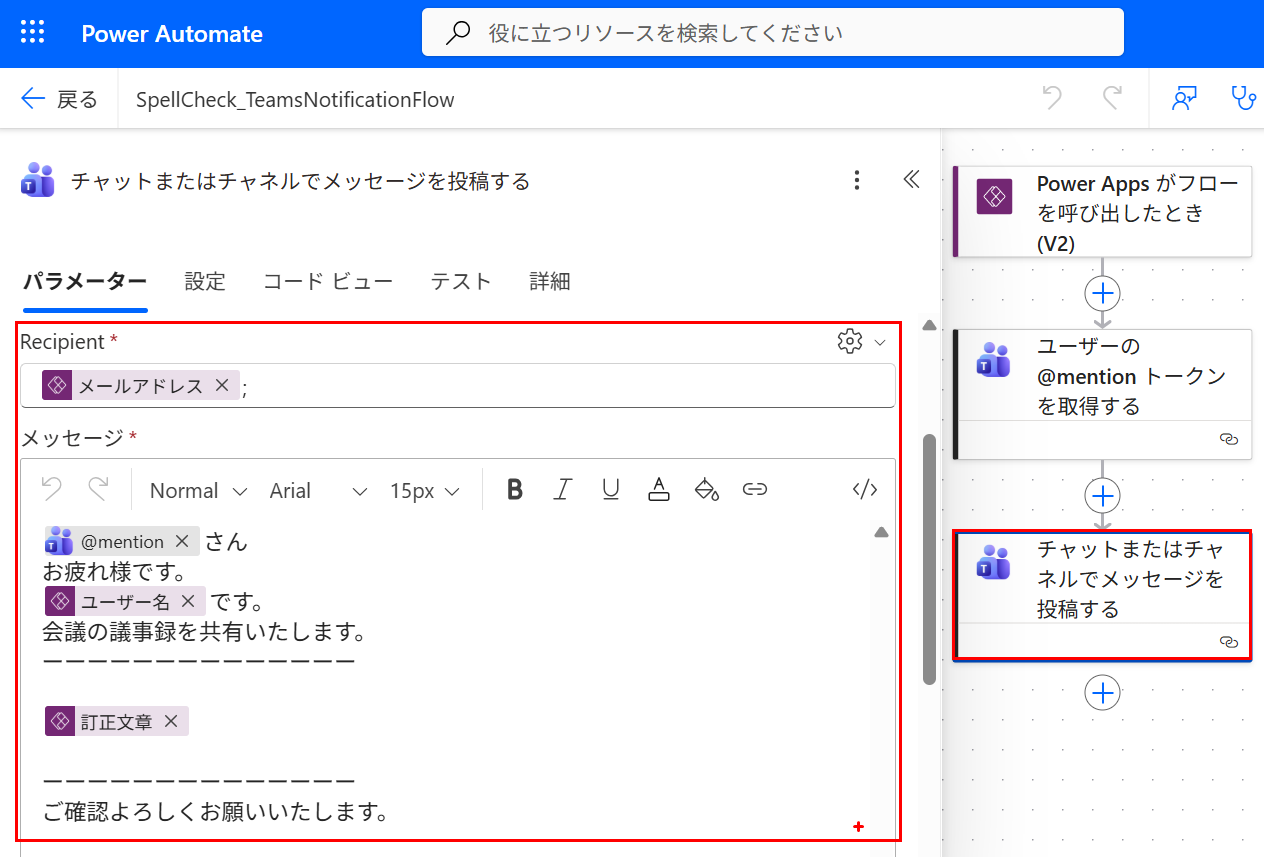
今回は 動的なコンテンツ を活用してメッセージを記載しました。
[@メンション]の設定を行うことで、チャットを見逃すことがなくなります。
また[ユーザー名]を動的なコンテンツで指定することで、フローボットからのチャットでも誰からのチャットなのかが一目で分かります。
以上でフローの設定は完了です。
最後に動作確認を行います。
6.動作確認
それでは、動作確認をしてみます。まずはキャンバスアプリで議事録の原本を入力します。
誤字・脱字が右側のテキストボックスにきれいに訂正されています!(画像手順①)
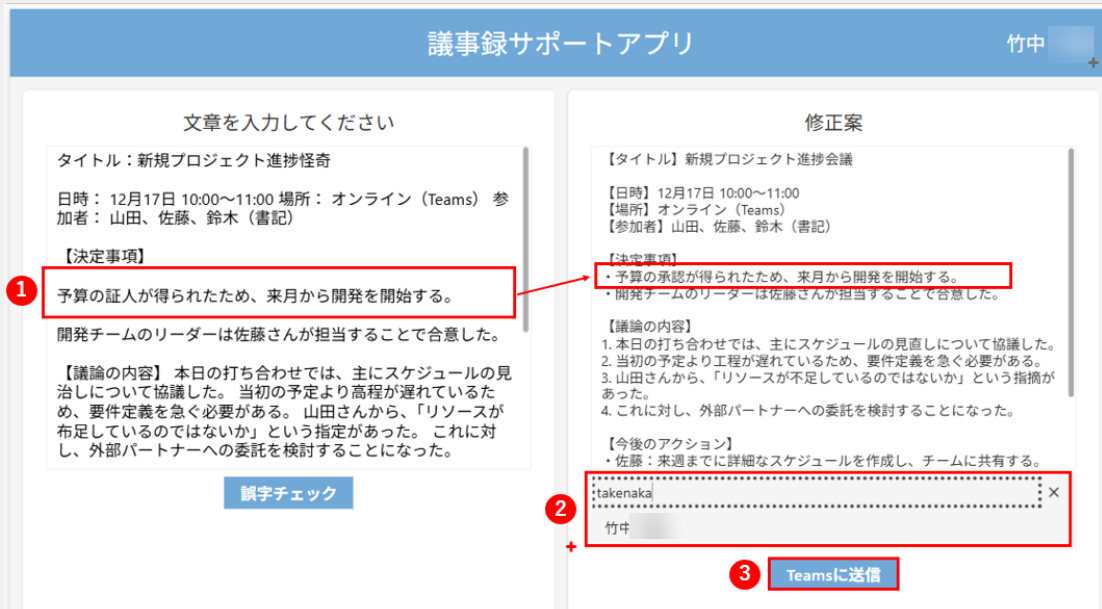
続いて、チャットを送信したい人を入力して検索をかけ、ドロップダウンから選択します。(画像手順②)
最後に[Teamsに送信]を押下してみます。(画像手順③)
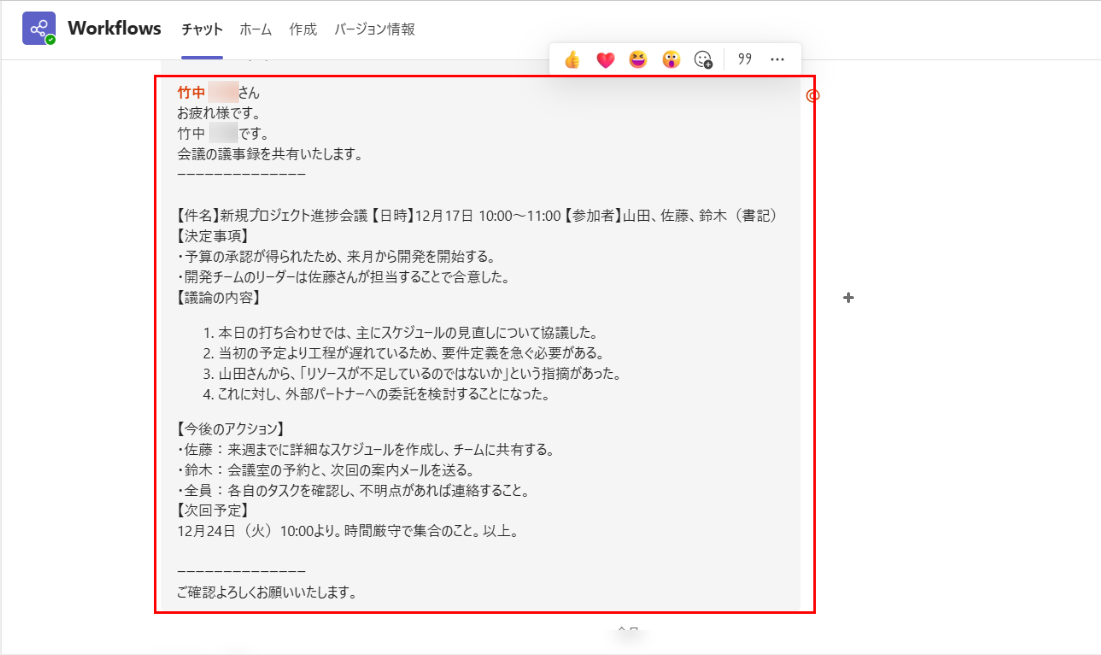
メンションと、誰から送られてきたのかがわかるチャットがTeamsのフローボットから送られます。
7.まとめ
今回は誤字チェックの機能を含んだ議事録サポートアプリの作成をご紹介いたしました。
議事録サポートアプリの作成は、Power Automateを含め1時間程度でした。
Power Platformはプログラミングに慣れていない方でも、簡単にアプリとバックエンドシステムを作成することができます。
今回は基本的な機能の実装でしたが、今後実装していきたい機能としては以下の通りです。
- AI Builderでより議事録らしい文章に整える
- Teamsの通知はチャットボットから届くのではなく、個人が連絡しているように見せる
- DataverseやSharePointを活用して送信した議事録を保存しておく
Power Platformは直感的な操作と短い関数だけでAIを組み込んだ高度なアプリケーションを作成できます。
しかし、複雑なシステムを作成するためには知識や工夫が必要であり奥が深いツールだと感じました。
そのためこれからも学びを深め、技術を向上させてきたいと思います!
最後までお読みいただき、ありがとうございました。
また、QESでは、Power Platform導入時の支援から、アプリケーション開発、導入後の保守サポートまで対応しています。
以下のリンクからご提供しているサービスの詳細をご確認いただけます。