記事公開日
最終更新日
【Copilotノートブック ガイド③】オーディオの概要と学習ガイドって何?使い方を解説!

この記事のポイント
Microsoft 365 Copilotの「ノートブック」機能を活用し、資料から音声コンテンツや学習教材を自動生成する方法と検証結果を解説した実践ガイドです。
- 「オーディオの概要」による音声化:
ノートブックの資料から音声解説を生成でき、プロンプトによる細かなカスタマイズ(語尾の変更など)も可能です。ただしExcelは非対応で、生成された音声には約1ヶ月の視聴期限があります。 - 「学習ガイド」による教材の自動生成:
資料から主要テーマを抽出した「トピックページ」、暗記に役立つ「フラッシュカード」、理解度を測る「テスト」を自動生成し、チームのキャッチアップを効率化します。
こんにちは!DXソリューション営業本部の大和矢です。
前回に引き続き、Microsoft 365 Copilotの「ノートブック」機能の魅力をお伝えしていく、実践ガイドの後編をお届けします。
ノートブックに集約した情報を、単にテキストで要約するだけでなく、全く新しい形でアウトプットできるのをご存知ですか?
今回は、ノートブック内の情報を音声コンテンツに変換してくれる「オーディオの概要」機能と、資料の理解をサポートする「学習ガイド」の機能(トピックページ・フラッシュカード・テスト)について、実際の検証画面を交えながら詳しく解説していきます。
ぜひ最後までご覧ください!
前回の基本的な使い方の解説記事をまだお読みでない方は、ぜひこちらからご覧ください。
1. 資料を音声解説!「オーディオの概要」機能
Copilotノートブックには、参照している資料の内容を元に、音声コンテンツを自動生成してくれる機能があります。
移動中や作業中の「ながら聞き」でプロジェクトの概要を把握したい時に非常に便利です。
オーディオの生成手順とカスタマイズ
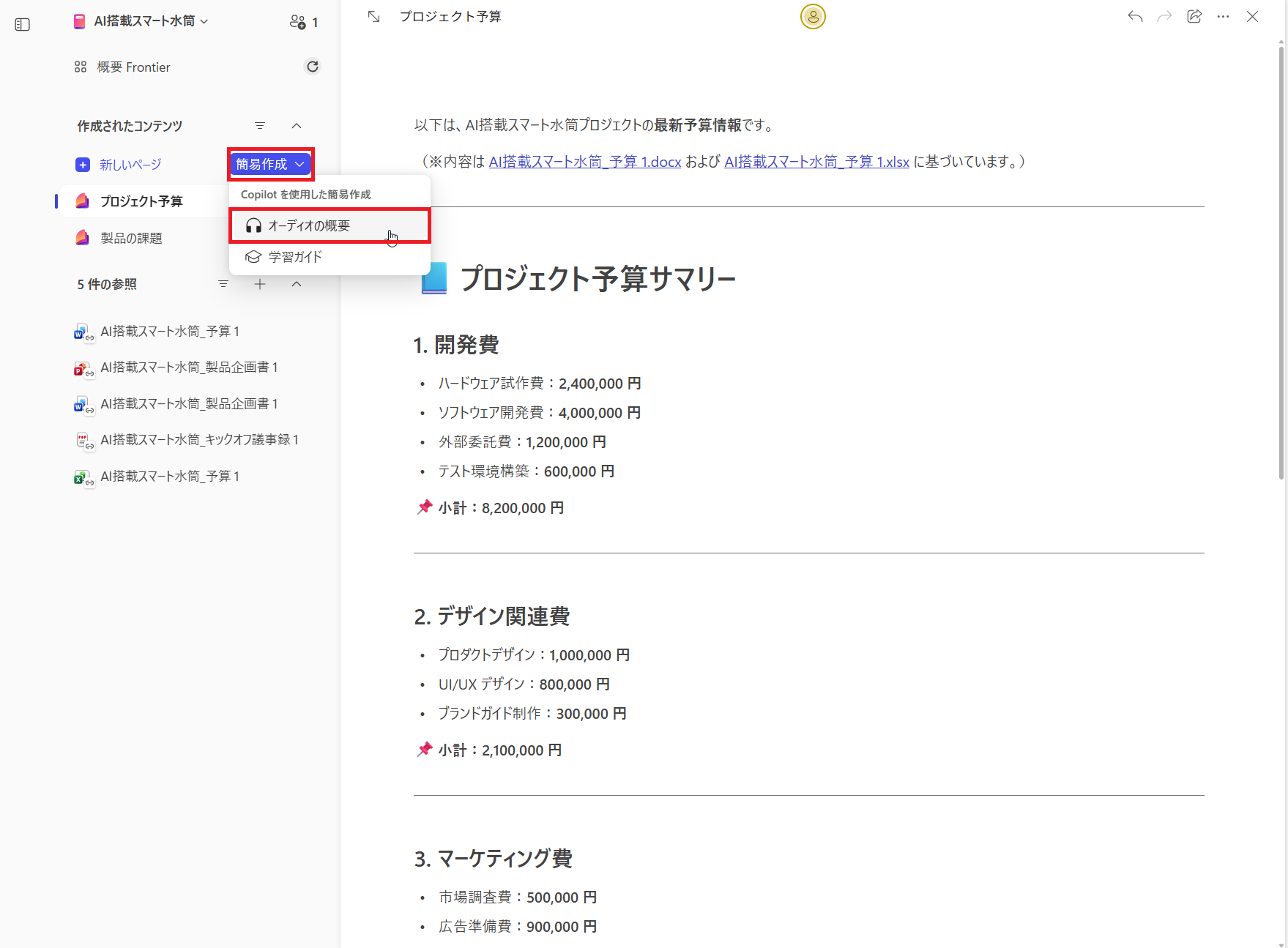
左サイドメニューの「簡易作成」から「オーディオの概要」をクリックすると、作成メニューが開きます。
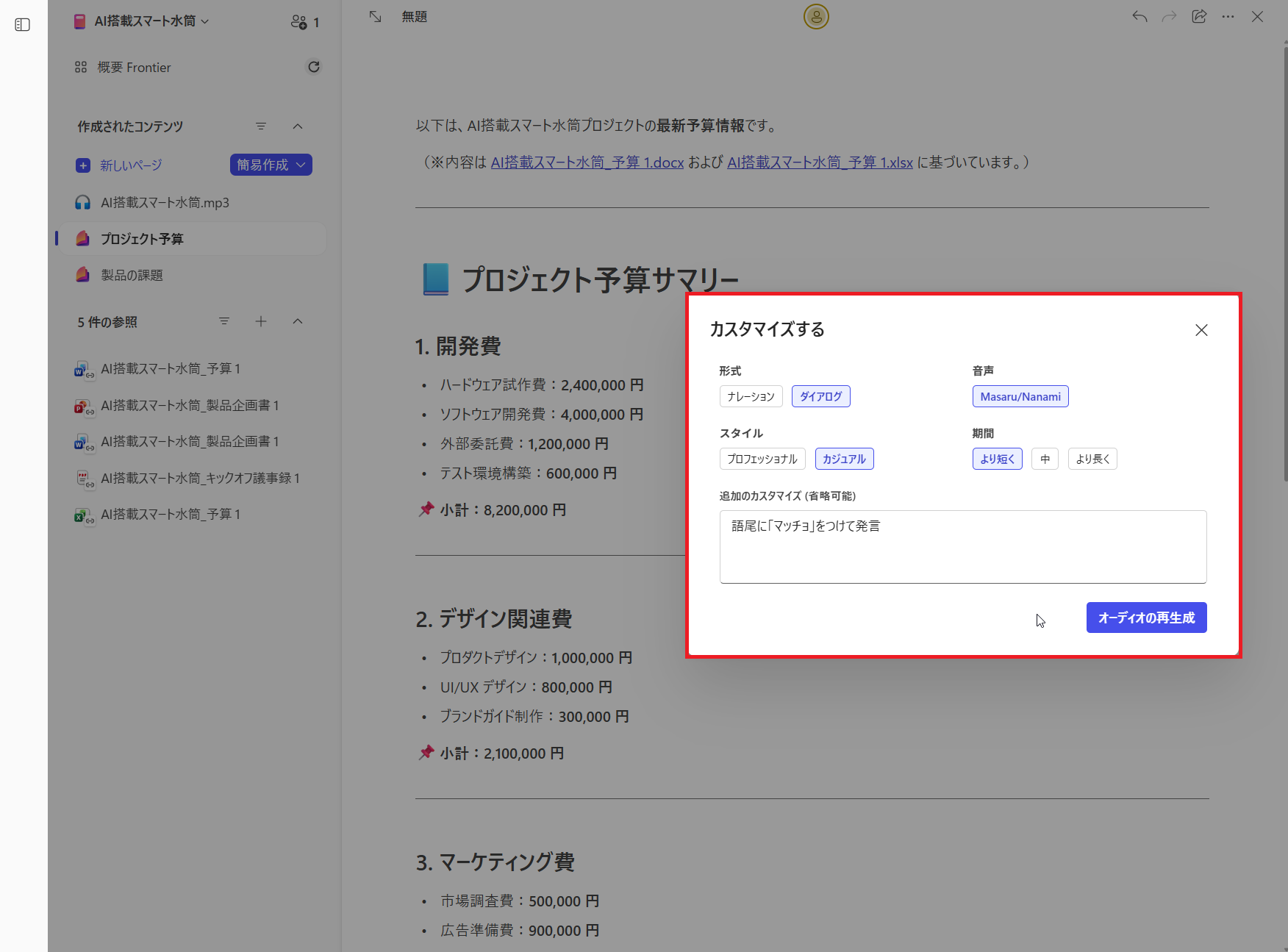
生成時には、以下のような細かいカスタマイズが可能です。
- 形式:「ナレーション(1人での解説)」か「ダイアログ(2人での対話形式)」
- 音声:Masaru(男性)またはNanami(女性)
- スタイル:プロフェッショナルかカジュアルか
- 期間(長さ):より短く、中、より長く
個人的に面白いのが「追加のカスタマイズ」です。
今回は検証として、「ダイアログ」形式を選択し、追加プロンプトに「語尾にマッチョをつけて発言」と指示してみました。
生成結果と注意点
1分ほど待つとオーディオが生成されました。
実際に再生してみると、しっかりと対話形式になっており、指定通り語尾に「〜します、マッチョ」とつけて解説してくれました!
ただし、私が検証した限りでは「ナレーション」形式だとこの語尾の指定がうまく反映されませんでした。
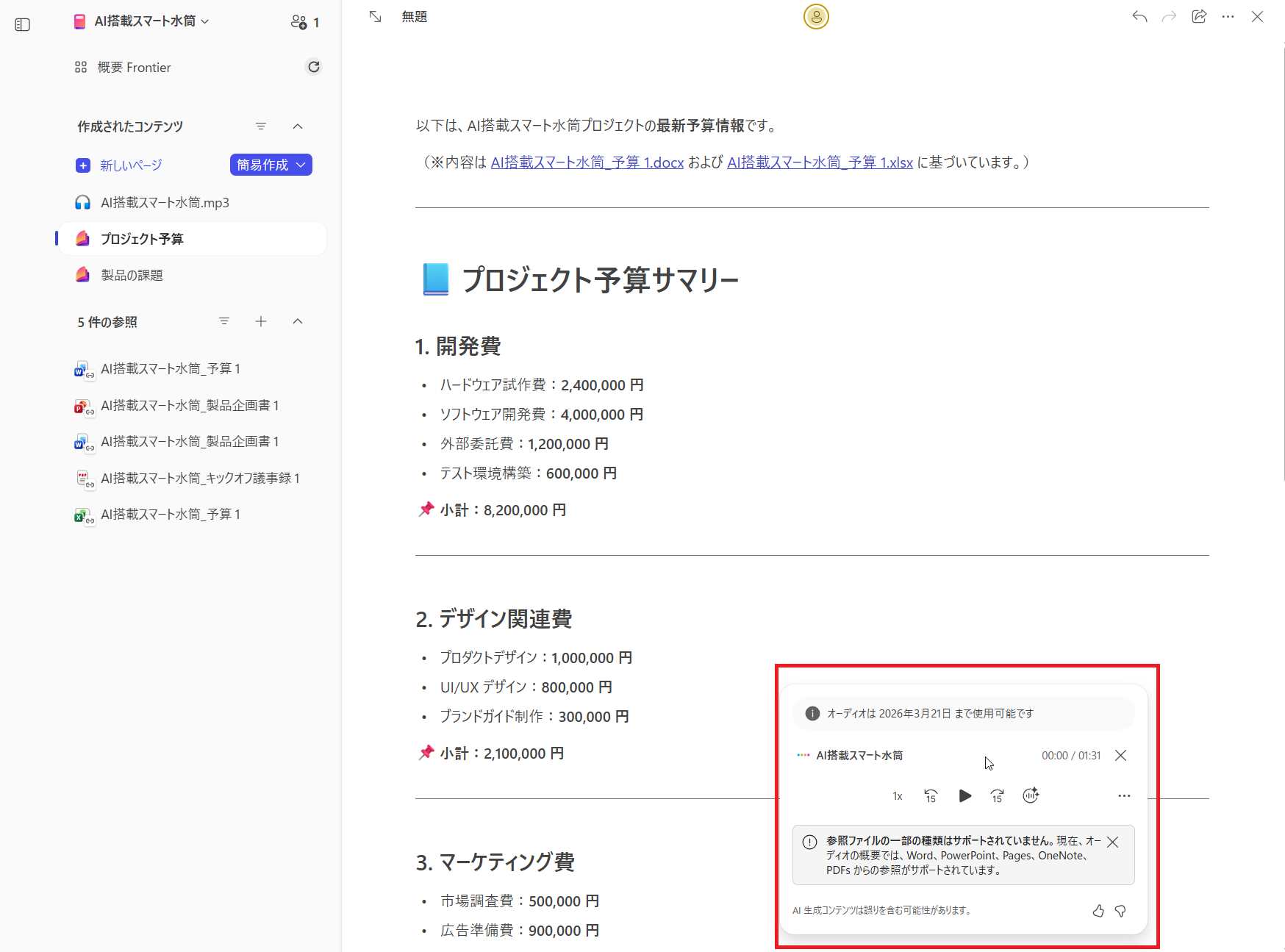
オーディオ生成機能を利用する際の注意点
- 対応ファイル形式の制限:
現在、オーディオの概要生成でサポートされている参照ファイルは「Word、PowerPoint、Pages、OneNote、PDF」のみです。上記の検証画面でも警告が出ている通り、Excelファイルはサポート外となります。 - 視聴期限:
生成されたオーディオには有効期限が設定されています(検証時は約1ヶ月後でした)。期限が切れた場合は、再度生成する必要があります。
2. 理解を深める「学習ガイド」機能とは?
次にご紹介するのが、大量の資料を読み込んで学習するための教材を自動生成してくれる「学習ガイド」機能です。
新しいプロジェクトにアサインされた際のキャッチアップや社内ツールのマニュアル学習などに役立ちそうです。
左サイドメニューの「簡易作成」から「学習ガイド」を選択すると、作成したいコンテンツの種類を選べます。
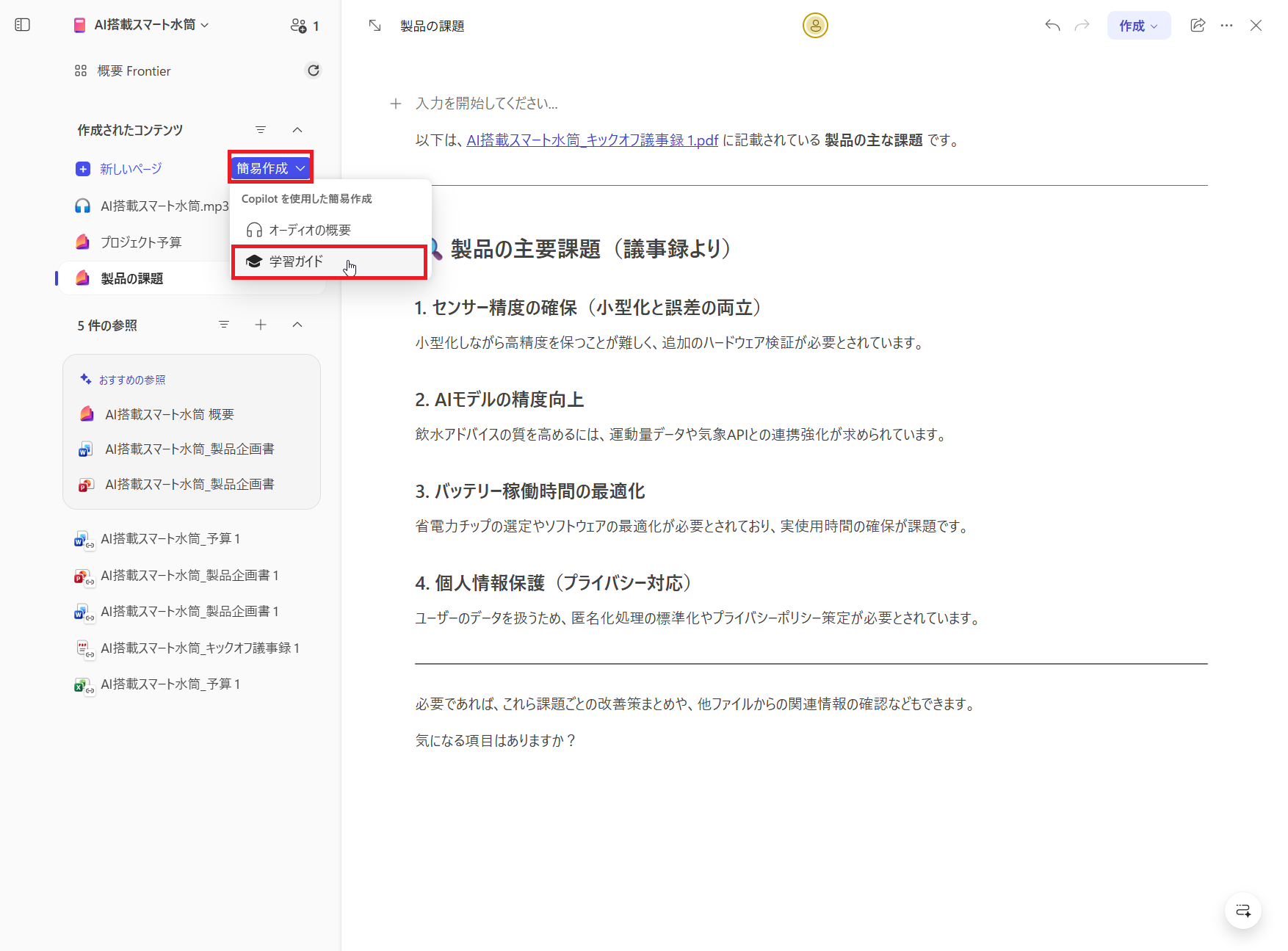
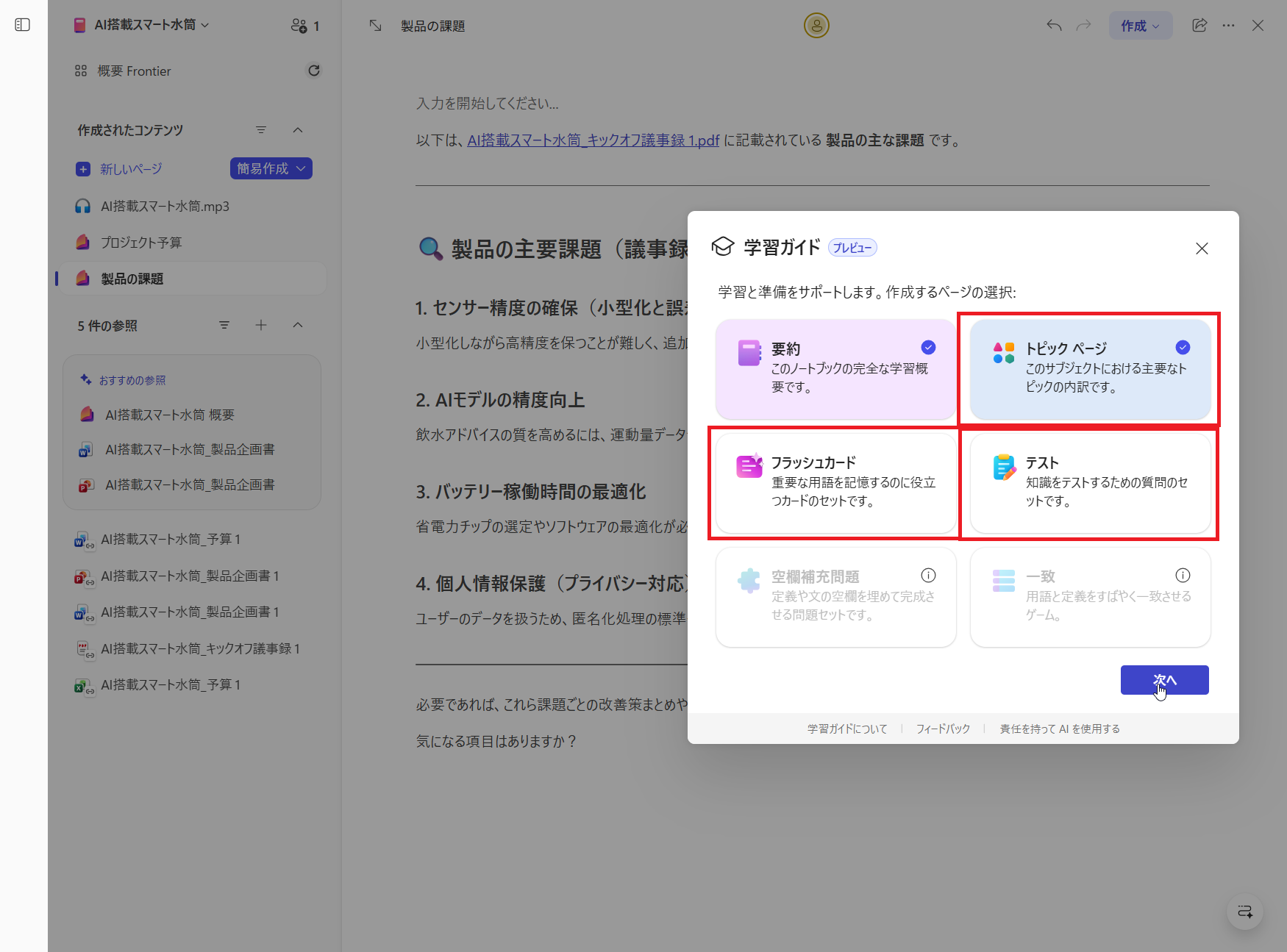
現時点で、前回ブログで紹介した「要約」以外のコンテンツとして、利用可能な機能は以下の通りです。
| 機能名 | 概要と特徴 |
|---|---|
| トピックページ | 資料から主要なテーマを抽出し、ミニチャプターのように深掘りした解説ページを生成します。 |
| フラッシュカード | 表面に質問・裏面に回答が書かれた、暗記に役立つ対話型のQ&Aカードを生成します。 |
| テスト | 資料の重要ポイントを網羅した選択問題や記述問題を作成し、理解度チェックができます。 |
※メニューにある「空欄補充問題」と「一致」は、本記事執筆時点ではまだ有効化されておらず、使用できませんでした。
3. 学習ガイドの「トピックページ」を深掘り
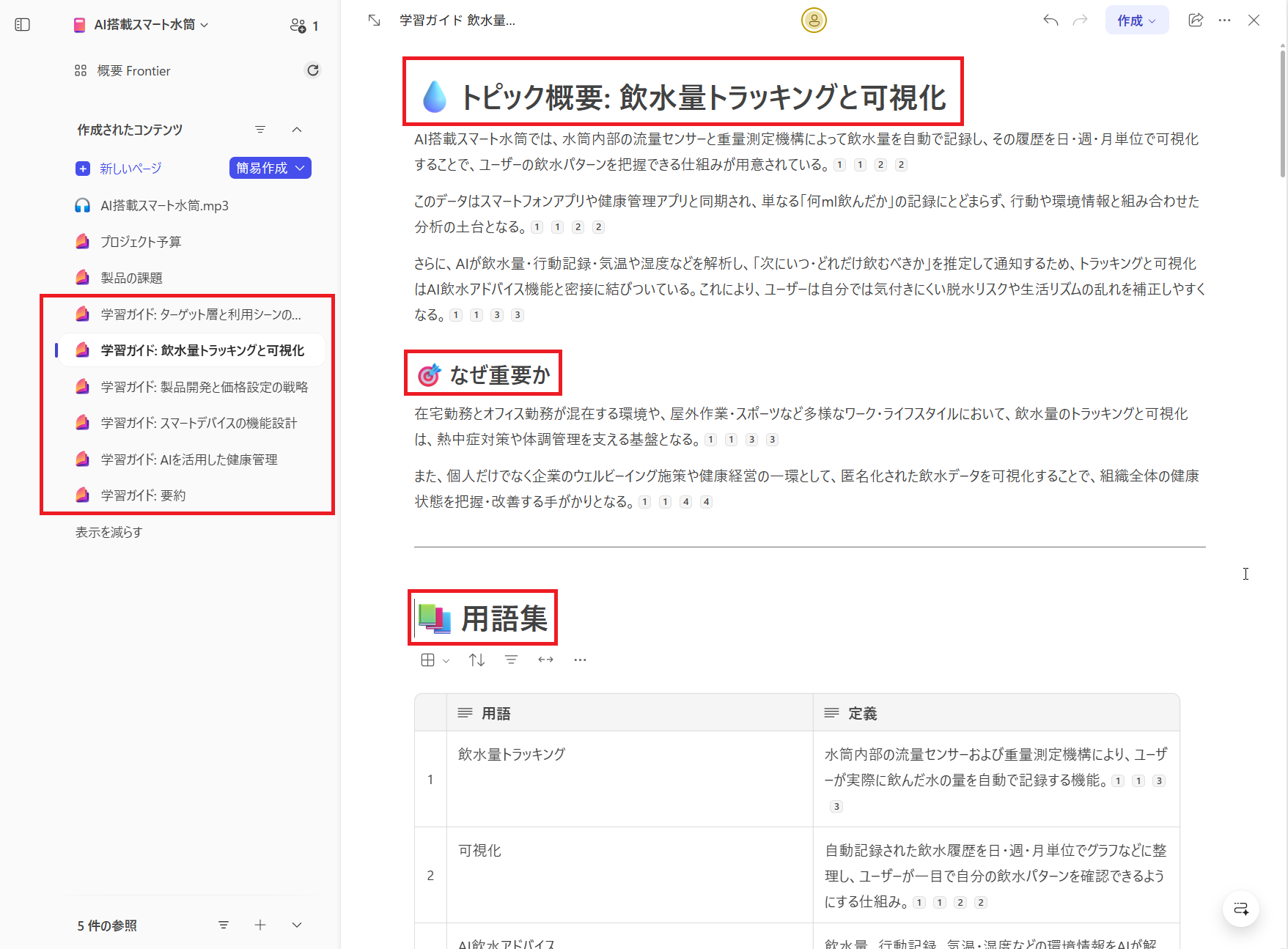
学習ガイドの作成を開始すると、まずCopilotが参照資料全体を分析し、学習すべき「主要なトピック」を抽出して提示してくれます。
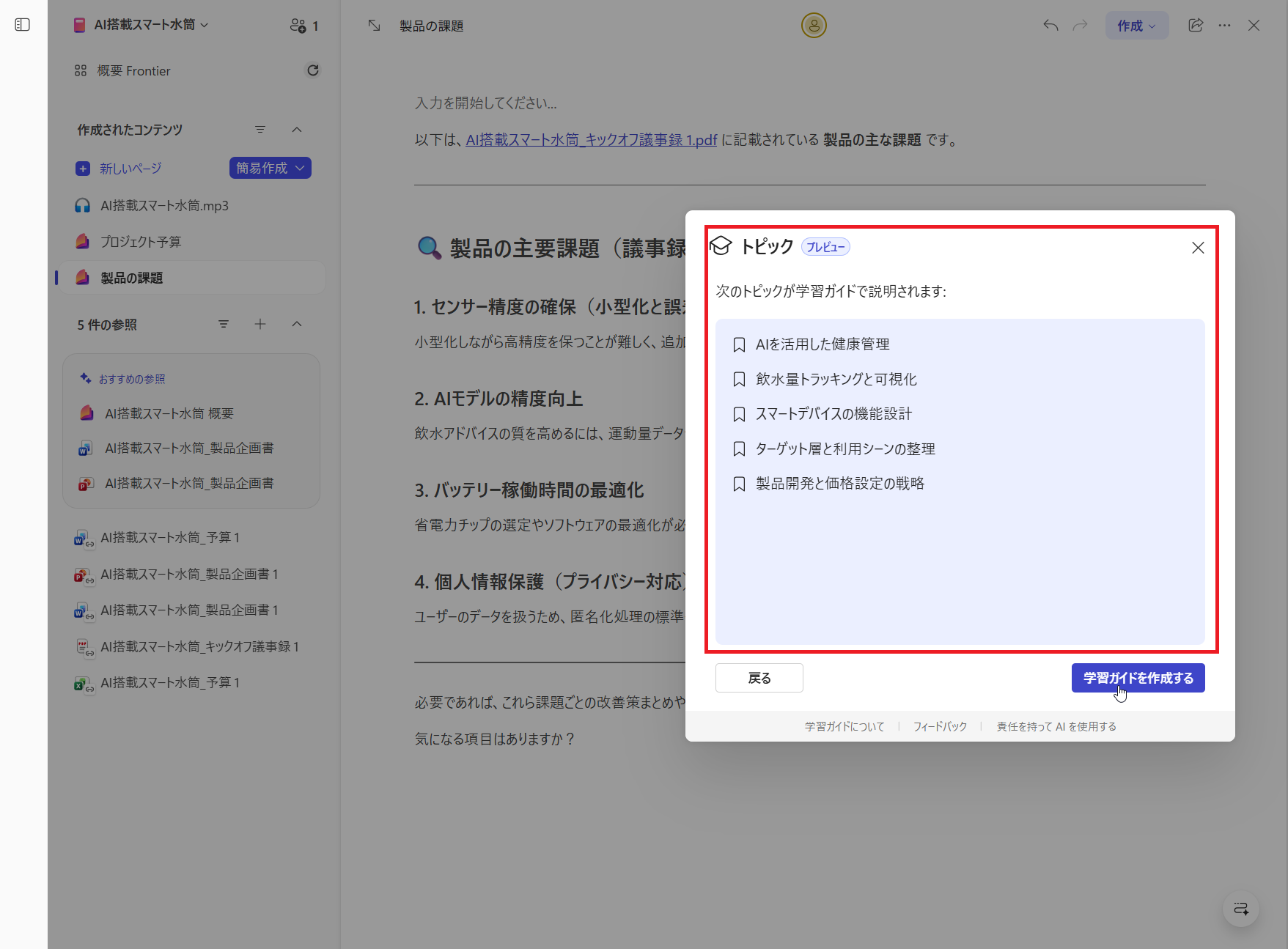
「学習ガイドを作成する」をクリックすると、左側のメニューに抽出されたトピックごとのページが生成されていきます。
これらはまさに、資料を分かりやすく整理した「ミニチャプター(教科書の章)」のような構成になっています。
概要・重要性・用語集の自動生成
生成されたトピックページを開くと、まずはそのトピックの「概要」と「なぜ重要か」がまとめられています。
さらに、資料内で使われている専門用語をピックアップした「用語集」も表形式で自動作成されます。
サブトピックの詳細と引用元リンク
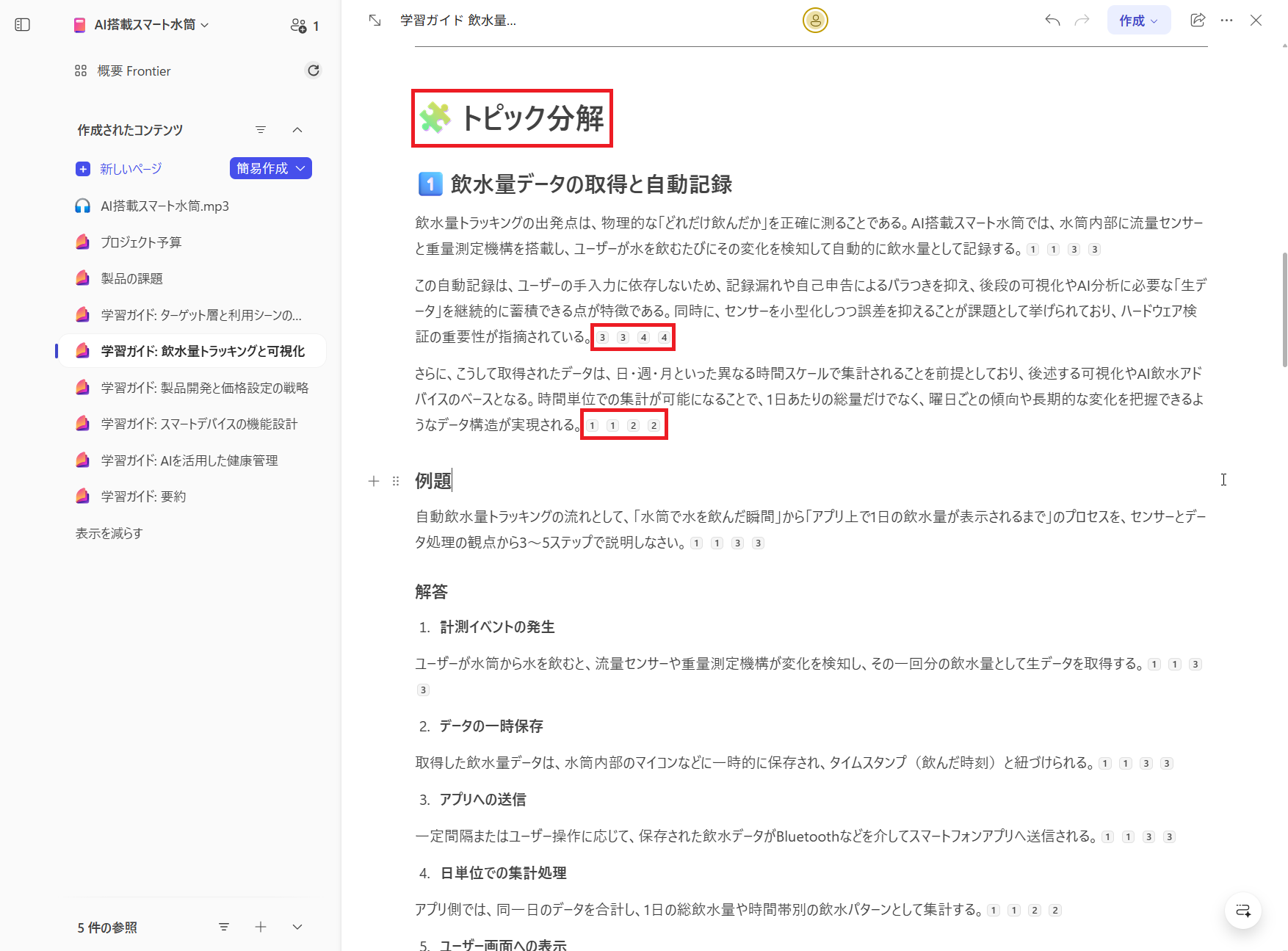
ページをスクロールすると「トピック分解」というセクションがあり、テーマをさらに細かくブレイクダウンして解説してくれます。
ここで注目していただきたいのが、文章の末尾にある小さな数字(引用番号)です。
これをクリックすることでソース元のドキュメントをすぐに確認でき、AI特有のハルシネーション(情報の捏造)を防ぐことができます。
理解度を試す「演習」
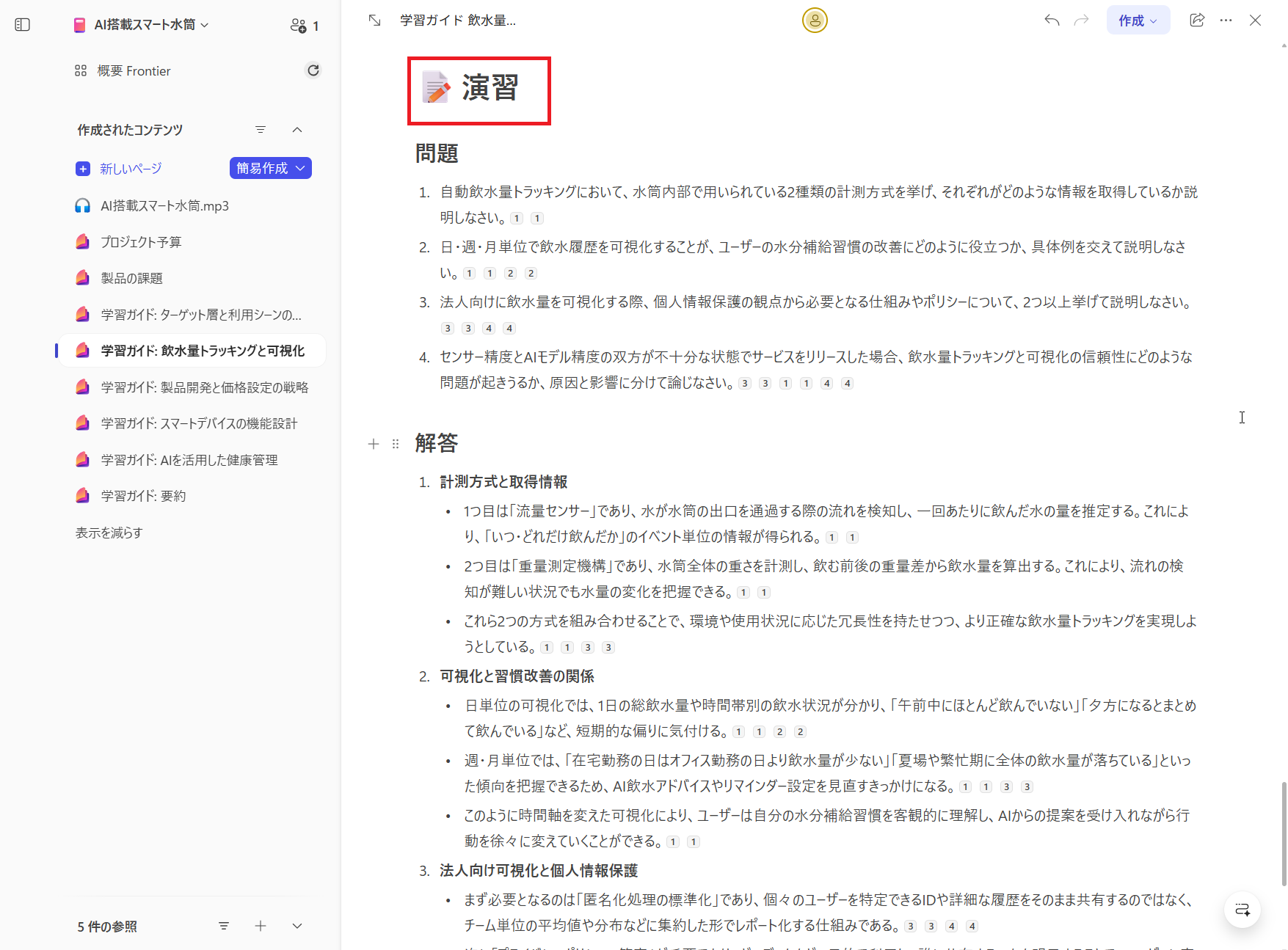
トピックページの最後には、学習した内容を定着させるための「演習問題」とその解答が用意されています。
自ら考えさせるような質問が自動で生成されるため、学習効果をグッと高めることができます。
4. 記憶の定着を助ける「フラッシュカード」
次にご紹介するのが、学習ガイドの機能の一つである「フラッシュカード」です。
用語や概念を暗記したい時に、ゲーム感覚で学習を進めることができます。
フラッシュカードの基本的な使い方
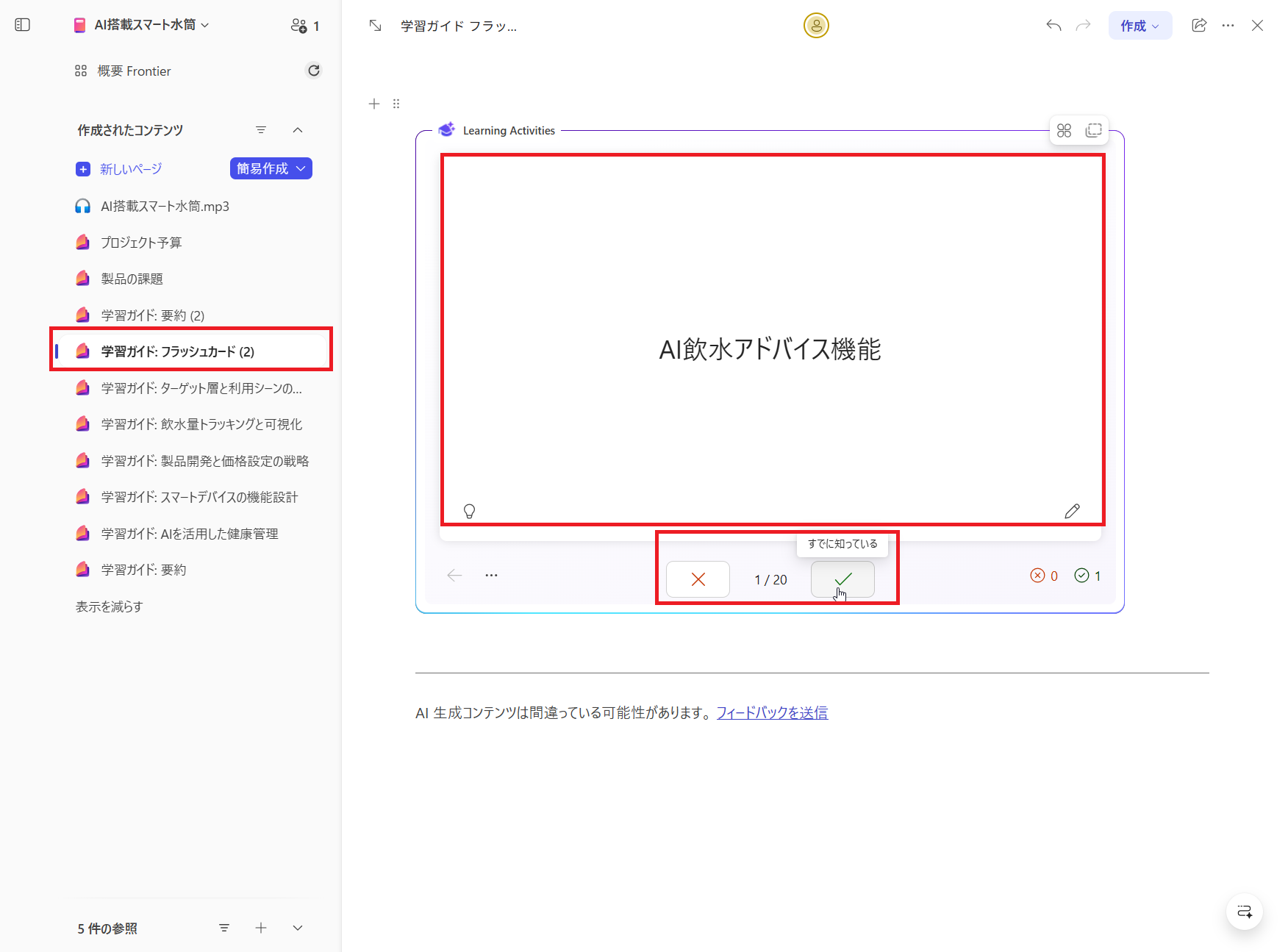
フラッシュカードが生成されると、画面中央にカードが表示されます。
カードに表示される単語などの理解確認のための機能です。
下部には「✕(覚えていない)」と「✓(理解済み)」のボタンがあり、自分の理解度を記録しながら進めることができます。
もし回答に迷った時は、カードの左下にある電球アイコンをクリックしてみてください。
ヒントが表示され、記憶を呼び起こす手助けをしてくれます。
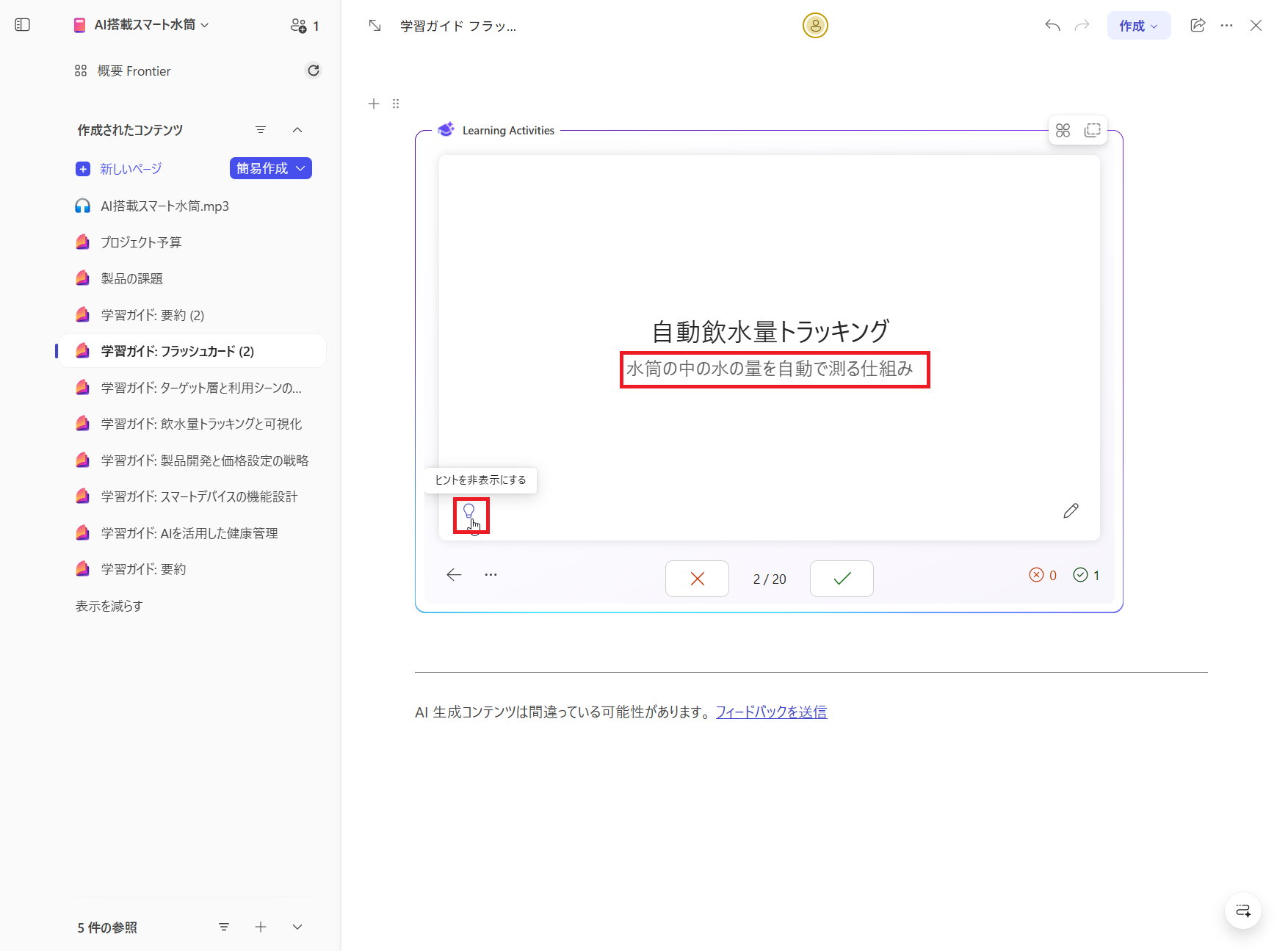
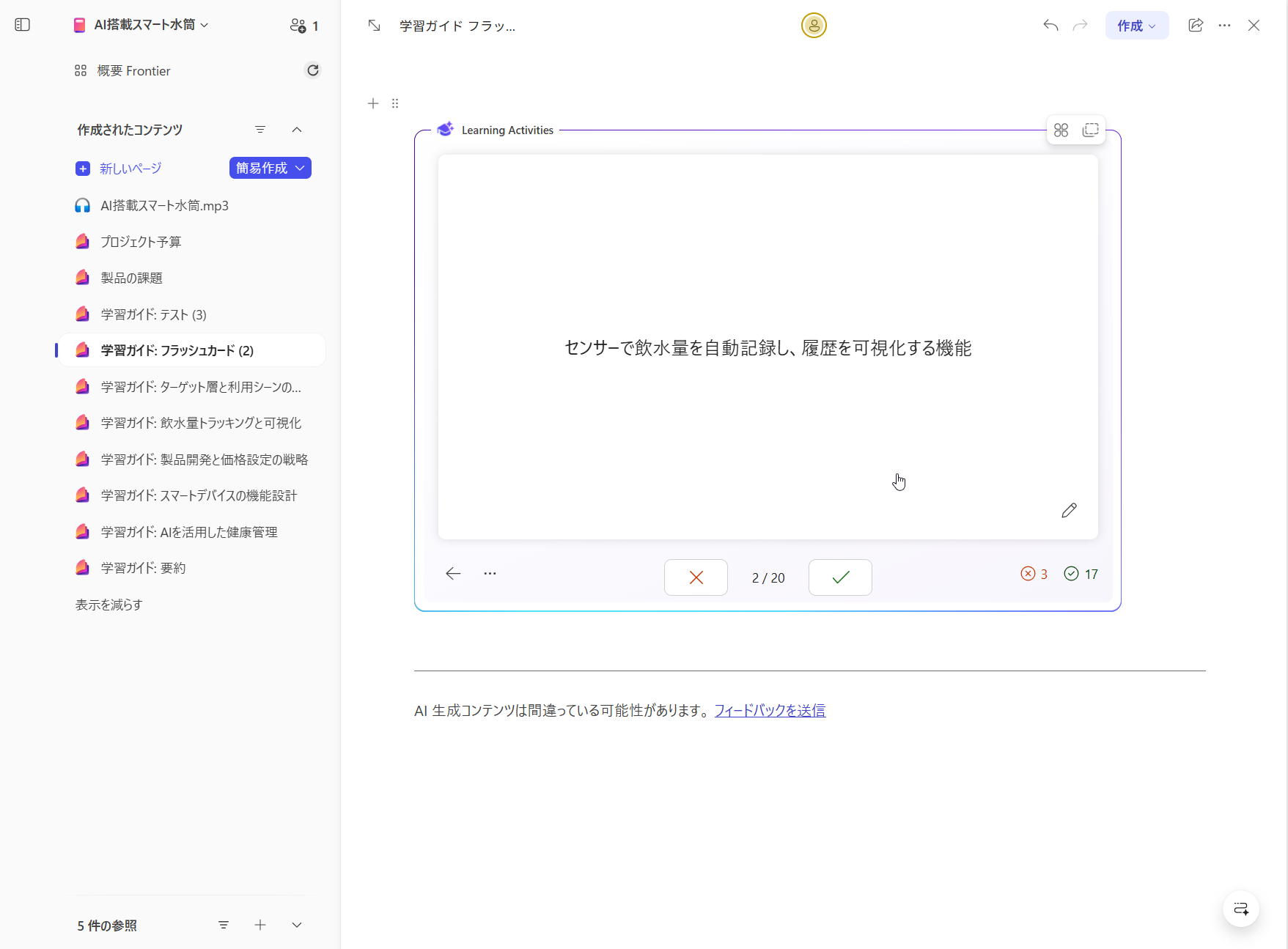
そして、カードの領域内のどこかをクリックすると、クルッとカードが裏返り、回答(裏面)が表示される仕組みになっています。
カード内容の自由なカスタマイズ
AIが生成した内容だけでなく、自分でカードを編集することも可能です。
カード右下にある「ペンアイコン(編集)」をクリックします。
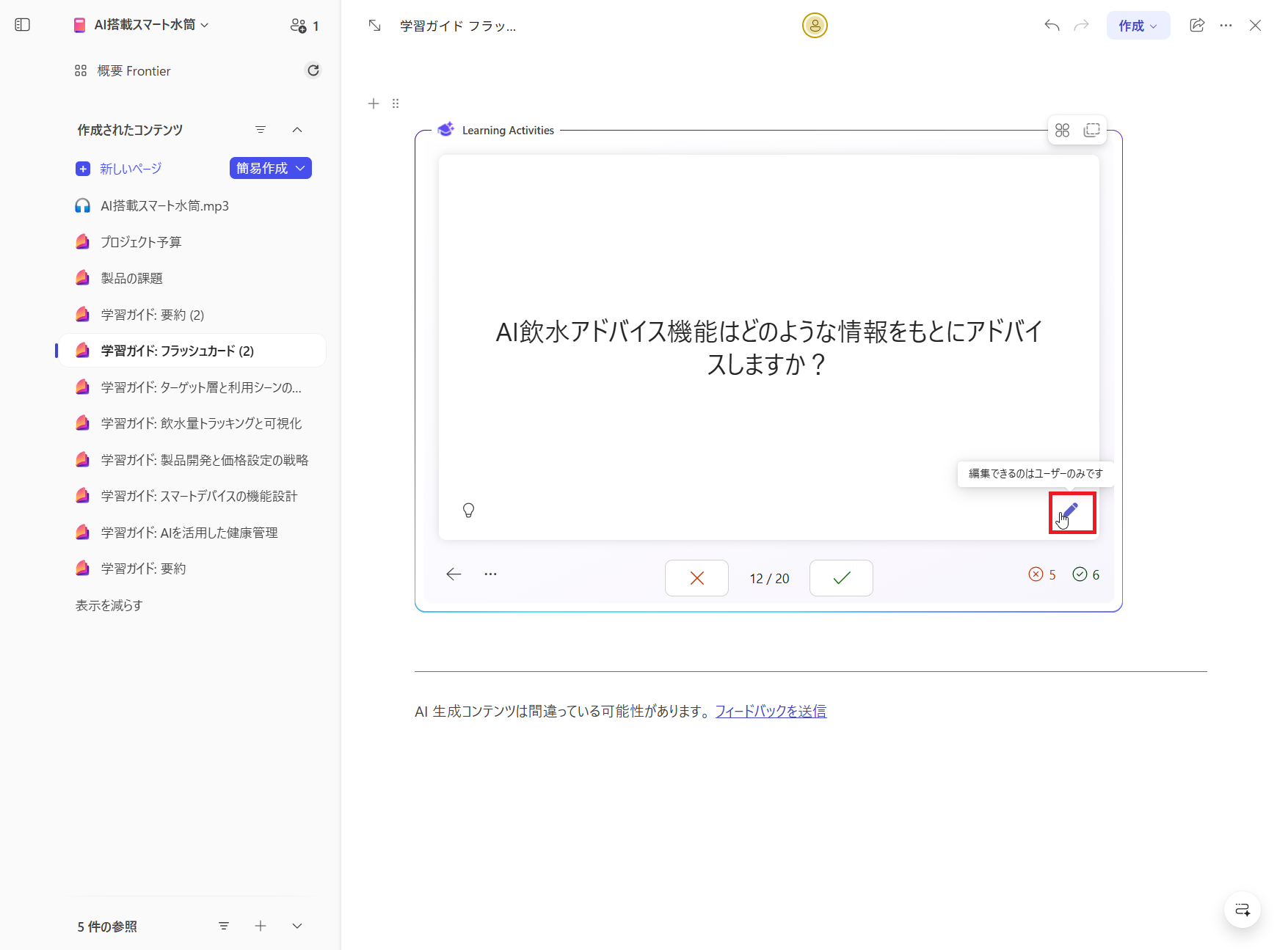
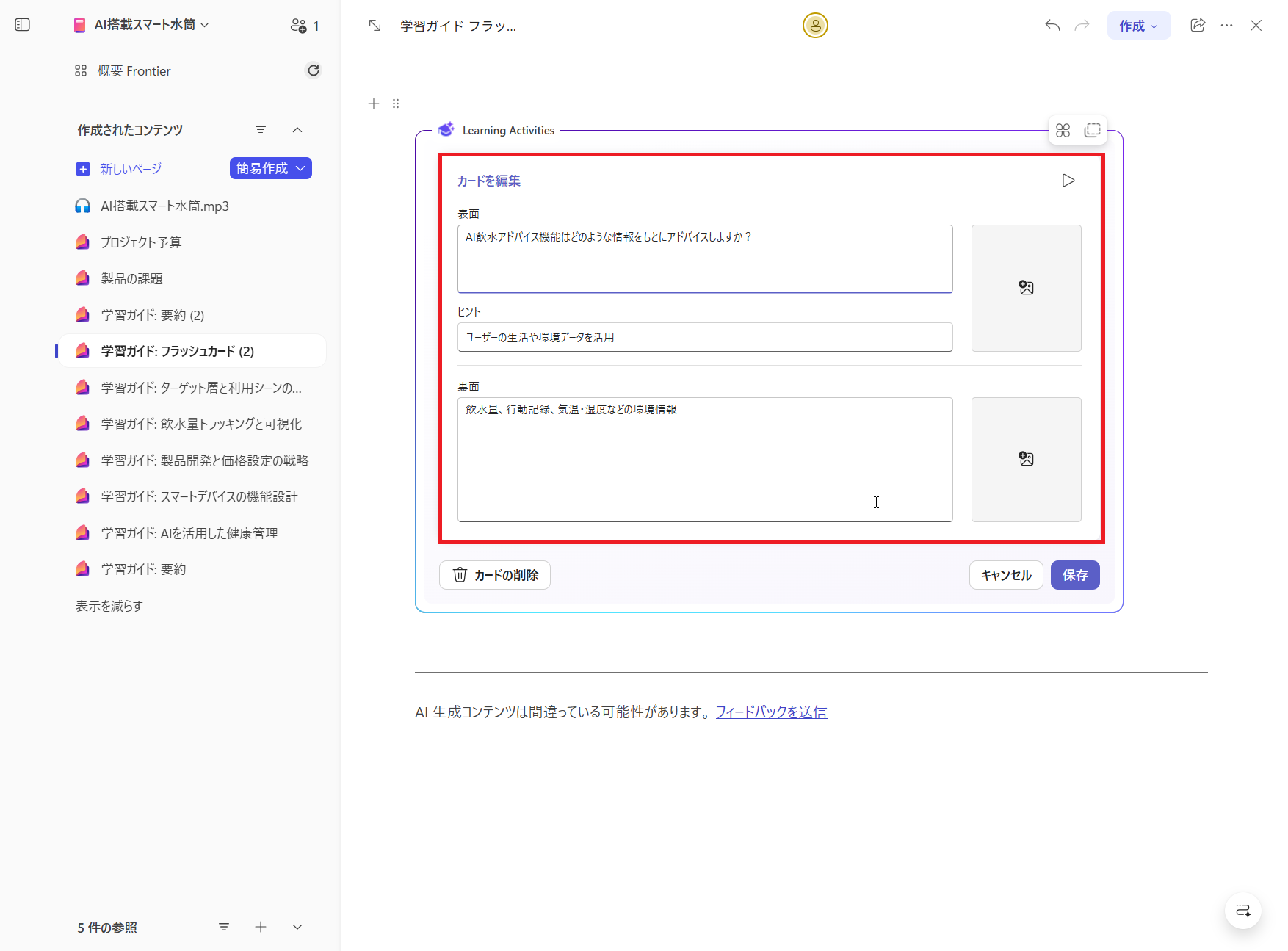
編集画面では、表面(質問)、ヒント、裏面(説明)のテキストを自由に修正できます。
さらに、画像を追加することもできるため、より視覚的で分かりやすい自分だけの単語帳を作り上げることも可能です。
学習結果の振り返り
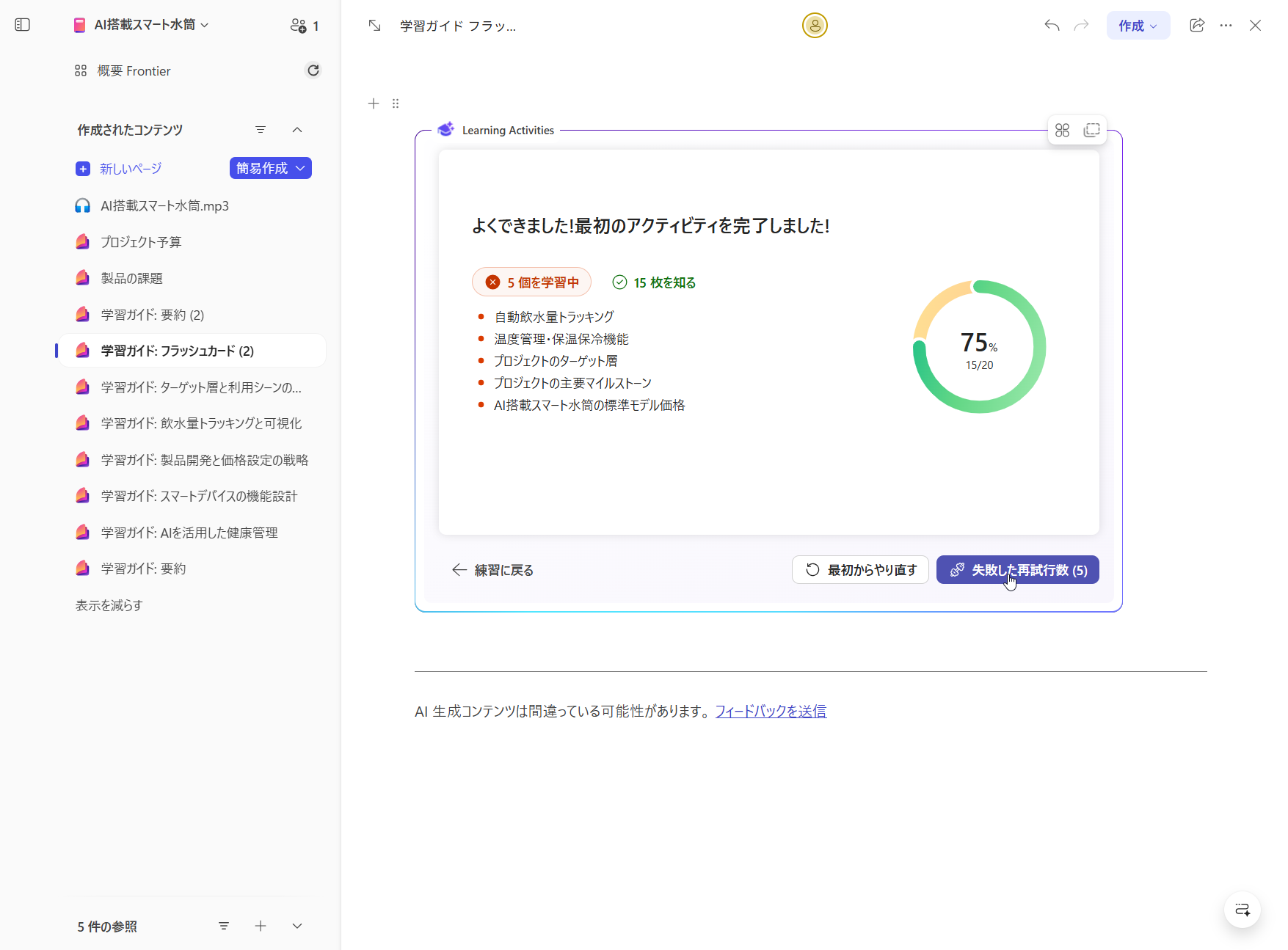
すべてのカードをめくり終えると、結果画面が表示されます。
正答率が円グラフで表示され、「✕(学習中)」としたカードがリストアップされます。
「失敗した再試行数」ボタンから、間違えたカードだけを再度復習することができるため、効率的な反復学習が可能です。
5. 理解度を測る「テスト」機能
最後にご紹介するのが、総まとめとして使える「テスト」機能です。
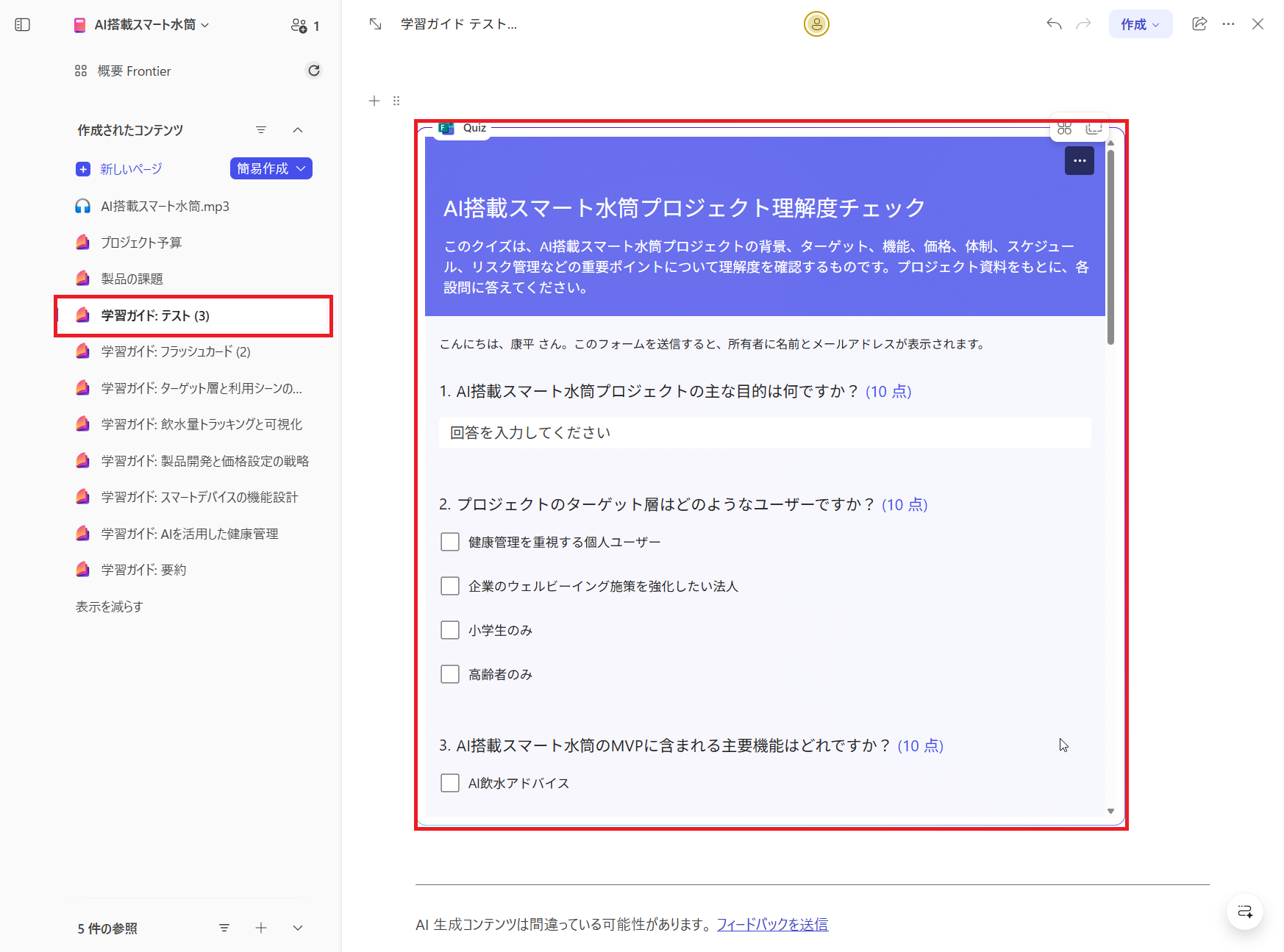
資料の重要なポイントを網羅したクイズ形式のフォームを自動生成してくれます。
テストページを開くと、Microsoft Formsのようなインターフェースが埋め込まれており、そのまま選択問題や記述問題に解答していくことができます。
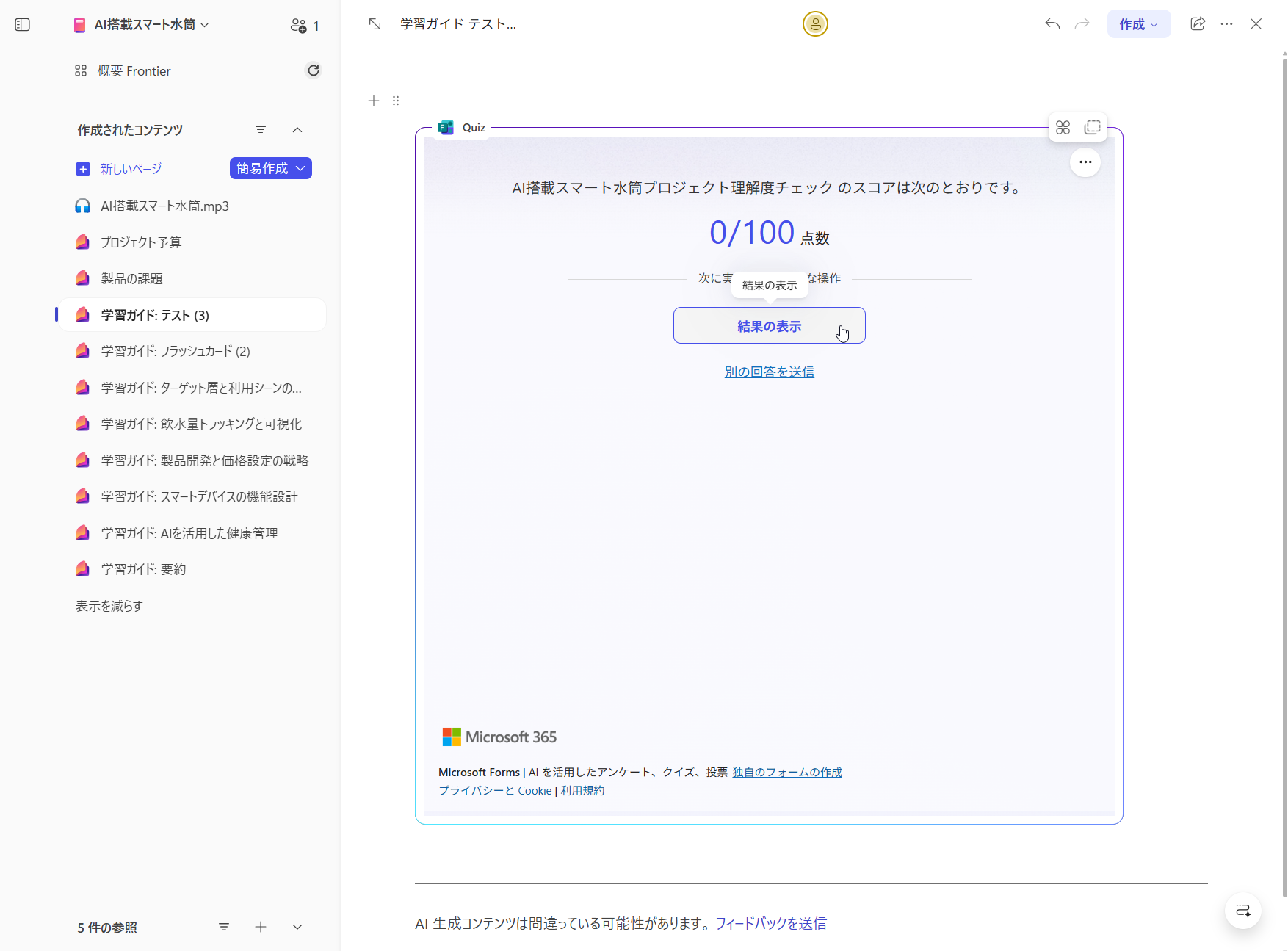
すべての設問に答えて送信すると、すぐに採点が行われ、全体のスコア(点数)が表示されます。
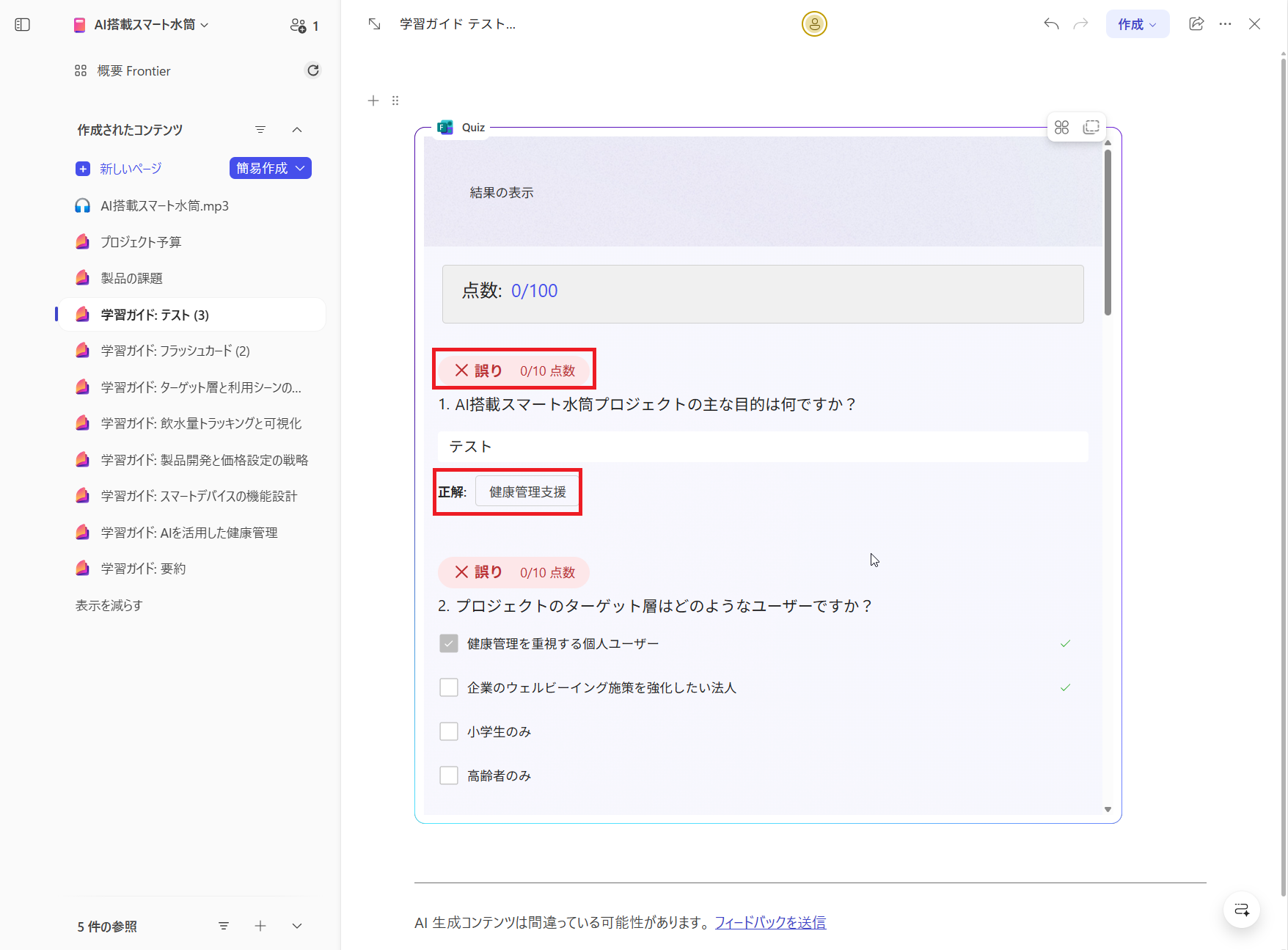
さらに「結果の表示」をクリックすると、どの問題を間違えたのか、そして「正解は何だったのか」を詳細に確認することができます。
チーム内でこのテストを共有すれば、メンバー全員の知識レベルを簡単に揃えることができそうですね。
まとめ:アウトプットの多様性がノートブックの強み
今回は、Copilotノートブックの「オーディオの概要」と「学習ガイド(トピックページ・フラッシュカード・テスト)」の全容について解説しました。
ノートブック機能の真骨頂は、集めた資料を単なるテキストの要約で終わらせず、音声コンテンツや学習用のミニチャプター、そして対話型の単語帳やクイズといった、全く異なるフォーマットへと瞬時に変換できる点にあります。
情報を受け取る側の好むスタイルや状況に合わせてアウトプットを自在に変えることで、チーム全体のキャッチアップスピードやスキルアップの効率が劇的に向上するはずです。
皆さんの業務でも、ぜひCopilotノートブックを活用してみてください!
次回は、今回紹介しきれなかった機能について解説する予定ですので、ぜひお楽しみに!
Copilotノートブックガイドシリーズ
QUICK E-Solutionsでは、AIを活用した業務効率化・システム導入のお手伝いをしております。
それ以外でも QESでは様々なアプリケーションの開発・導入を行っております。提供するサービス・ソリューションにつきましては こちら に掲載しております。
システム開発・構築でお困りの問題や弊社が提供するサービス・ソリューションにご興味を抱かれましたら、ぜひ一度 お問い合わせ ください。
※このブログで参照されている、Microsoft 365、Copilot、Word、PowerPoint、Excel、OneNote、Microsoft Formsは、米国およびその他の国におけるマイクロソフトの商標または登録商標です。