記事公開日
Gemini Enterprise でGmailコネクタを有効化する方法|エンドユーザー向け手順解説

この記事のポイント
Gemini Enterprise のチャットから Gmail を操作できる「コネクタアクション」を有効化する方法を、エンドユーザー目線でわかりやすく解説します。
- 数クリックで連携完了:
Google アカウントの認証を許可するだけで、Gemini Enterprise から Gmail の送信・管理が可能になります。 - 自然言語でメール操作:
「○○さんに hello とメールを送信して」と入力するだけで、Gemini が件名・宛先・本文を自動生成し、確認後に送信します。 - 承認フローで安心:
送信前に内容確認ダイアログが表示されるため、誤送信のリスクを防ぎながら業務効率化を実現できます。
はじめに
DXソリューション営業本部の三浦です。
Gemini Enterprise では、管理者がアプリにデータストアやコネクタを接続しておくことで、エンドユーザーが自分のアカウントを認証してそのコネクタを利用できるようになります。
本記事では、エンドユーザー側の操作として、Gemini Enterprise の Gmail コネクタを有効化し、メール送信を実行するまでの手順を紹介します。
Gmail コネクタで利用できるアクション
Gmail コネクタを有効化すると、Gemini Enterprise のチャットから以下のアクションを自然言語で実行できるようになります。
| アクション | 概要 |
|---|---|
| メッセージを送信 | 受信者にメールを送信する |
| 添付ファイル付きメッセージを送信 | 添付ファイル付きのメールを送信する |
| メッセージへのラベルの追加 | メールや下書きに既存のラベルを追加する |
| ラベルを作成 | Gmail に新しいラベルを作成する |
| 添付ファイルをダウンロード | メールから添付ファイルをダウンロードする |
このほか、ラベル一覧の取得やスレッドの参照など読み取り専用アクションにも対応しています。
詳細は公式ドキュメントをご参照ください。
Gemini Enterprise Gmail コネクタ — サポートされているアクション
前提条件
- Gemini Enterprise のアプリで、管理者によってデータストア(コネクタ)との接続設定が完了していること
- 利用する Google アカウントにて Gemini Enterprise へのアクセス権限があること
有効化の手順
手順1:コネクタ一覧から「アクションを有効にする」をクリック
Gemini Enterprise のチャット画面を開き、入力欄のコネクタアイコン(接続プラグのマーク)をクリックします。
コネクタ一覧が表示されます。今回は Mail の横に「アクションを有効にする」というリンクが表示されているので、クリックします。
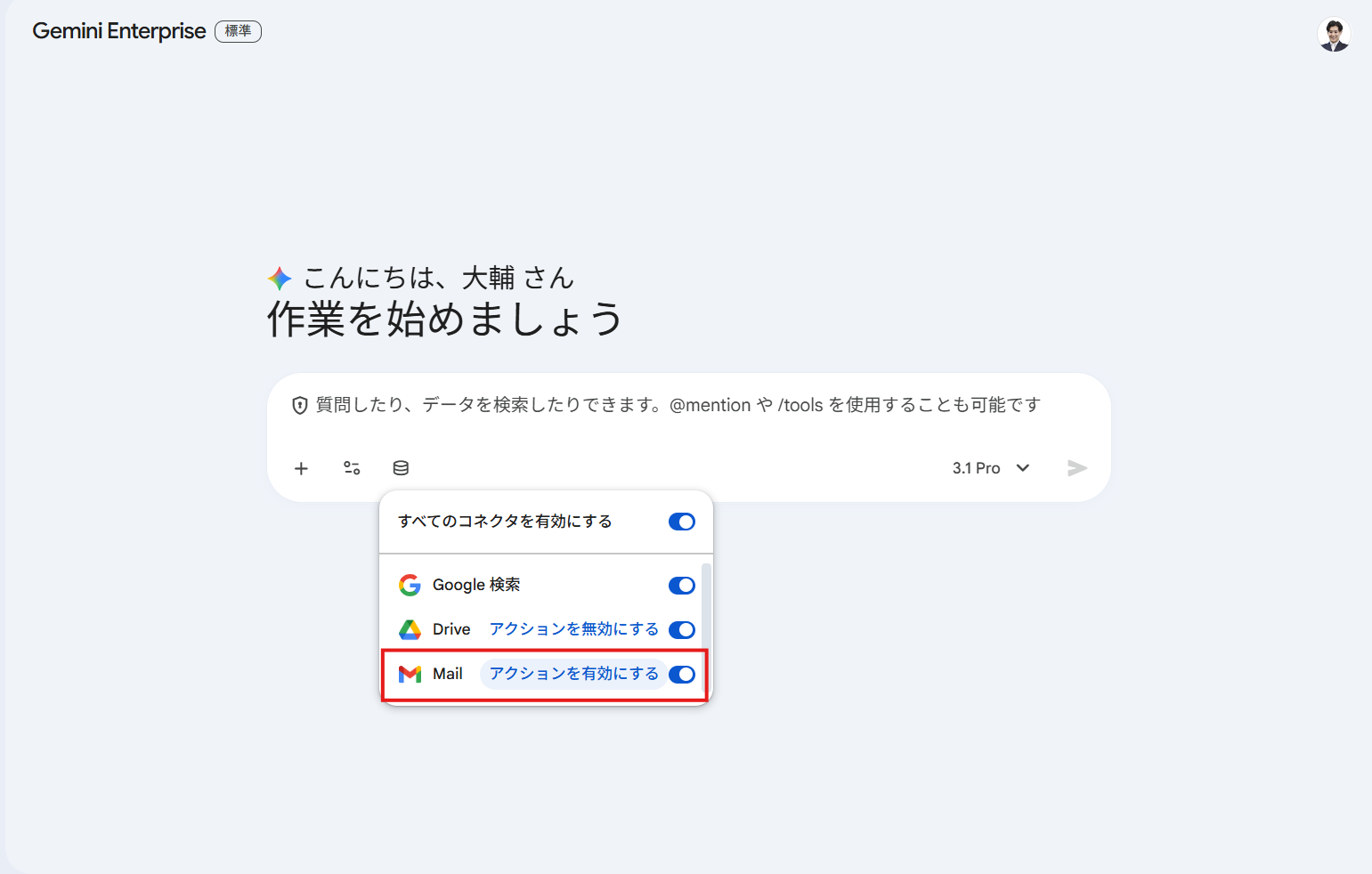
※ Drive はすでに「アクションを無効にする」と表示されており、すでに有効化済みであることが確認できます。
手順2:Google アカウントを選択して認証を許可
Google のアカウント選択画面が開きます。Gemini Enterprise に紐づけるアカウントを選択してください。
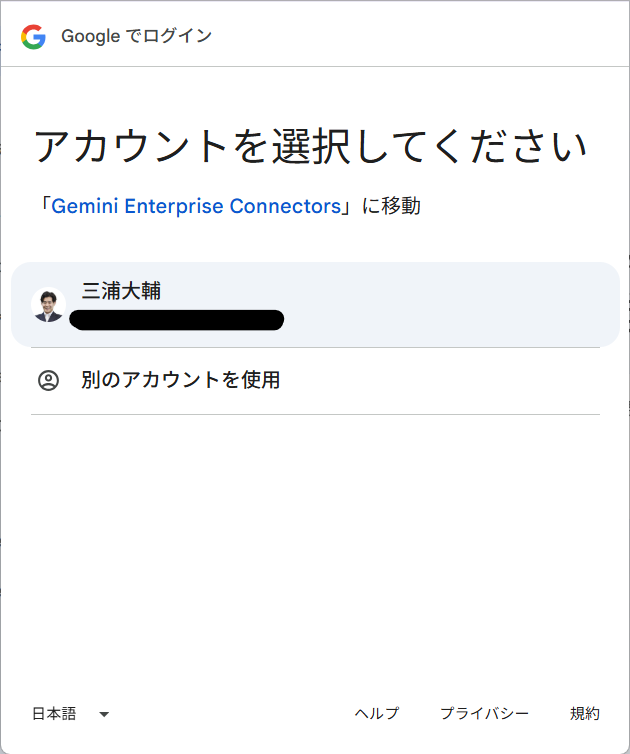
続いて、Gemini Enterprise Connectors が Google アカウントへのアクセスをリクエストする許可画面が表示されます。アクセスを許可する権限の内容を確認したうえで、「許可」をクリックします。
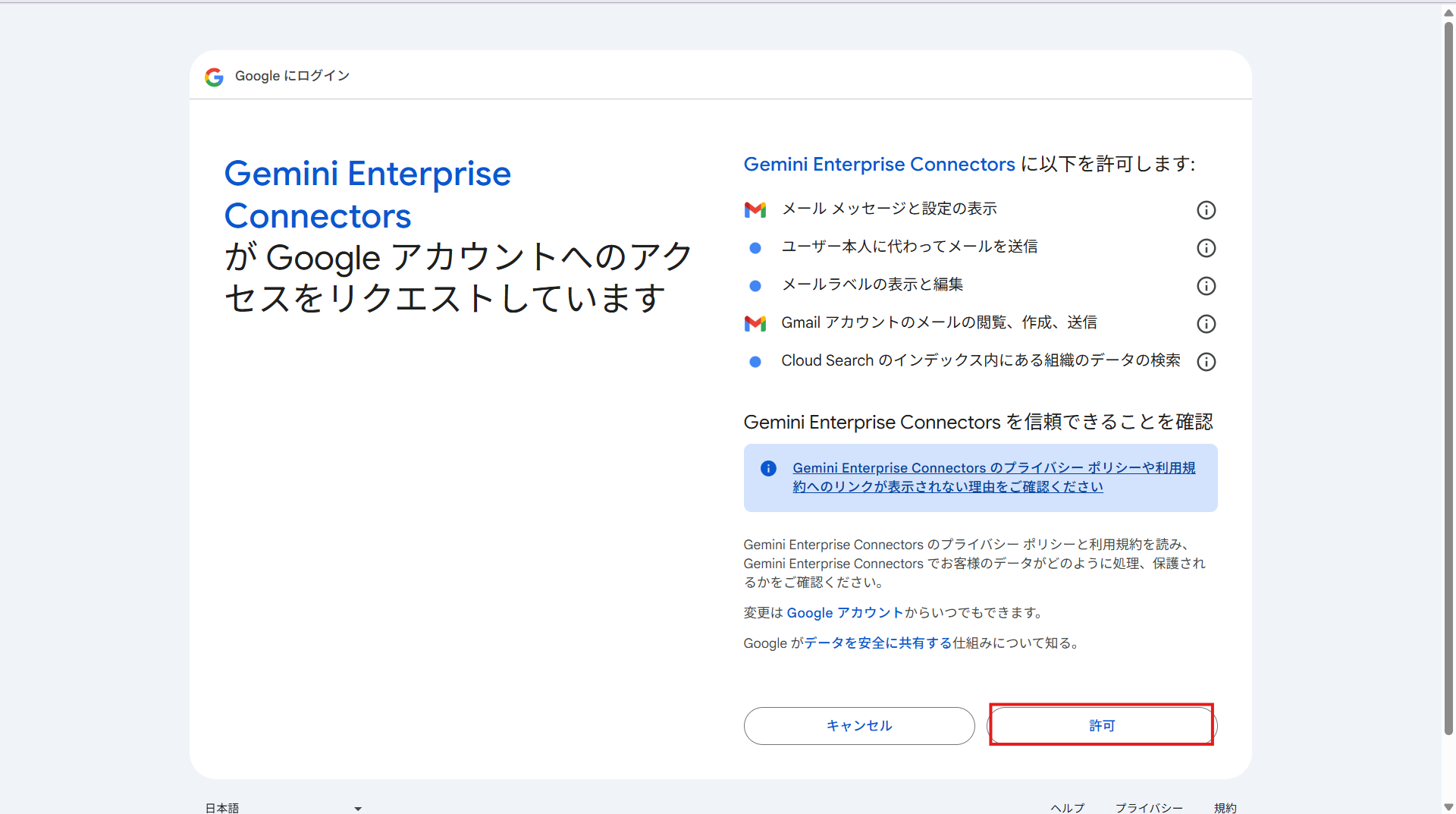
※ 許可される権限には、メールの閲覧・送信・管理などが含まれます。内容を確認したうえで許可してください。
手順3:有効化の完了を確認
認証が完了すると、コネクタ一覧に戻ります。Mail の表示が「アクションを無効にする」に変わっていれば、コネクタが正常に有効化されています。
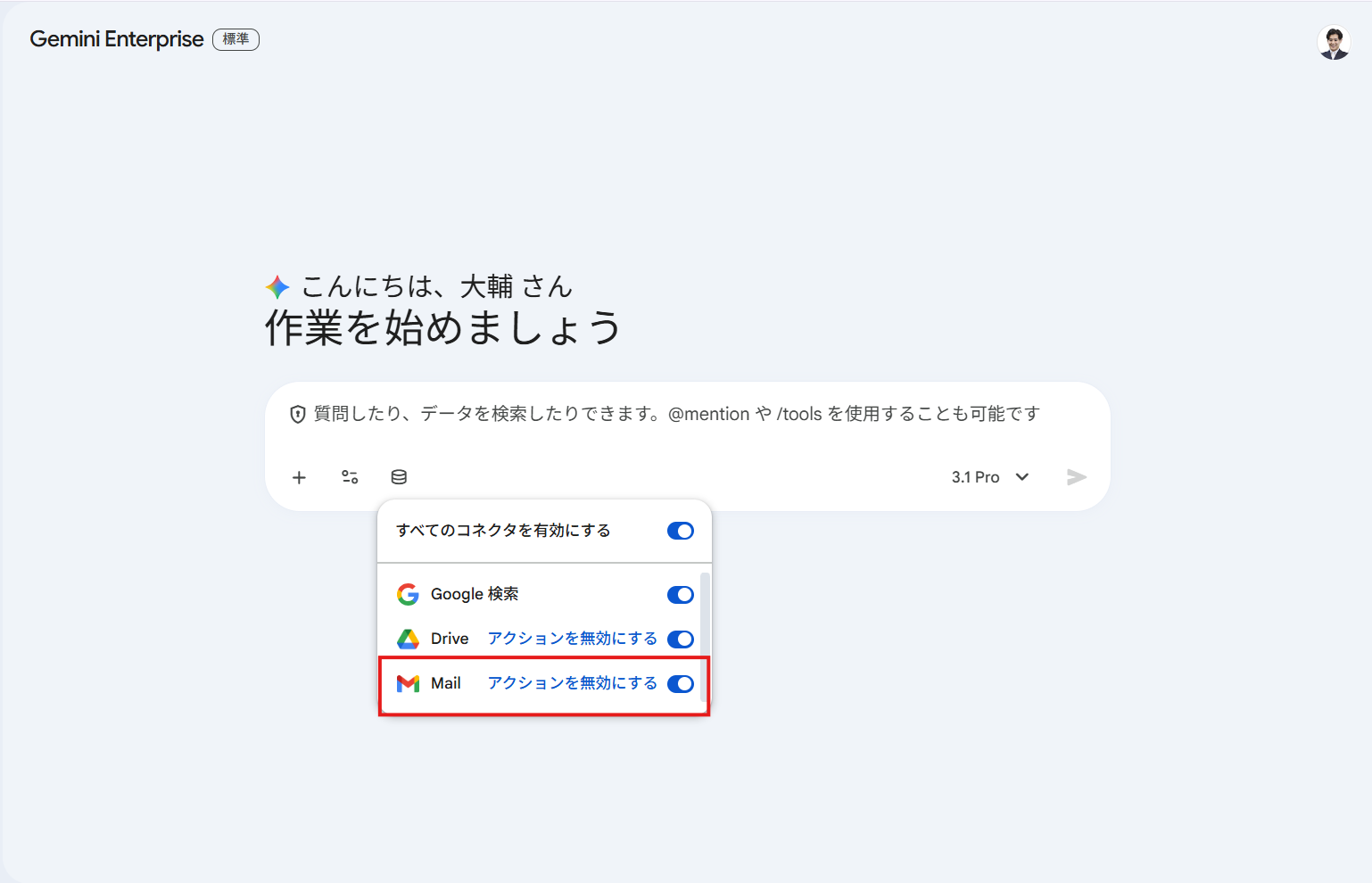
これで Gemini Enterprise から Gmail を操作できる状態になりました。
動作テスト:メール送信を試してみる
コネクタが有効になったら、実際にメール送信を試してみましょう。
チャット画面のプロンプトに以下のように入力します。
○○さんに hello とメールを送信して
Gemini がメールの内容を解釈し、送信前に確認ダイアログを表示します。Subject(件名)・To(宛先)・Content(本文)を確認し、問題なければ チェックマーク(青ボタン) をクリックして承認します。
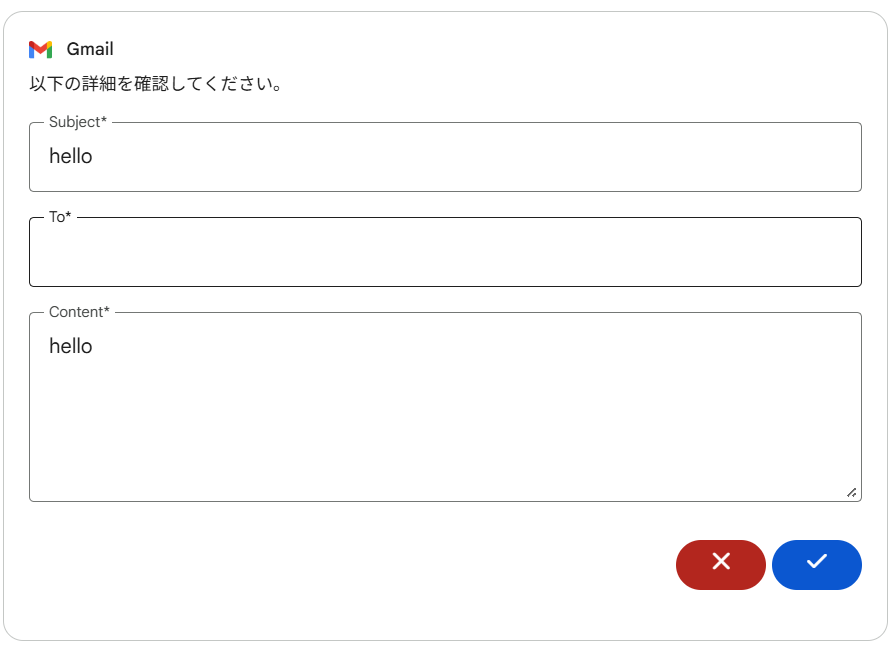
※ キャンセルしたい場合は、赤い ✕ ボタンをクリックしてください。
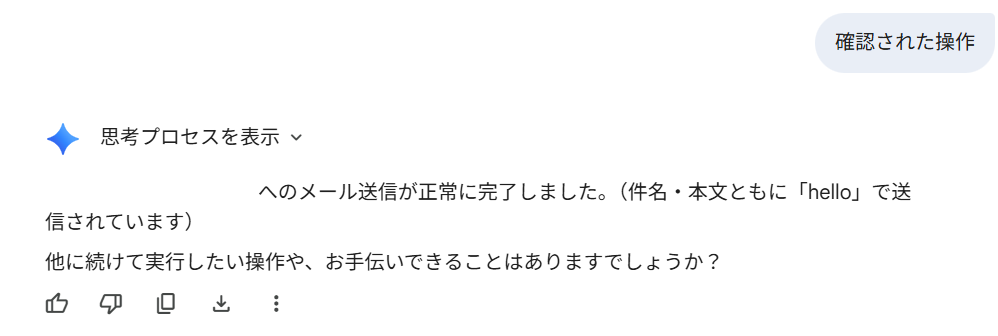
承認後、Gemini がメール送信を実行し、完了のメッセージが返ってきます。
送信先でのメール受信確認
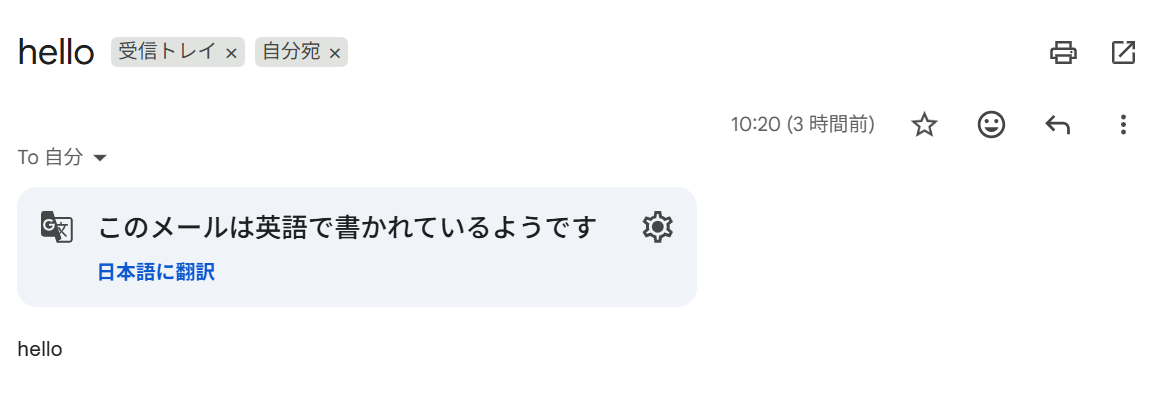
最後に、送信先のメールボックスでメールが届いていることを確認します。件名「hello」、本文「hello」のメールが正常に届いていれば、連携は完全に機能しています。
まとめ
Gemini Enterprise のコネクタ有効化は、エンドユーザー側でも数クリックの操作で完了します。
管理者がアプリのデータストア接続を設定しておけば、エンドユーザーは自分のアカウントと認証を紐づけるだけで、Gemini Enterprise から Gmail などの Google サービスをシームレスに操作できます。
さらに、エージェントを活用することでメールの自動返信や特定条件に応じたアクションも実現可能です。ぜひ業務効率化にお役立てください。
QUICK E-Solutionsでは、AIを活用した業務効率化・システム導入のお手伝いをしております。
それ以外でも QESでは様々なアプリケーションの開発・導入を行っております。提供するサービス・ソリューションにつきましては こちら に掲載しております。
システム開発・構築でお困りの問題や弊社が提供するサービス・ソリューションにご興味を抱かれましたら、ぜひ一度 お問い合わせ ください。
※このブログで参照されている、Google、Gemini は、米国およびその他の国における Google の商標または登録商標です。