記事公開日
【AWSハンズオン】Amazon Quickで始めるデータ分析!データ可視化から実務で活きる利点・使用感まで徹底レポート


この記事のポイント
AWSのサーバーレス高速BIサービス「Amazon Quick(旧称:QuickSight)」の公式ワークショップを元に、Amazon Redshift Serverlessと連携したデータ可視化の手順や使用感を筆者が独自に検証・解説した記事です。インメモリエンジン「SPICE」を用いた超高速なデータ処理や、AIによる売上推移の自動予測など、実務で即座に役立つBIサービスの利点を分かりやすくまとめています。
- 2つの公式ワークショップに基づく確かな基盤:
「Amazon QuickSight ワークショップ」および「Amazon Redshift Serverless ハンズオン」の設計に準拠し、データ連携からダッシュボード公開までの全11章に及ぶ基礎プロセスを体系的に網羅しています。 - SPICEと計算フィールドによる高度な分析:
数億行ものデータをミリ秒単位で処理する高速インメモリエンジン「SPICE」の挙動や、countIf({オーダーID},{ディスカウント}>0)などの具体的な関数を用いた「計算フィールド(Calculated Field)」、閾値に応じた「条件付き書式(カラーアラート)」の実装ポイントを技術解説しています。 - 実務に基づいたリアルな使用感と評価:
「ビジュアルの複製」による圧倒的な構築スピードや優れたコストパフォーマンスといった利点を評価する一方、Excelや標準的なSQLとは異なる特有の関数構文に対する学習コストなど、実際に手を動かした筆者ならではの一次情報を紹介しています。
はじめに
こんにちは。DXソリューション営業本部の後藤です。
今回は、AWSが提供する強力なBIサービス「Amazon Quick」についてのハンズオンを実施し、使用感を調査してみました。
※旧称「Amazon Quick Sight」は「Amazon Quick」に名称変更されました。本記事では「Amazon Quick」と表記しております。
本記事では、以下の公式ハンズオンを実施しております。このハンズオンはAmazon Quickを使用する上での基礎的な内容を学習できるため、初めて触る方はぜひ実施してみてください。

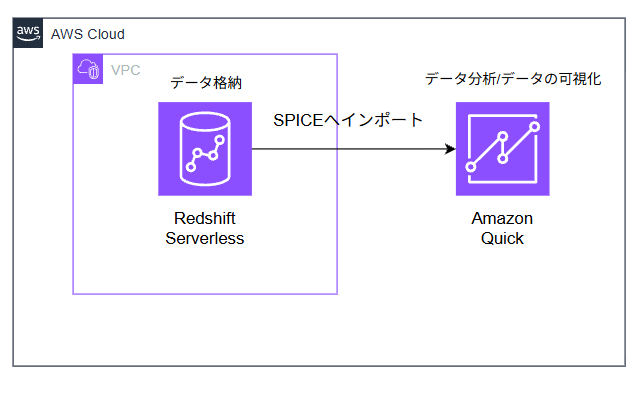
今回の構成図
今回は、データウェアハウス(DWH)としてAmazon Redshiftを使用し、そこに格納されているデータに対してAmazon Quickで可視化する構成とします。Amazon Quickの仕様として、RedshiftやAthenaに対しては直接SQLを叩き、データ分析をすることが可能になっています。
ただ、今回はハンズオンの手順通りに進めていきたいのでAmazon Quickのインメモリ型の高速データベースである「SPICE」にインポートしてそこからデータ分析を進めていきます。
環境構築:Redshiftとの接続設定
まずは、Amazon QuickからRedshiftにアクセスするためのAWS基盤を作成します。今回は作成済みのリソースを使用しましたのでここでの手順の説明等は割愛いたします。
Amazon Quick及びRedshift Serverlessの作成方法、接続セットアップまでの手順は以下AWSハンズオンで実施いただけるのでこちらを参考に進めてください。
1. Redshiftへのデータアップロード
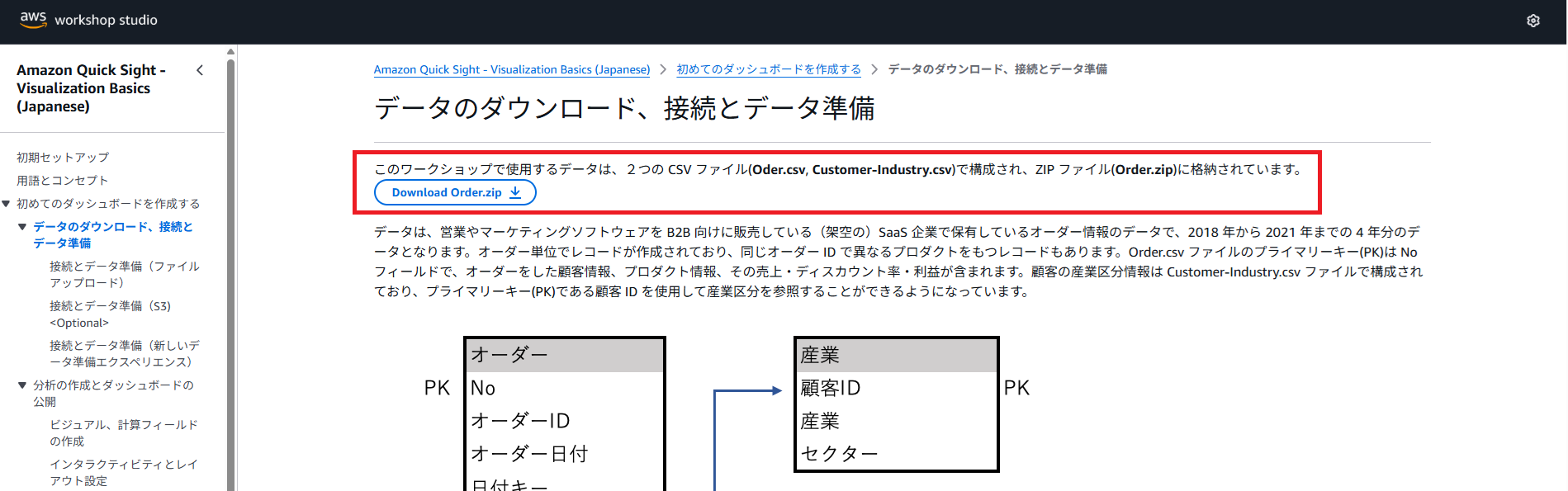
事前準備としてRedshift Serverlessにハンズオン内で使用しているファイルをアップロードし、テーブルを作成しておいてください。使用するサンプルデータはハンズオン内の「データのダウンロード、接続とデータの準備」からダウンロードしてください。
2. データソースの作成
データの準備ができたらRedshift ServerlessとAmazon Quick間の接続セットアップを進めていきます。
左ペインの「データセット」をクリック。データソースタブから「データソースを作成」をクリックします。接続先のアプリ一覧から「Redshift」を選択してください。
選択後、Redshiftの情報を入力する画面へ移動します。以下の情報を入力してください。
・接続タイプ:VPC(パブリックorプライベート)
・データベースサーバー:Redshiftのエンドポイント(Redshiftのマネジメントコンソール上で取得)
・ポート:5439
・データベース名、ユーザー名、パスワード
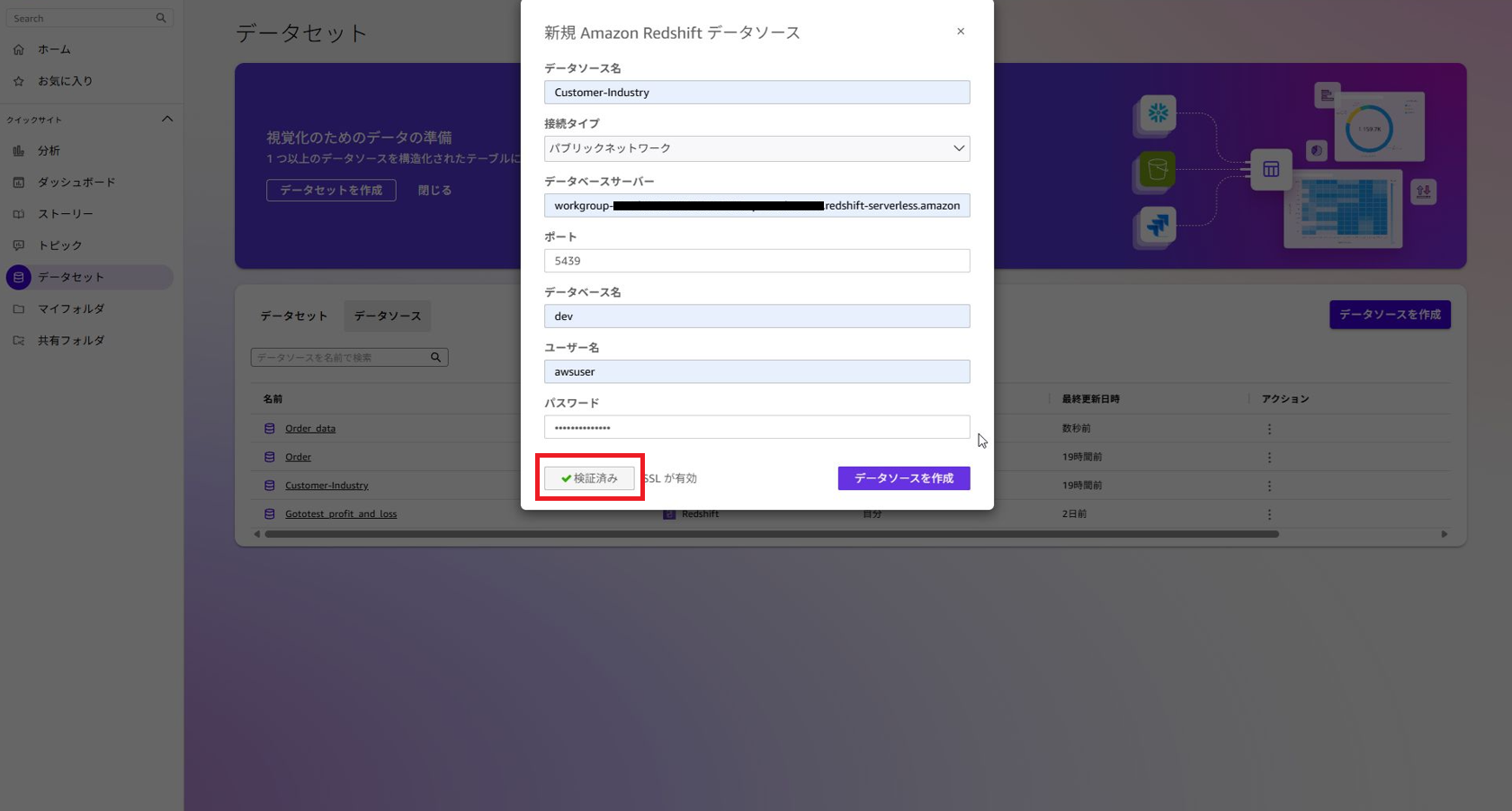
左下の「接続検証」をクリックし、「正常」と表示されれば準備完了です。その後、「データソースを作成」をクリックしRedshift内データのテーブルを指定してあげればデータソースとして保存されます。
3.データセットの作成
データソースの作成が完了したら、次は「データセット」の作成とデータの結合を進めていきます。Amazon Quick画面の左ペインからデータセットをクリック。「データセット」タブをクリックし、データセットを作成をクリック。
今回使用するテーブル、データソース、名前空間を選択して、「SPICEへインポート」を選択。その後「データの編集/プレビュー」をクリックして下さい。
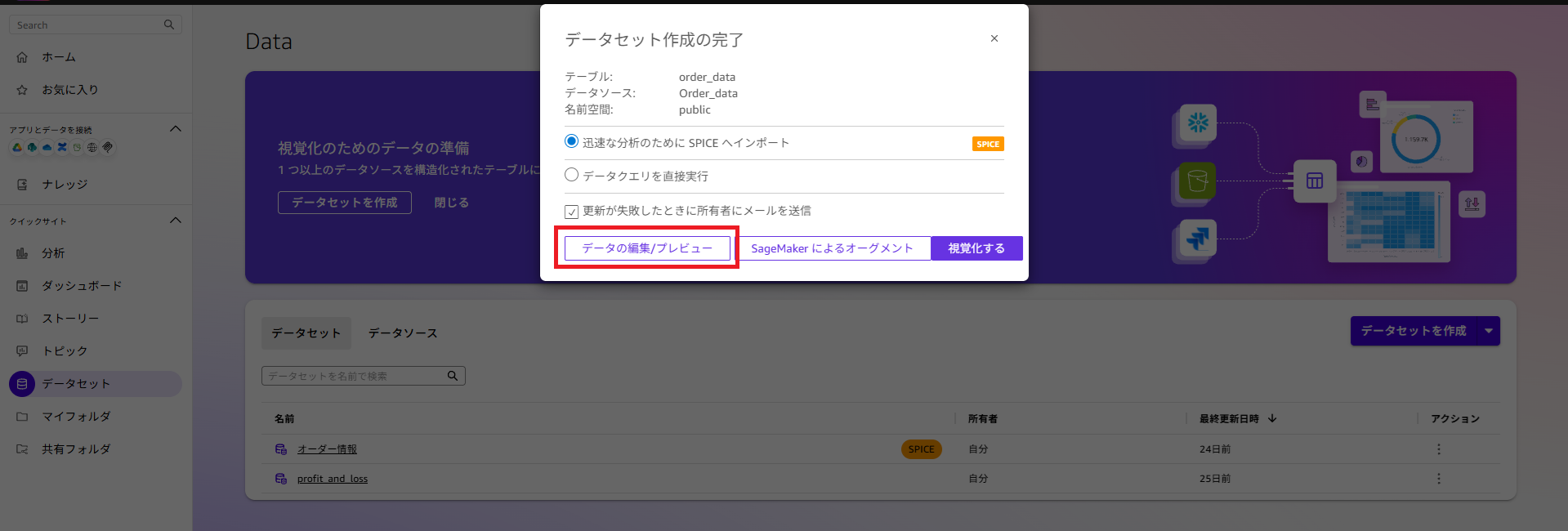
クリックするとこのような画面になります。ここでは主に、複数データの結合及びカラムの修正等を行えるようです。見た目はAWS Glueと似ていて、各ピボットごとにプレビューでデータの変更を確認できます。
使用する検証データの準備はハンズオンの「初めてのダッシュボードを作成する」セクションの「データのダウンロード、接続の準備」を参考に実施してみて下さい。最終的なデータセットの画面は以下のような形になります。
データの結合が完了したら、左上のファイルから「視覚化して保存」をクリックしてください。
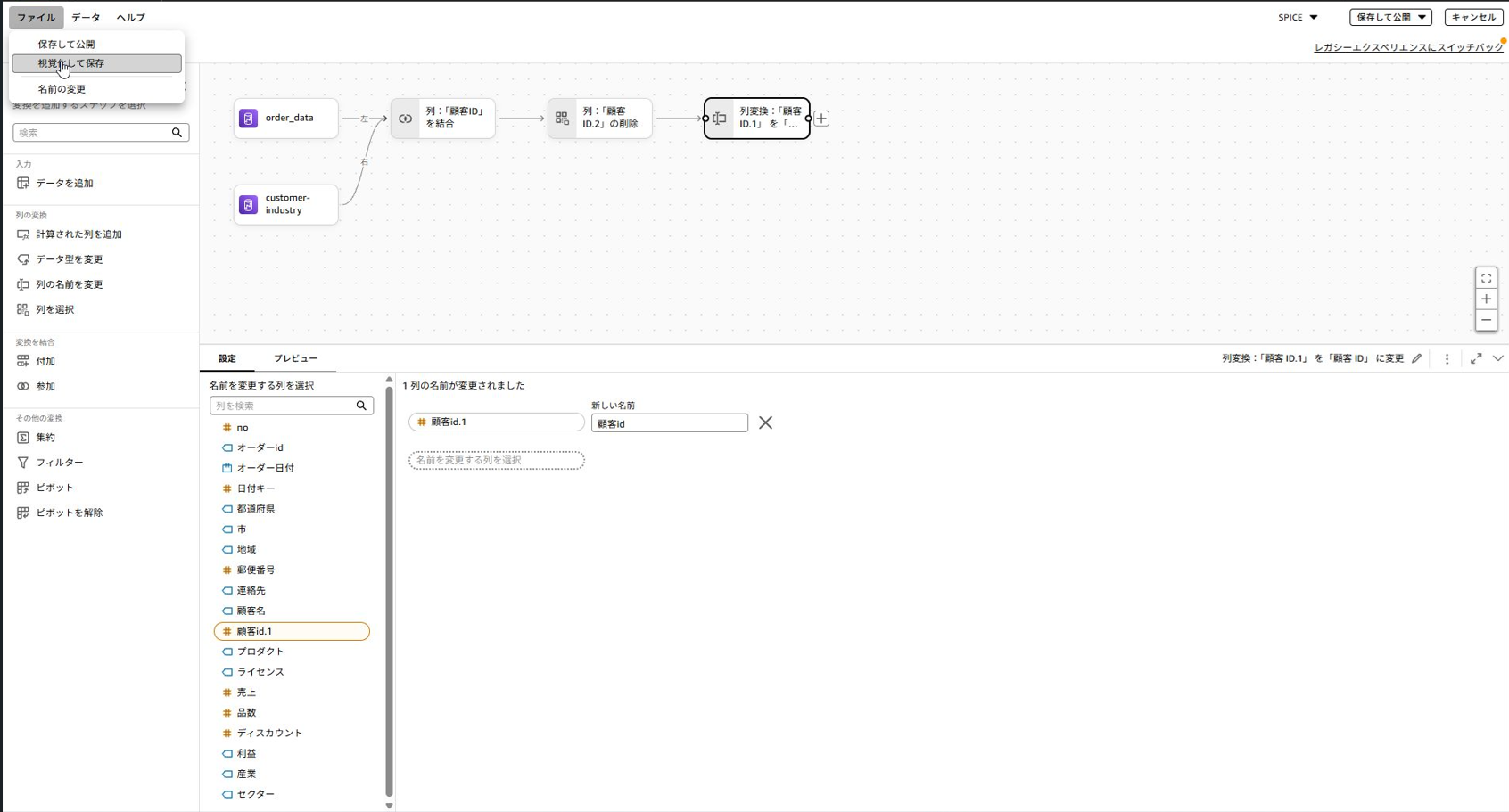
すると画面が変わり分析用にAmazon QuickのSPICEに取り込み視覚化する準備を始めます。ここで重要なのが「SPICE」へのインポートです。データをSPICEにインポートすることで、数億行のデータに対してもミリ秒単位でグラフを更新できるようになります。
しばらく経つとインポートの完了通知が届き、データをグラフ化することが可能になります。
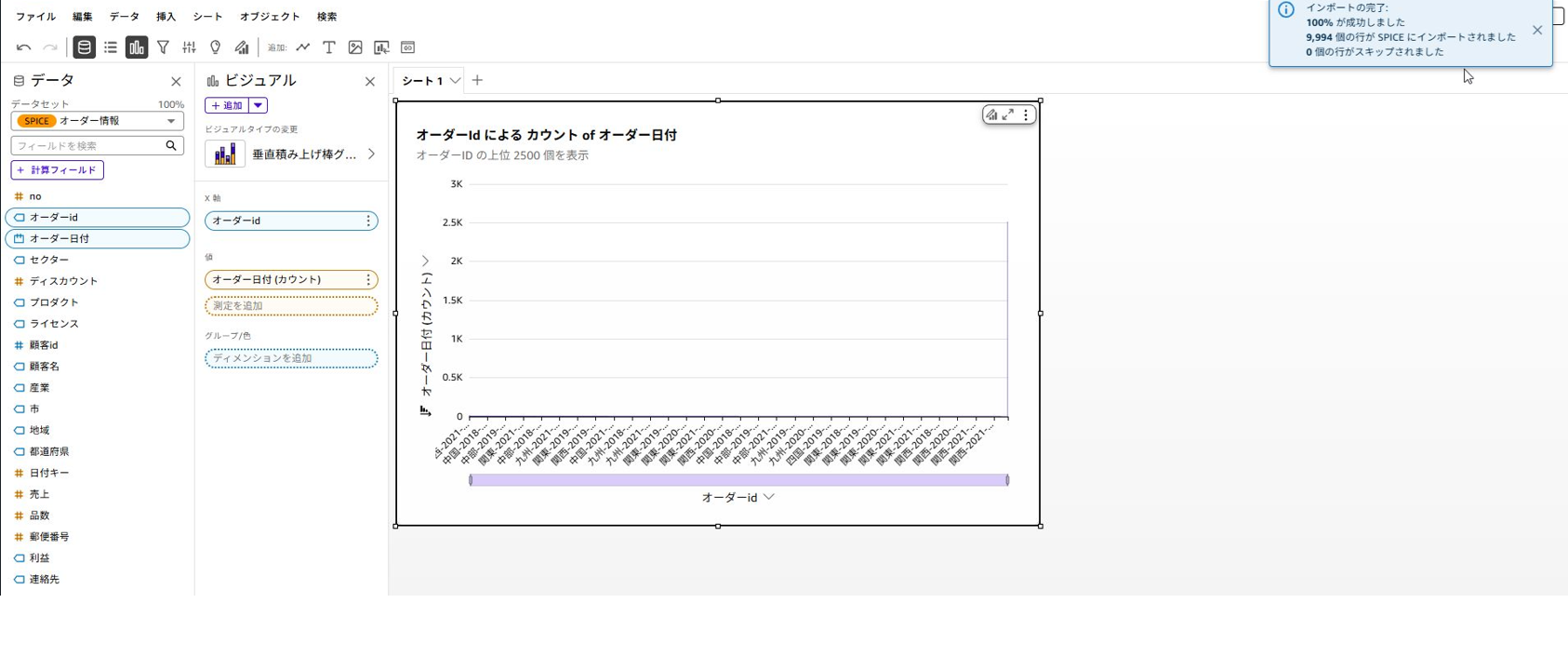
ハンズオンの実践
分析の実施
では実際にハンズオンの手順に沿ってデータをグラフ化していきたいと思います。すべてのセクションだと量が多いため、今回は基礎部分である「ビジュアル、計算フィールドの作成」に絞って執筆します。
「ビジュアル、計算フィールドの作成」では全11章あり、私なりに項目ごとにまとめてみました。設定の手順等は書き出すと長くなってしまうため、ここではAmazon Quickの各セクションのポイントや使用感について記載していきます。
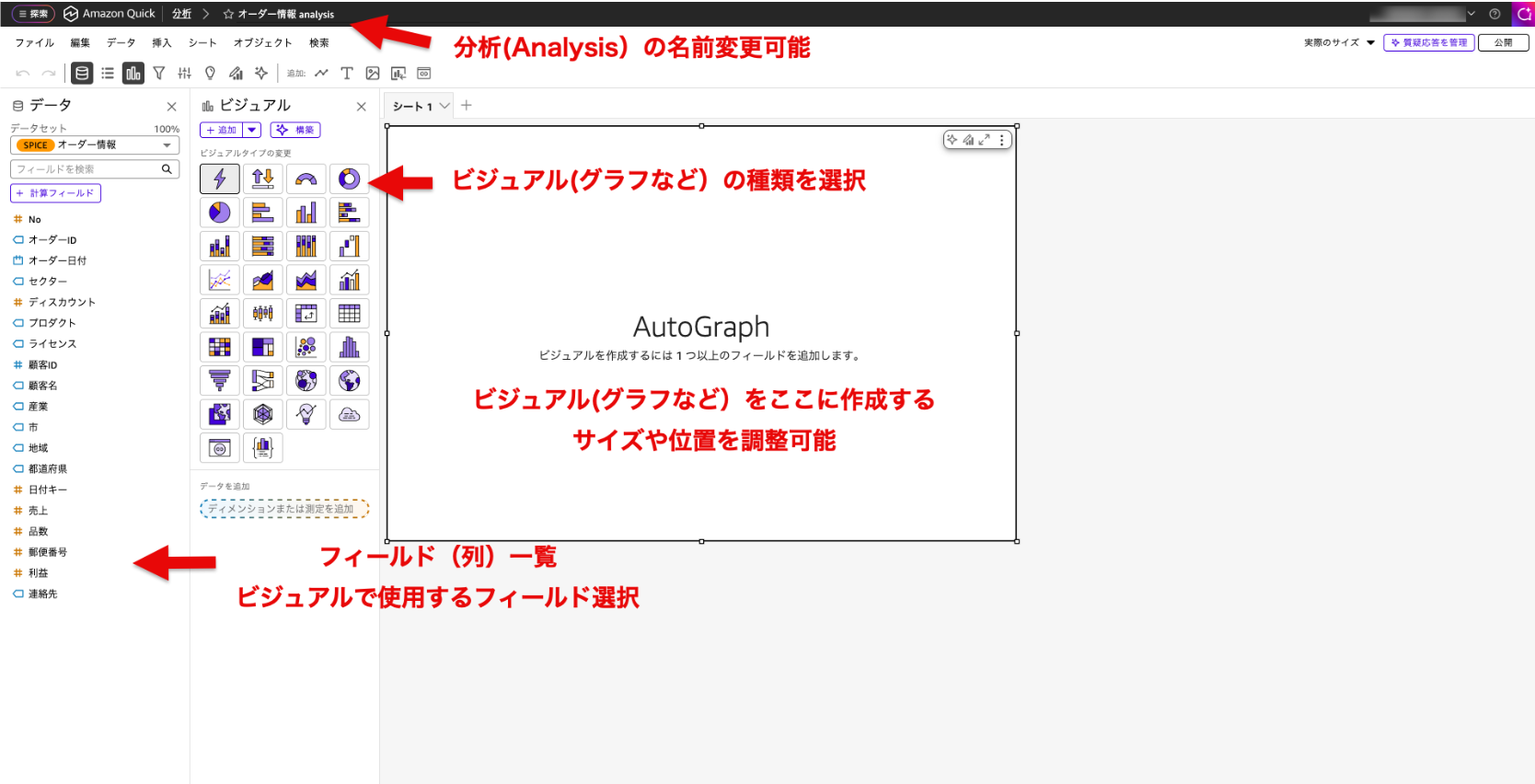
ダッシュボード画面の基本的な操作は以下を参照してください。
【1〜3章】データの売上をグラフで可視化
この章ではSPICEに取り込んだデータから売上を可視化してデータを見やすくしていきます。
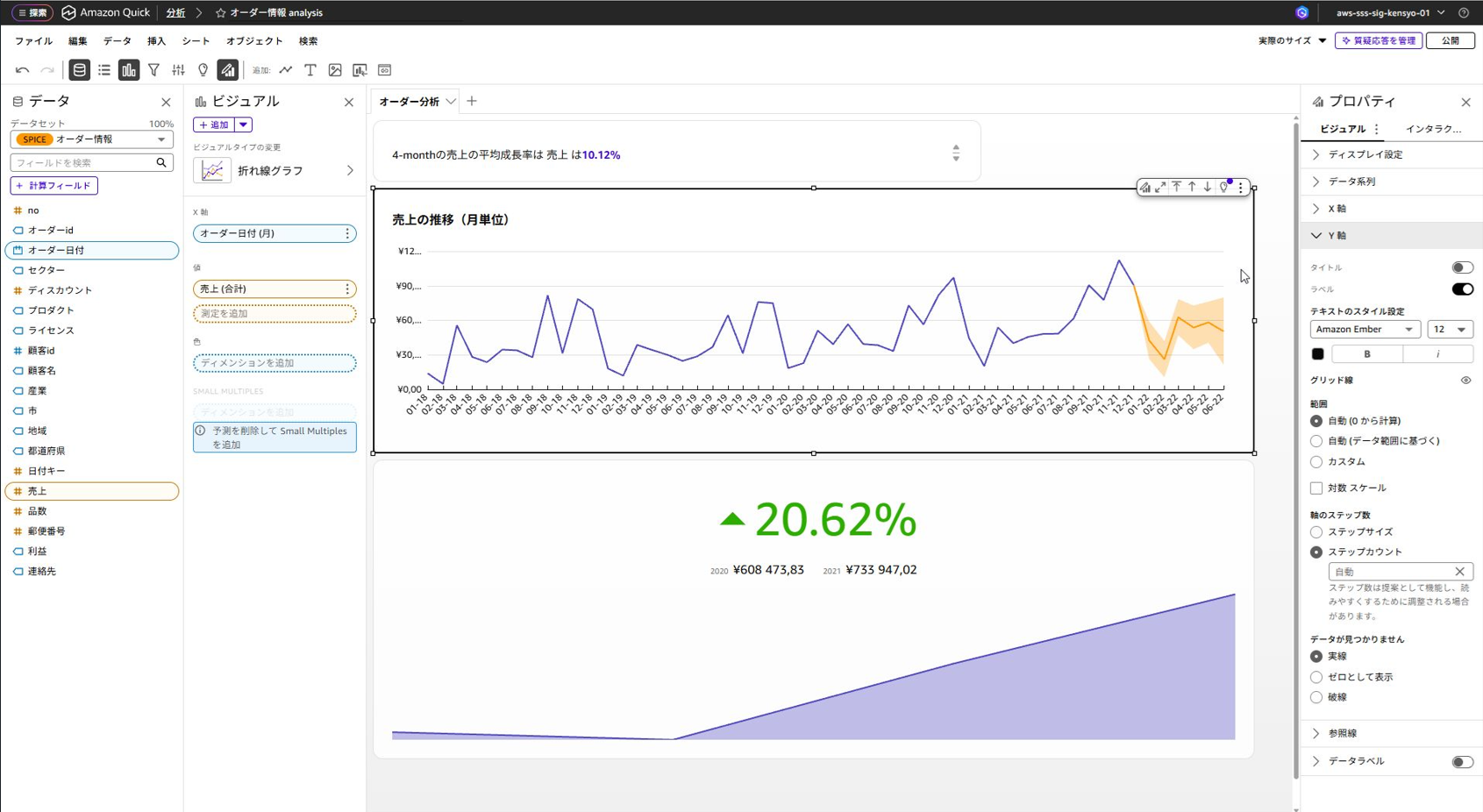
● 1章:基本操作と売上推移の予測
ダッシュボード画面での基本操作と棒グラフによるデータの可視化に加え、過去のデータから将来の売上推移をAIが予測する「予測機能」も体験できます。
[ポイント]
カラムを指定するだけで簡単にグラフが作成できる点とデータの自動予測が可能なことは学習できました。「予測機能」については画像内の棒グラフの黄色の部分が予測として出力された部分です。あくまで過去データからの機械的な予測であるため信用度としては高いわけではありませんが、専門知識がなくてもクリック操作だけで「ある程度の予測」を視覚化できるのはかなり便利だと感じました。またAmazon SageMakerとの連携もできるようなので拡張性も高いかと思います。
● 2章:KPIの作成
売上の重要業績評価指標(KPI)ビジュアルを作成していきます。
[ポイント]
KPIとして配置することで、目標達成度を一目で判断することが可能になります。売上をパーセントベースなどで瞬時に把握することができ、非常に実用的です。
● 3章:インサイト機能による説明文の追加
計算されたデータを図だけでなく、人間の言葉や箇条書きのテキストで表現するインサイトを追加してデータの見やすさを整えていきます。
[ポイント]
グラフ化する上で重要なのはいかに一目で何のデータを指しているか、何が課題かを分かりやすくすることだと考えています。その点において、このインサイトによる説明文をうまく活用してダッシュボードを見やすくすることが大事になってくるかと思います。また、後ほどのセクションでグラフ内にインサイトを貼り付けることも可能であることも確認できたので、かなり利便性は高いと感じています。
【4〜6章】売上の比較表示とフィルター適用
この章では、売上データを産業別に分けて表示させていきます。こうすることで売上の比較ができ、より詳細なデータ分析が可能になります。実際に以下画像では地域を「中国」のみにして表示させています。このように、各地域ごとのデータを確認することができます。
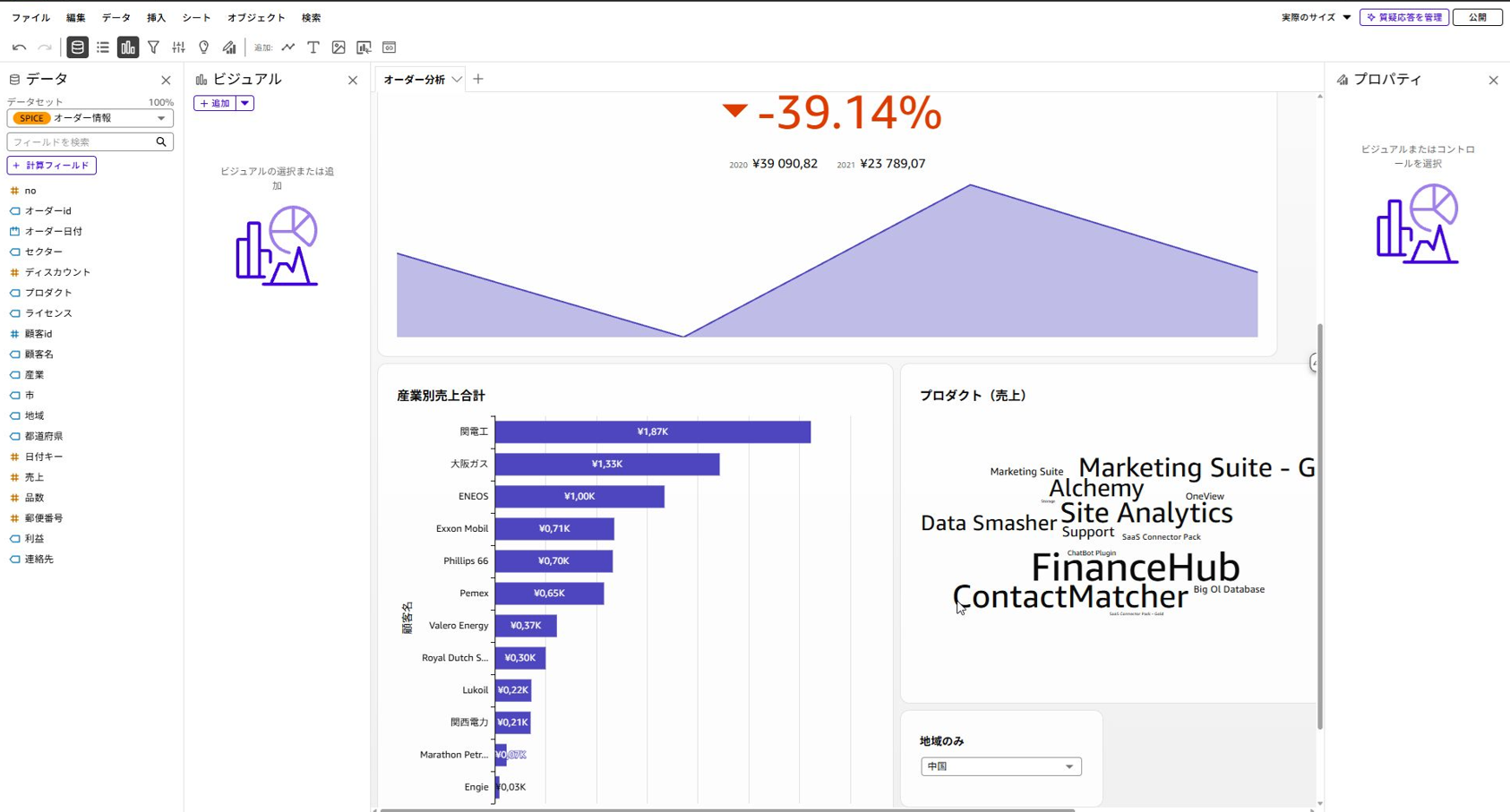
● 4章:マルチビジュアルとドリルダウン
1枚のシートに複数のグラフ(ビジュアル)を追加する方法を学び、さらにデータの階層を掘り下げる「ドリルダウン」を設定します。
[ポイント]
左ペインのビジュアルの下にある「+追加」を押すと、新しいビジュアルがシートに次々と追加されます。ドリルダウン機能を活用することで、全体像から細かな要因まで流れるようなデータ探索が可能になります。
● 5章:視覚的効果(Word Cloud)の活用
売上割合を文字の大きさで表す「Word Cloud(ワードクラウド)」を作成します。
[ポイント]
売上の高いプロダクトの文字が大きく表示されるため、視覚的にどのプロダクトが売上の大半を占めているかを一目で直感的に認識できます。今何が評価されているのかを一目で周囲と共有するのに最適です。
● 6章:インタラクティブなフィルター適用
ユーザーが画面上で自由に表示条件を切り替えられるフィルターを配置します。
[ポイント]
フィルターを適用することで、地域単位や特定の期間に絞ったデータをいつでも参照できるようになります。必要な時に必要なデータだけを抽出できる柔軟性が手に入ります。
【7〜10章】ディスカウント(値引き)データの詳細分析
この章ではディスカウントによるデータ分析の基礎が学べます。全オーダー数に対してディスカウントが適用された割合などを可視化していきます。
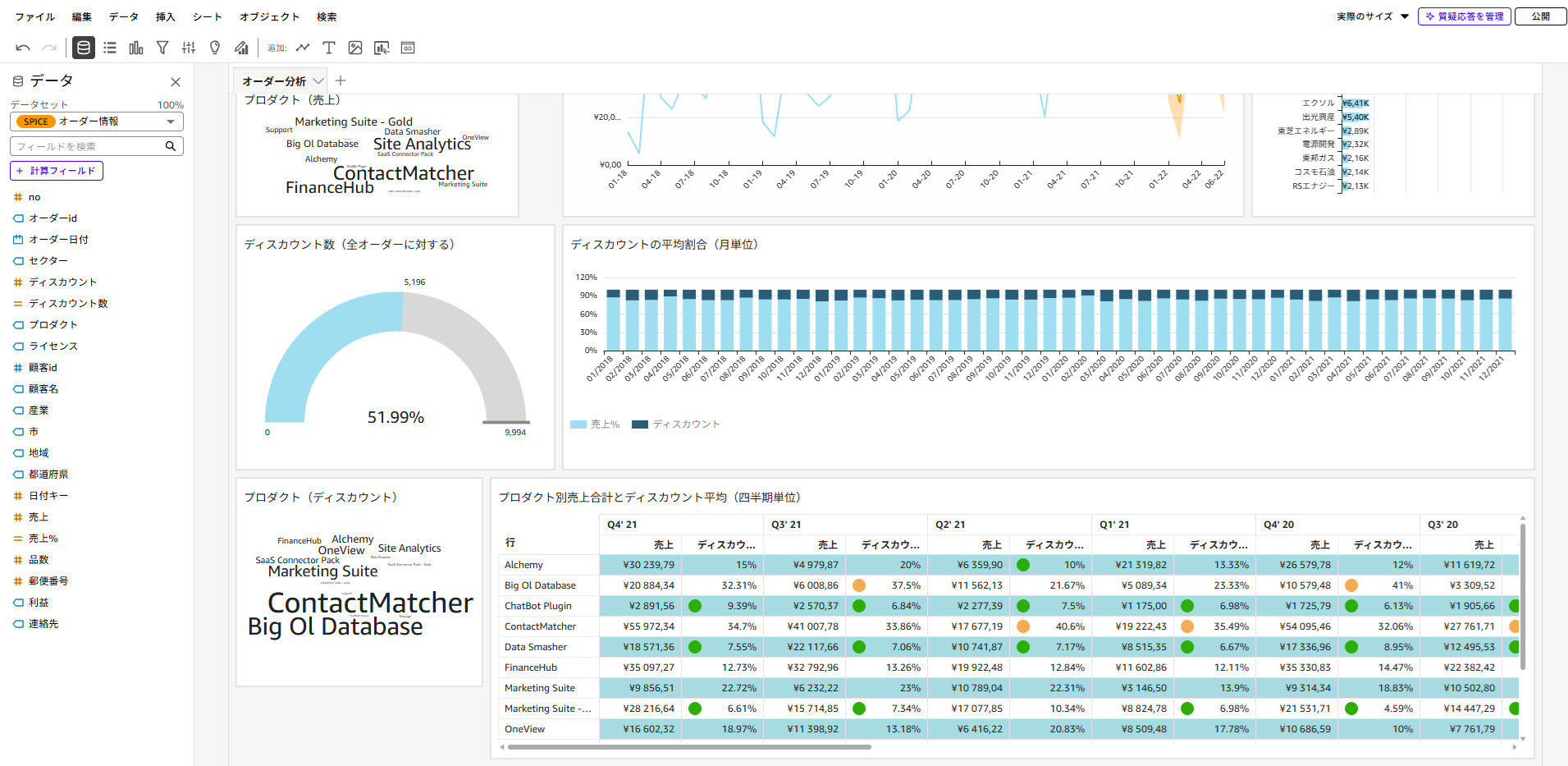
● 7章:ディスカウント適用率の算出(計算フィールドとゲージグラフ)
データソースには無かった擬似的な列を追加できる「計算フィールド(Calculated Field)」を使い、ディスカウントの値が0より大きいレコード数を countIf({オーダーID},{ディスカウント}>0) という関数で算出します。そして、新しいビジュアルとして「ゲージグラフ」を追加し、値をディスカウント数、ターゲット値をオーダーIDに設定します。
[ポイント]
計算フィールドは分析上とデータセット自体の2種類で作成できますが、今回は集計計算を含むため分析上で作成しています。「全取引のうち何割に値引きが発生しているか」という全体像を、スピードメーターのような直感的なゲージグラフで把握することができます。ハンズオンのデータではおよそ半分の全プロダクトオーダーにおいてディスカウントが適用されているのが分かります。
● 8章:時系列でのディスカウント割合(100%積み上げ棒グラフ)
時系列(月単位)にて、ディスカウントが売上に対して示す平均の割合を「垂直積み上げ100パーセント棒グラフ」で表現します。ここでも計算フィールドで 1-{ディスカウント} として「売上%」フィールドを用意し、集計方法を「平均」、表示方法を「パーセント」に変更して整えます。
[ポイント]
月単位の時系列で追うことで、「特定の月に値引きが過剰になっていないか」といった季節性やトレンドを特定し、販売戦略の詳細な分析を検証できるようになります。
● 9章:プロダクト別の値引き傾向(Word Cloudの再利用)
売上の場合と同様に、プロダクト別のディスカウント平均を可視化します。売上のWord Cloudの右上メニュー「...」から「ビジュアルの複製」を選択し、サイズにある売上フィールドをディスカウントフィールド(集計:平均)に置き換えます。
[ポイント]
既存のグラフを複製・再利用してスマートに作成できます。どの製品が最も値引きに頼って販売されているかを一目で判別でき、利益率の低いプロダクトを即座に特定したいときに活用できます。
● 10章:データサマリーと視覚的アラート(ピボットテーブルと条件付き書式)
プロダクト単位で売上合計とディスカウント平均のRawデータを四半期単位で参照できる「ピボットテーブル」を作成します。さらに、ディスカウントの割合に応じて(50%以上は赤、35%以上50%未満はオレンジ、10%以下は緑のアイコン)を自動表示する「条件付き書式」を設定します。
[ポイント]
ストライプ表示を設定してピボットテーブルの視認性を高めつつ、条件付き書式で高い値引き率にカラーアイコンのアラートを出すことで、チェック漏れを防ぎ、注意すべきポイントを強調できます。
【11章】レイアウトの仕上げとダッシュボードの公開
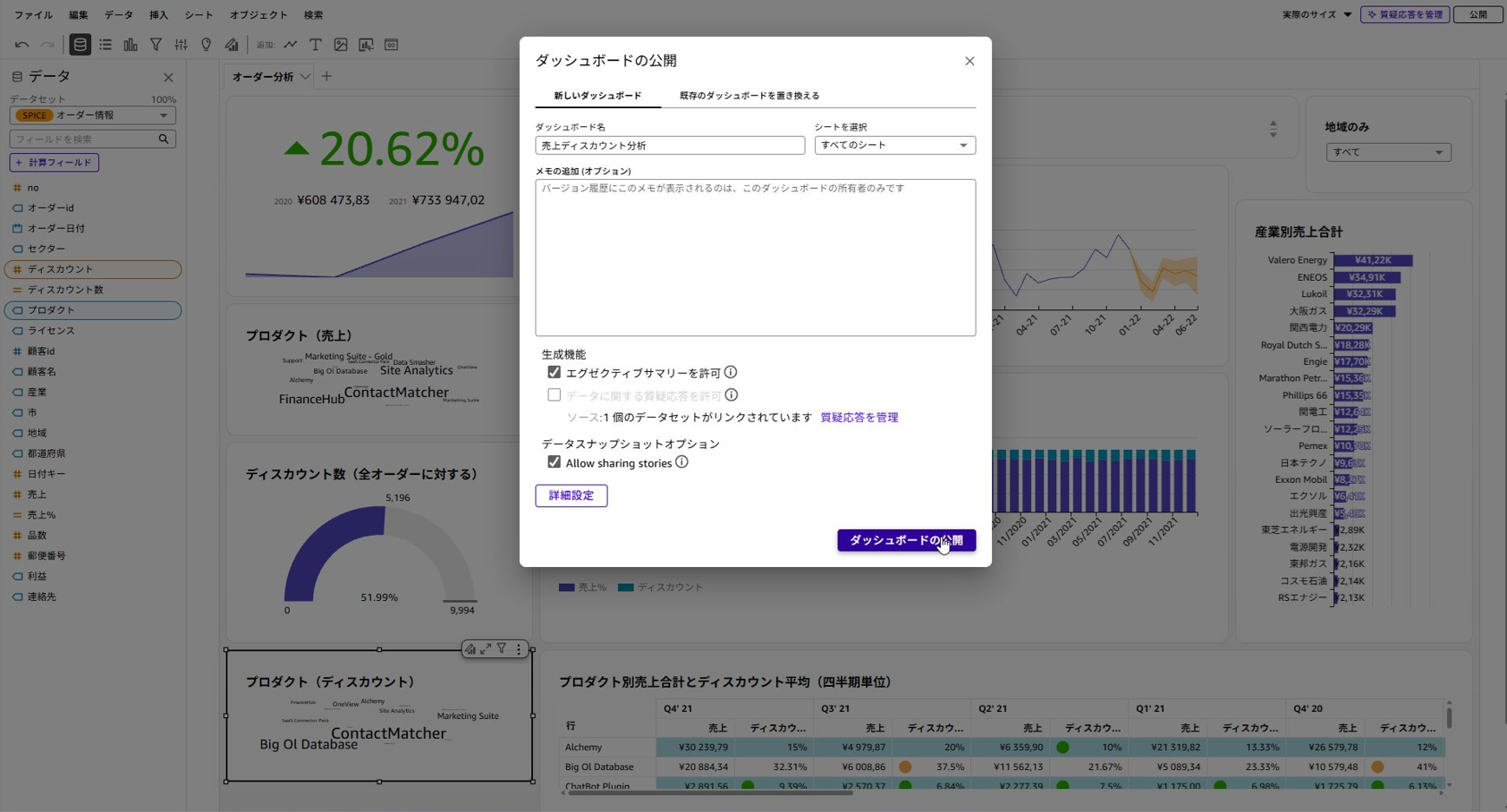
すべてのビジュアル(可視化)が完成したら、全体的なダッシュボードのレイアウトを整え、「新しいダッシュボードの作成」タブから公開をクリックします。
[ポイント]
ドラッグ&ドロップで各ビジュアルのサイズや位置を綺麗に揃え、視線の動きを意識した配置にできます。ダッシュボードを公開することで、最新のインサイトを組織やチーム全体で安全に共有し、共通認識を持ってビジネスの意思決定を行えるようになります。また、元のデータが変わればダッシュボード側も自動で更新・同期することも可能であるため常に最新のデータを取得できるのも大きなメリットです。
実際に触って感じたAmazon Quickの利点と使用感
今回のハンズオンでデータセットの結合から各種ビジュアルの作成、ダッシュボードの公開までの一連の流れを実践しました。Amazon Quickを使用するメリットと、実際の操作の使用感について以下の印象を持ちました。
■ 利点
- 超高速インメモリエンジン「SPICE」によるノンストレスな操作
Redshift上の大量データを毎回直接クエリするのではなく、SPICEにキャッシュさせることで、フィルターの切り替えやドリルダウン操作がミリ秒単位で超高速に反映することが可能になっています。 - 「計算フィールド」と「条件付き書式」による異常値の即座の検知
元データには存在しない「ディスカウント数」などの指標をcountIf等の関数でその場で定義でき、さらに一定の閾値(値引き率50%以上など)を超えた行に自動で赤色の警告アイコンを表示させる機能が非常に強力です。 - 「ビジュアルの複製(再利用)」によるダッシュボード構築の圧倒的なスピード感
今回のハンズオンでも、売上分析用に作成した「Word Cloud」のビジュアルをコピーし、フィールドを「ディスカウント平均」に置き換えるだけで、一瞬で新しい切り口のグラフが完成しました。ゼロからグラフを作り直す必要がないため、構築の手間が大幅に削減されます。 - 圧倒的なコストパフォーマンスと安全な共有(ダッシュボード公開)
作成した分析環境を「ダッシュボード」としてパブリッシュすることで、閲覧専用ユーザーに安全に展開でき、セッション単位(アクセスした分だけ)の柔軟な課金モデルが適用されます。
■ 使用感(実際に使用する際に気になる点や操作性)
- 特有の関数構文への慣れ(学習コスト)
複雑な条件式や集計を行う計算フィールドの定義に関しては、Excelや一般的なSQLとは少し異なる特有の関数構文(countIfなど)を使用します。慣れない内はドキュメントで確認しながら進める必要があり、多少の学習コストは必要になるという印象を持ちました。 - 機能の豊富さとデータ知識の必要性
グラフの種類や設定できる内容も豊富であるため、いろいろな角度からのデータ分析が可能だと感じました。ただ一方である程度のデータ分析の知識やBIツールの使用経験がないと、少し苦戦するかなという印象です。実際私自身、ハンズオンの手順を何度も見返したりして学習を進めていました。 - 直感的なインターフェース
ただ最初のハードルさえ超えてしまえば、基本操作はドラッグ&ドロップが中心で非常に分かりやすくかなり使用感は良かったです。まずは様々なグラフやフィルターを追加しながら直感的に操作感を覚えていくのが一番の近道だと感じました。
まとめ
Amazon Quickは、RedshiftやS3といったAWS環境上のデータと安全かつ瞬時に連携でき、高速エンジン(SPICE)によってデータ基盤全体の負荷やクエリ費用を大幅に抑えられる高い実用性を備えています。
すでに社内で稼働しているAWS環境を最大限に活かし、運用の手間をかけずに現場へのデータ公開環境をスピーディーに構築したいインフラ担当者やエンジニアにこそ、強く採用を勧めたいBIサービスです。
また、今回紹介したのはハンズオンの基礎部分のセクションになります。そのほかにもAmazon Quickを使用した様々なセクションがあるのでぜひ試してみてください。
もし「このサービスについて知りたい」「AWS環境の構築、移行」などのリクエストがございましたら、弊社お問い合わせフォームまでお気軽にご連絡ください。 複雑な内容に関するお問い合わせの場合には直接営業からご連絡を差し上げます。 また、よろしければ以下のリンクもご覧ください!
<QES関連ソリューション/ブログ>
<QESが参画しているAWSのセキュリティ推進コンソーシアムがホワイトペーパーを公開しました>
※Amazon Web Services、”Powered by Amazon Web Services”ロゴ、およびブログで使用されるその他のAWS商標は、米国その他の諸国における、Amazon.com, Inc.またはその関連会社の商標です。