記事公開日
最終更新日
【Copilotノートブック ガイド②】ノートブックって何ができる?基本的な使い方を解説!

この記事のポイント
この記事は、Microsoft 365 Copilotの「Copilotノートブック」について、筆者が実際の操作画面を用いて基本的な使い方を解説した実践ガイドです。架空のプロジェクトデータを用いた独自検証を交え、効率的な情報整理の手順を紹介しています。
- ファイルの読み込みと概要の自動生成:
WordやExcelなどのローカルファイルや、SharePoint Onlineのデータを参照元として追加するだけで、AIが情報を整理し、全体の概要ページを自動生成します。 - チャット回答のワンクリック転記:
AIチャットで生成された回答は「+(ページに追加)」アイコンをクリックするだけで、エディタ画面へ直接転記でき、ドキュメント作成の手間を大幅に削減します。 - ノートブック単位での情報管理:
チャット履歴はノートブック単位で独立して管理されるため、他の業務と情報が混ざる心配がなく、プロジェクトごとのセキュアな情報管理が可能です。
こんにちは!DXソリューション営業本部の大和矢です。
前回の記事では、Microsoft 365 Copilotの「Copilotノートブック」の概要とその価値について解説しました。「概要はわかったけれど、実際の画面でどうやって使うの?」と気になっている方も多いのではないでしょうか?
今回は「Copilotノートブック ガイド②」として、実際の画面を使った基本的な使い方をステップバイステップで解説していきます!
本編と次回の2回に分けて詳しくご紹介しますので、ぜひ一緒に手を動かしながら確認してみてくださいね。
1. ノートブックの新規作成と参照ファイル追加
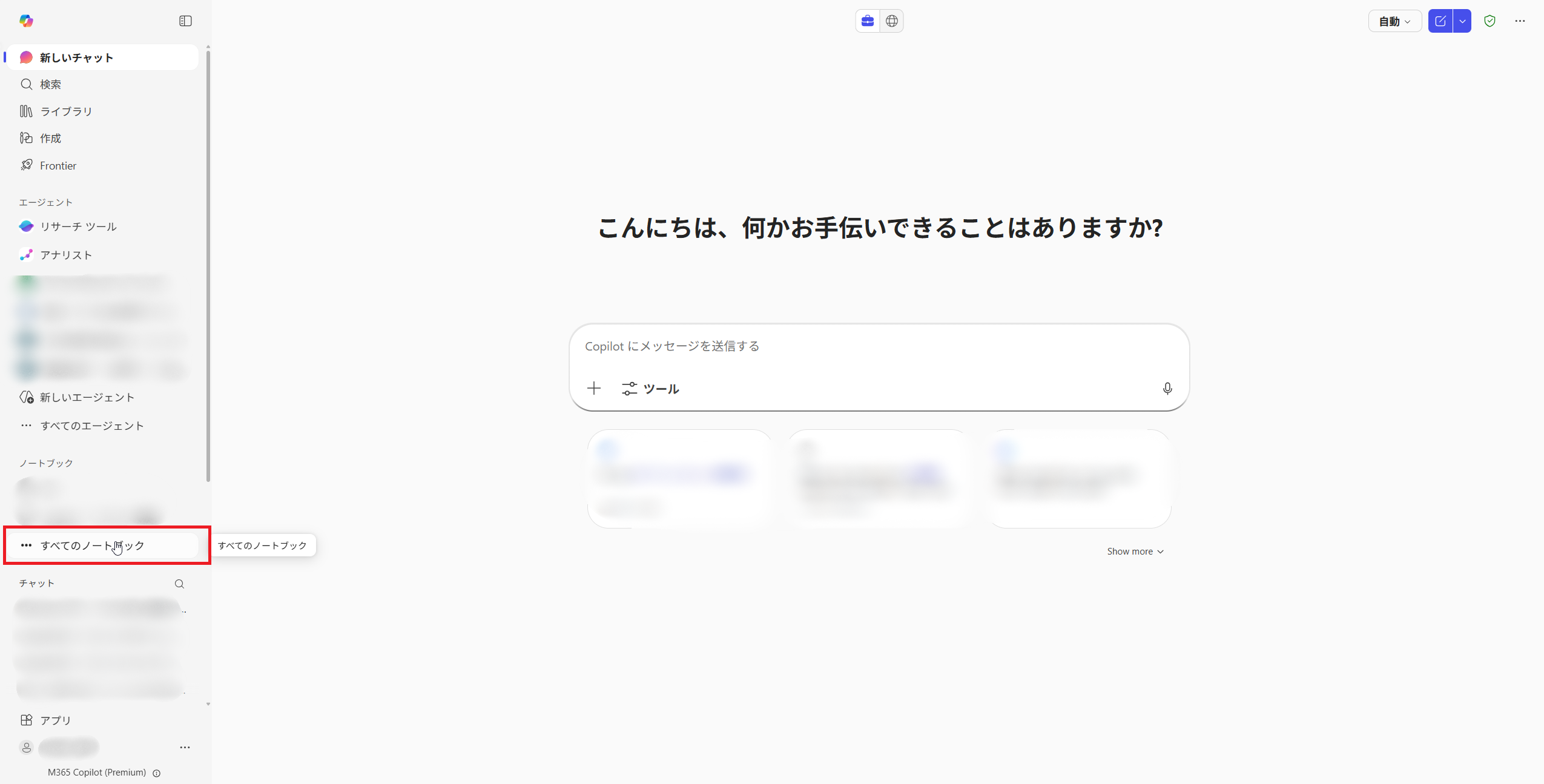
まずは、新しいノートブックを作成してみましょう。画面上の「新しいノートブック」をクリックして開始します。
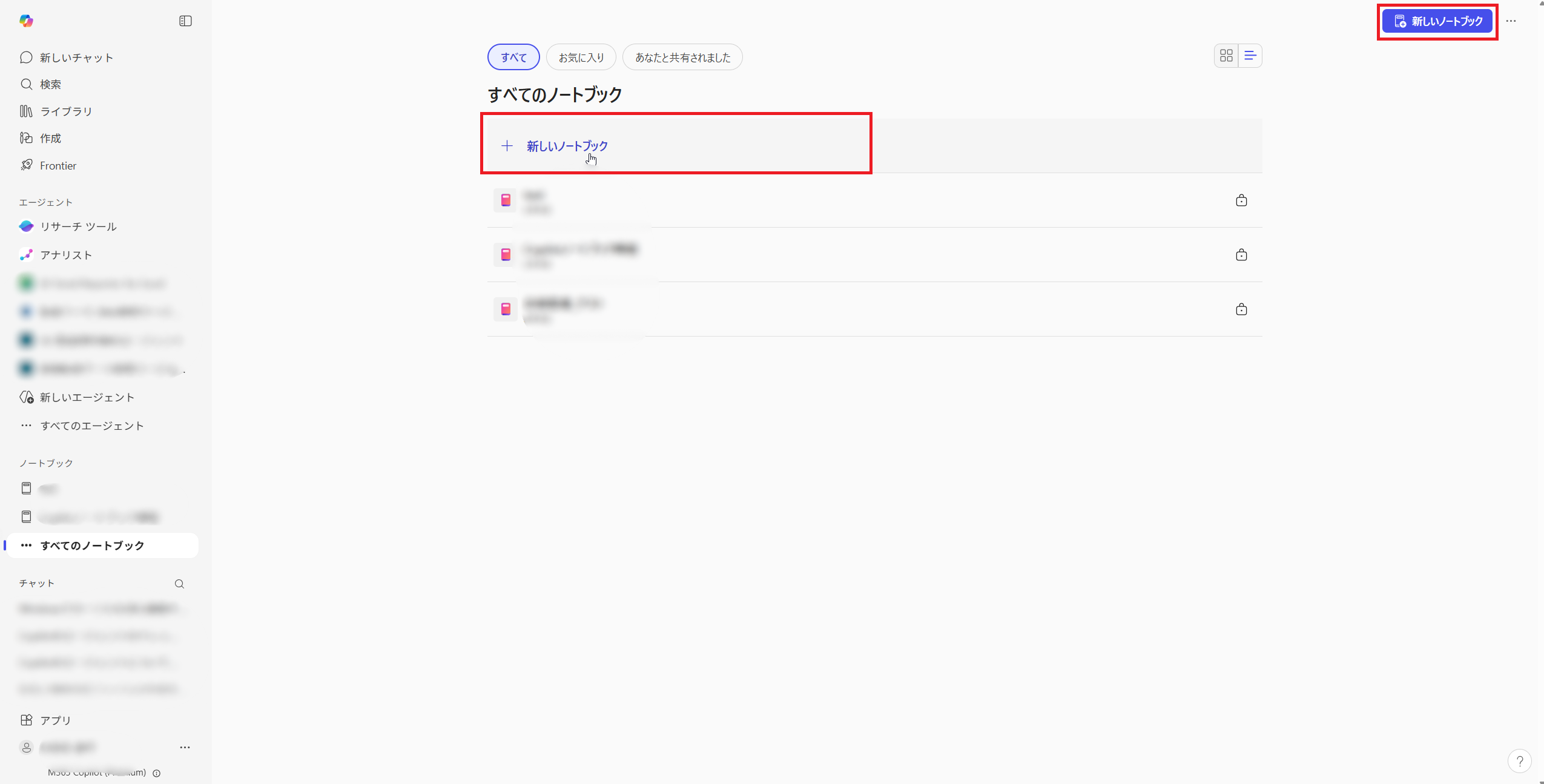
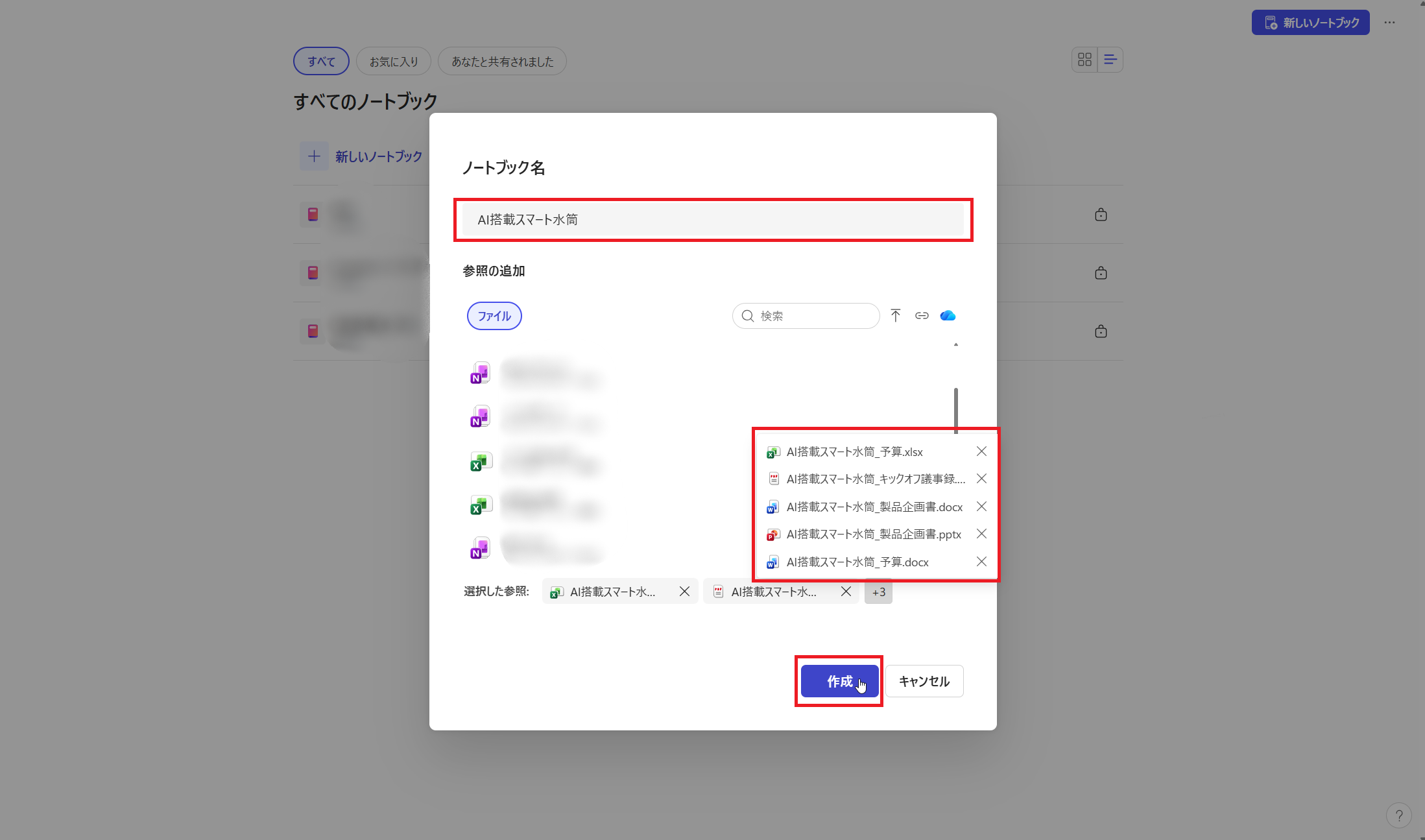
任意のノートブック名を入力すると、「作成」ボタンがクリックできるようになります。
このとき、ノートブック内のAIチャットの回答のベースとなる「参照ファイル」を追加することができます。
ファイルは、ローカルPCからのアップロード、リンク(URL)の追加、またはSharePoint Onlineからの追加に対応しています。
今回は、Copilotに作成させた架空のプロジェクト「AI搭載スマート水筒」の企画書や議事録、予算などのファイルを追加しました。
ファイル形式はWordやPower Point、ExcelやPDFなど、複数用意しました。
2. 概要ページの自動生成
ノートブックを作成し参照ファイルを追加すると、初めに概要ページが自動生成されます。
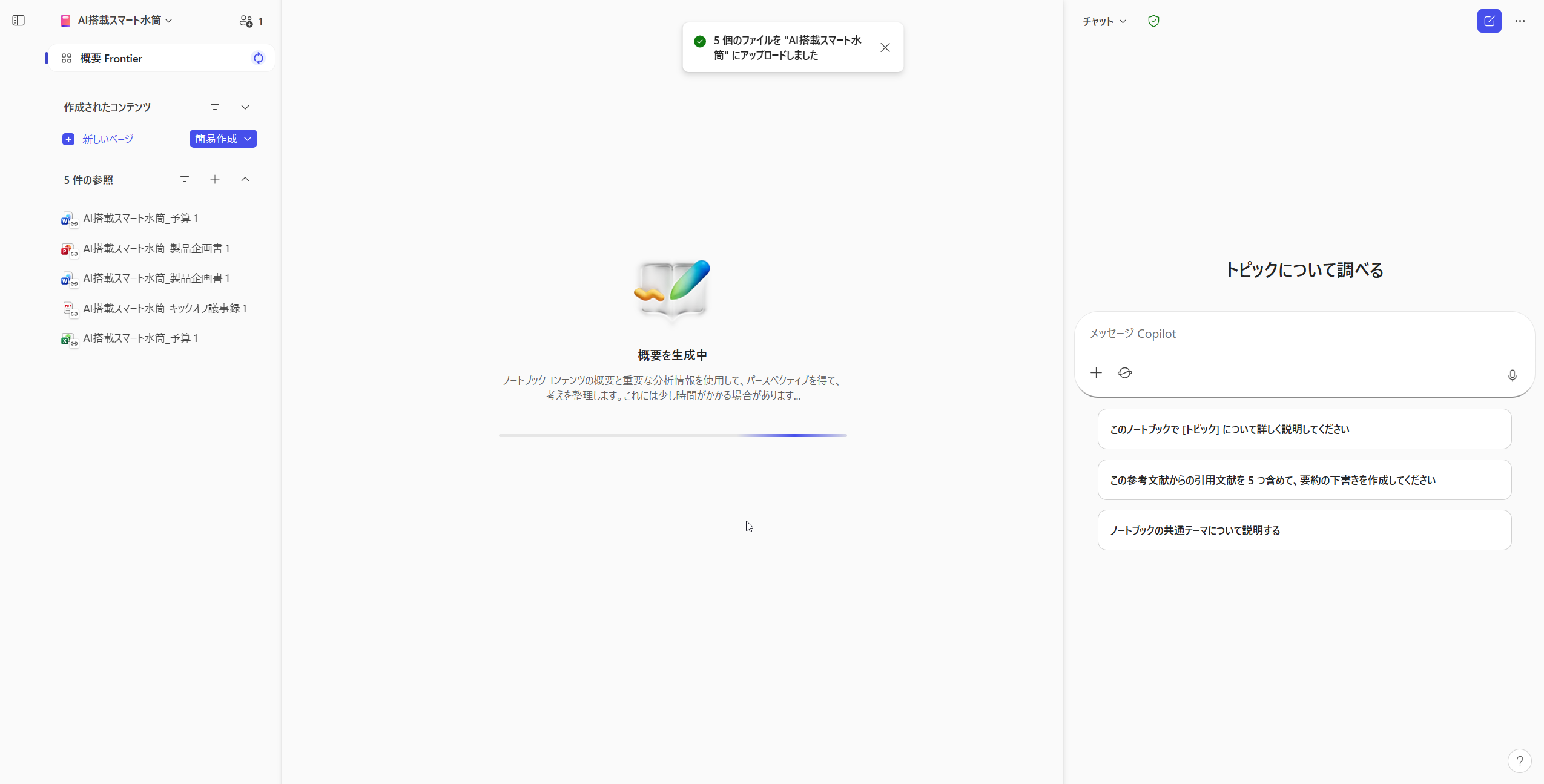
この概要は、追加された参照ファイルの内容をAIが読み取り、全体像を整理して出力してくれたものです。
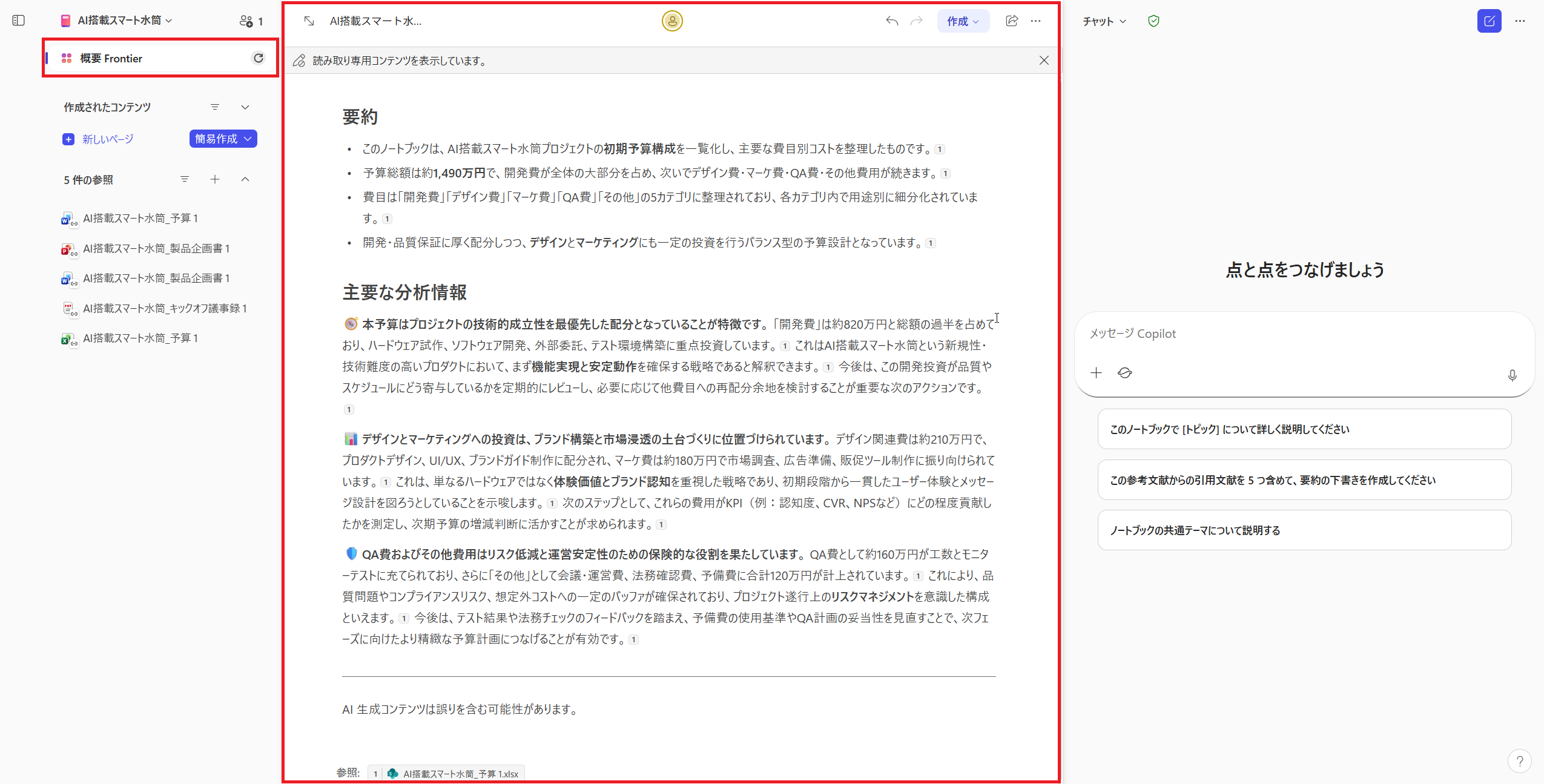
💡 ポイント:参照ファイルの更新にも対応
参照ファイルは後から随時追加や更新が可能です。
それに合わせて概要ページも更新できるため、常に最新の情報をベースにしたサマリーを保つことができます。
3. ページの追加とチャット内容の反映
新しいページの追加
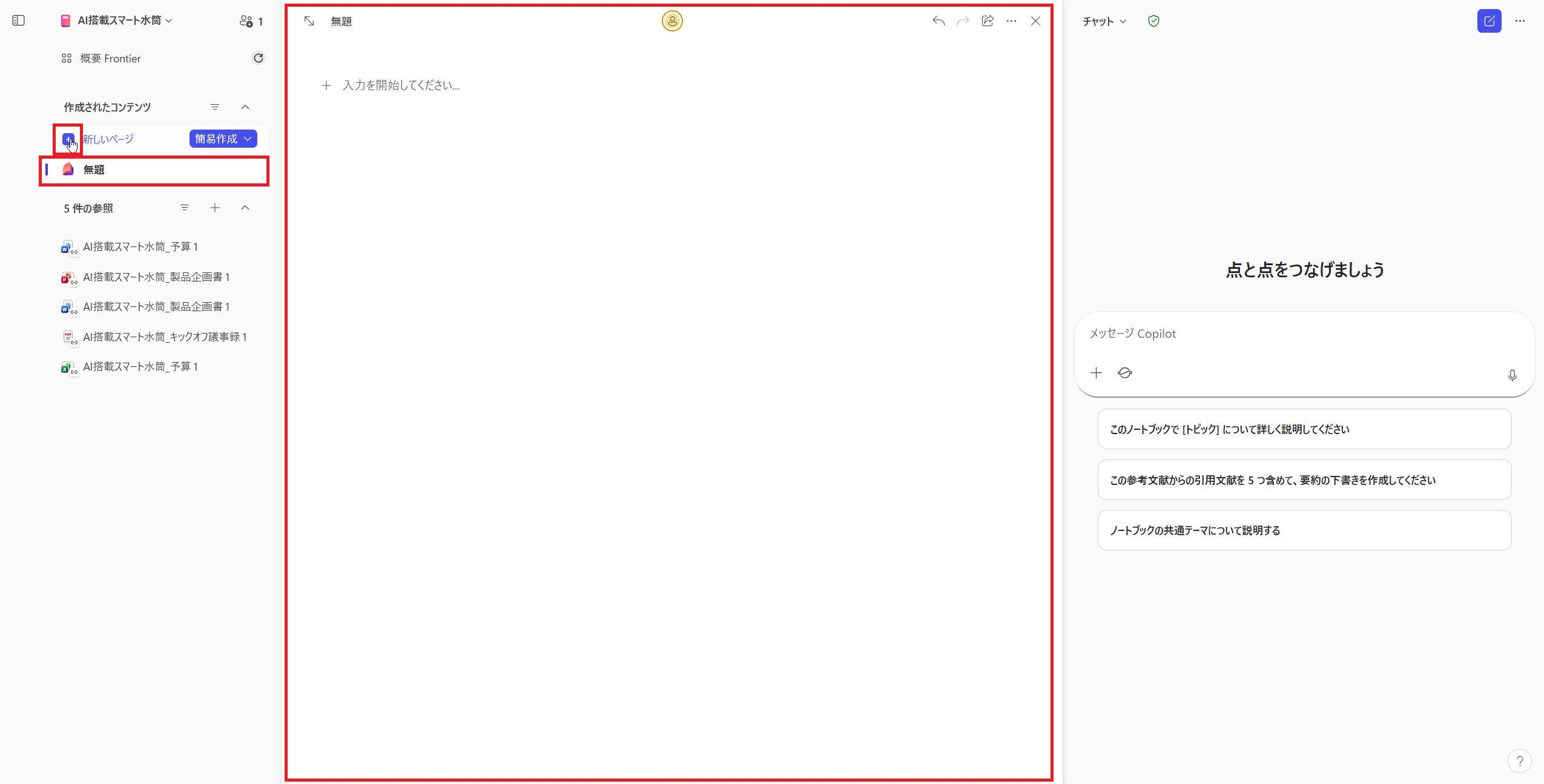
左サイドメニューから「新しいページ」をクリックすると、「無題」という白紙のページが追加されます。
ページの中身は画面中央のエディタ領域に表示され、ここで自由に編集が可能です。
チャット結果をページに直接追加する
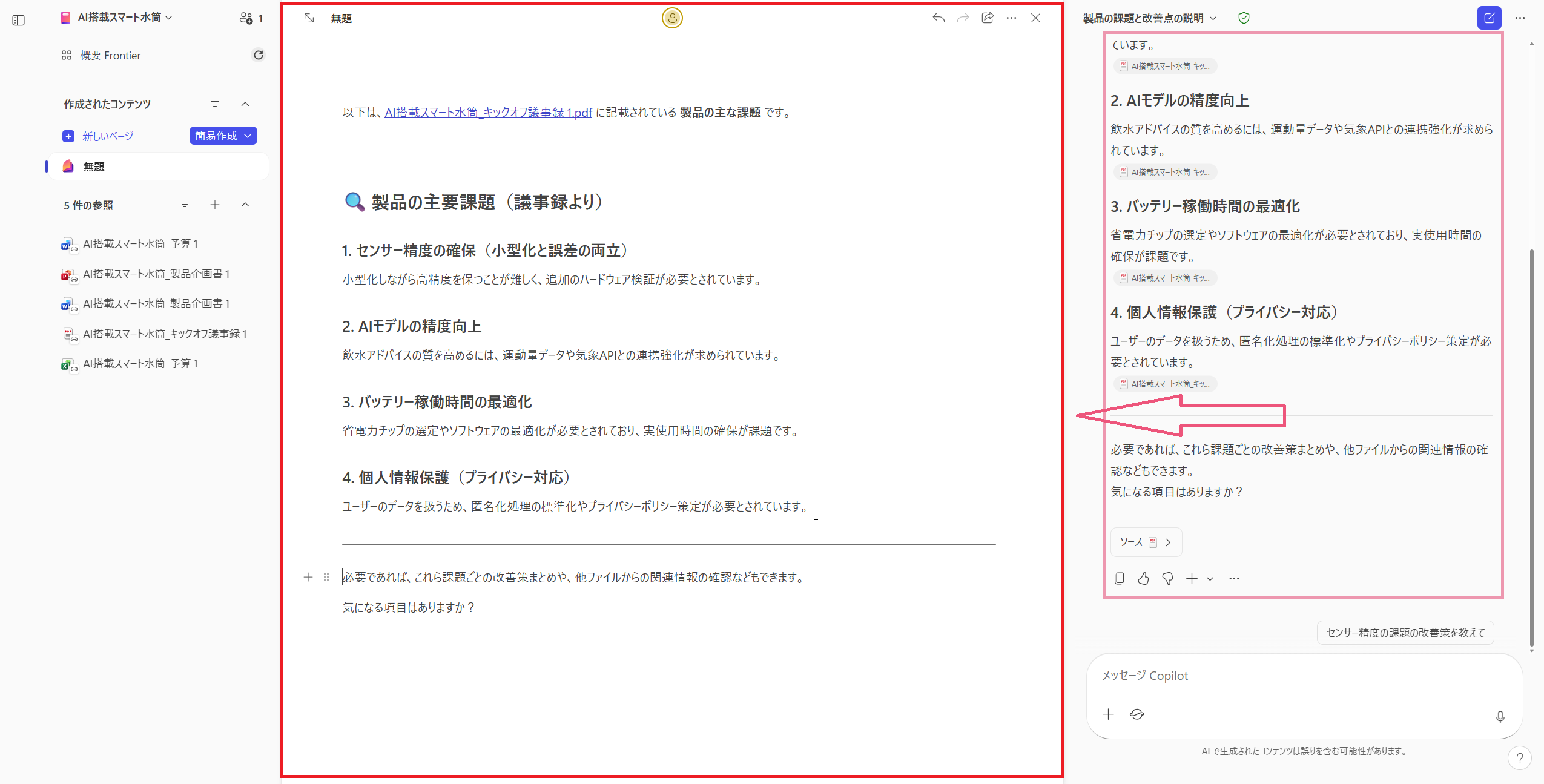
ノートブックの非常に便利な使い方が、チャットの生成内容をそのままページに出力する機能です。
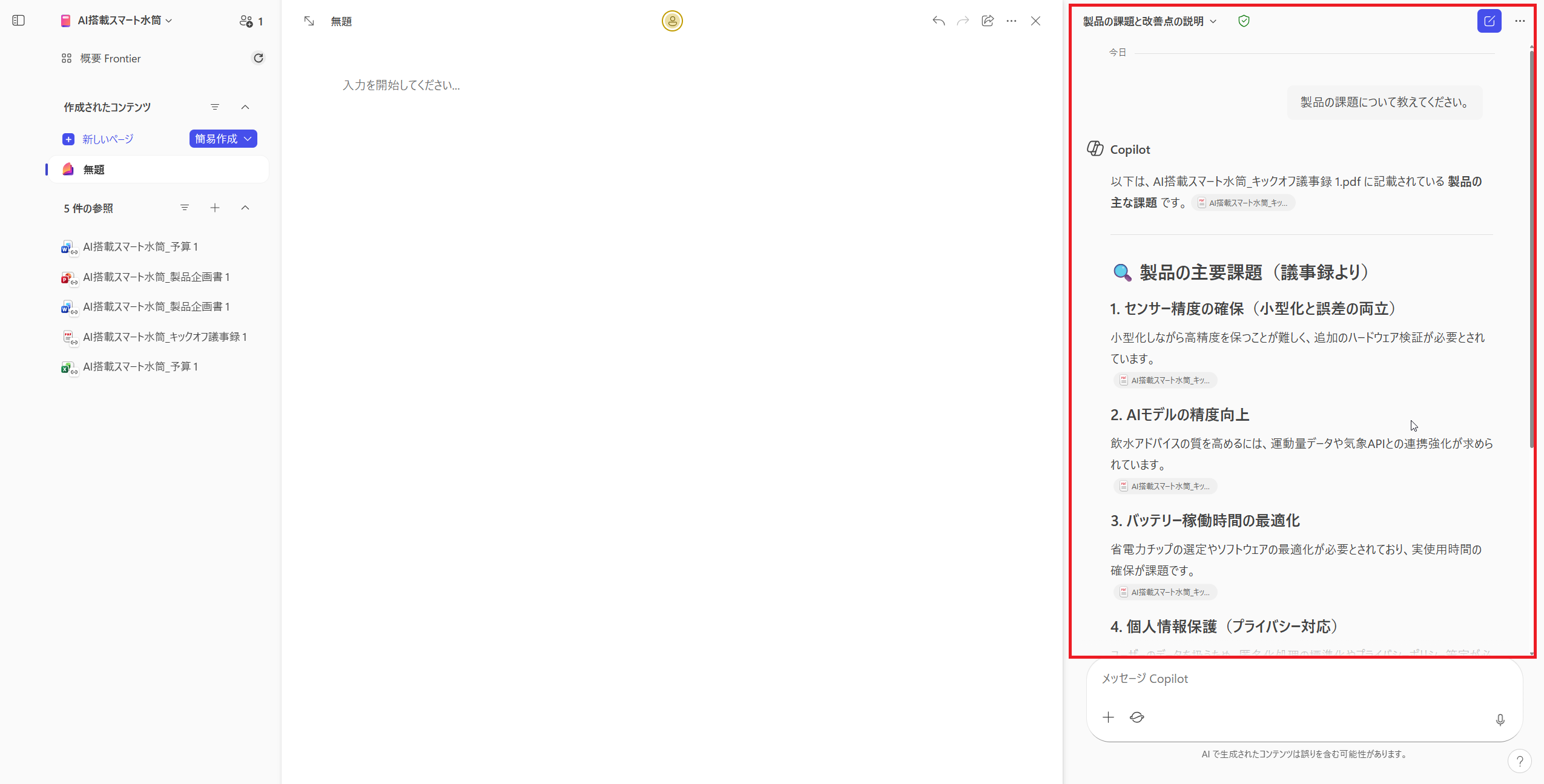
試しに、右側のチャットパネルで「製品の課題について教えてください」と質問してみます。
回答が生成されたら、回答ブロックの下部にある「+(ページに追加)」アイコンをクリックします。
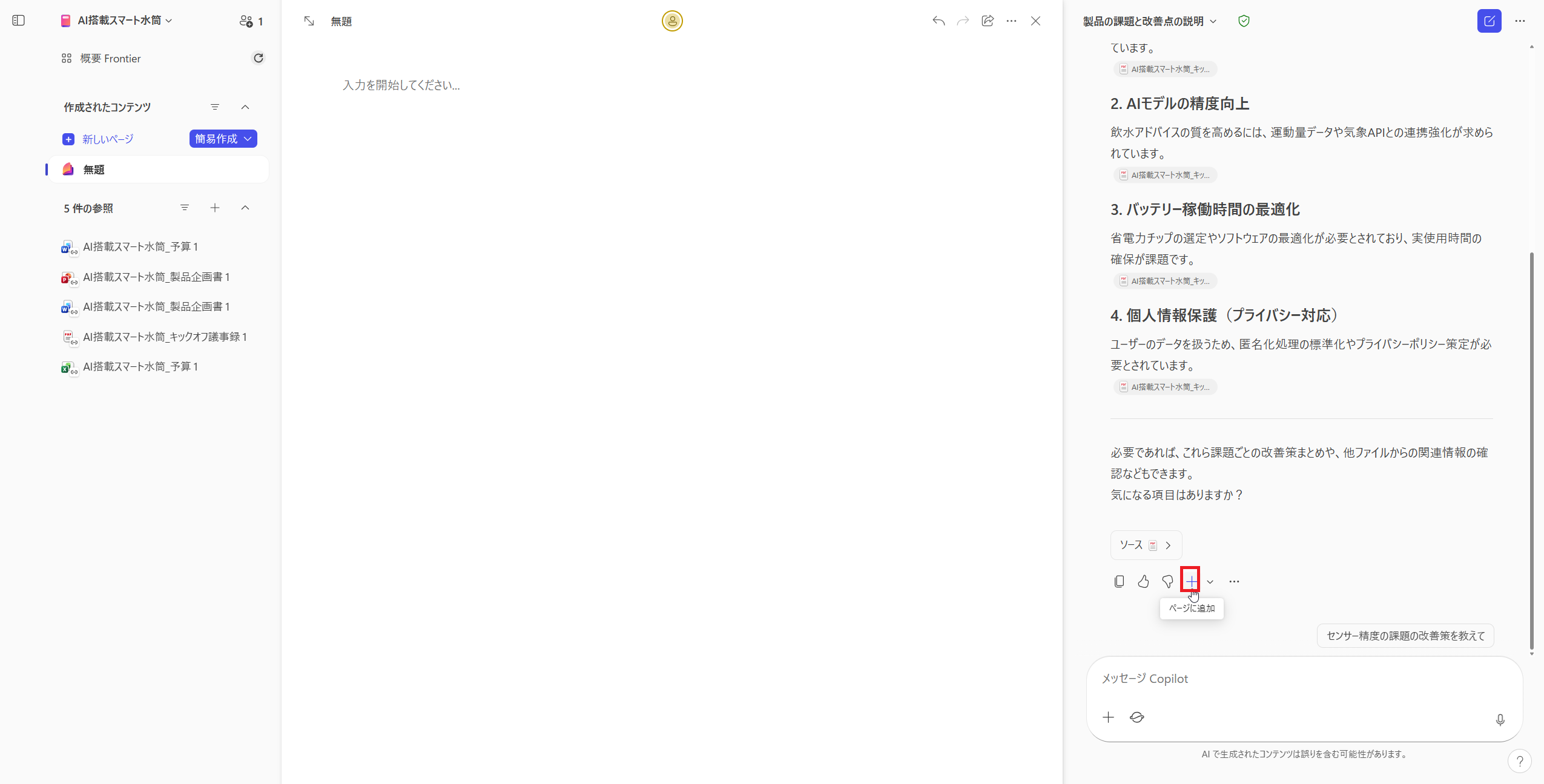
すると、現在開いているページ(画面中央)に、チャットの内容がそのまま転記されます。
コピー&ペーストの手間なくドキュメント化を進められるので、作業効率が格段にアップしますね!
4. チャット履歴の確認とページ管理
チャット履歴の確認
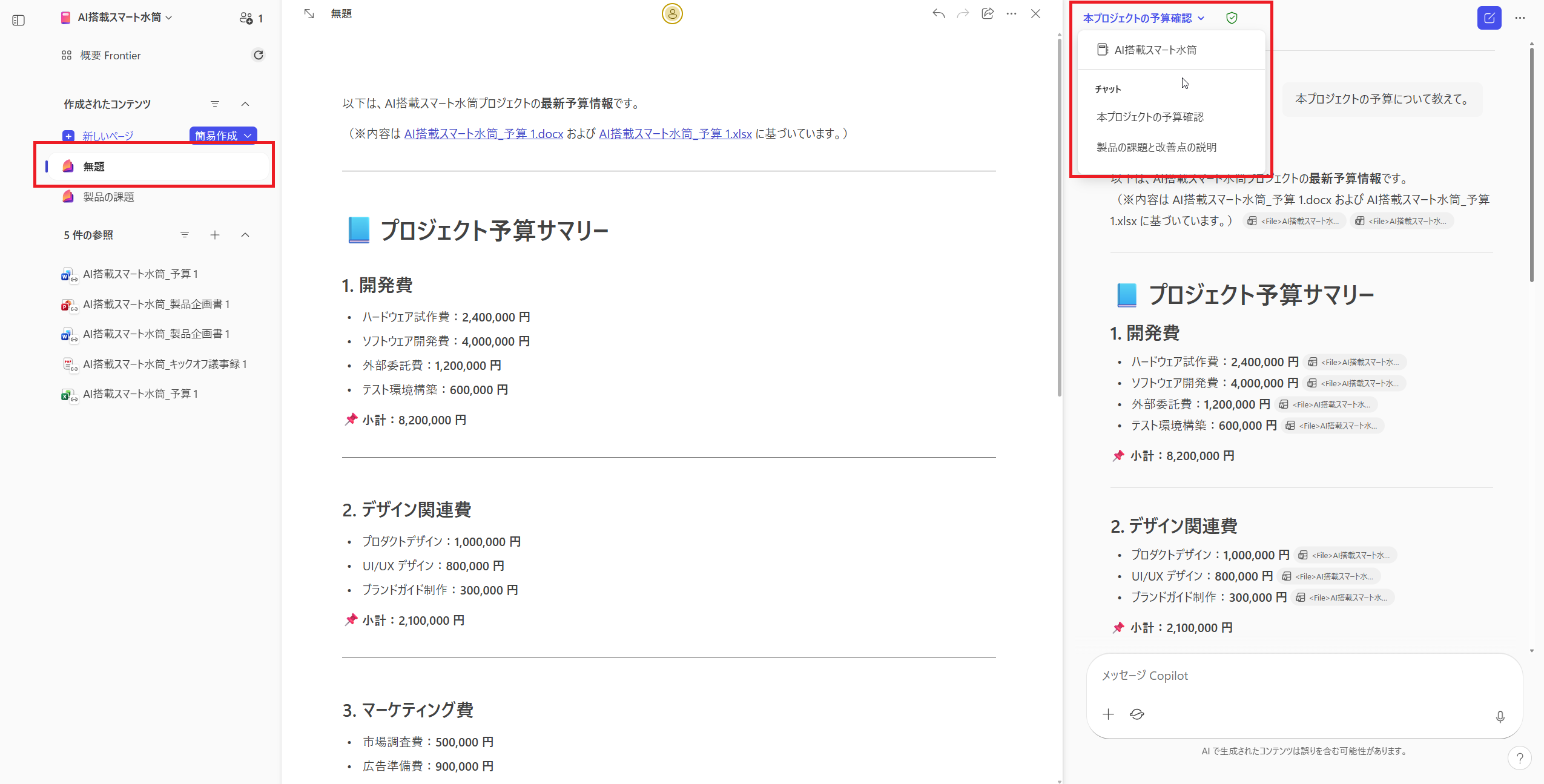
チャット画面で新規チャットを開始した場合でも、チャット画面上部のプルダウンから、本ノートブック内で過去に行ったチャット履歴を簡単に確認することができます。
この履歴はノートブック単位で管理されているため、他の業務と情報が混ざる心配がありません。
ページ名の変更
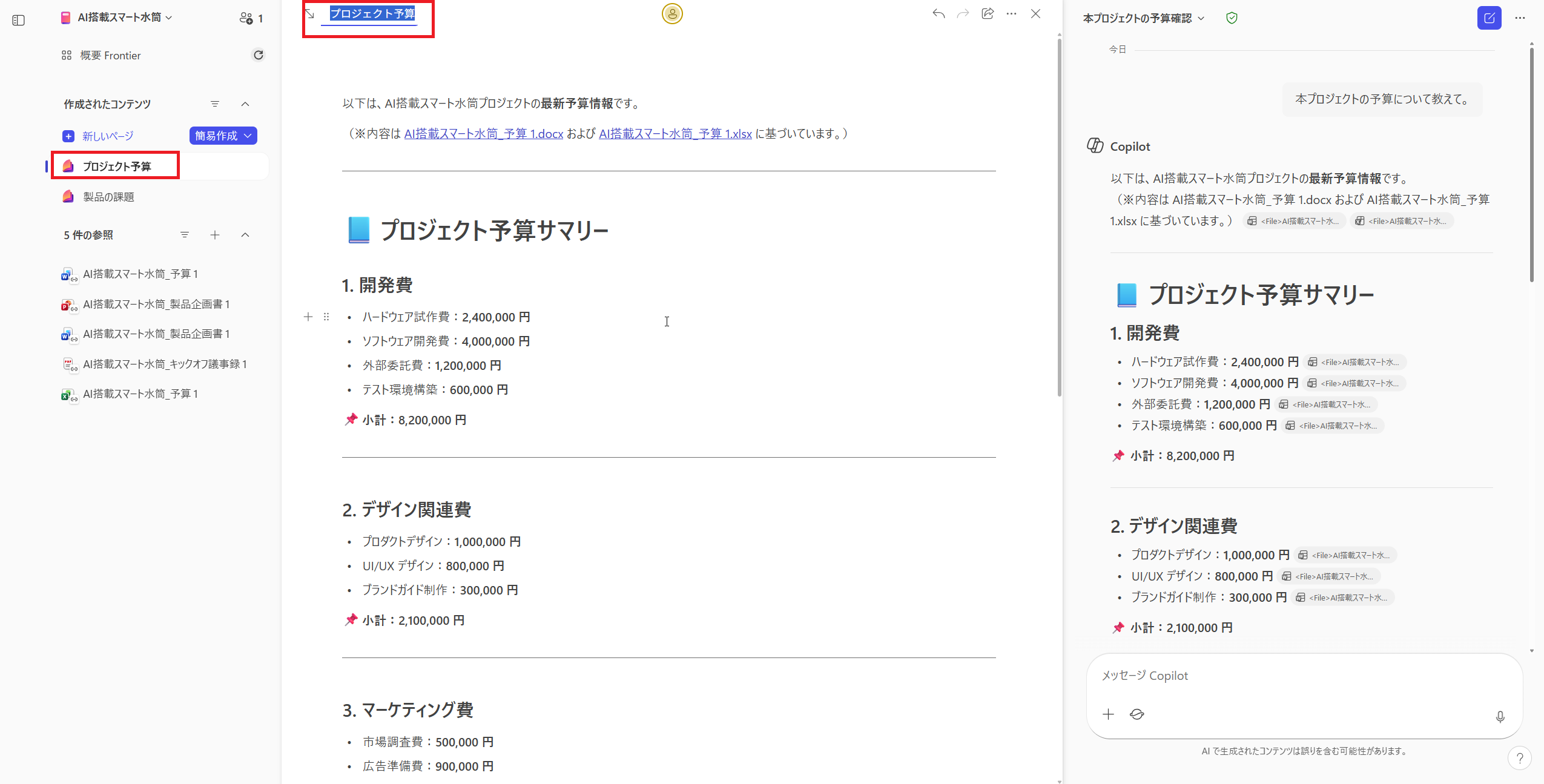
作成したページの名前は、画面中央の上部タイトル部分をクリックすることで直接変更可能です。
名前を変更すると、即座に左サイドメニューのページ一覧にも反映され、情報が整理しやすくなります。
まとめ:Copilotノートブックの基本操作
今回は、「Copilotノートブック ガイド②」として、新規作成から参照ファイルの追加、ページの追加・管理、そしてチャット履歴の確認といった基本的な使い方を実際の画面を交えて解説しました。
- 参照ファイルを読み込ませるだけで、全体の概要が自動生成される
- チャットの回答を「+」ボタン一つでページにドキュメント化できる
- チャット履歴がノートブック単位で独立して管理される
これらの基本操作をマスターするだけでも、Copilotを使った情報整理の効率が劇的に変わることを実感いただけるはずです。
次回は、今回紹介しきれなかった使い方について解説する予定ですので、ぜひお楽しみに!
Copilotノートブックガイドシリーズ
QUICK E-Solutionsでは、AIを活用した業務効率化・システム導入のお手伝いをしております。
それ以外でも QESでは様々なアプリケーションの開発・導入を行っております。提供するサービス・ソリューションにつきましては こちら に掲載しております。
システム開発・構築でお困りの問題や弊社が提供するサービス・ソリューションにご興味を抱かれましたら、ぜひ一度 お問い合わせ ください。
※このブログで参照されている、Microsoft、Microsoft 365、Copilot、Word、PowerPoint、Excel、SharePointは、米国およびその他の国におけるMicrosoftの商標または登録商標です。