記事公開日
【Gemini Enterprise】 エージェントの作り方/ベストプラクティスを解説

この記事のポイント
Gemini Enterprise を使って、ノーコードで AI エージェントを作成する方法を紹介します。実例として「カレンダーの空き時間を調べて予定を登録するエージェント」を作成し、エージェント開発の流れを解説します。
- プロンプト入力だけでエージェントが作れる:
目的とタスクを文章で記述するだけで、エージェントデザイナーが自動的にエージェントを生成します。 - 社内リストを参照させて実用的な動作を実現:
Google スプレッドシートを参照させることで、名前から自動でメールアドレスを照合し、カレンダー操作までを一貫して行えます。 - OAuth でユーザー権限内に閉じた安全な動作:
ユーザー自身の Google Workspace アカウントの権限で動作するため、過剰な権限を付与する必要がありません。
はじめに
DXソリューション営業本部の三浦です。
社内での Gemini Enterprise の本格的な活用が始まりました。今回は、ベストプラクティスに沿ってノーコードで AI エージェントを作成する方法をご紹介します。
実際に「カレンダーの空き時間を調べて予定を登録するエージェント」を作りながら、Gemini Enterprise でのエージェント開発の流れをみていきます。
エージェントの作成方法
Gemini Enterprise では、エージェントはアプリのコンテキスト内で作成されます。新しいエージェントを作成する方法は主に 2 つあります。
参考:エージェントを作成する - Gemini Enterprise ドキュメント
プロンプトを使用してエージェントを作成する
エージェントを作成する最も簡単な方法です。エージェントの目的を文章で述べると、エージェントデザイナーがアプリ内で最初のバージョンを生成します。基本的なエージェントを素早くつくる用途に加え、複雑なエージェントを開発するための出発点としても適しています。
フロービルダーを使用してエージェントを作成する
エージェントの設計を最初から直接的かつきめ細かく制御できる方法です。特定のサブエージェント構成やロジックフローを必要とする、複雑なマルチステップエージェントの設計に向いています。
今回はプロンプトで入力する方法でエージェントを作成してみます。
エージェント作成のベストプラクティス
エージェントが効果的かつ効率的に動作するようにするには、次のベストプラクティスを意識します。
参考:エージェント作成のベストプラクティス - Gemini Enterprise ドキュメント
- 明確な目標を定義する:エージェントに達成させたいことを明確に記述します。明確な目標は、エージェントのロジックの設計とパフォーマンスの評価に役立ちます。
- 小規模から始めて拡大する:コア機能を処理する基本的なエージェントから始めます。安定したら、徐々に機能を追加して複雑にしていきます。
- 複雑なタスクを分割する:マルチステップのエージェントの場合、大きなタスクを管理しやすい小さなサブタスクに分割します。各サブエージェントには特定の役割を持たせます。
- 繰り返しテストする:開発の各段階でエージェントを定期的にテストします。これにより、問題を早期に特定して修正できます。
- 明確な指示を行う:プロンプトを使用する場合は、具体的かつ簡潔に記述します。エージェントが目的を理解できるよう、曖昧さを避けてください。
実際に作ってみる
ステップ1:エージェントデザイナーを開く
Gemini Enterprise を開いて、エージェントデザイナーを起動します。
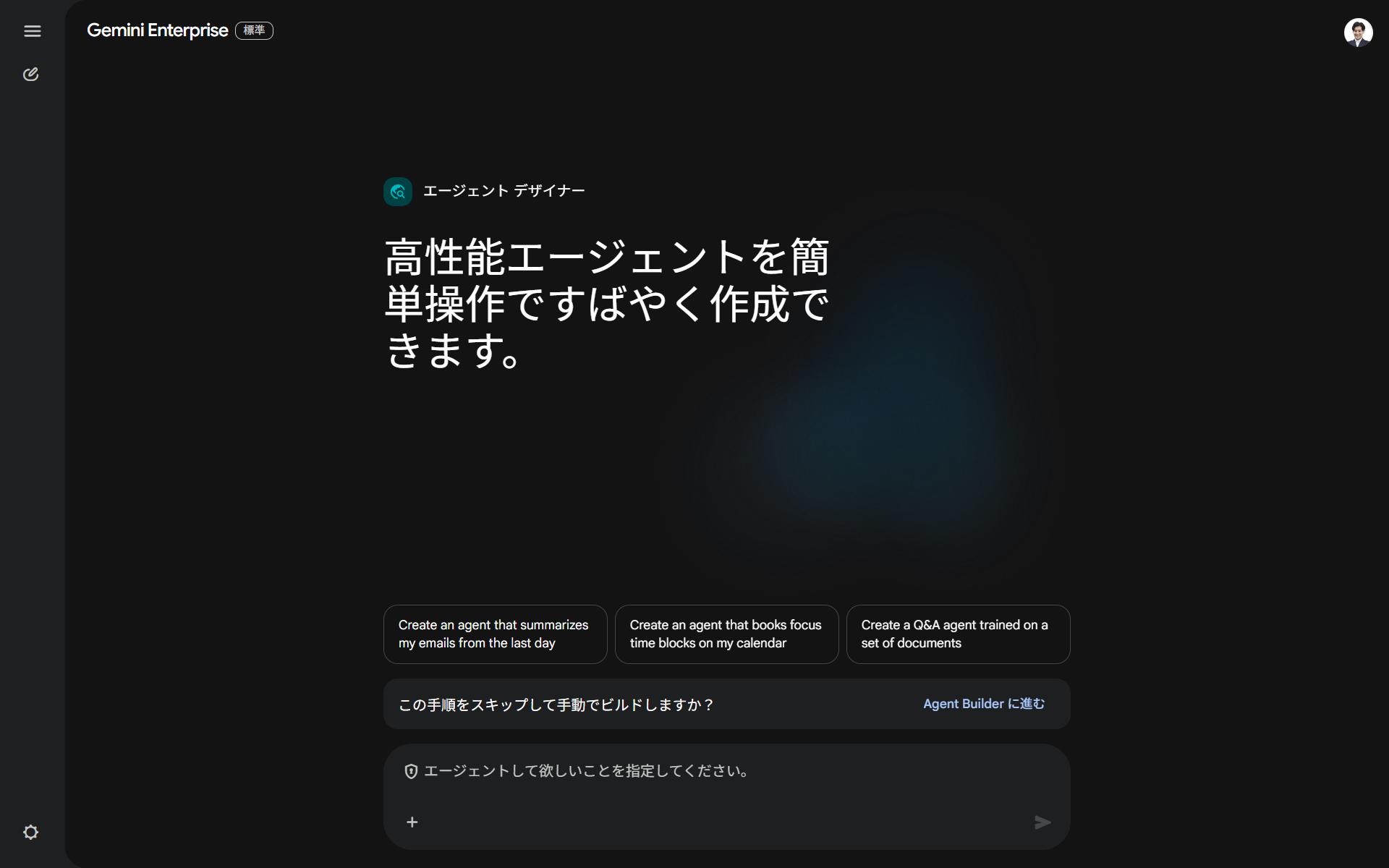
ステップ2:プロンプトを入力する
以下のプロンプトを入力します。今回は「名前を入力するだけでメールアドレスを特定し、正確なカレンダー情報を取得して予定を登録する」エージェントを作ります。社内のメンバーリスト(Google スプレッドシート)を参照させることで、名前からメールアドレスへの照合を実現します。
なお、Gemini Enterprise は OAuth でユーザー自身の Google Workspace アカウントの権限で認証を通すため、過剰な権限を付与することなくカレンダー操作が可能です。
**目的**
カレンダーの空き時間を調査し、予定を登録すること。

**タスク1**
カレンダーに登録したいイベント名、メンバーをユーザーに入力してもらう。
対応するメンバーを以下のリストから照合する。
https://docs.google.com/spreadsheets/d/xxxxxxxxxxxxxxxxxxxxxxxxxxxxxxxxxxxxxxxxxxx/edit?usp=sharing

**タスク2**
登録するメンバーの空いている日時を調査し、ユーザーに候補日時を提示する。
ユーザーから承認を得て**タスク3**へ。

**タスク3**
**タスク2**で承認した予定をカレンダーに登録する。
ステップ3:エージェントが作成される
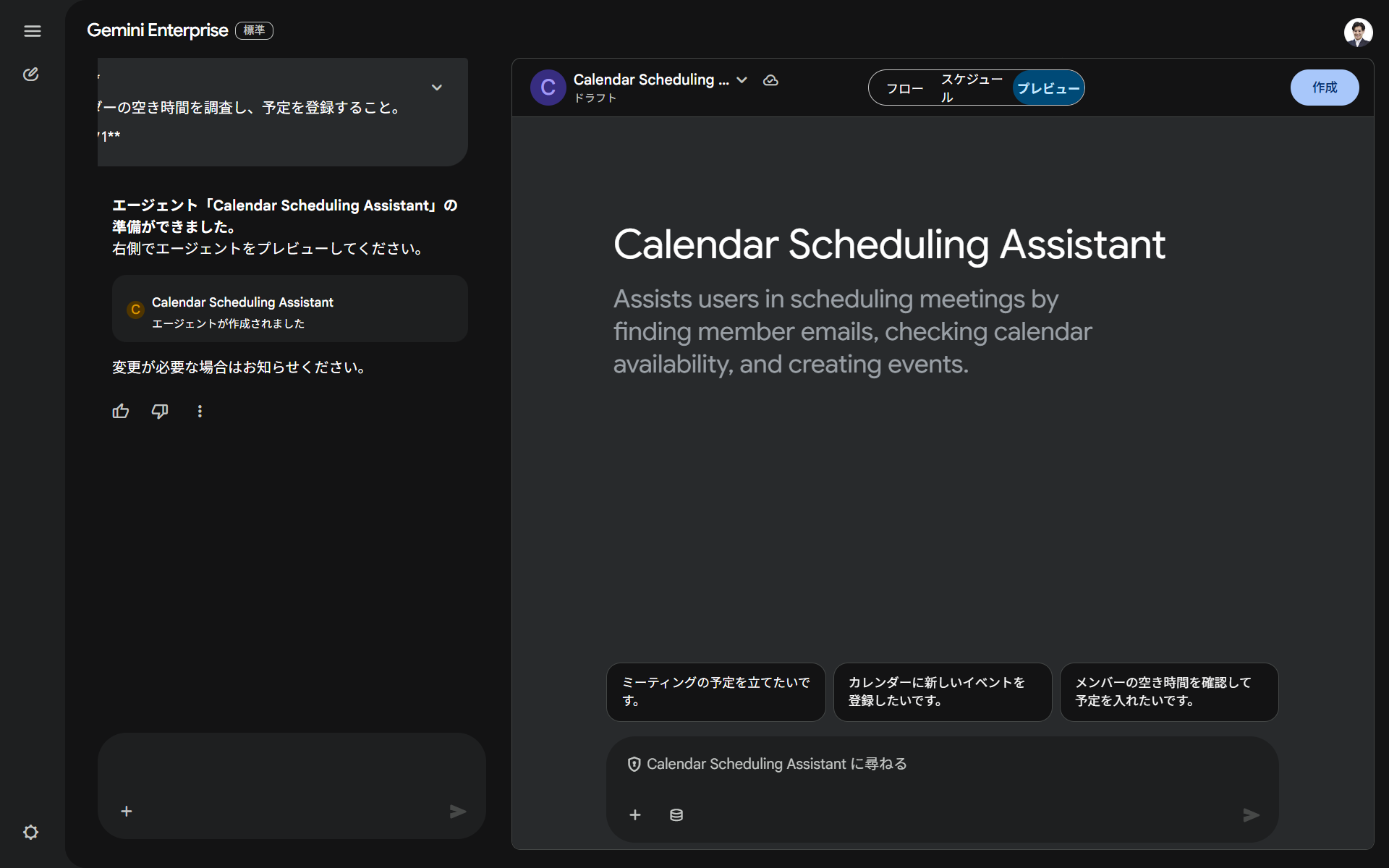
しばらく待つと、エージェントが自動生成されます。右側にプレビュー画面、左側にエージェントデザイナーとのやり取り履歴が表示されます。
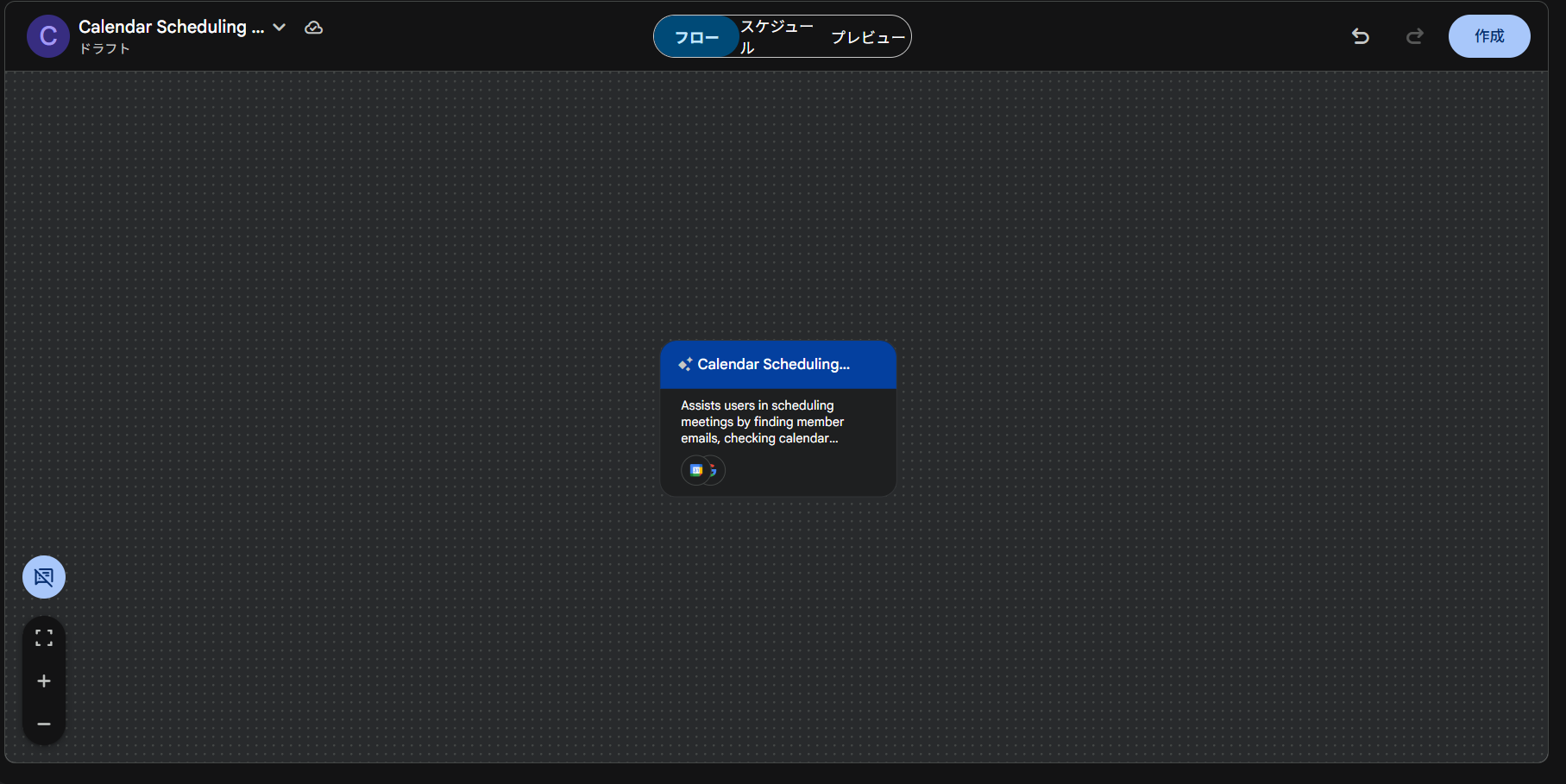
フロービューに切り替えると、生成されたエージェントの構造を確認できます。今回はシンプルな単一エージェント構成で生成されました。必要に応じて、ここからフロービルダーでサブエージェントやロジックを追加してチューニングしていくこともできます。
動作確認
作成したエージェントをプレビュー機能で試してみます。
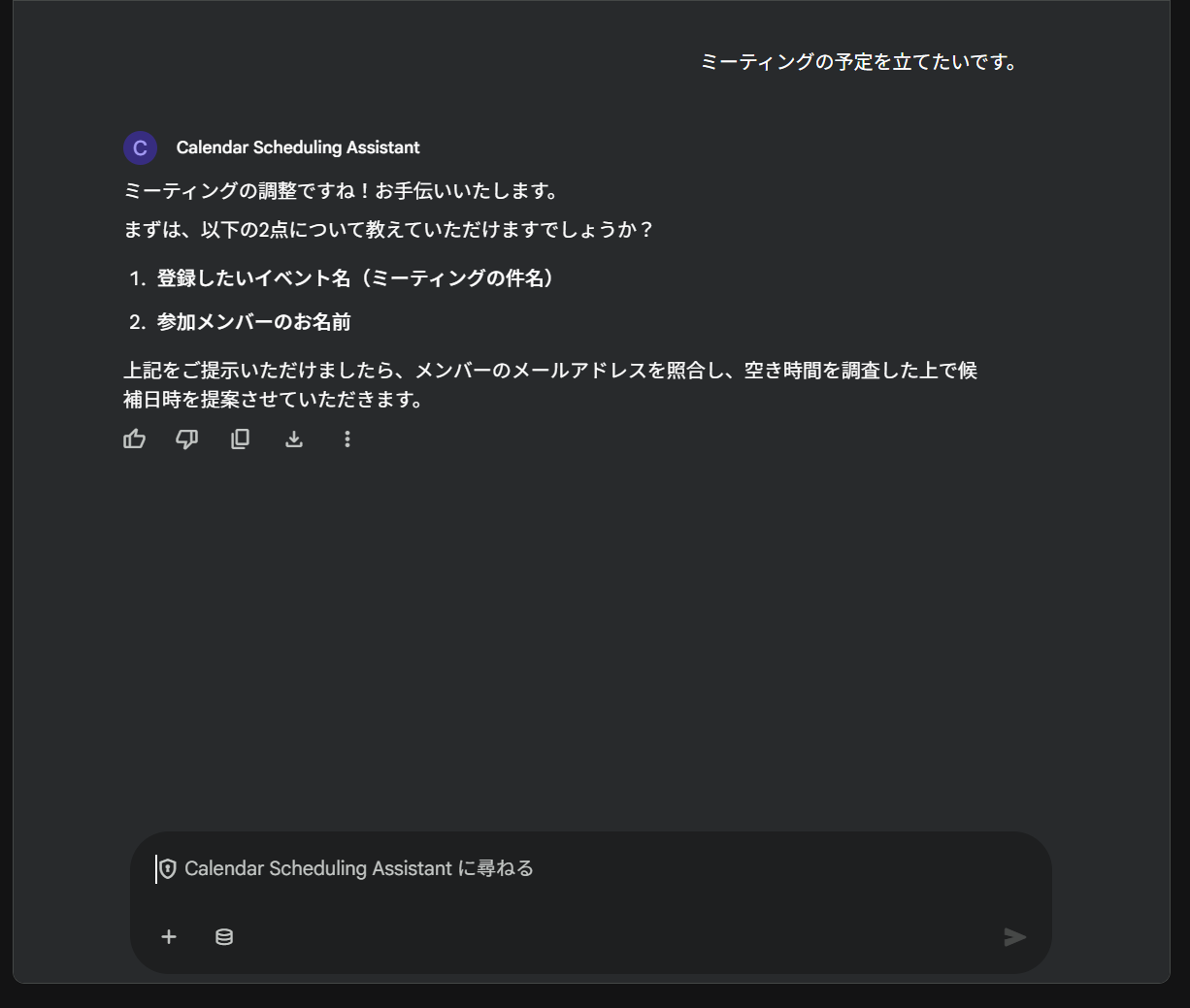
1. 入力を促す
プロンプト候補の「ミーティングの予定を立てたいです。」を入力すると、登録したいイベント名と参加メンバーの名前の入力を求められます。
2. 名前と部署名だけで照合できるかを試す
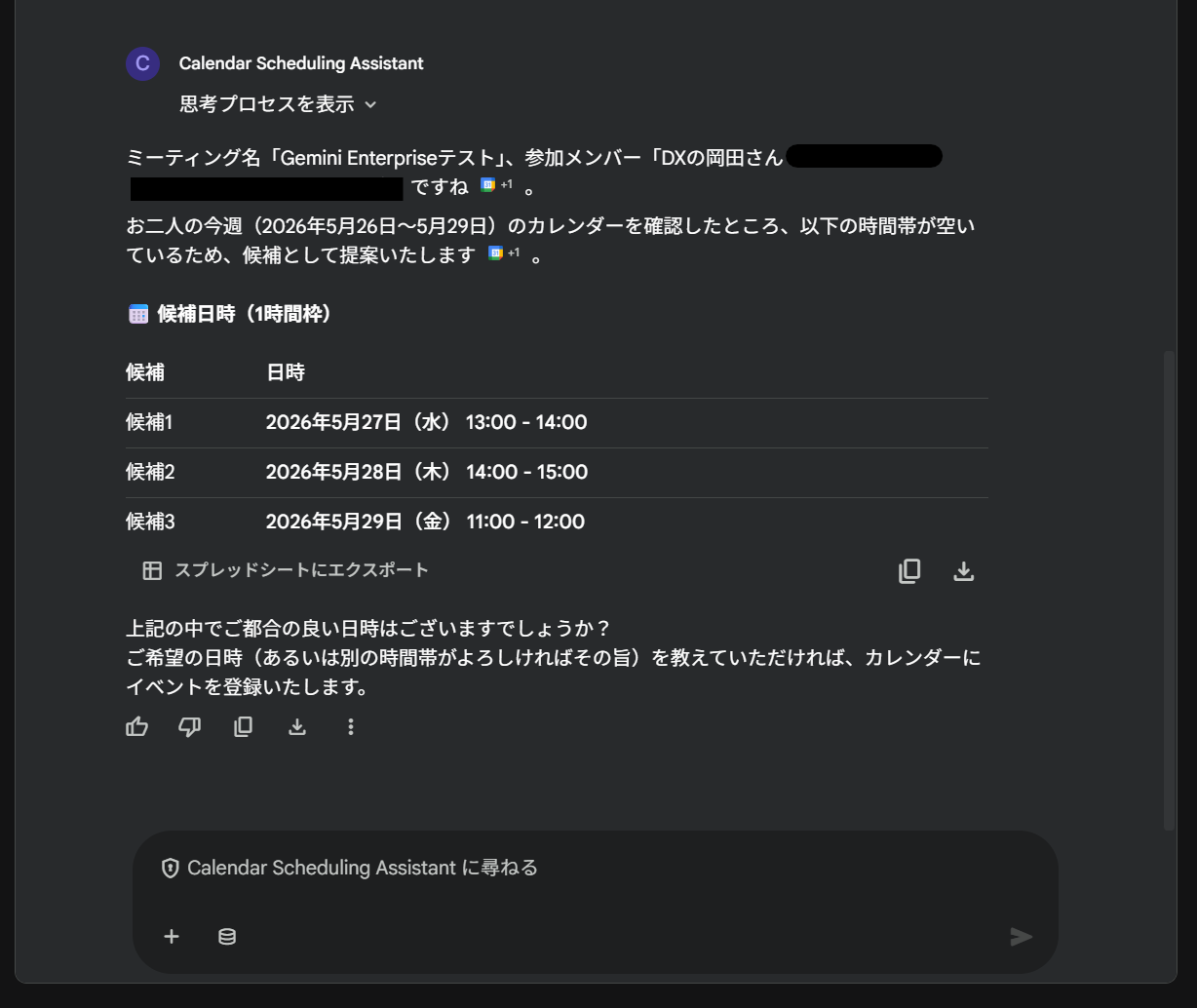
メールアドレスではなく、名前と部署名だけを入れて照合がうまくいくかも確認します。
イベント名 :Gemini Enterpriseテスト
参加メンバーの名前 :DXの岡田さん
リストを参照してメールアドレスを特定し、候補日時まで提示してくれました。
3. 日時を指定して承認する
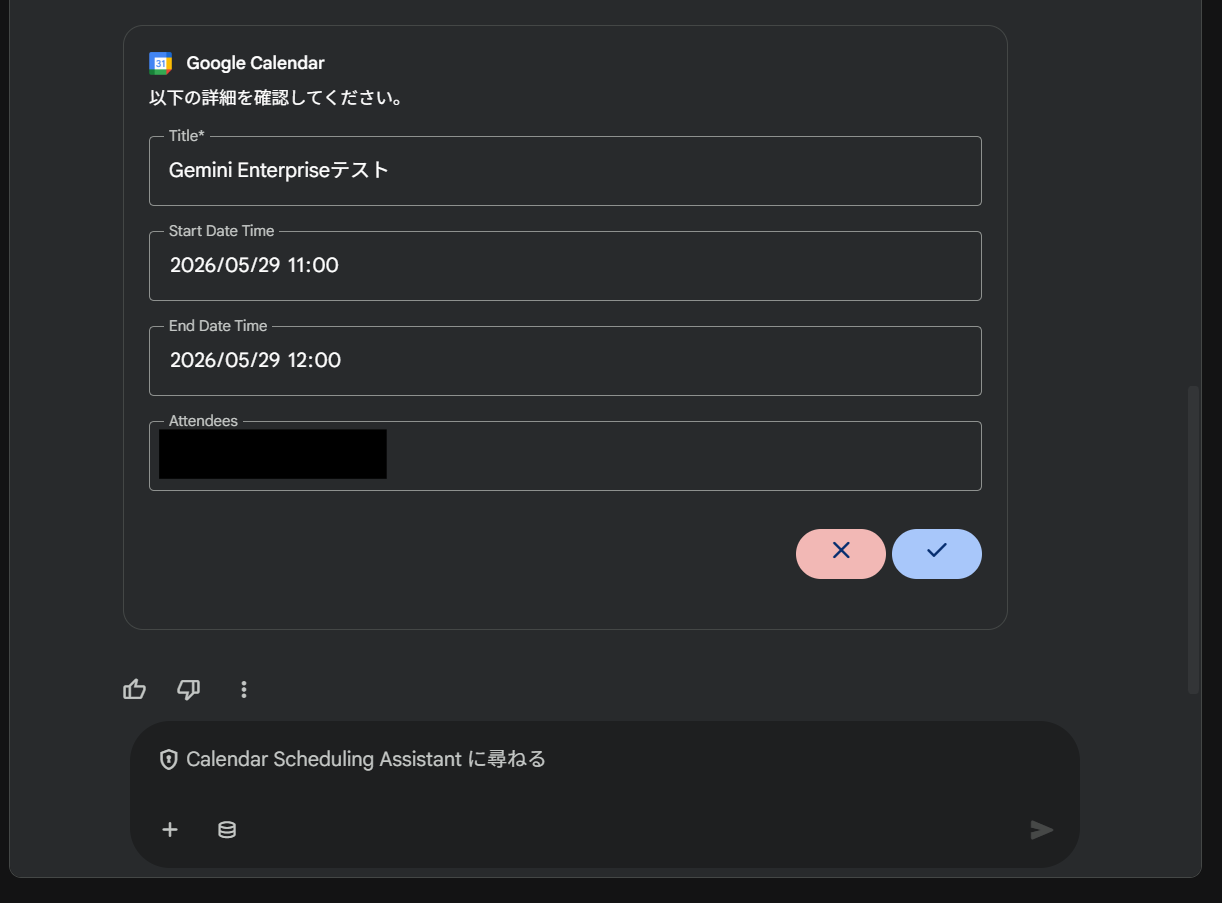
提示された日時を指定すると、ユーザーに登録してよいか確認を求めてきます。
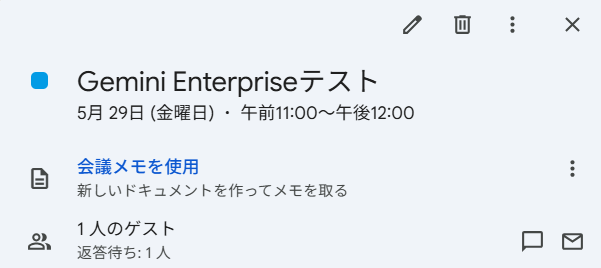
承認後、カレンダーに予定が登録されました。
まとめ
Gemini Enterprise のベストプラクティスに沿って、ノーコードでエージェントを作成する方法を紹介しました。1行もコードを書かずに AI エージェントを手軽に作れるため、日々の業務を着実に効率化できそうです。
一方で、今回の検証では Meet の URL がオンになっていなかったり、候補日時の期間をユーザーにヒアリングする工夫が足りなかったりと、改善の余地もみえてきました。プロンプトを調整したり、フロービルダーでロジックを追加することで、さらに精度を高められそうです。
今後も使っていく中で見えてきた課題に対応しながら、AI エージェントの活用を継続的に進めていきます。
QESではGemini Enterpriseの導入コンサルティング、エージェント設計、Google Workspace連携、運用支援まで一貫してサポートしています。Gemini Enterpriseの支援内容については下記のサービスページをご覧いただくか、お問い合わせフォームよりお気軽にご相談ください。
※このブログで参照されている、Google、Gemini、Gemini Enterprise は、米国およびその他の国における Google の商標または登録商標です。