記事公開日
【Gemini Enterprise】コネクタ接続エラーのトラブルシューティング

この記事のポイント
Gemini EnterpriseのGoogle Calendarコネクタで予定の登録(書き込み)だけが通らず、原因がGCPプロジェクトでのGoogle Calendar API未有効化だった事例のトラブルシューティング記録です。
- 書き込みだけ失敗した原因:
GCPプロジェクトでGoogle Calendar APIを有効化していなかった。コネクタ接続もOAuthもデータストアのアクション設定もすべて済んでいたが、API有効化だけが抜けていた。 - 切り分けでハマったポイント:
「今日の予定一覧」などの読み取りは問題なく動いていたため、「APIは有効化されているはず」と思い込んでしまった。 - 公式ドキュメント上の非対称:
アクション(書き込み)はCalendar API有効化を前提条件として明記している一方、読み取りについては明記がない。書き込みが落ちたときは、API有効化の状態も切り分けの候補として確認しておくとよい。
はじめに
Gemini Enterpriseでエージェントを作ろうとしたところ、エージェントから「コネクタが利用できない」というエラーが表示されました。
その原因と解決策をまとめます。
作成しようとしたエージェント
メールの内容を読み取り、日程調整に関する内容があればカレンダーへ登録するエージェントです。
目的
日程調整に関するメールを受領したときに、カレンダーの当該日時にユーザーの承認を得て登録する。
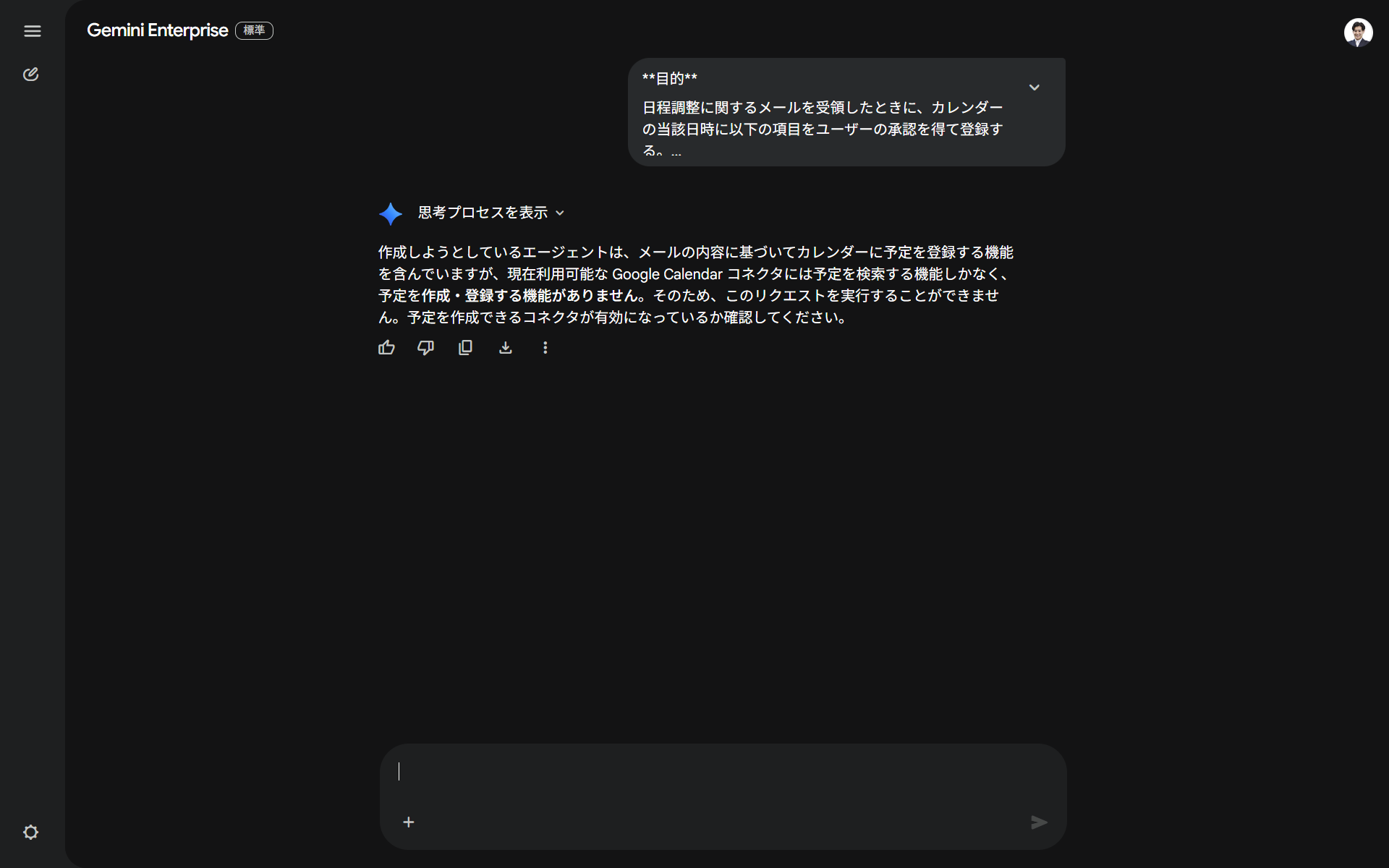
エージェント作成時に返ってきたエラー内容は以下のとおりです。
作成しようとしているエージェントは、メールの内容に基づいてカレンダーに予定を登録する機能を含んでいますが、現在利用可能な Google Calendar コネクタには予定を検索する機能しかなく、予定を作成・登録する機能がありません。そのため、このリクエストを実行することができません。予定を作成できるコネクタが有効になっているか確認してください。
原因の切り分け
1. エージェント作成ではなく、対話でカレンダー登録・読み取りができるかを確認する
まずはエージェントビルダーの問題なのか、コネクタ自体の問題なのかを切り分けます。
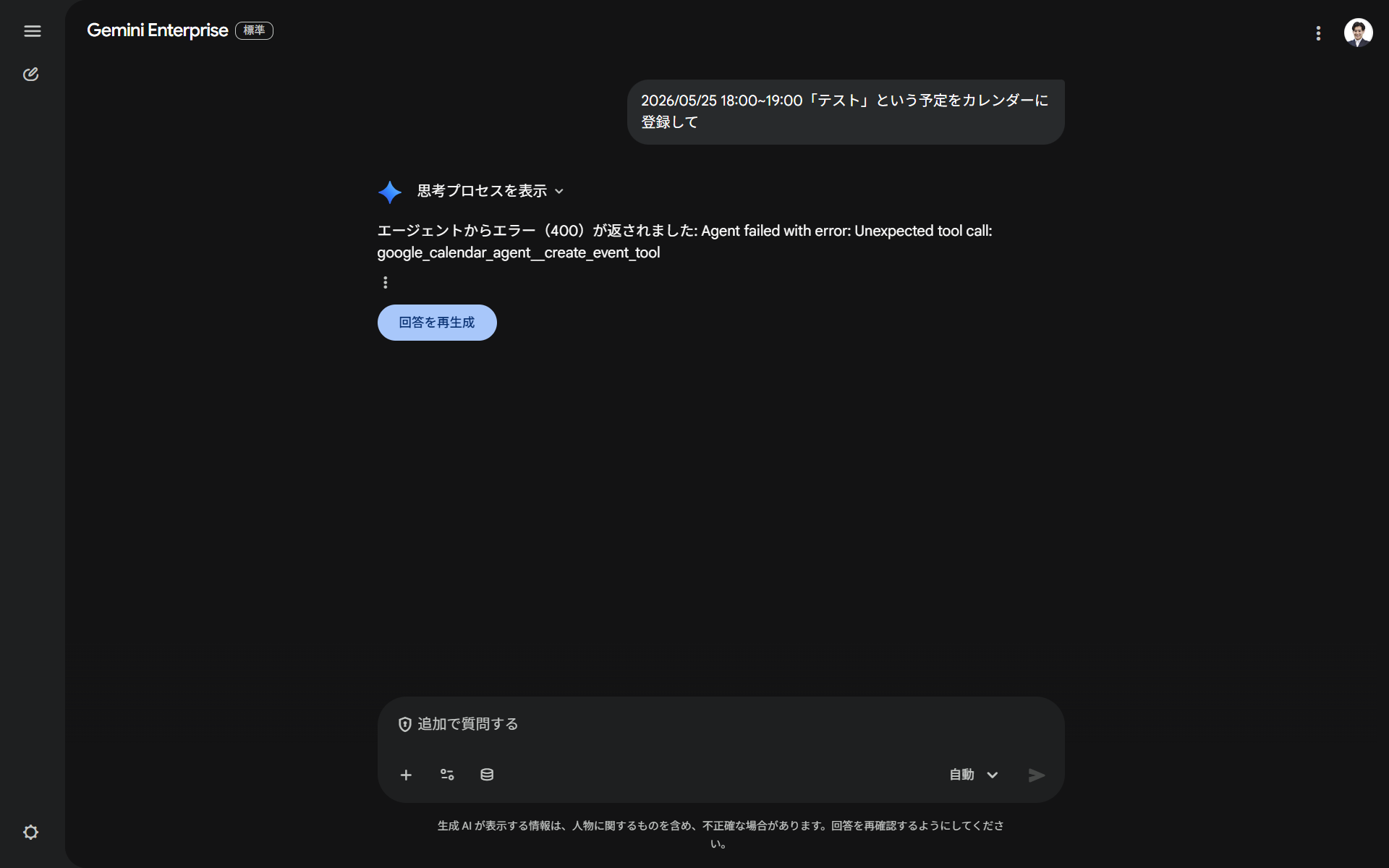
書き込みを試します。
2026/05/25 18:00~19:00「テスト」という予定をカレンダーに登録して
400エラーが返ってきました。エージェント作成時固有の問題ではなく、Gemini EnterpriseとGoogleカレンダーの連携自体がうまくいっていなさそうです。
続いて読み取りを試します。
カレンダーから今日の予定一覧を出して
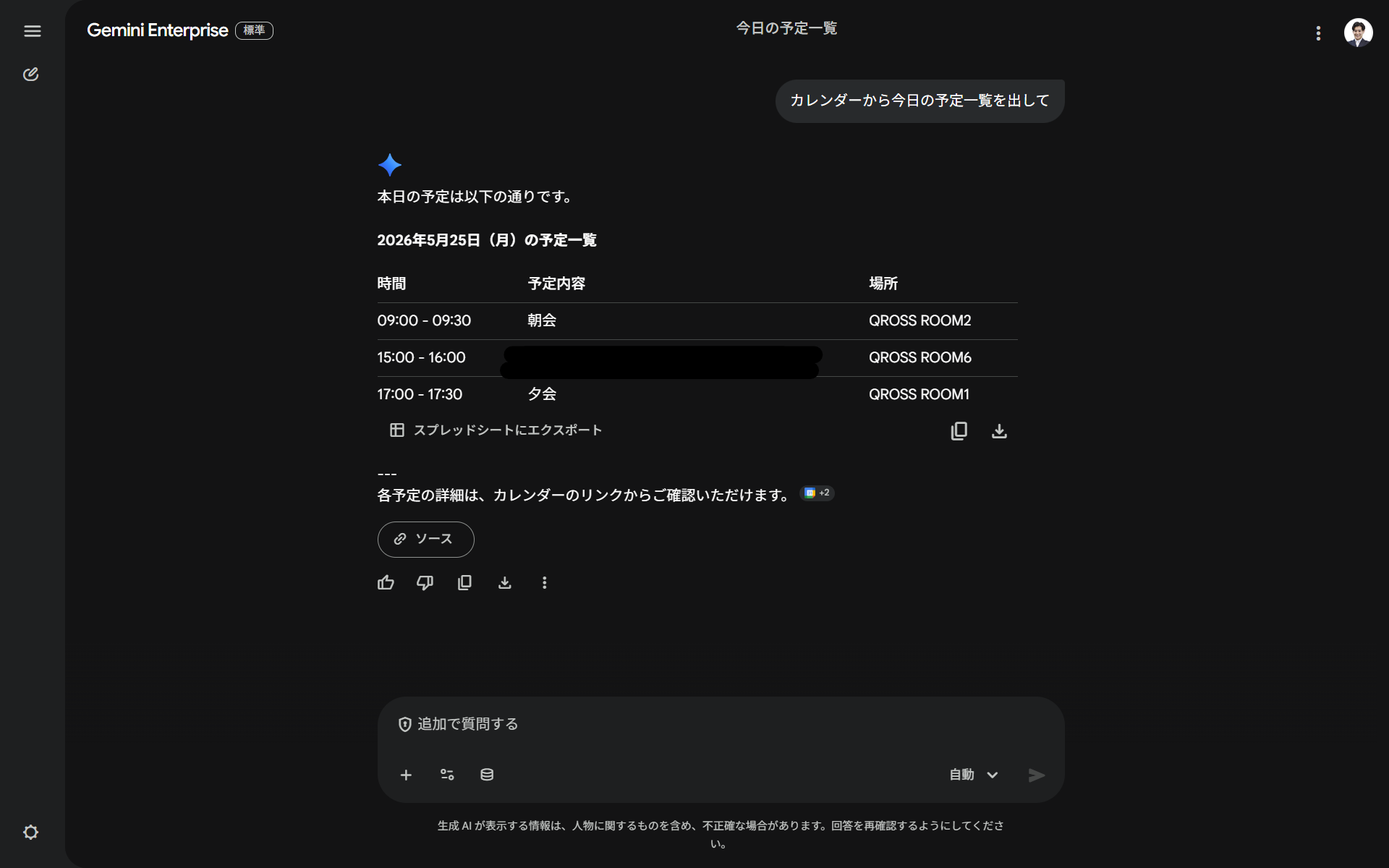
問題なく読み取れました。読み取りは通るのに書き込みだけ失敗する、という状態であることが分かります。
2. アプリ上でコネクタの認証が通っているか確認する
画面上ではコネクタが接続済みと表示されています。
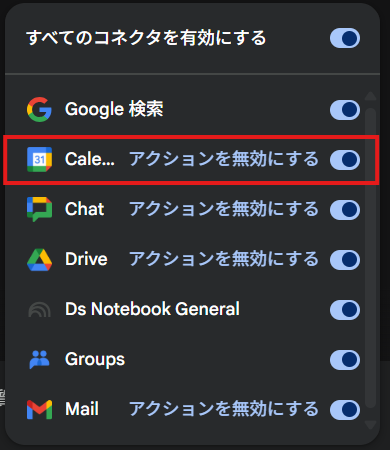
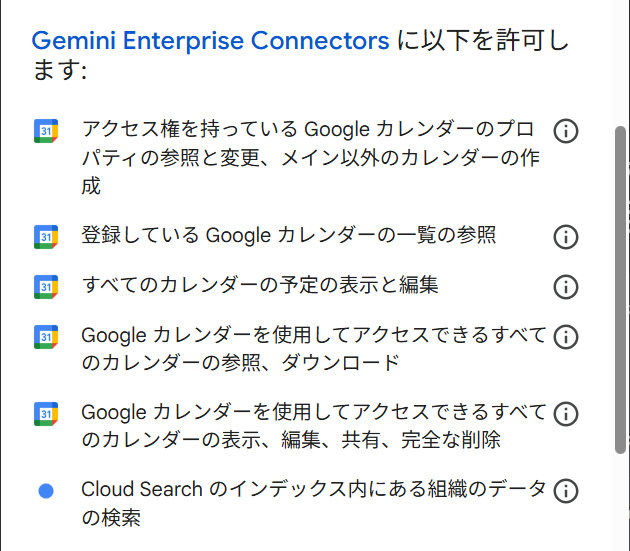
念のため再接続してみます。許可する権限のなかに「予定の編集」も含まれており、スコープ上は問題なさそうです。
再度プロンプトを入力します。
2026/05/25 18:00~19:00「テスト」という予定をカレンダーに登録して
返ってきた回答は以下のとおりでした。
エージェントからの回答全文(クリックして展開)
カレンダーへの登録を試みましたが、現在お使いのGemini EnterpriseアカウントにGoogleカレンダーのアシスタントアクション(連携設定)が有効化されていないか、作成ツールが提供されていません。

カレンダーへの予定追加や編集などの操作を可能にするには、システム管理者様による「GoogleカレンダーとGmailのアシスタントアクション」の有効化が必要となります。

管理者様にてカレンダー連携(アシスタントアクション)を設定される手順は以下の通りです:

### 管理者向け:Googleカレンダー連携の登録手順

1. 前提条件の確認:
   * 同一のGoogle WorkspaceアカウントでGoogle Cloudコンソールにサインインしている必要があります。
   * Google Workspace管理コンソールで「スマート機能とパーソナライズ」が有効になっていることを確認してください。

2. データストアの作成:
   * Google Cloudコンソールの Gemini Enterprise 画面を開きます。
   * ナビゲーションメニューの [データストア (Data Stores)] を選択し、[+ データストアを作成 (Create Data Store)] をクリックします。
   * データソース選択画面で [Google Calendar] を選択します。
   * データストアのリージョンを選択し、一意の名前を入力して [作成 (Create)] をクリックします。

3. アシスタントアクションの有効化:
   * 作成したデータストアをアプリに接続します。
   * アシスタントが予定を登録(作成)できるように、[アシスタントアクションのセットアップ] よりカレンダーのアクション(create_calendar_event など)を有効化してください。

連携設定が完了しましたら、再度「〜の予定を登録して」とお申し付けいただければ、カレンダーへの書き込みを実行いたします。
ここで案内された手順はすべて設定済みです。となるとアプリ側ではなく、その先のAPIまわりとGemini Enterpriseの設定を見にいくしかありません。
3. コンソール上でアプリとコネクタが接続されていることを確認する
データストアのアクション設定でも、カレンダーの登録(create_calendar_event)は有効化されています。
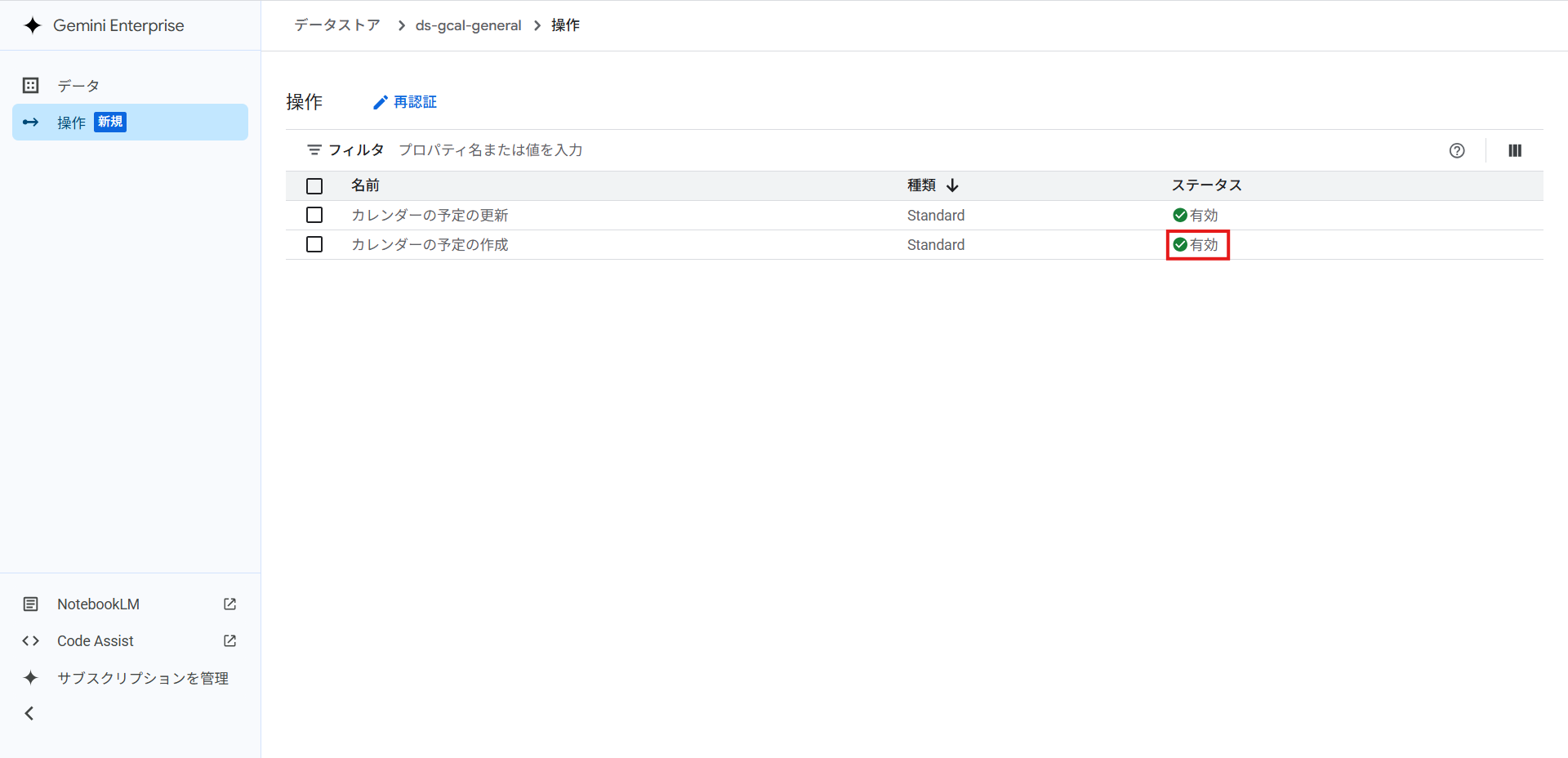
認証も再度通します。
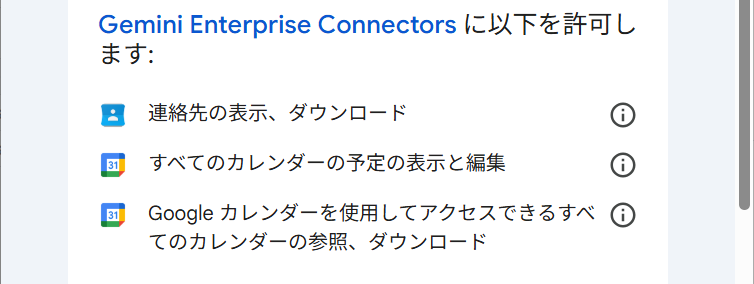
それでも書き込みは通りませんでした。
4. APIが有効化されていることを確認する
GCPプロジェクトでGoogle Calendar APIを確認すると、有効化されていませんでした。
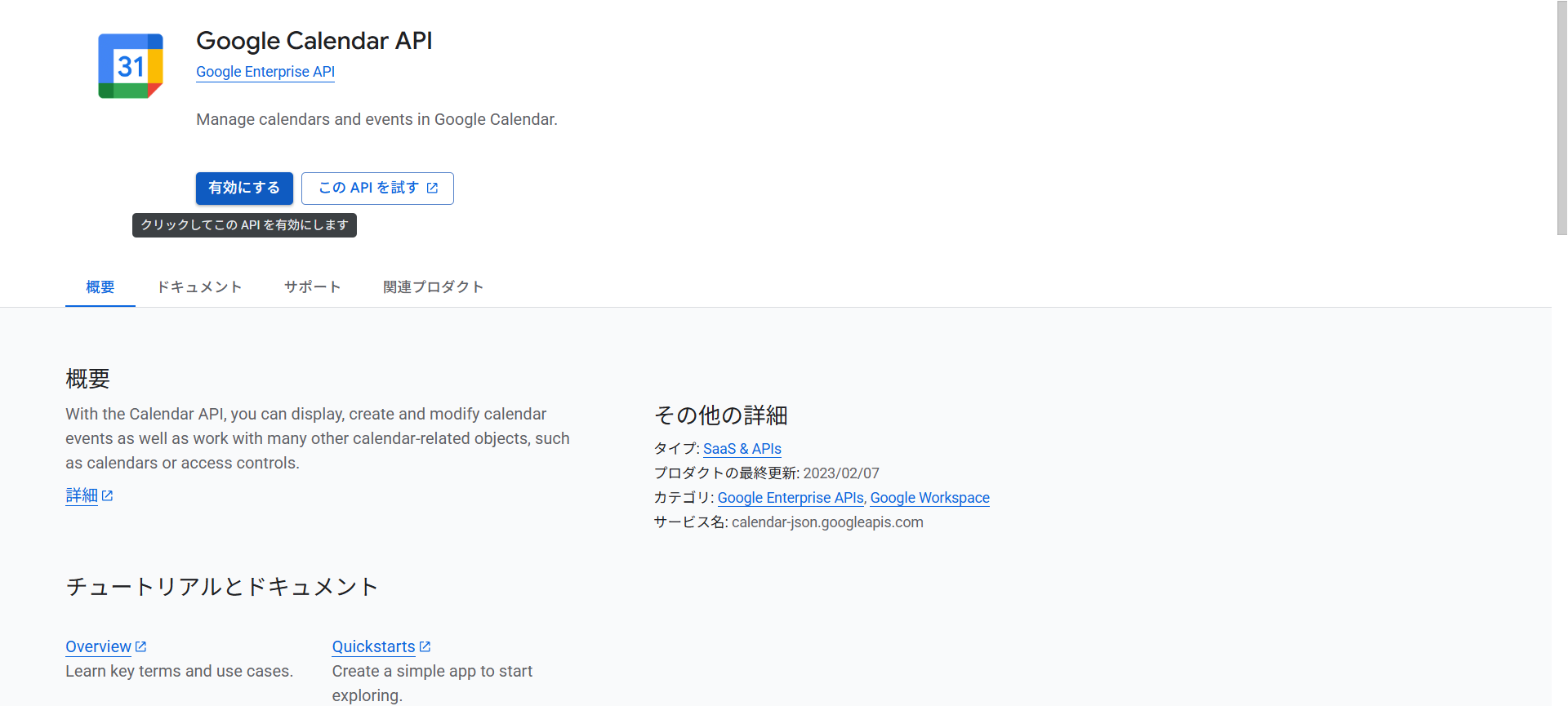
有効化します。
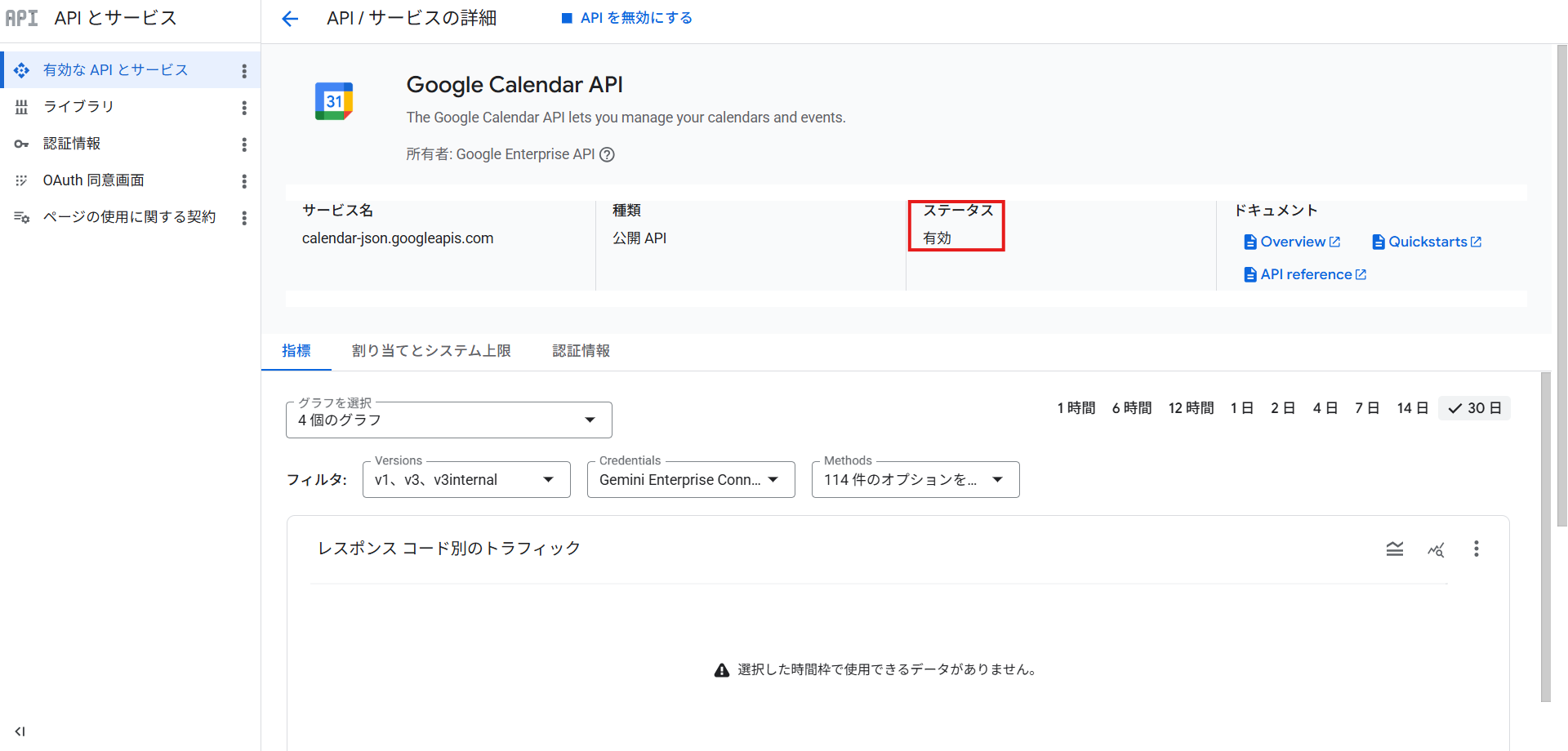
アプリ側で再度、認証を通してプロンプトを入力します。無事に通りました。
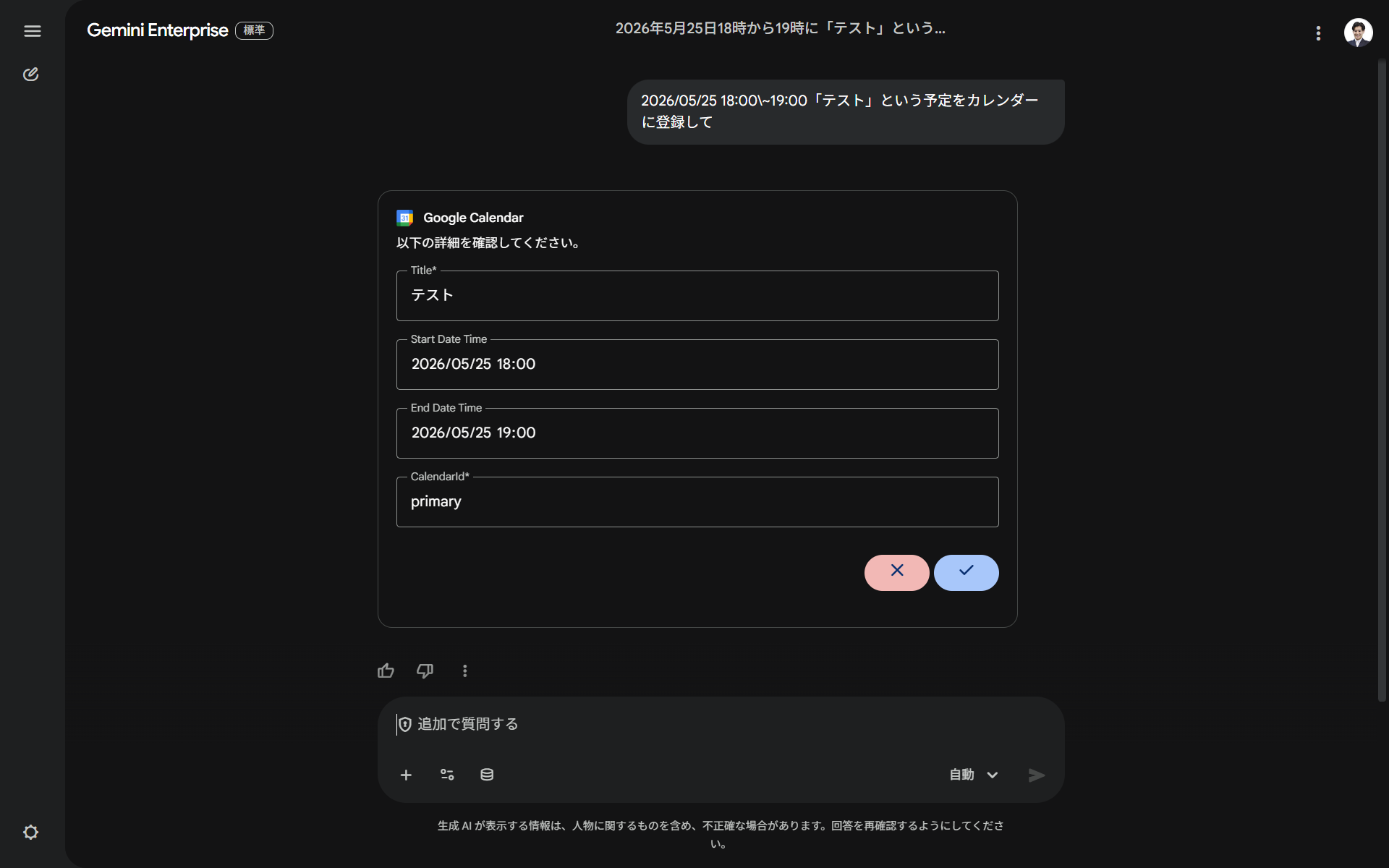
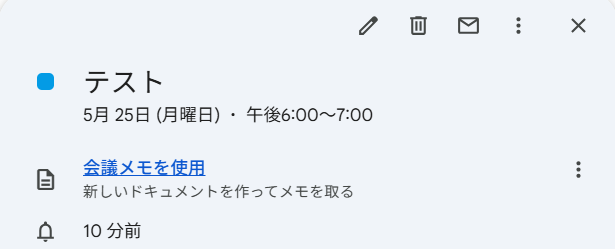
カレンダーを確認すると、予定が登録されています。
なぜAPIが無効でもカレンダーの読み取りはできたのか
今回の切り分けで一番ハマったのが、「Google Calendar APIを有効化していないのに、読み取りはできていた」 という挙動です。普通に考えると、APIが無効ならどちらも動かないはずです。
公式ドキュメントを当たれる範囲で確認すると、公式に明文化されているのは「アクション(書き込み)にはGoogle Calendar APIの有効化が必須」 という点までで、読み取りがAPI無効でも通った具体的な理由までは公開情報では特定できませんでした。ここから先は今回の挙動からの推測込みになります。
公式に確認できる事実
Gemini EnterpriseのGoogle CalendarコネクタのOAuth設定ドキュメントには、以下のような記述があります。
- 検索だけしか行わないのであれば、スコープは
https://www.googleapis.com/auth/calendar.readonlyだけで足りる - イベント作成や更新といったアクションを行うには、追加で
calendar.events、calendar.calendarsスコープが必要 - そして アクションを有効化するには、Google Cloud管理者がGCPプロジェクトでGoogle Calendar APIを有効化しなければならない
To enable Google Calendar actions, a Google Cloud administrator must perform the following steps to enable the Google Calendar API.
つまり、ドキュメント上は 「アクション(書き込み)経路の前提条件としてCalendar APIの有効化が必要」 と明示されている一方で、「検索(読み取り)経路の前提条件としてはCalendar APIの有効化が明記されていない」 という非対称が存在します。
整理
| 操作 | 必要スコープ | GCPプロジェクトでのCalendar API有効化(公式記述) |
|---|---|---|
| 読み取り(予定一覧の取得など) | calendar.readonly |
明記なし |
書き込み(create_calendar_event 等) |
calendar.events、calendar.calendars |
必須 |
今回のケースでは、Calendar APIを有効化していない状態でも「今日の予定一覧」のような読み取りクエリは普通に通っていました。これがドキュメントに記載のない例外的な挙動なのか、別のプロジェクト経由(コネクタ作成時に登録したOAuthクライアントの所属プロジェクト等)でAPIが有効化されていたためなのか、データ同期(ingestion)済みのインデックスを返していたためなのかまでは、公式ドキュメントだけでは断定できませんでした。
ただ、運用上の教訓ははっきりしています。「読み取りができている=API側の設定は大丈夫」とは限らない ので、書き込み系のアクションがうまくいかないときは、GCPコンソール側でGoogle Calendar APIが有効化されているか を切り分けの候補として確認しておくと、原因にたどり着きやすくなります。
参考:
- Configure OAuth for Google Calendar | Gemini Enterprise
- Google Calendar connector overview | Gemini Enterprise
- Introduction to connectors and data stores | Gemini Enterprise
まとめ
Gemini Enterpriseでコネクタがうまく接続できなかったのでトラブルシューティングをしました。原因はGCPプロジェクトでGoogle Calendar APIを有効化していなかっただけ、というシンプルなものでした。他のAPIは有効化していたので、既に有効化済みのものだと思い込んでしまっていました。
最初の切り分けで「読み取りができるからAPIは有効化されているはず」と判断してしまい、本来であればすぐ気付けたところで余計に時間がかかってしまいました。読み取りと書き込みで前提条件が違う、というGemini Enterpriseのコネクタの挙動を知っていれば避けられた回り道です。
Gemini Enterpriseの導入では、こうした 「仕組みを知らないとハマるが、知っていれば一瞬で終わる」 ポイントが意外と多くあります。QESではGemini Enterpriseの導入支援を行っており、本来集中すべきビジネスロジックの設計に時間を使えるようサポートしています。ぜひお気軽にご相談ください。
※このブログで参照されている、Google、Gemini、Gemini Enterprise、Google Calendar、Google Workspace、Google Cloudは、米国およびその他の国におけるGoogleの商標または登録商標です。