記事公開日
【ID統合管理】ADMSとMicrosoft 365の連携 その6

この記事のポイント
ADMS Portalのカスタマイズ機能を活用し、社員の役割(ロール)ごとに最適化されたポータル画面を提供する方法について解説します。
- 見た目のカスタマイズ: 申請メニューの名称やアイコンを変更し、直感的な操作を実現。
- 情報の整理: 関連する申請をグループ化し、目的のメニューを見つけやすくする。
- 権限の制御: 役職や部門に応じて不要なメニューを非表示にし、セキュリティリスクを低減。
はじめに:「多機能」ポータルが抱えるジレンマ
社内ポータルは、社員が日々の業務で使う申請や情報確認の入口として、非常に重要な役割を担っています。
しかし、便利なはずのポータルが、逆に混乱を招いてしまうケースも少なくありません。
「全社員が同じポータル画面を使っているが、機能が多すぎて『どこに何があるか分からない』という問い合わせが多い」
「一般社員に、管理者向けのメニューが見えてしまっており、セキュリティ的に不安だ」
こうした声は、機能が豊富なシステムほど頻繁に聞かれます。“誰でも使える”ポータルが、
実は“誰にも使いにくい”ものになってしまっているのです。
理想のポータルとは?
もし、利用者の役割に応じて、表示するメニューや画面デザインを柔軟に切り替えられるとしたらどうでしょうか?
- 一般社員には: 必要最低限のメニューだけをシンプルに表示
- マネージャーには: 部下管理に必要な機能を追加
- 情報システム部門には: 全体管理に必要な高度な機能を提供
このように、“ロール別に最適化されたポータル”であれば、誰にとっても使いやすく、安全な環境が実現できます。
ADMS Portal カスタマイズの3つの柱
ADMS Portalは、まさしくこの「ロール別最適化」を実現するための、強力なカスタマイズ機能を備えています。その機能は、大きく分けて3つの柱で構成されています。
1. 見た目のカスタマイズ(ブランディングと使いやすさの向上)
まず、ポータル画面の「見た目」を直感的に分かりやすく変更できます。例えば、申請メニューの名称を「ユーザー追加」から「新入社員のアカウント発行」のような業務に即した言葉に変えたり、内容が一目でわかるアイコンに設定したりすることが可能です。こうした小さな工夫が、マニュアル要らずの使いやすいポータルを実現します。
2. 情報の整理(探しやすさの向上)
メニューが増えてきても、関連する申請(例:Teams関連の申請)を一つの「グループ」にまとめることができます。これにより、利用者は目的の申請メニューをすぐに見つけ出すことができます。サイドメニューや検索機能と組み合わせることで、数多くのメニューの中からでも迷うことはありません。
3. 権限の制御(セキュリティとガバナンスの向上)
これが最も強力な機能です。ADMS Portalでは、管理メニューの一つひとつに対して、どの役割(ロール)に表示させるかを細かく設定できます。「このメニューはマネージャー以上の役職者だけ」「この機能はIT部門だけ」といった制御が可能なため、不要な情報を隠し、権限のないユーザーによる誤操作や不正利用のリスクを根本から排除します。
【実践例】役割に応じたポータル画面を見てみよう
では、これらのカスタマイズ機能を組み合わせることで、具体的にどのようなポータル画面が実現できるのか、3つの役割の視点で見ていきましょう。
・Aさん(一般社員)のポータル画面
表示されるのは「Teamsチームの利用申請」や「デバイス情報更新」など、自身の業務で利用するセルフサービスメニューだけです。余計な情報がないため、迷うことなく操作できます。
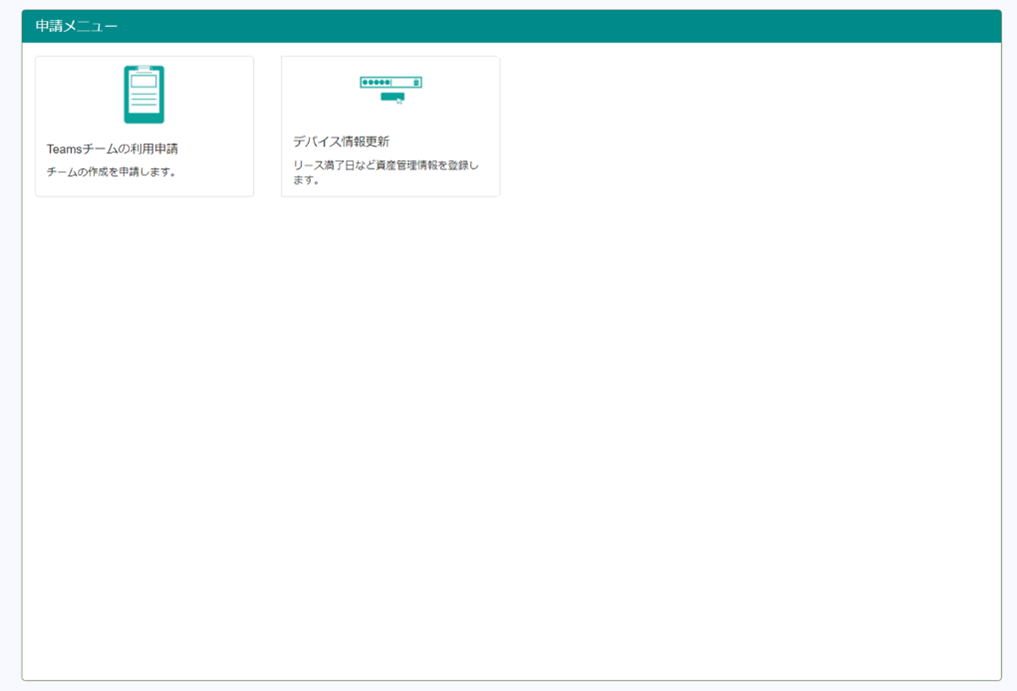
図1:Aさん(一般社員)用のポータル画面例。
自身のデバイス情報の更新や、新しいTeamsへの参加申請など、業務に必要なセルフサービスメニューだけが表示され、
迷うことなく操作できます。
・Bさん(部署のマネージャー)のポータル画面
Aさんの画面に表示されたメニューに加え、「【職員】採用」や「特権情報付与」、「共有アカウントのメンバー変更」といった、部下やチームを管理するための、より多くのメニューが表示されます。これらのマネージャー向け機能は「部下管理メニュー」のように一つのグループにまとめることもでき、職務に応じた権限が与えられていることが分かります。
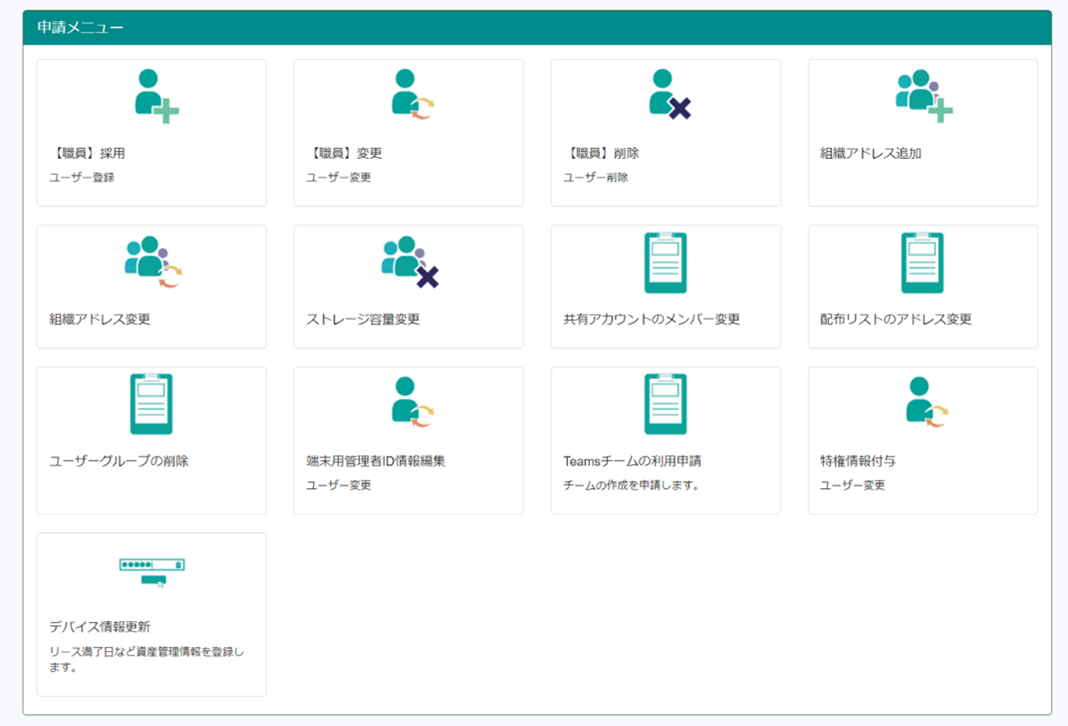
図2:Bさん(マネージャー)用のポータル画面例。自身の申請メニューに加え、「職員採用」や「共有アカウントのメンバー変更」など、
部下やチームを管理するためのメニューが表示されています。
・Cさん(情報システム部門)のポータル画面
全ての申請メニューに加え、ポータルの「ログ管理」「ユーザー設定」「システム設定」といった、管理者権限を持つユーザー専用の高度なメニューが表示されます。
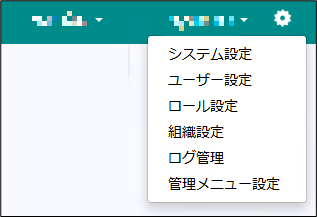
図3:Aさん(一般社員)用のポータル画面(左)とCさん(情報システム部門)用のポータル画面(右)の比較例。Cさんの画面には管理者権限用の高度なメニューが表示されます。
まとめ
ADMS Portalのカスタマイズ機能は、単に見た目を変えるだけではありません。それは、企業のIT運用に3つの大きな価値をもたらします。
- 利用者の満足度向上: 直感的で分かりやすいUIは、迷いやストレスをなくし、システムの利用を促進します。
- 業務効率の向上: メニューを探す時間が削減され、申請ミスも減るため、業務全体の生産性が向上します。
- セキュリティとガバナンスの強化: 不要な機能を隠し、使うべき人にだけ使わせることで、誤操作や不正アクセスのリスクを低減し、安全な運用を実現します。
ADMSのロール別ポータルは、「誰にとっても使いやすい」を実現する、次世代のID管理ソリューションです。
今回は利用者の役割に応じて「見せる」メニューを最適化する方法をご紹介しました。
次回は誰にとっても使いやすいポータルが、IT部門にとって最も緊張する一日をどう変えるのか。
ADMSの『申請基準日』機能に焦点を当て、4月1日付けの組織変更といった未来の予約変更を、いかに安全に、
そして計画的に実行するかを解説します。ぜひご期待ください。
※このブログで参照されているADMSは株式会社ジインズの登録商標または商標です。
※その他会社名、製品名は各社の登録商標または商標です。
QUICK E-Solutionsでは、AIを活用した業務効率化・システム導入のお手伝いをしております。 それ以外でも QESでは様々なアプリケーションの開発・導入を行っております。提供するサービス・ソリューションにつきましては こちら に掲載しております。 システム開発・構築でお困りの問題や弊社が提供するサービス・ソリューションにご興味を抱かれましたら、ぜひ一度 お問い合わせ ください。
※このブログで参照されている、Google、Gemini、NotebookLM、Gemは、米国およびその他の国におけるGoogleの商標または登録商標です。