記事公開日
【Copilot Studio】ハーネスとは|GitHub Copilot と標準で課金も変わる


この記事の重要ポイント
- GitHub Copilot ハーネスとクラシック版の違いは画面ではなく、裏で動くハーネスという土台が別物だという点にあります。
- GitHub Copilot ハーネスは、目標をステップに分け、失敗したら代替経路を探します。Word・Excel・PowerPoint・PDF の作成と編集にも対応します。
- 課金の考え方が根本から変わります。標準ハーネスは公開後に請求が始まりますが、GitHub Copilot ハーネスは公開前の段階からクレジットを消費します。
- GitHub Copilot ハーネスは2026年8月3日に一般提供が開始されました。
ただし Memory など一部の機能はプレビュー段階です。提供状況・画面構成・名称は変更される場合があるため、最新の情報は Microsoft 公式ドキュメントでご確認ください。
こんにちは、DXソリューション営業本部の中井です。
本ブログでは、Copilot Studio の GitHub Copilot ハーネスがクラシック版と何が違うのかを整理します。
以前は「新しいエージェント エクスペリエンス」と呼ばれていたもので、ドキュメントでの呼び方が整理されつつあります。
正式名称は GitHub Copilot ハーネスですが、毎回この長さで書くと読みづらいため、本ブログの中だけ「新UI」とも呼ばせていただきます。
Microsoft が定めた名称ではありませんので、その点はご承知おきください。
変わったのは画面だけではありませんでした。
GitHub Copilot ハーネスの導入を検討している方、特にコストの見積もりが必要な立場の方にお読みいただきたい内容です。

執筆者:中井(DXソリューション営業本部)
Power Platform と Copilot Studio を中心に業務改善・DX 推進に従事。
市民開発者の教育・コミュニティ運営支援やガバナンス整備を強みとし、ハンズオン/ハッカソン登壇は数十件以上。
ハーネスとは何か
公式ドキュメントは、GitHub Copilot ハーネスとクラシック版は土台から別物だと説明しています。
その土台の正体にあたるのがハーネスです。
公式ドキュメントの説明をかみ砕くと、ハーネスは作り手と AI モデルの間に立つ「進行役」です。
エージェントの中身を設計するのは作り手、考えて文章を組み立てるのは AI モデル。
その間に入って、次のことを引き受けているのがハーネスです。
💡 ハーネスが担っていること
- いつ AI モデルに問い合わせるかを決める
- そのとき、設定のどの部分をモデルに渡すかを選ぶ
- モデルから返ってきた内容を解釈する
- 必要なツールを呼び出す
この土台が入れ替われば、同じ指示を書いてもエージェントの動き方は変わります。
前提条件と提供状況
GitHub Copilot ハーネスは、2026年8月3日に一般提供が開始されました。
本記事の執筆時点(2026年8月)では、Memory など一部の機能がプレビュー段階として残っています。
提供区分や呼称はドキュメントの改訂ごとに変わっているため、導入判断の際は必ず最新の公式ドキュメントでご確認ください。

Copilot Studio の3つのハーネス
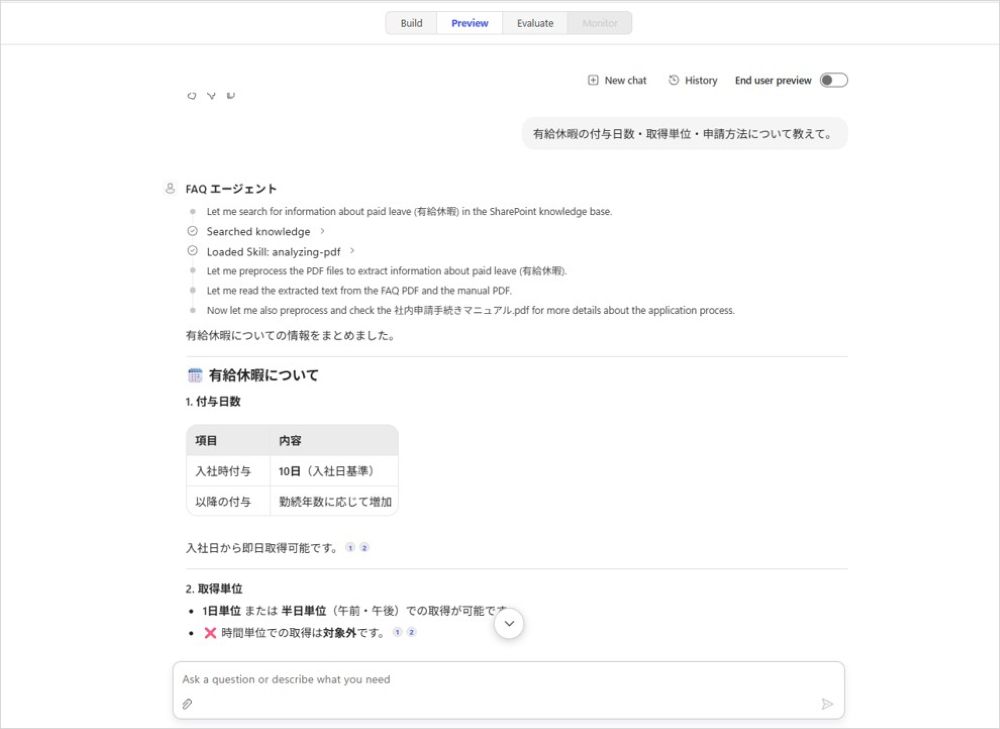
公式ドキュメントによると、Copilot Studio で構築するものはすべていずれかのハーネス上で動作します。
現在は3種類が用意されています。
| ハーネス | 何を動かすか |
|---|---|
| GitHub Copilot ハーネス | 推論を重ねた多段階作業向けに構築されたエージェントやワークフロー。 GitHub Copilot ハーネスはこちら |
| 標準ハーネス | ルールベースのエージェントとエージェント フロー。 クラシック版はこちら |
| Copilot チャット ハーネス | Microsoft 365 Copilot を拡張するためのもの |
新旧の間でエージェントを移行できないのも、理由はここにあります。
動く土台そのものが違うため、設定だけを移し替えることができないわけです。
新旧のハーネスは何が違うのか
公式ドキュメントには、3つのハーネスを比較した表が掲載されています。
このうち GitHub Copilot ハーネスとクラシック版に関わる2つを抜き出すと、次のようになります。
| 観点 | 標準ハーネス(クラシック版) | GitHub Copilot ハーネス |
|---|---|---|
| 最適な用途 | ルールベースのエージェントと構造化された会話 | 複雑で多段階のビジネス プロセス |
| どのように機能するか | 作り手が定めたトピックやルールに従う | 目標に向かって自力で段階的に推論する |
| 問題からの回復 | 作り手が築いた道をたどる | リトライして自動的に代替経路を見つける |
| ファイル対応 | 主な用途ではない | Word、Excel、PowerPoint、PDF ファイルの作成・編集と、その内容についての推論 |
| スキルと記憶 | 主な用途ではない | 対応 |
| 公開 | 社内チームか外部顧客か | 社内チームか外部顧客か |
| 請求 | Copilot Studio のライセンスを参照 | Copilot クレジット |
この表の請求欄は「Copilot クレジット」とだけ書かれていますが、いつ請求が始まるのかは別のページに記載があります。
実務でいちばん効いてくる部分なので、後ろの節であらためて扱います。
まずは気になった3つを掘り下げます。
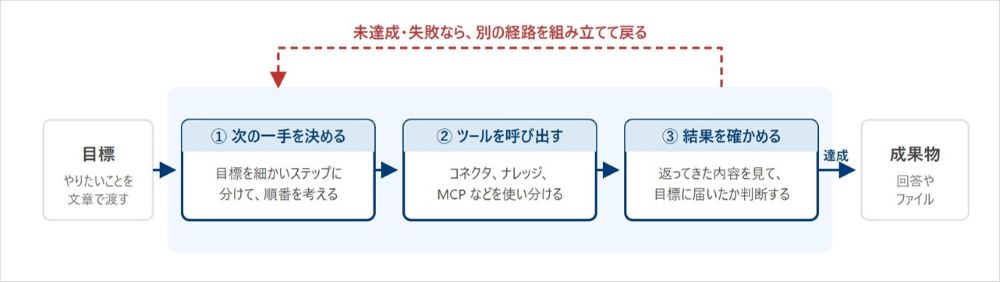
目標をステップに分け、失敗したら代替経路を探す
GitHub Copilot ハーネスについては、固定されたスクリプトに従うのではなく、目標をステップに分け、適切なツールを呼び出すと説明しています。
呼び出し先として挙げられているのは、コネクタ、ナレッジ、MCP、接続されたエージェントです。
対する標準ハーネスは「作り手が定めたトピックやルールに従う」です。
GitHub Copilot ハーネスで「トピックという単位がなくなった」という変化は、道を敷く方式から、目標を渡して自分で道を探させる方式に切り替わったということでした。
実務目線で一番大きいのは失敗時の挙動です。
クラシック版では想定外のパターンに備えて分岐やエラー処理を作り込む必要がありましたが、GitHub Copilot ハーネスはリトライと代替経路の探索をハーネス側が担います。
作り込みの重心が「手順を書くこと」から「目標と制約を書くこと」へ移ります。
Office ファイルをネイティブに作成・編集できる
GitHub Copilot ハーネスはネイティブで Word、Excel、PowerPoint、PDF ファイルを作成・編集できるとされ、処理は Copilot Studio が管理する安全なサンドボックス内で実行されると説明されています。
報告書を作らせる、集計表を更新させるといった用途を素の状態で任せられるのは、業務適用の幅が一気に広がる部分です。
💡 公式ドキュメントの例
GitHub Copilot ハーネスが向くシナリオとして、請求書を読み取り、発注書と照合し、例外を承認のためにルーティングする買掛金プロセスを挙げています。
会話の受け答えではなく、業務プロセスそのものを任せる想定で設計されていることが読み取れます。
Skills と Memory はハーネス側の機能
Skills と Memory は、画面が新しくなったから使えるのではなく、GitHub Copilot ハーネスの機能です。
新しい画面に切り替えたから使える、というより、ハーネスを乗り換えたから使えるようになった、と捉えるほうが実態に近いと感じます。
Skills や Memory の設定方法についてはこちらの記事でまとめています。

コストの考え方も変わる
ハーネスの違いは機能だけでなく、請求が始まるタイミングも変わります。
公式ドキュメントには、次のように明記されています。
標準ハーネスは公開後に請求が始まりますが、GitHub Copilot ハーネスはビルド開始時からクレジットを請求します。
クラシック版の感覚では、公開してユーザーが使い始めてからコストが発生する、という理解でよかったはずです。
GitHub Copilot ハーネスではその前提が通用しません。
とはいえ、画面を開いただけでクレジットが減るわけでもありません。
何をすると消費するのか、いくらかかるのか、どう確保して見積もるのか、このあたりは話が長くなるので、こちらの記事でまとめています。

どちらのハーネスを選ぶか
GitHub Copilot ハーネスを選ぶケースは、エージェントが長時間のタスクを論理的にこなしたり、複数のツールを横断したり、ファイルを扱ったり、実際のビジネス プロセスをエンドツーエンドで自動化する必要がある場合とされています。
標準ハーネス(クラシック版)を選ぶケースは、シナリオが明確でルールに基づいていて、一貫性があり予測可能な回答を求める場合です。
公式が挙げる例としては、よくある質問に答えたり簡単なリクエストをワークフローへルーティングしたりする社内ヘルプデスクなどです。
新しいから優れている、という関係ではありません。
問い合わせ応対のように答えが決まっていて件数が多い用途なら標準ハーネスのほうが合理的ですし、手順が固定できない業務プロセスを任せたいなら GitHub Copilot ハーネスでなければ成立しません。
用途とそこにかけられるコストの両面で選ぶことになります。
制限事項
ハーネスを選ぶうえで、押さえておきたい点が2つあります。
1つめはあとから変更できないことです。
ハーネスはエージェントを作成する時点で決まり、あとから乗り換えることはできません。
別のハーネスで動かしたい場合は作り直しになるため、用途とコストの両面を見て作り始める前に決めておく必要があります。
2つめは一部の機能がまだプレビュー段階であることです。
ハーネス自体は一般提供に移行しましたが、Memory のようにページ本体へ「プレリリース ドキュメントであり変更されることがあります」と明記され、追加使用条件の対象になっている機能も残っています。
ここで挙げた機能の範囲も、今後変わる前提で捉えておく必要があります。
よくある質問
Q. ハーネスとは何ですか?
作り手が設計したエージェントと、AI モデルの間に立つ進行役にあたる部分です。
いつモデルに問い合わせるか、設定のどの部分をモデルに渡すか、返ってきた内容をどう解釈して必要なツールを呼び出すかを担います。
Copilot Studio には GitHub Copilot ハーネス、標準ハーネス、Copilot チャット ハーネスの3種類があり、新しい画面は GitHub Copilot ハーネス、クラシック版は標準ハーネスで動作します。
Q. クラシック版と GitHub Copilot ハーネスで課金はどう違いますか?
どちらも Copilot クレジットで測ります。
公式ドキュメントには「Copilot クレジットは、Copilot Studio の機能全体で共通の通貨です」と記載されており、クラシック版だけライセンス課金というわけではありません。
違いは請求が始まるタイミングで、標準ハーネスは公開後、GitHub Copilot ハーネスは公開前からです。
クレジットの仕組みや確保方法、見積もりの考え方については別の記事でまとめています。
Q. Copilot チャット ハーネスは、この2つとどう違いますか?
Microsoft 365 Copilot を拡張するためのハーネスです。
組織のナレッジを Microsoft 365 Copilot Chat につなぎ、従業員が日常業務から離れずに回答を得られるようにする用途に向いています。
公式ドキュメントは例として、SharePoint のコンテンツをもとに質問へ答える従業員オンボーディングのエージェントを挙げています。
公開先は社内チームで、請求は Microsoft 365 Copilot のユーザー サブスクリプション ライセンスに含まれるか消費ベースになります。
まとめ
GitHub Copilot ハーネスとクラシック版の違いを追いかけていくと、画面や作成方法ではなくハーネスという土台が入れ替わっていたことに気づきます。
そして、実務でいちばん影響が大きいのは課金です。
公開前の段階からクレジットを消費するという前提は、クラシック版とはっきり違います。
機能の魅力だけで判断せず、用途とコストの両面で、どちらのハーネスに乗せるかを選ぶ。それが GitHub Copilot ハーネスとの付き合い方だと感じました。
GitHub Copilot ハーネスの画面構成とエージェントの作り方については、こちらの記事でまとめています。

QESでは、Copilot エージェントのセキュリティ・ガバナンス設計から、PoC・本番構築、運用と継続改善までを一貫してご支援しています。
プロフェッショナル開発と市民開発のどちらにも対応していますので、以下のリンクからサービスの詳細をご確認ください。

※ 本ブログで参照されている、Microsoft、Microsoft Copilot Studio、Power Platform、その他のマイクロソフト製品およびサービスは、米国およびその他の国におけるマイクロソフトの商標または登録商標です。
※ その他の会社名、製品名は各社の登録商標または商標です。