記事公開日
最終更新日
【Copilot Studio】GitHub Copilot ハーネス|新UIの4タブで変わる作り方


この記事の重要ポイント
- Copilot Studio の GitHub Copilot ハーネスでは、Build / Preview / Evaluate / Monitor の4つのタブで構築からテスト・評価・監視までが完結します。
- トピックという単位がなくなり、エージェントの振る舞いは自然言語の指示と推論に一本化されました。
- 新旧の間でエージェントを移行することはできません。新しい方を使う場合は、新規に作成する必要があります。
- エージェントを動かす実行基盤(ハーネス)が別物になったことで、課金の考え方も変わります。どちらも Copilot クレジットで測りますが、GitHub Copilot ハーネスはクラシック版と違い、公開前のプレビューやテストの段階から消費が始まります。
- GitHub Copilot ハーネスは2026年8月3日に一般提供が開始されました。
ただし Memory など一部の機能はプレビュー段階です。提供状況・画面構成・名称は変更される場合があるため、最新の情報は Microsoft 公式ドキュメントでご確認ください。
こんにちは、DXソリューション営業本部の中井です。
本ブログでは、Copilot Studio に登場した GitHub Copilot ハーネスについて、公式ドキュメントと実際の画面をもとに解説します。
以前は「新しいエージェント エクスペリエンス」と呼ばれていたもので、ドキュメントでの呼び方が整理されつつあります。
正式名称は GitHub Copilot ハーネスですが、毎回この長さで書くと読みづらいため、本ブログの中だけ「新UI」とも呼ばせていただきます。
Microsoft が定めた名称ではありませんので、その点はご承知おきください。
「Copilot Studio の画面が変わったらしいけれど、何がどう変わったのか」を知りたい方は、ぜひ最後までご覧ください。

執筆者:中井(DXソリューション営業本部)
Power Platform と Copilot Studio を中心に業務改善・DX 推進に従事。
市民開発者の教育・コミュニティ運営支援やガバナンス整備を強みとし、ハンズオン/ハッカソン登壇は数十件以上。
GitHub Copilot ハーネスとは
Copilot Studio の GitHub Copilot ハーネス(旧称:新しいエージェント エクスペリエンス)は、AI エージェントを構築するための作成画面と実行基盤を刷新したものです。
画面デザインが新しくなっただけの変更ではありません。
公式ドキュメントでは、次の3つが特徴として挙げられています。
- 自然言語を中心としたエージェント作成
- 複数の設定を一元的に管理できる統合インターフェース
- 応答品質と推論能力を高める、強化されたオーケストレーションモデル
従来の Copilot Studio でも、新規作成したエージェントは既定で生成オーケストレーションを使い、指示文をもとに応答を判断していました。
そのうえで、業務フローとして固定したい部分は必要に応じてトピックやアクションを作り込む、という進め方がありましたが、GitHub Copilot ハーネスにはそのトピックという単位自体がありません。
エージェントの役割や目的を自然言語で書けば、あとはどう動くかをエージェント自身が判断します。
作り方の考え方そのものが変わっている、と捉えるのが正確かと思います。
💡 押さえておきたいポイント
GitHub Copilot ハーネスは、クラシック版で使われている標準モデルに代わる「強化されたオーケストレーション ランタイム」に基づいて構築されている、と説明されています。
少しかたい言い回しですが、要するにエージェントを実際に動かしている土台の仕組みが別物ということです。
見た目の刷新ではなく、土台から別物になっていると理解しておくと、後述する移行の制約も納得しやすくなります。
なおこの土台にあたる部分がハーネスで、正式名称の GitHub Copilot ハーネスに含まれている言葉でもあります。
前提条件と提供状況
提供状況とプレビューの区分
本記事の執筆時点(2026年8月)における提供状況です。
まず前提として、クラシック版で構築したエージェントは GitHub Copilot ハーネスのエージェントと並んで完全にサポートされています。
どちらかに寄せなければならない、という話ではありません。
ハーネス自体は一般提供に移行しましたが、機能ごとに区分が異なります。
| 対象 | ドキュメント上の表記 |
|---|---|
| GitHub Copilot ハーネス(新UI) | 一般提供(2026年8月3日から) |
| Memory | 運用に対応したプレビュー(追加使用条件の対象) |
| Skills・Tools・Knowledge など | ページにプレビューの表記なし |
| クラシック版(標準ハーネス) | 完全にサポートされ、GitHub Copilot ハーネスと併存 |
⚠️ 提供区分の表記は短い期間で変わっています
本記事を準備している最中にも公式ドキュメントの構成と呼称が変わりました。
新旧を比較する専用ページも、ハーネスの比較ページへ統合されています。
この記事の記載を鵜呑みにせず、必ず最新の公式ドキュメントでご確認ください。

新旧の画面を切り替える
本記事の執筆時点では、Copilot Studio を開くと新UIが既定で表示されます。
そのため、あらためて切り替え操作をしなくても GitHub Copilot ハーネスから使い始められます。
クラシック版を使いたい場合は、ホーム画面の「New experience」トグルをオフにします。
公式ドキュメントでは、標準ハーネスで動くエージェントやエージェント フローを新しく作る場合は「その他の構築方法」を選ぶ、とも案内されています。
クラシック版を表示しているときは、画面上部に「今すぐ試す」のバナーが出ます。
ここから新UIに戻せます。
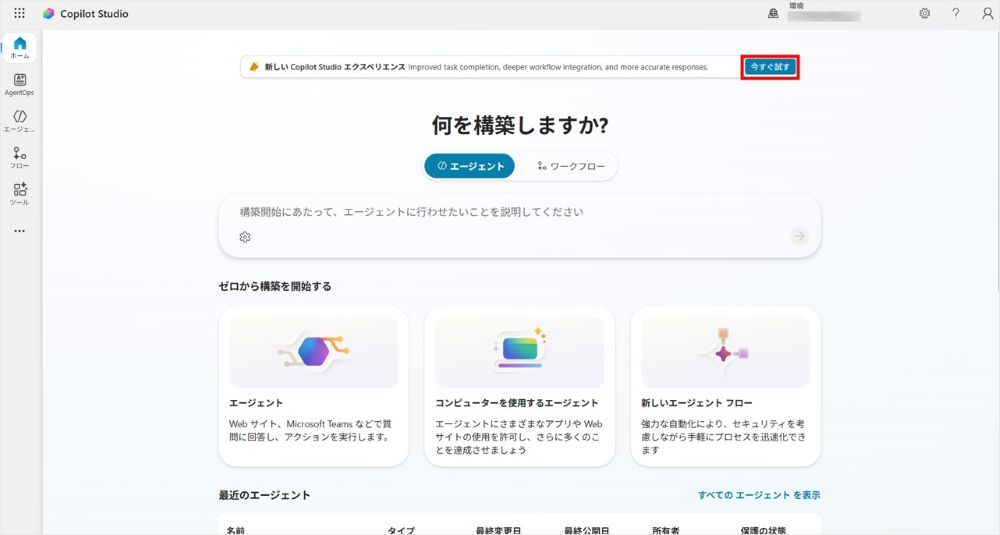
行き来はいつでもできます。
クラシック版の既存エージェントはそのまま動作し続けるため、画面を切り替えても影響はありません。
エージェント作成画面の構成
4つのタブに集約された画面構成
新UI でエージェントを開くと、画面上部にタブが並びます。
エージェントの構築からテスト、評価、監視までが、この4つのタブに集約されています。
| タブ | 役割 |
|---|---|
| Build | エージェントの識別情報、ナレッジ、ツール、スキル、モデルを設定する |
| Preview | プレビュー チャットで対話的にテストする |
| Evaluate | テストセットを作成・実行して、エージェントの品質を測定する |
| Monitor | 直近のタスク、エージェントがアクセスしたファイル、アクティビティを確認する |
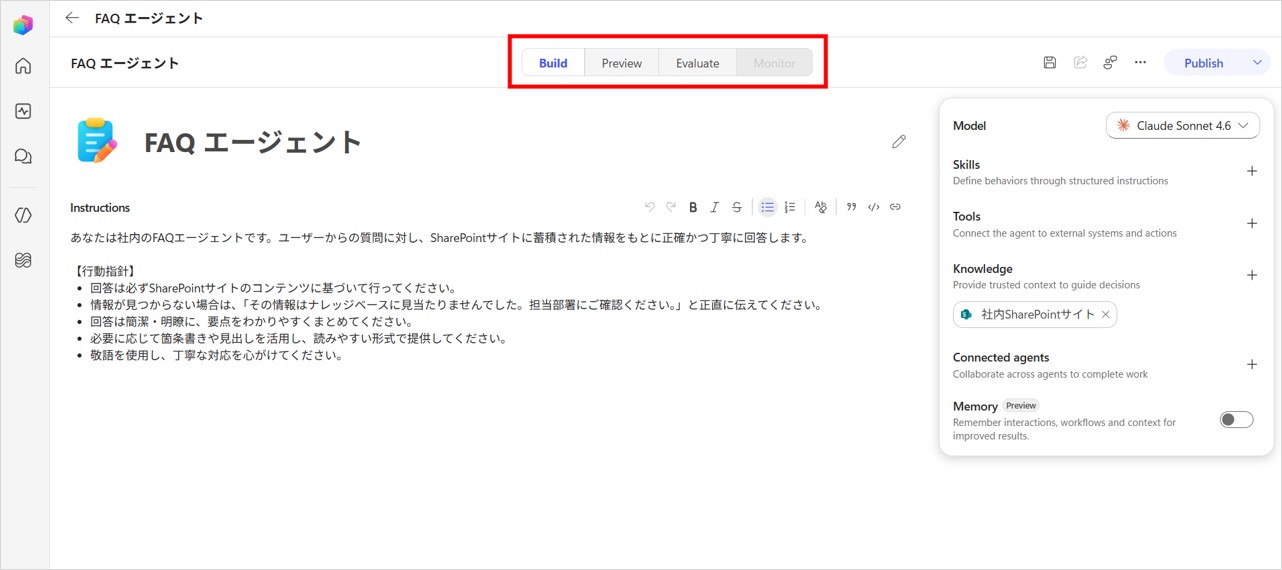
クラシック版では、トピック・ナレッジ・ツール・エージェント等がそれぞれ独立したナビゲーション項目に分かれていました。
現時点ではまだ英語表記ですが、新UI ではこれらが単一の画面に統合されています。
公式ドキュメントは Build タブについて、エージェント作成の中核となる要素がすべて1か所にまとまっていると説明しています。
Build タブで自然言語の指示を書く
エージェント作りの中心になるのが Build タブです。
公式ドキュメントでは、このタブの役割を「エージェントが何者か、何を知っているか、何ができるか、どこに限界があるかを定義する場所」と説明しています。
画面は大きく2つのエリアに分かれています。
指示エディターには、次の項目が並びます。
- エージェント名
- エージェント アイコン
- Instructions
新UI ではトピックフローや条件分岐ノードがない分、今まで以上にここに記載する指示文が肝になります。
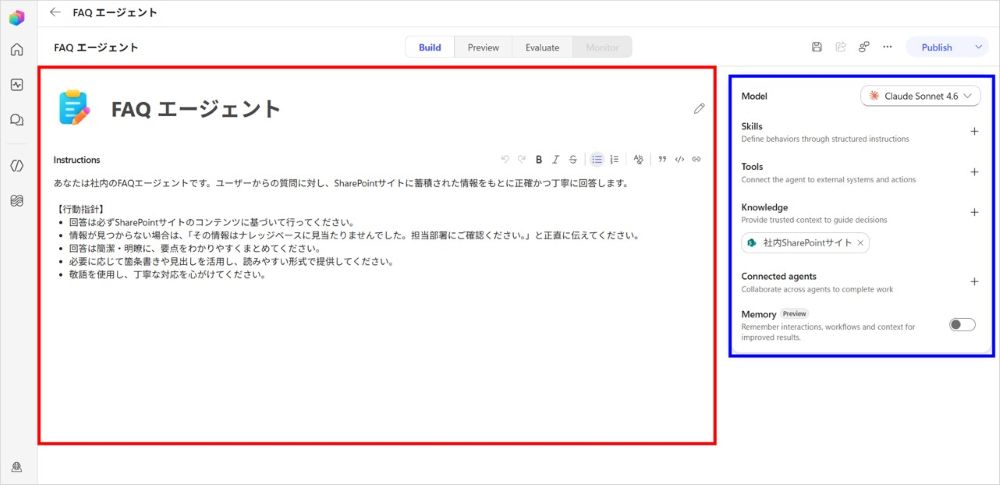
もう一方のコンポーネント パネルでは、エージェントが使えるリソースと機能を設定します。
| コンポーネント | 内容 |
|---|---|
| Model | 推論と応答に使用する AI モデルを選択する |
| Skills | 構造化された指示で、特定のタスクに対する振る舞いを定義する |
| Tools | コネクタ、MCP サーバー、REST API、ワークフローなど外部システムに接続する |
| Knowledge | SharePoint、アップロードしたファイル、Web サイトなどを参照先として登録する |
| Connected agents | 他のエージェントを追加し、連携して作業を進める |
| Memory | 会話をまたいでコンテキストを保持し、応答をパーソナライズする |
このうち Skills と Memory は、GitHub Copilot ハーネスならではの要素です。
これらについてはこちらの記事でまとめています。

エージェント作成から公開までの流れは、公式ドキュメントで次のように整理されています。
- Create:ホーム画面からエージェントを作成する
- Build:エージェントの役割、知識、できること、限界を設定する
- Test:Preview タブと Evaluate タブで振る舞いを検証する
- Publish:選択したチャネルへ配置する
- Monitor:配置後のタスク、アクティビティ、パフォーマンスを追跡する
クラシック版との違い
新旧の違いを整理すると、次のようになります。
| 観点 | クラシック版 | GitHub Copilot ハーネス |
|---|---|---|
| 作成の方法 | 指示と説明文をもとにエージェントが判断する生成オーケストレーションが既定。 そのうえで、業務フローとして固定したい部分にトピックやアクションを作り込む |
指示を自然言語で記述する方式に一本化されている |
| トピック | 決まった手順を確実に実行させたい部分に、必要に応じて作成できる | 用意されていない |
| 画面構成 | トピック・ナレッジ・ツール・エージェント等がナビゲーション項目ごとに分かれ、トピックはノードを並べる編集画面で作り込む | 1つのタブベース画面に集約されている |
| オーケストレーション | クラシックと生成から選択できる(新規作成時の既定は生成) | 強化された新しい方式に固定され、切り替えできない |
| 実行基盤(ハーネス) | 標準ハーネス | GitHub Copilot ハーネス |
| 課金 | Copilot クレジット。 Copilot Studio ライセンス、従量課金制、事前購入プランなどで確保する。 Microsoft 365 Copilot ライセンスがあれば、一部の利用はゼロ評価になる。 公開後に請求が始まる |
Copilot クレジット。 LLM トークン、ツール、ハーネス自体が課金の対象になる。 公開前のプレビューやテストから消費が始まる |
公式ドキュメントの記述をもとに、GitHub Copilot ハーネスの強みを整理すると次のようになります。
- 応答品質の向上:強化されたオーケストレーションの仕組みにより、より深い推論と改善された回答が得られる。特に Microsoft 365 データに対して効果が大きい
- 統一エージェント画面:ナレッジ、ツール、スキル、設定といったコンポーネントが単一の統合画面に表示される
- シンプルになった考え方:トピックやトリガー、ノードベースの会話ロジックを、Instructions を持つ単一のエージェントに置き換えた
- 組み込みの評価と監視:Evaluate と Monitor が作成画面の一部となり、品質確認が別工程ではなくなった
表の最後に挙げた実行基盤と課金は、新旧の違いのなかでも特に影響が大きい部分です。
作り手が書いた設定と AI モデルの間に立って、実際の段取りをしている部分をハーネスと呼んでいます。
クラシック版が標準ハーネス、新しく登場したほうが GitHub Copilot ハーネスです。
制限事項
便利になった一方で、導入前に必ず押さえておきたい制約があります。
制約 1新旧の間でエージェントを移行できない
最も影響が大きいのは移行に関する制約です。
新旧の間で、エージェントを相互に移行することはできません。
GitHub Copilot ハーネスで作ったエージェントをクラシック版に移すことも、その逆もできません。
これは、エージェントを動かしている土台の仕組みが両者で根本的に異なるためです。
💡 GitHub Copilot ハーネスを使う場合は、新規にエージェントを作成することになります。
クラシック版の既存エージェントはこれまで通り動作し、画面の行き来もいつでも可能です。
制約 2公開前の動作確認から課金が始まる
もう一つ、導入前に確認しておきたいのが課金です。
クラシック版は公開してから請求が始まりますが、GitHub Copilot ハーネスは公開前の段階から消費が始まります。
ただし手作業の設定だけで減るわけではなく、消費するのは AI モデルを動かす操作です。
クラシック版と同じ感覚で検証を重ねる前に、環境へのクレジット割り当てを管理者と確認しておくことをおすすめします。
💡 どちらを使うか迷ったら
手順を固定したいならクラシック版、目標を渡して任せたいなら GitHub Copilot ハーネス。
よくある質問
Q. クラシック版で作ったエージェントを GitHub Copilot ハーネスに移行できますか?
できません。
GitHub Copilot ハーネスとクラシック版はエージェントを動かす土台の仕組みが根本的に異なるため、どちらの方向にも変換できません。
GitHub Copilot ハーネスを使う場合は新規にエージェントを作成する必要があり、クラシック版の既存エージェントはこれまで通り動作します。
Q. GitHub Copilot ハーネスに切り替えると、クラシック版に戻れなくなりますか?
戻れます。
GitHub Copilot ハーネスのホーム画面にある「New experience」トグルで、いつでもクラシック版に切り替えられます。
作成済みのエージェントもそのまま利用できます。
Q. 会話の流れを細かく制御したい場合は、どちらを使うべきですか?
クラシック版が適しています。
GitHub Copilot ハーネスは Instructions と推論で振る舞いが決まるため、条件や分岐で1ステップずつ制御したい場合は、クラシック版のトピックによる会話設計のほうが決定論的な選択肢を持ちます。
まとめ
Copilot Studio の GitHub Copilot ハーネスは、画面の刷新にとどまらず、エージェントの作り方そのものを変えるものでした。
自然言語で指示を書き、Build・Preview・Evaluate・Monitor の4つのタブで構築から監視までを進めていきます。
一方で、新旧の間で移行ができない点、決定論的な会話制御が必要ならクラシック版が向く点、そして公開前のプレビューやテストの段階から Copilot クレジットを消費する点は、導入前に必ず押さえておきたいところです。
切り替え自体は既存のエージェントに影響を与えないので、クレジットの割り当てを確認したうえで、まずは実際の画面を触ってみることをおすすめします。
新旧を分けている「ハーネス」という土台については、こちらの記事でまとめています。

クレジットの消費と見積もりの考え方については、こちらの記事でまとめています。

QESでは、Copilot エージェントのセキュリティ・ガバナンス設計から、PoC・本番構築、運用と継続改善までを一貫してご支援しています。
プロフェッショナル開発と市民開発のどちらにも対応しておりますので、以下のリンクからサービスの詳細をご確認ください。

※ 本ブログで参照されている、Microsoft、Microsoft Copilot Studio、Power Platform、その他のマイクロソフト製品およびサービスは、米国およびその他の国におけるマイクロソフトの商標または登録商標です。
※ その他の会社名、製品名は各社の登録商標または商標です。