記事公開日
Claude Artifactsのコネクタ設定ON/OFFとツール権限はどう効く?実際に検証してみた

この記事のポイント
ClaudeのArtifactsで、組織設定画面のコネクタ設定とClaudeのコネクタ・ツール権限設定がどう効くのかを、Google Driveコネクタを使った日報保存アプリで検証しました。
- Artifactsのコネクタ設定のON/OFF:
ONにするとArtifacts上でコネクタを利用でき、OFFにすると利用できなくなることを確認しました。 - ツール権限の引き継ぎ:
Claude側でcreate_fileをブロックすると、Artifactsからのファイル作成も拒否されました。 - 管理者向けの考え方:
Artifactsのコネクタ設定は「使わせるか」の入口、ツール権限設定は「何を許可するか」の中身として整理できます。
▼ 無料ダウンロード資料
Claude 導入チェックリスト(情報システム・セキュリティ部門向け)
プラン選定・監査ログ・SSO・テナント制限・コスト管理・運用ポリシーまで、Claude / Claude Code を組織へ安全に導入するための確認項目を6カテゴリで整理。導入プロジェクトの進捗管理・監査証跡としてそのままご活用いただけます。
こんにちは。DXソリューション営業本部の松榮です。
ClaudeにはArtifactsという、対話画面とは別の専用ウィンドウで、AIが生成したコードやWebページ、図解、ドキュメントなどをリアルタイムに表示、プレビュー、編集できる機能があります。Artifactsでは、Google DriveやSlackなどのコネクタに接続して、読み取りや書き込みを行うこともできます。
組織設定画面では、Artifactsのコネクタ設定をClaudeのコネクタ設定とは別に管理できます。今回は、組織設定画面でArtifactsのコネクタ設定をした際の挙動を検証してみました。
Artifactsとは
Artifactsは、Claudeとの対話で生成した成果物を、チャットとは別の専用ウィンドウに表示して扱える機能です。通常のチャットでは、コードや長い文章が会話の流れの中に埋もれてしまいがちですが、Artifactsを使うと成果物だけを独立して確認できます。
参考:What are artifacts and how do I use them? | Claude Help Center
作成できるもの
Artifactsでは、主に次のような成果物を作成できます。
| 種類 | 例 |
|---|---|
| Webページ・アプリ | HTML/CSS/JavaScriptで作った画面、ダッシュボード、簡易ツール |
| ドキュメント | 報告書、提案書、議事録などの文章 |
| 図解・グラフ | フロー図、構成図、データの可視化 |
| コード | スクリプトやプログラムのソースコード |
「売上データを可視化するダッシュボードを作って」「この内容を図解して」のように依頼するだけで、その場で動作する形で出力されます。
主な特徴
- リアルタイムでプレビューできる:生成したWebページや図は、その場で表示されて動作を確認できます。
- 対話で修正できる:「ここの色を変えて」「項目を追加して」と伝えるだけで、成果物を更新できます。
- 共有できる:作成した成果物は、リンクなどを使って他のメンバーに共有できます。
コネクタとの連携
Artifactsの大きな特徴のひとつが、コネクタとの連携です。Google DriveやSlackなどの外部サービスのコネクタに接続すると、Artifacts上でデータの読み取りや書き込みができます。
たとえば、Google Driveにある資料を読み込んで集計するダッシュボードや、Slackの情報を表示する画面を、Artifactsとして作ることができます。静的なページを表示するだけでなく、実際の業務データと連動して動く「小さな業務アプリ」を、対話だけで作れる点が魅力です。
コネクタ設定について
Claudeのコネクタ設定では、コネクタを使えるようにするかどうかだけでなく、そのコネクタが持つツールごとに権限を設定することができます。
参考:Use connectors to extend Claude's capabilities | Claude Help Center
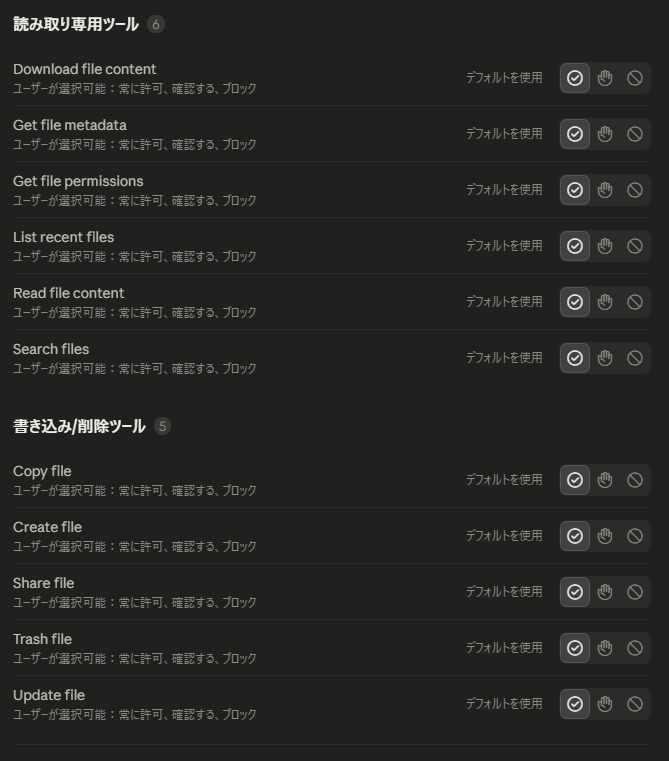
コネクタは、1つのサービスに対して複数のツールを持っています。たとえばGoogle Driveのコネクタであれば、ファイルの検索や内容の読み取りといった「読み取り系」のツールと、ファイルの作成や更新、削除、共有といった「書き込み系」のツールに分かれています。Claudeの設定画面では、ツールが「読み取り専用ツール」と「書き込み/削除ツール」に分類されており、ツールごとに「常に許可」「確認する」「ブロック」から選べます。そのため、次のような使い分けが可能です。
- 読み取り専用ツールは「常に許可」にし、書き込み/削除ツールは「ブロック」にする
- 影響の大きい操作(削除や共有など)のツールだけ、「確認する」または「ブロック」にする
- 業務で必要なツールだけを「常に許可」にし、不要なツールは「ブロック」にする
コネクタ単位でオン・オフを切り替えるだけでは、「読み取りだけ使わせたい」といった細かい制御ができません。ツール単位で権限を設定できることで、利便性を保ちながら、意図しない書き込みや削除といったリスクを抑えられます。
今回の検証では、この「ツールごとの権限」の設定が、Artifactsのコネクタ設定とどのように関係するのかを確認していきます。
検証手順
今回は以下の3つの検証を行いました。
- Artifactsのコネクタ設定をONにしたときの挙動
- Artifactsのコネクタ設定をOFFにしたときの挙動
- ArtifactsでClaudeのコネクタ・ツール権限設定は継承されるのか
最初にコネクタを使用するArtifactsを作成します。Claudeに以下のプロンプトを送ります。
実際に送ったプロンプト(クリックして展開)
アーティファクトを作成したいです。以下の条件をもとに作成して公開してください。

Google Drive コネクタを使って、日報を Drive に保存するアーティファクト(Webページ)を作ってください。
ページを開いた閲覧者本人の Google Drive に、日報を Google ドキュメントとして保存するものです。

## 前提
- 閲覧者ごとに、その人自身の Google Drive コネクタで動くようにしてください(作成者のアカウントではなく)。
- テスト用の保存先フォルダ:Claude Artifacts検証
- 当面は自分だけで試し、問題なければチーム内で共有する予定です。

## 画面の流れ
1. ページを開いたら、保存先フォルダの候補を search_files で表示する
   (mimeType = 'application/vnd.google-apps.folder')。閲覧者が選べるようにする。
2. 日報の入力フォーム(日付・本文)
3. 「保存」を押すと、ページ内の確認画面を出す(保存先、ファイル名、「あなたの Drive に作成されます」と明記)。
   window.confirm() は使わず、ページ内に確認画面を作る。
4. 確定したら create_file で作成する(textContent + contentMimeType "text/plain"。既定の Google ドキュメント変換のままでよい)
5. 作成後、一覧を最新化して、作成したファイルを表示する

## 権限と安全のルール(必ず守ってください)
- コネクタの宣言は Google Drive の search_files と create_file の2つだけにする。
  share_file・trash_file・update_file・copy_file は宣言しない。
- 書き込み(create_file)はボタン操作のときだけ実行する。ページを開いたときの自動実行や定期実行はしない。
- 実行中は保存ボタンを無効にして、二重送信を防ぐ。
- ファイル名に送信ごとのランダムなIDを入れる(例:日報_2026-09-30_[ab12cd34])。
- 書き込みの結果があいまいなエラー(server_unavailable / upstream_error)のときは自動で再実行しない。
  まず search_files で「title contains '<ID>'」を検索して作成済みか確かめ、なければ再実行ボタンを出す。
- エラーは種類ごとに案内を分ける。ひとまとめの「エラーが発生しました」にしない。
  - not_in_manifest:書き込みが許可されていない(閲覧者がOFFにした・拒否した)
  - tool_error:保存先に編集権限がない・フォルダがない など(メッセージを表示)
  - server_not_connected / needs_reauth:設定 → コネクタで接続・再接続するよう案内
  - approval_required / blocked_by_policy:組織のポリシーで使えない
- コネクタが使えないとき(未接続・未許可)も、ページ自体は表示され、何を接続すればよいか分かるようにする。

## 作る前に確認してほしいこと
- search_files と create_file の引数名は、推測せずにコネクタのツール定義で確認してください。
- 返り値の形(ファイルID、閲覧用URLなどの項目名)が分からない場合は、推測で書かないでください。
  安全な search_files を1回実際に呼んで形を確かめてください。
  create_file の返り値は、テスト用フォルダに1件だけ作って確かめてください。
  その際は作成してよいか、先に私に確認してください。
- 実際のファイル名や中身など、私の Drive のデータをページにサンプルとして埋め込まないでください。

## 完成後に教えてほしいこと
- 宣言したコネクタとツールの一覧
- 実際に試せたことと、試せなかったこと
- チームに共有するときの注意点(各メンバーが Google Drive コネクタを接続しておく必要がある、など)
このプロンプトを送ると実際にArtifactsを作成してくれます。
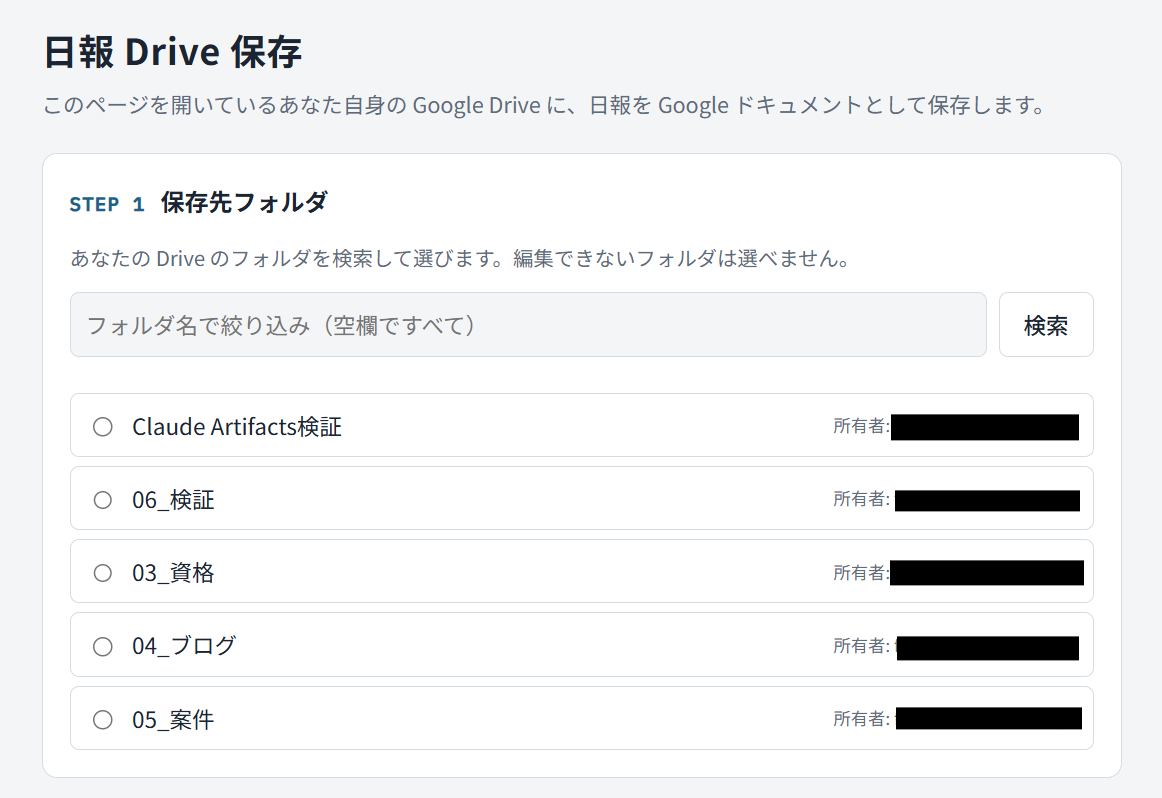
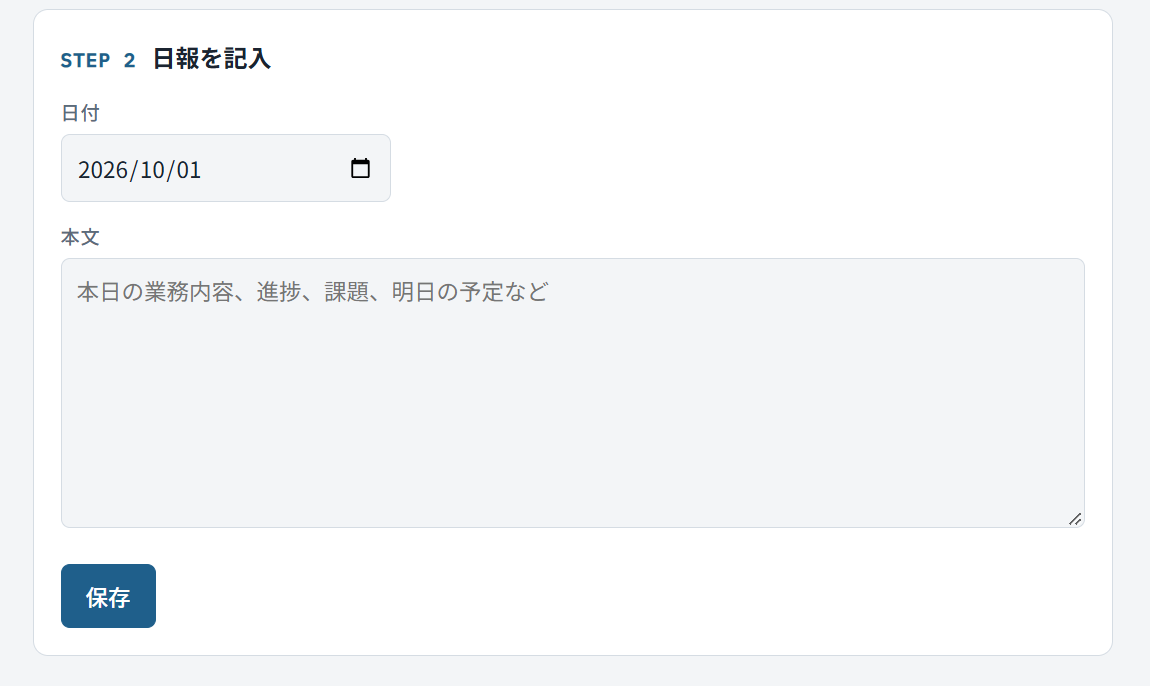
今回は日報Drive保存のArtifactsを作成しました。保存先フォルダの一覧取得と選択にはsearch_filesツール、作成した日報をフォルダに保存するにはcreate_fileツールを使用します。Claudeのコネクタ・ツール権限設定でも、この2つのツールを許可します。
Artifactsのコネクタ設定をONにしたときの挙動
まず、組織設定画面で「アーティファクトコネクターを有効にする」をONにします。

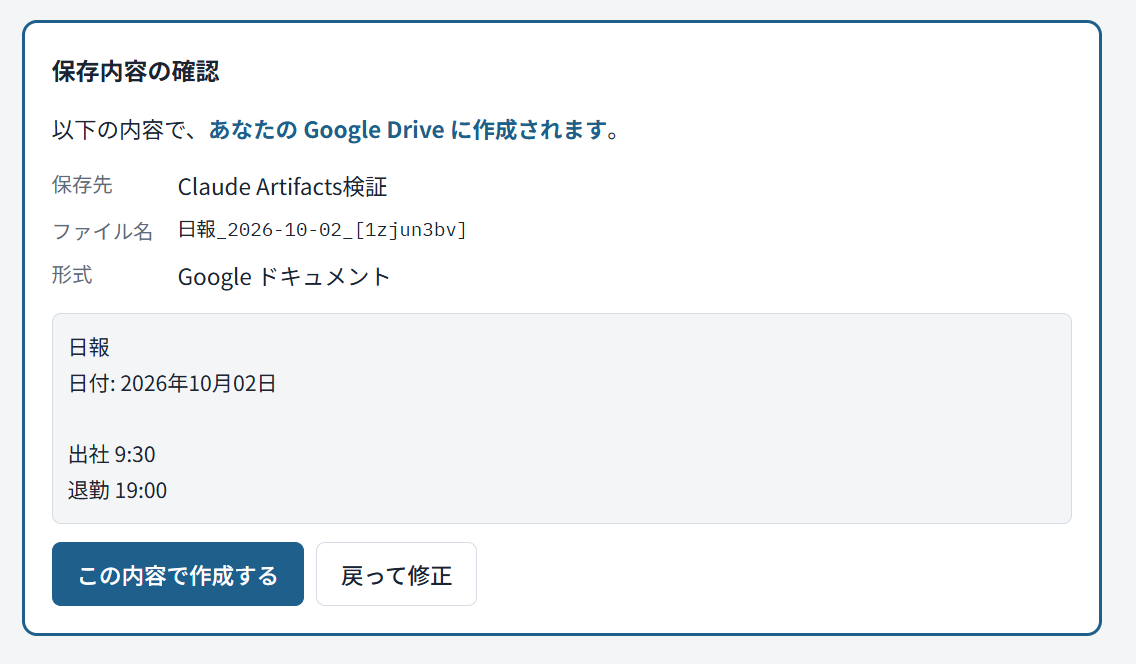
次にArtifactsの画面から保存先のフォルダを選択して、日報を作成します。その後、保存ボタンを押すと以下の確認画面が表示されます。
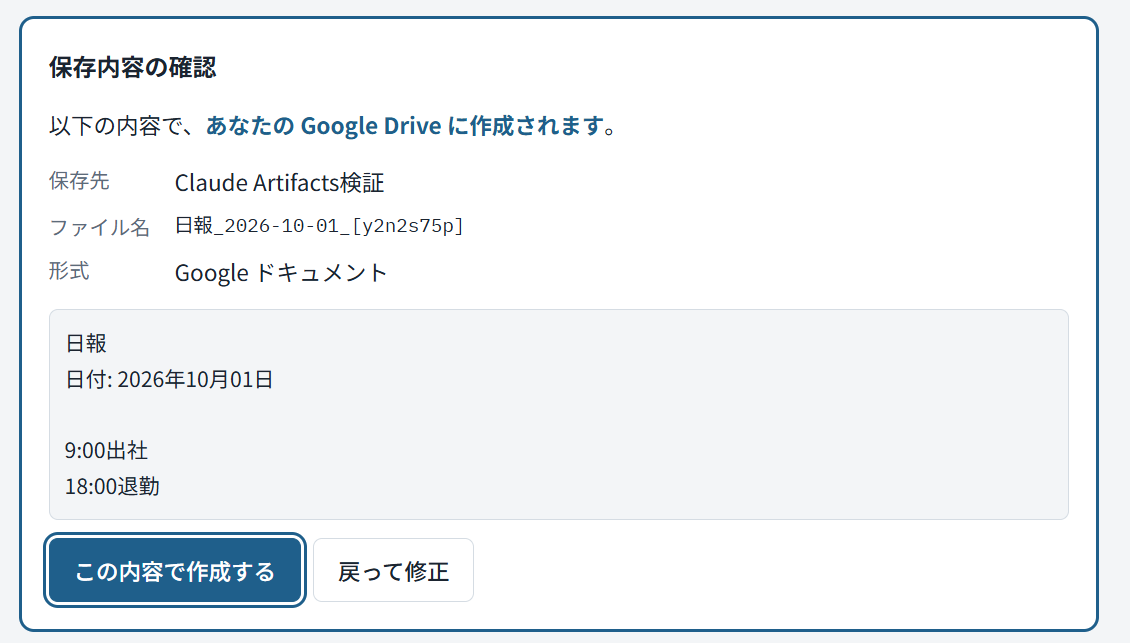
「この内容で作成する」を押すと、Googleドキュメントが実際に作成され、Claude Artifacts検証フォルダ配下に保存されました。
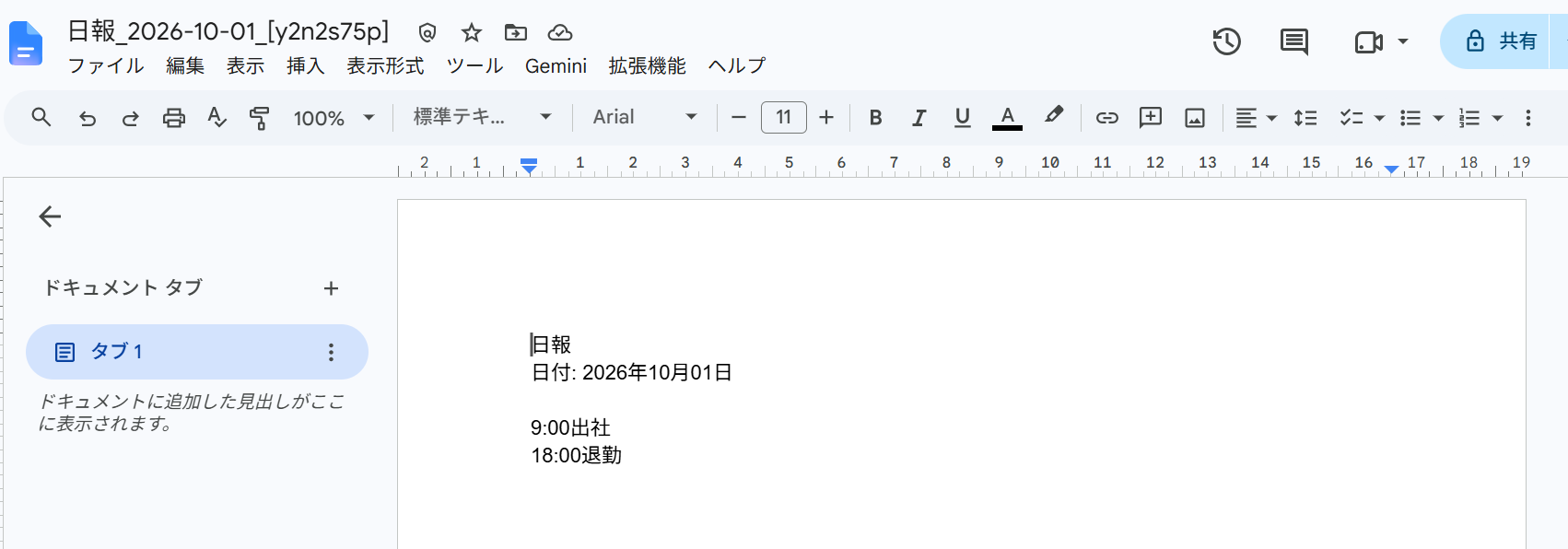
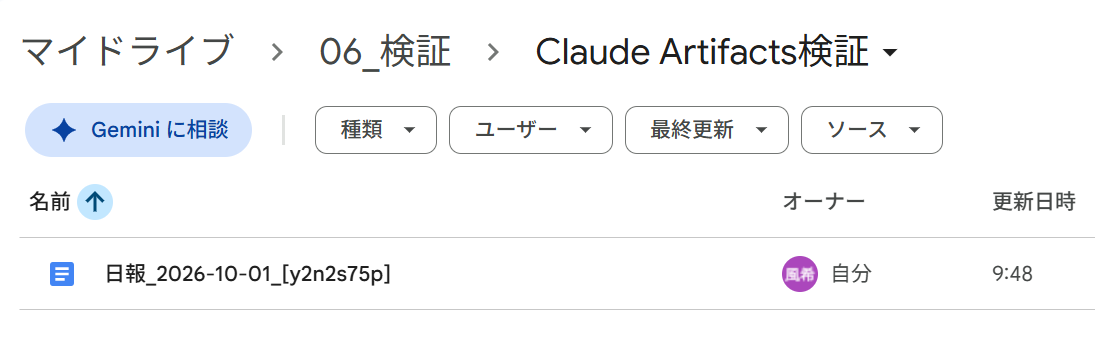
期待通りに動作することが確認できました。
Artifactsのコネクタ設定をOFFにしたときの挙動
続いて、組織設定画面で「アーティファクトコネクターを有効にする」をOFFにします。

そして、Artifactsの画面を開くと以下の画像のように「Google Drive コネクタを利用できません」との文言が表示され、保存先フォルダの候補も表示されなくなりました。
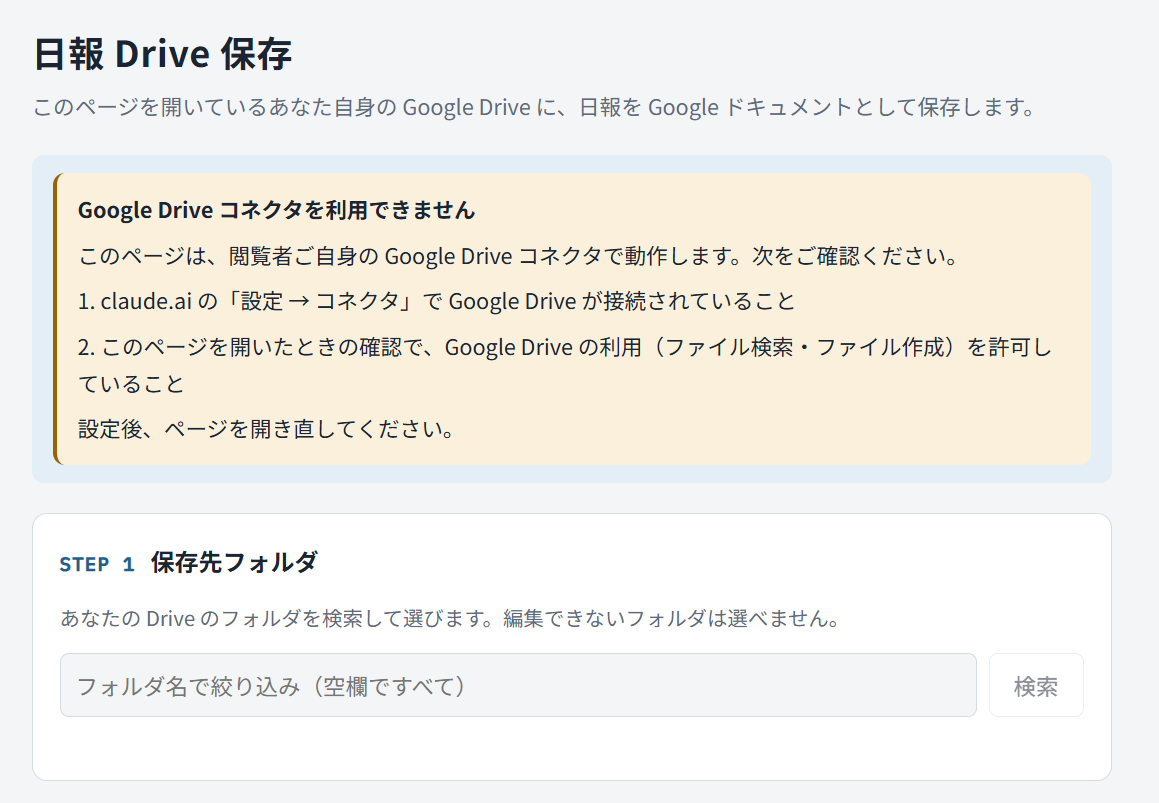
Artifactsのコネクタ設定をOFFにすると、期待通りにArtifacts上でコネクタを利用することができなくなりました。
ArtifactsでClaudeのコネクタ・ツール権限設定は継承されるのか
続いて、Claudeのコネクタ・ツール権限設定をArtifacts側は継承するのかを検証しました。ここでは、Claudeでの設定でコネクタやツール権限を設定した際に、Artifactsを通すことによって権限が変化してしまい、Claude側の設定を継承しないのではないかといった点を検証しました。
検証のために、Artifactsのコネクタ設定を再度ONに戻しました。また、保存先フォルダの一覧を出すsearch_filesツールを許可し、ファイルの作成をするcreate_fileツールを「ブロック」にする設定を、Claudeのコネクタ・ツール権限設定で行いました。
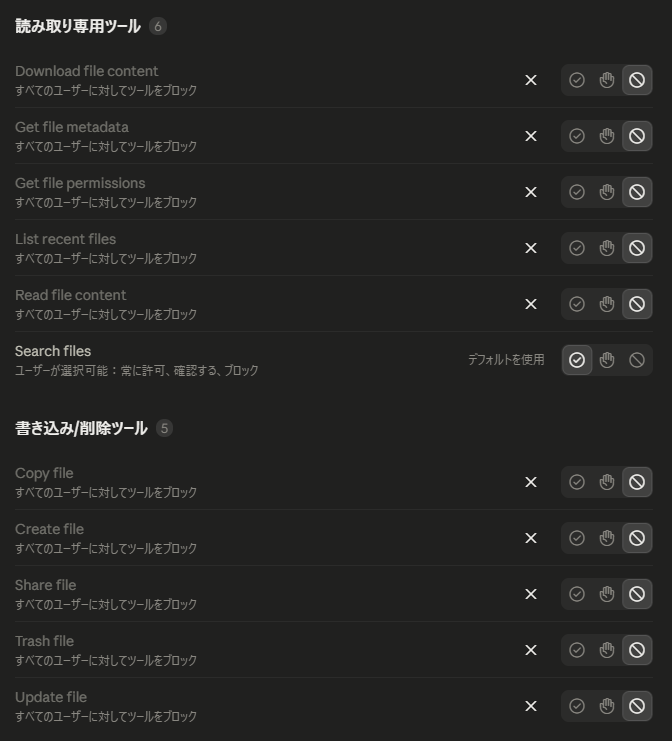
次にArtifactsに移り確認してみると、最初に検証した際と同様に、保存先フォルダの候補一覧を取得することに成功していました。
続けて日報を作成し、「この内容で作成する」ボタンを押します。
すると下記の画像のように「組織のポリシーにより利用できません」の文言とともに、ファイル作成が拒否されました。
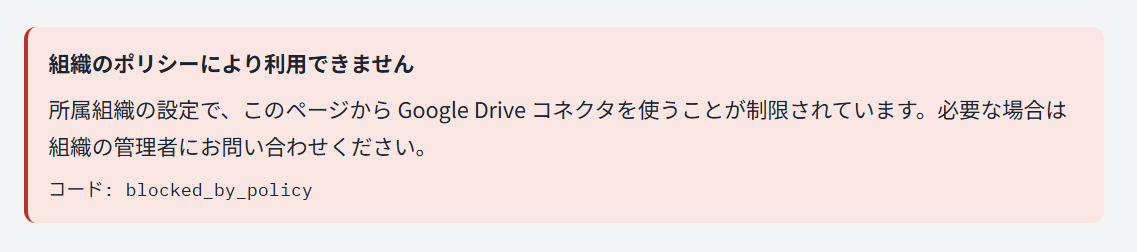
以上のことからArtifactsのコネクタ設定はClaudeのコネクタ・ツール権限設定を継承していることが確認できました。
まとめ
今回は、組織設定画面でArtifactsのコネクタ設定を変更した際の挙動を検証しました。結果は次のとおりです。
| 検証内容 | 結果 |
|---|---|
| Artifactsのコネクタ設定をONにする | Artifacts上でGoogle Driveコネクタを利用でき、日報をGoogleドキュメントとして保存できた |
| Artifactsのコネクタ設定をOFFにする | 「Google Drive コネクタを利用できません」と表示され、コネクタを利用できなくなった |
| Claudeのコネクタ・ツール権限設定との関係 | create_fileをブロックすると、Artifactsからもファイル作成が拒否された(設定を継承している) |
Artifactsのコネクタ設定は、ON・OFFの切り替えが期待通りに反映されました。また、Claude側でツールごとに設定した権限はArtifactsにも引き継がれ、Artifactsを経由して制限をすり抜けてしまうことはありませんでした。
そのため、管理者はClaudeのコネクタ・ツール権限設定で「読み取りは許可、書き込みはブロック」といった制御をしておけば、Artifactsでも同じ制限が効いた状態で運用できます。Artifactsのコネクタ設定は「Artifactsでコネクタを使わせるかどうか」の入口、Claude側のコネクタ・ツール権限設定は「何をどこまで許可するか」の中身、と整理すると分かりやすいと思います。
なお、今回の検証はGoogle Driveコネクタのsearch_filesとcreate_fileの2つのツールで行ったものです。他のコネクタやツールでも同様に動作するかは、利用前に確認することをおすすめします。
QESでは、ガバナンス整備・セキュアな利用環境構築・利活用コンサルティング・セキュリティレビューまで、Claude / Claude Code の組織導入を一貫して支援しています。AWS(Amazon Bedrock)経由での提供にも対応しています。支援内容は下記のサービスページ、および無料の「Claude 導入チェックリスト」をご覧いただくか、お問い合わせフォームよりお気軽にご相談ください。
▼ 無料ダウンロード資料
Claude 導入チェックリスト(情報システム・セキュリティ部門向け)
プラン選定・監査ログ・SSO・テナント制限・コスト管理・運用ポリシーまで、Claude / Claude Code を安全に導入するための確認項目を6カテゴリで整理。導入プロジェクトの進捗管理・監査証跡としてそのままご活用いただけます。
※このブログで参照されている、Anthropic、Claude、Claude Code、Claude Cowork は、Anthropic, PBCの米国およびその他の国における商標または登録商標です。
※Google、Google Drive、Googleドキュメントは、Google LLCの商標または登録商標です。
※Slackは、Slack Technologies, LLCの商標または登録商標です。