記事公開日
【2026年最新】Power BIライセンス選びで迷わない!構成・価格・条件を整理


この記事の重要ポイント
- Power BIは「共有」の有無で無料ライセンスか有料(Pro/PPU)かが決まります。
- 大規模導入やCopilot for Power BIの利用には、組織単位の「Microsoft Fabric容量」が必要です。
- まずは少人数のProライセンスから始め、必要に応じて拡張する「スモールスタート」が推奨されます。
こんにちは、DXソリューション営業本部の中井です。
「データを可視化して分析したいけれど、Power BIのライセンスは何を選べばいいの?」 「ProとPremium、そして最近聞くFabricの違いがよく分からない……」
Power BIの導入を検討する際、多くの担当者様が最初に悩むのがライセンスの複雑さです。
特に最近はMicrosoft Fabricの登場により、選択肢が変化しています。
本ブログでは、初心者の方や企業の導入担当者様に向けて、Power BIの基本的な仕組みから、各ライセンスの違い、
そして話題の生成AI機能「Copilot for Power BI」を利用するための条件まで、まるっと解説します。
はじめに
Power BIを導入する際、最初に突き当たるのが「ライセンスの壁」です。
機能が豊富な分、どれを選べばコストを抑えつつ必要な分析ができるのか判断が難しいものです。
この記事を読めば、各ライセンスでできること・できないことが明確になり、自社に最適なプランを自信を持って選べるようになります。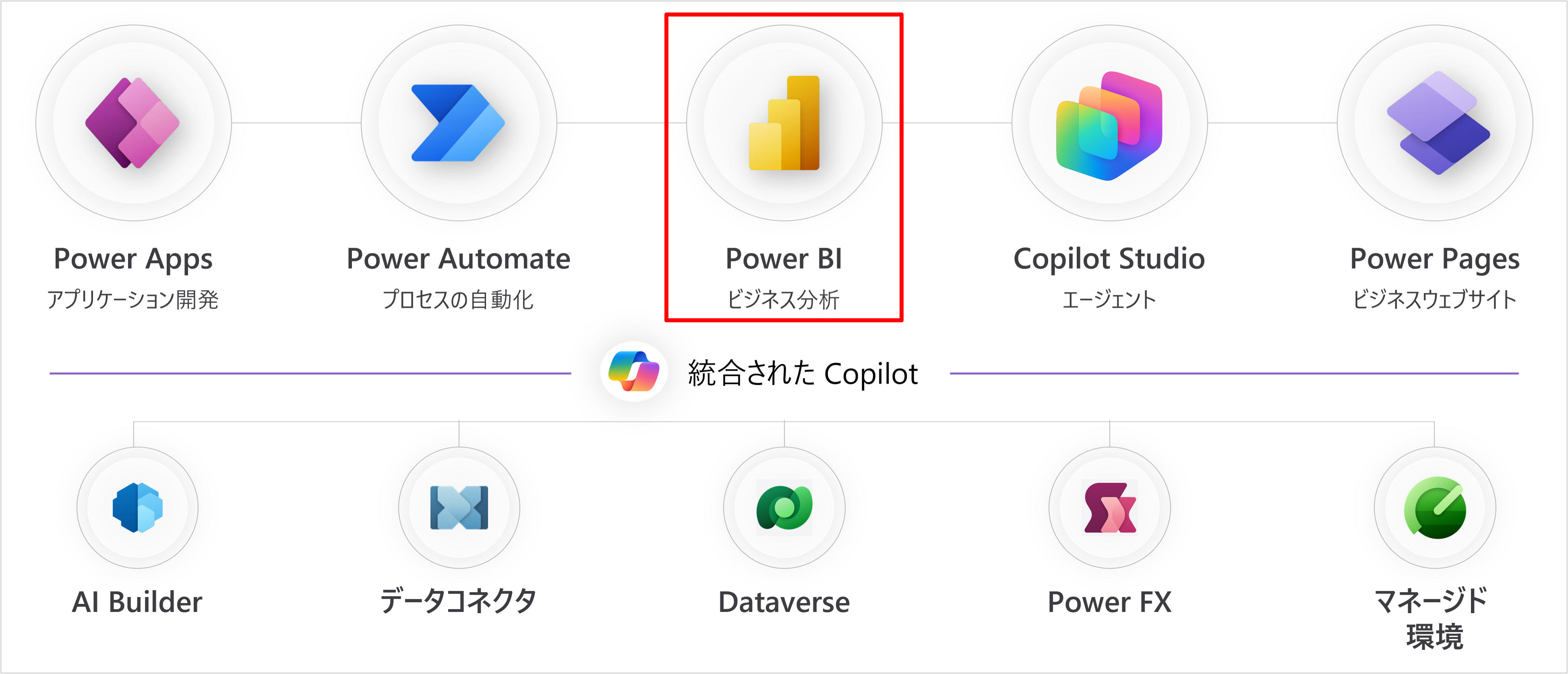
Power BIの基本と仕組み
ライセンスの話に入る前に、Power BIの構成要素を整理しましょう。
主に以下の2つが重要です。
- Power BI Desktop: レポートを作成するためのWindowsアプリです。誰でも無料でダウンロードでき、データの取り込みやグラフの作成はここで行います。
- Power BI Service: 作成したレポートをクラウド上で公開し、チームや組織で共有・閲覧するためのWebサービスです。
基本的に、「レポートを作るだけなら無料、作ったレポートを他人と安全に共有するなら有料ライセンス」と覚えると分かりやすいでしょう。
Power BI ライセンスの主要な3種類(ユーザー単位)
まずは、個人やチーム利用で基本となる「ユーザーごとのライセンス」を紹介します。
(1) 無料アカウント (Microsoft Fabric Free)
個人の学習や分析に最適です。
Power BI Desktopで作成したレポートを、自分専用の領域(マイワークスペース)に発行できます。
- できること: レポート作成、自分用ワークスペースでの閲覧。
- できないこと: 他のユーザーへのレポート共有、共有されたレポートの閲覧。
(2) Power BI Pro
ビジネス利用の標準ライセンスです。
レポートを他のユーザーと共有したり、共有されたレポートを閲覧したりするために必要です。
下記にもあるように、既にMicrosoft365 E5 / Office365 E5をご契約いただいている場合は、それらのライセンスに含まれています。
- 価格: ユーザーあたり月額 ¥2,098相当(年払い)。
- 特徴: Microsoft 365 E5、Office 365 E5ライセンスには最初から含まれています。
(3) Power BI Premium Per User (PPU)
Proの機能に加え、より高度なAI機能や大規模なデータ処理が可能になる上位ライセンスです。
- 価格: ユーザーあたり月額 ¥3,598相当(年払い)。
- 特徴: モデルサイズや更新頻度の上限が高く、データ担当者向けです。
| 機能 | Power BI Pro | Power BI Premium (PPU) |
|---|---|---|
| レポートの共有 | ○ 可能 | ○ 可能 |
| 高度なAI機能 | × 不可 | ○ 可能 |
組織向けライセンス(容量単位):Microsoft Fabric Capacity
ユーザー単位ではなく、組織全体でサーバーのパワー(容量)を購入する形式です。
現在は「Microsoft Fabric容量(F SKU)」への移行が進んでいます。
- 仕組み: 組織で一定の容量(F SKU)を購入します。
- メリット: F64以上の容量を購入すると、無料ライセンスのユーザーでもレポートの閲覧が可能になります。閲覧者が数千人規模の場合、コストメリットが非常に大きくなります。
| 容量 (SKU) | Copilot機能 (技術要件) |
レポート閲覧 (無料ユーザー) |
閲覧に必要なライセンス |
|---|---|---|---|
| F2 ~ F32 | 利用可能 (※1) | 不可 | 全員に Power BI Pro が必要 |
| F64 以上 | 利用可能 | 可能 | 閲覧者は 無料 でOK (※2) |
(※2) レポートを作成・発行する人は、容量に関わらず常に Power BI Pro 以上のライセンスが必要です。
したがって、組織全体にレポートを配布するために「閲覧者のライセンスコストを節約したい」という目的
であれば、F64以上の容量購入をご検討いただければと思います。
ケース別:あなたに最適なライセンスはどれ?
状況に合わせた選び方の目安です。
CASE 1 まずは自分ひとりで分析を試したい
無料アカウントを選択し、Power BI Desktopから始めましょう。
CASE 2 チーム(数人〜数十人)で共有したい
全員に Power BI Proを割り当てましょう。
CASE 3 全社員(数百人以上)にレポートを見せたい
Power BI Pro(作成者) + Microsoft Fabric Capacity F64以上(閲覧用)が最適です。
Power BIで「Copilot」を使いたい場合の条件
Power BI レポート上でCopilotによるデータの分析や要約を実現するには、Power BI Proライセンスだけでは足りません。
Copilot for Power BIを利用するには以下の条件が必要です。
- Microsoft Fabric容量 F2以上を利用していること。
- その容量上のワークスペースにレポートがあること。
前述したように、Copilot for Power BIの有効化はF2から可能ですが、実用的なパフォーマンスや推奨はF64とされる場合があります。
また、無料アカウントや試用版では利用できない点に注意が必要です。
詳細はこちらの公式ドキュメントもご確認ください。

よくある質問
Q. Power BI Desktopは有料ですか?
いいえ、無料で利用可能です。データの取り込みやレポート作成機能はすべて無料で使えますが、他人への共有には有料ライセンスが必要です。
Q. ProライセンスとPremium PPUを混ぜて使えますか?
はい、可能です。ただし、PPU独自の機能(AI分析など)を使用したレポートを閲覧するには、閲覧者側もPPUライセンスを持っている必要があります。
まとめ
いかがでしたでしょうか、Power BIのライセンス選びは、「共有範囲」「利用人数」、そしてCopilot for Power BIを活用した「Copilotによるデータ分析機能の必要性」で決まります。
まずは少人数のProライセンスから始めて、利用拡大に合わせてFabric容量の導入を検討するという「スモールスタート」も可能です。
QESでは、Power Platform導入時の支援から、教育支援、アプリケーション開発、導入後の保守サポートまで対応しています。以下のリンクからご提供しているサービスの詳細をご確認いただけます。


.png)