記事公開日
Copilot ワークフロー エージェントとは?言葉だけで業務自動化|Power Automateとの違い

こんにちは、DXソリューション営業本部の中井です。
本ブログでは、Microsoft 365 Copilotの最新機能である「Copilot ワークフロー エージェント」を活用した業務自動化の手法について解説します。
「Copilotでチャット機能は使っているけれど、もっと業務に直結した使い方がしたい」そのように感じていませんか?
今回ご紹介する「ワークフロー エージェント」は、自然言語(いつもの言葉)で指示するだけで、面倒なタスクを自動化してくれるという画期的な機能です。
なお、本機能は現在「Frontier」と呼ばれるプレビュー段階にあります。
利用するにはテナント管理者による事前の有効化が必要であり、現時点では主に英語でのプロンプトが推奨されています。
本ブログでは、この新しい自動化ツールの魅力と、Power Automateとの使い分け、そして導入に向けた準備について解説します。
この記事の重要ポイント
- Copilot ワークフロー エージェントは、会話だけで自動化ツールを作成・実行できるAIエージェント機能です。
- Power Automateよりも「個人の定型タスク」向けで、専門知識が一切不要な点が特徴です。
- 現在はプレビュー版(Frontier)のため、管理者による許可設定と、英語環境(プロンプト)での利用が前提となります。
Copilot ワークフロー エージェントとは?言葉だけで自動化できるAIエージェント
Copilot ワークフロー エージェントとは、Microsoft 365 Copilotに搭載された新しい「エージェント」の一つです。
これは、自然言語を使用して、Microsoft 365全体の作業を自動化するために設計されています。
これまで業務自動化ツールを作るには、手順やコネクタを手動で設定する必要がありました。
しかし、ワークフロー エージェントなら「何をしてほしいか」を記述するだけです。
例えば、「メールが来たら内容を要約してTeamsに送って」とチャットで伝えるだけで、Copilotが裏側で必要なサービスを繋ぎ、自動化フローを生成してくれます。
Copilot ワークフロー エージェントでできること・メリット
ワークフロー エージェントを使うと、Outlook、Teams、SharePoint、Plannerなどの主要なMicrosoft 365アプリ間での
タスクを自動化できます。
具体的な活用例は以下の通りです。
- メール処理の効率化:毎朝、未読メールを確認し、重要なメールを特定して要約を作成し、Teamsに送信する。
- タスク管理:特定のイベントが発生した際に、Plannerにタスクを自動登録する。
- 情報収集:Teamsのアダプティブカードを使用してユーザーからの入力を収集・保存する。
導入には以下のような大きなメリットがあります。
- 専門知識不要:ノーコード(ローコード)すら意識せず、会話だけで作成可能です。
- 時短とミス削減:反復的な手作業を自動化することで、時間を節約し、人為的なミスを減らすことができます。
- 既存ライセンスで利用可能:Microsoft 365 Copilotのライセンスがあれば、追加コストなく利用を開始できます。
Copilotには、他にもチャットだけでアプリを作成できる「App Builder」という機能が用意されています。
詳しい情報についてはこちらのブログでまとめておりますのでご確認ください。
【実践】Copilot ワークフロー エージェントの始め方と使い方
それでは、実際にワークフロー エージェントを使って自動化ツールを作ってみましょう。
※現在はプレビュー機能(Frontier Program)として提供されているため、管理センターでの有効化が必要です。
ステップ1:環境の有効化(管理者向け)
まず、組織の管理者がMicrosoft 365管理センターおよびPower Platform管理センターで設定を行う必要があります。
■エージェントの有効化
Microsoft 365管理センターにて、「Workflows (Frontier)」へのアクセスを許可します。
検証目的のユーザーグループに限定して公開することも可能です。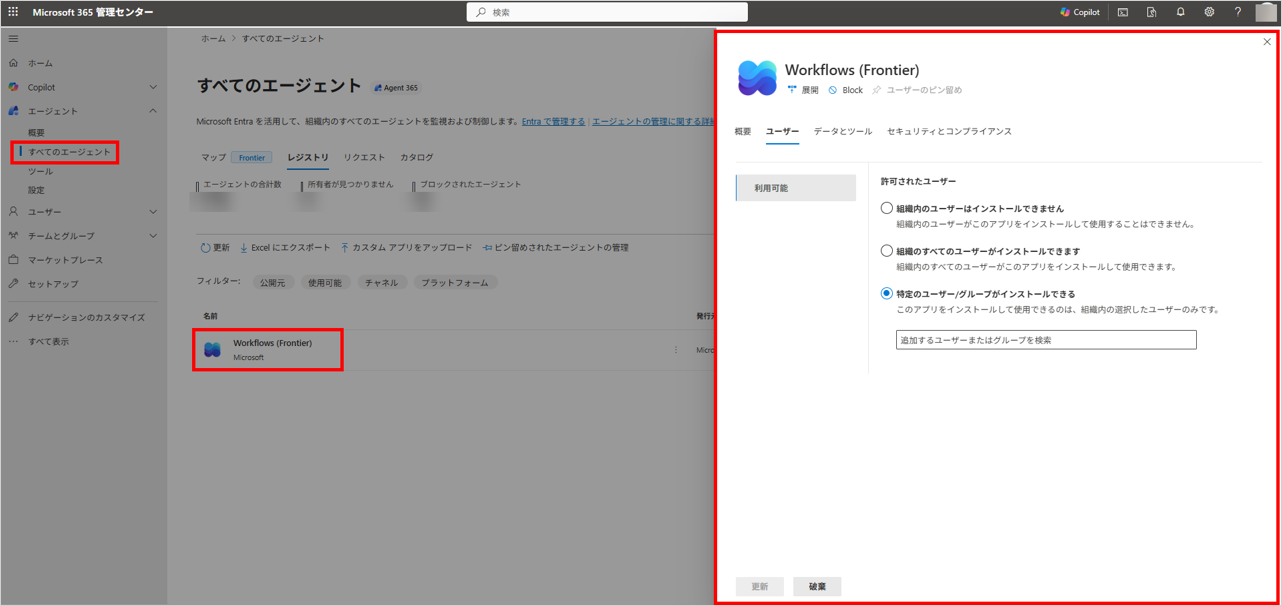
■DLPと環境の設定
Power Platform管理センターにて、下記2点の事前作業が必要です。
※環境ルーティングといった設定を行っていない場合、ワークフローは既定環境に作成されますので、基本は「既定環境(Default)」を対象に設定してください。
・DLP(データ損失防止)ポリシーに「AI アクション」を含める
「AI アクション」は Copilot ワークフロー が実際に動作するために不可欠なコネクタです。
既に環境に何かDLPポリシーを割り当てている場合は、これを許可(DLPポリシーに含める)しないと機能自体が
動きませんので注意が必要です。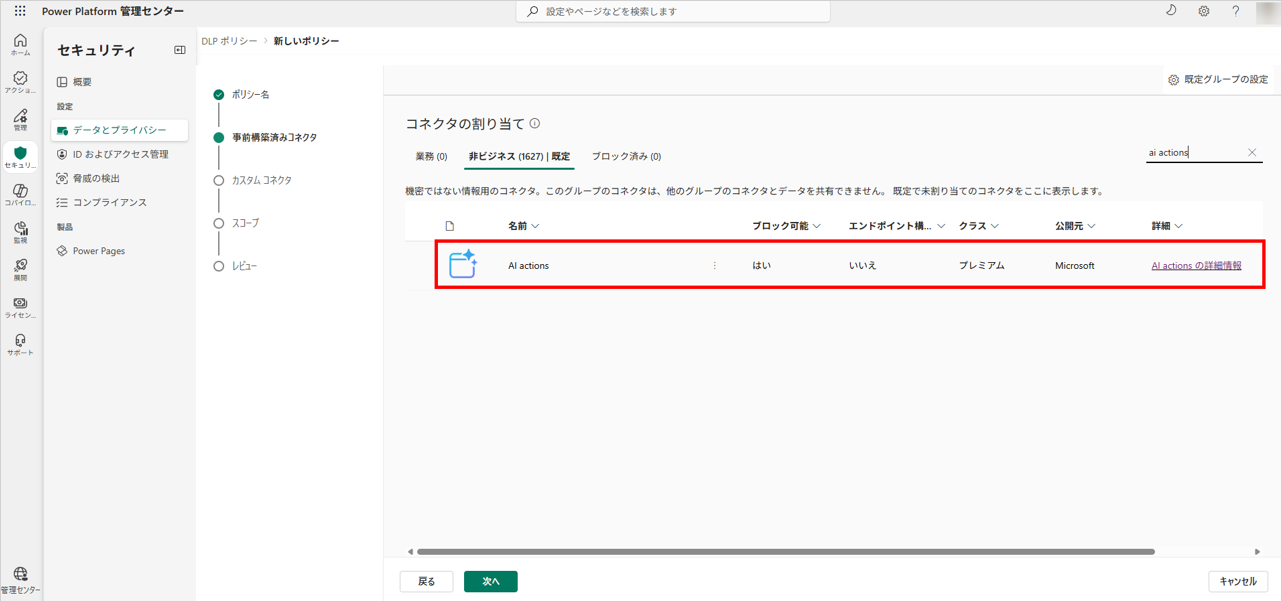
・環境で「AI プロンプト」の利用を有効化する
アクセス手順:環境>既定環境>設定>機能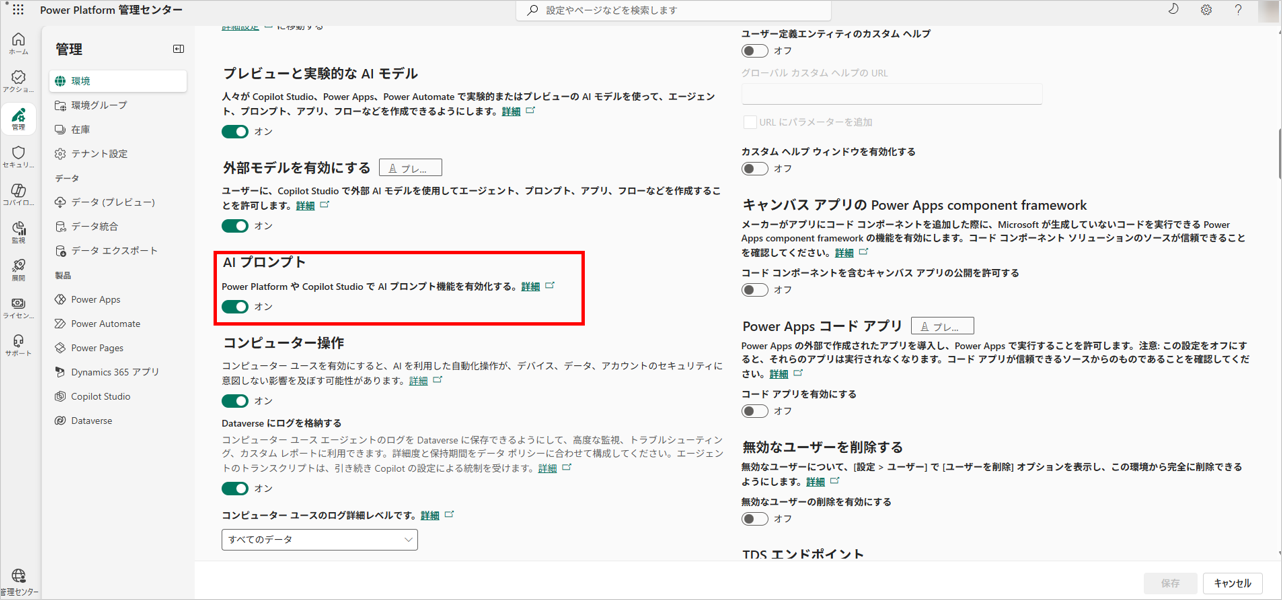
ステップ2:Copilotを開き、作りたいワークフローを伝える
Microsoft 365 Copilotのチャット画面を開き、エージェント一覧から「Workflows (Frontier)」を選択します。
エージェントとのチャット欄に、やりたいことを具体的に入力します。
現状は英語のみ対応となりますので、以下の日本語を英訳して指示を出しました。
日本時間で毎日午前 8 時に、その日の私の Outlookの予定表を確認し、Teams で簡単な概要を私に送信してください
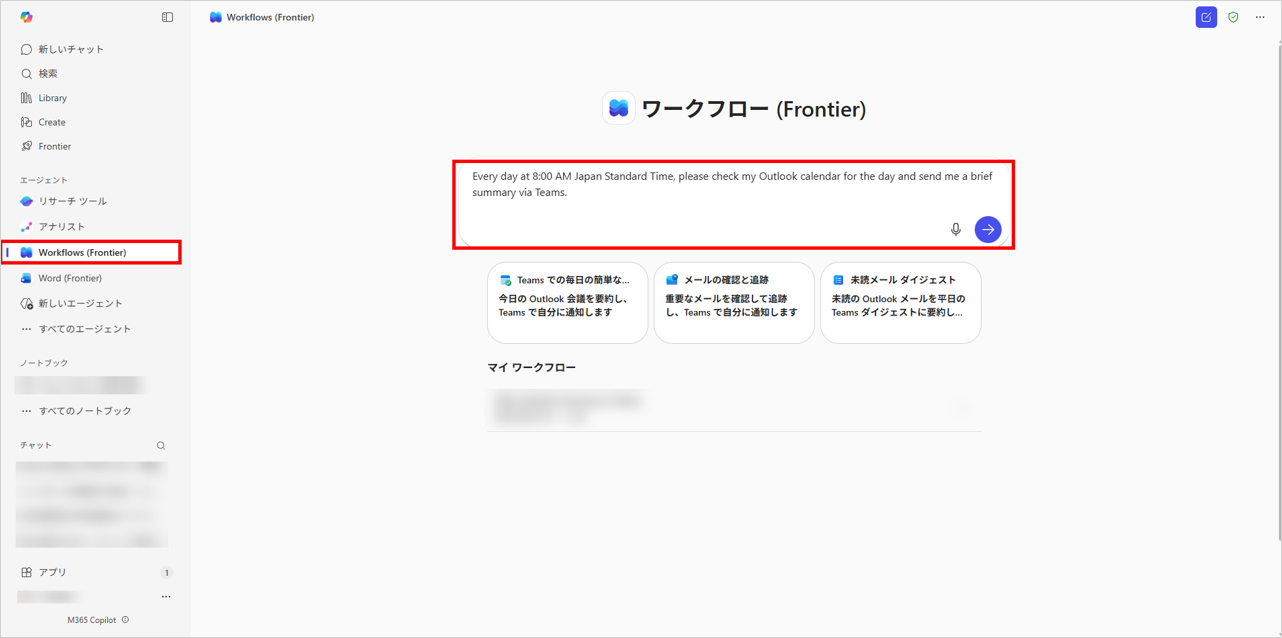
Copilotはこの指示を解析し、Outlookでメールを取得するトリガーや、AIで内容を分析するアクション、Teamsへ投稿するアクションを自動で組み立てます。
ステップ3:微調整とテスト
生成されたワークフローの確認画面が表示されます。
Copilotが提案した手順(トリガーやアクション)が正しいか確認し、問題なければ「保存」ボタンを押して、
実際に動作するかシミュレーションを行います。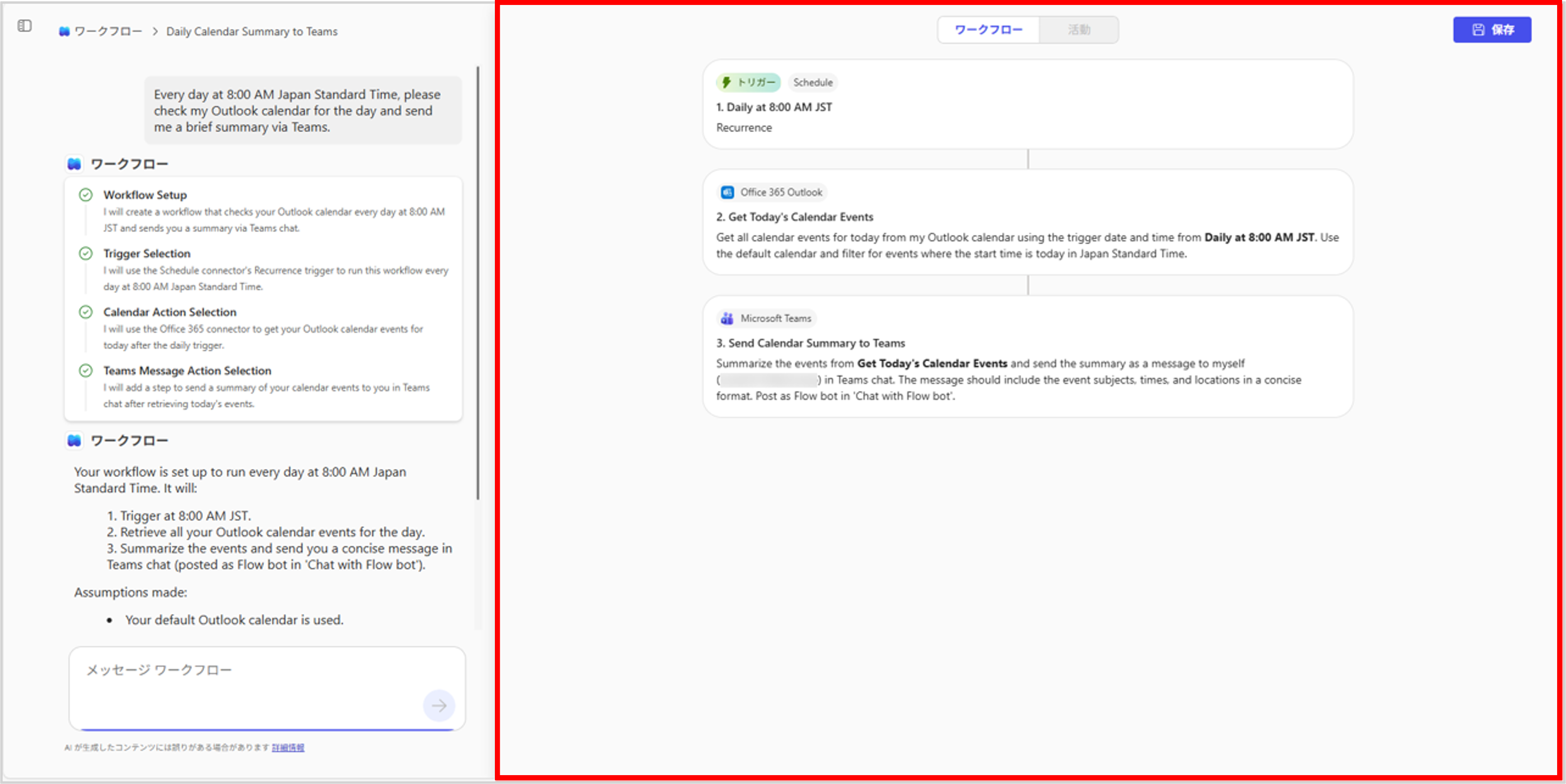
■Outlookの予定表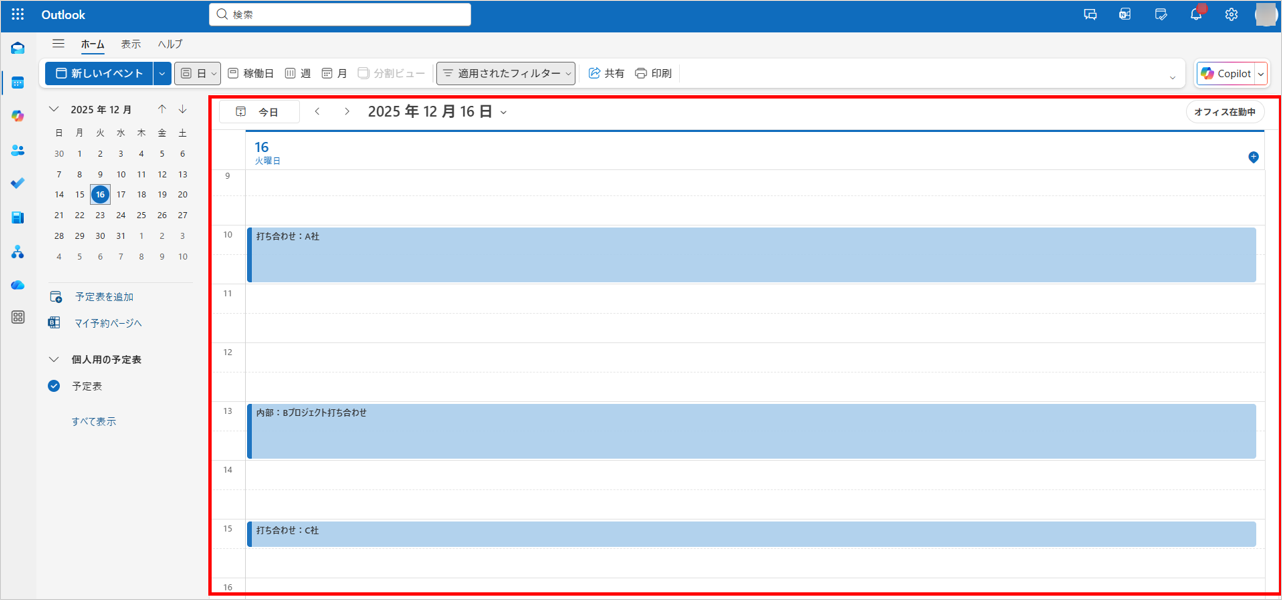
■Teams通知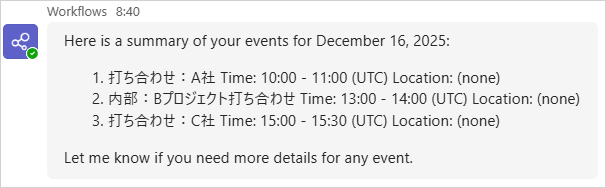
私の予定表を確認し、Teamsで簡単な概要を送信してくれるところまで無事に実装ができていました!
Power Automateとの違いは?どう使い分ける?
「自動化ならPower Automateがあるのでは?」と思った方もいるでしょう。
Copilot ワークフロー エージェントはPower Automateの技術をベースにしていますが、ターゲットと用途が異なります。
主な特徴を比較しました。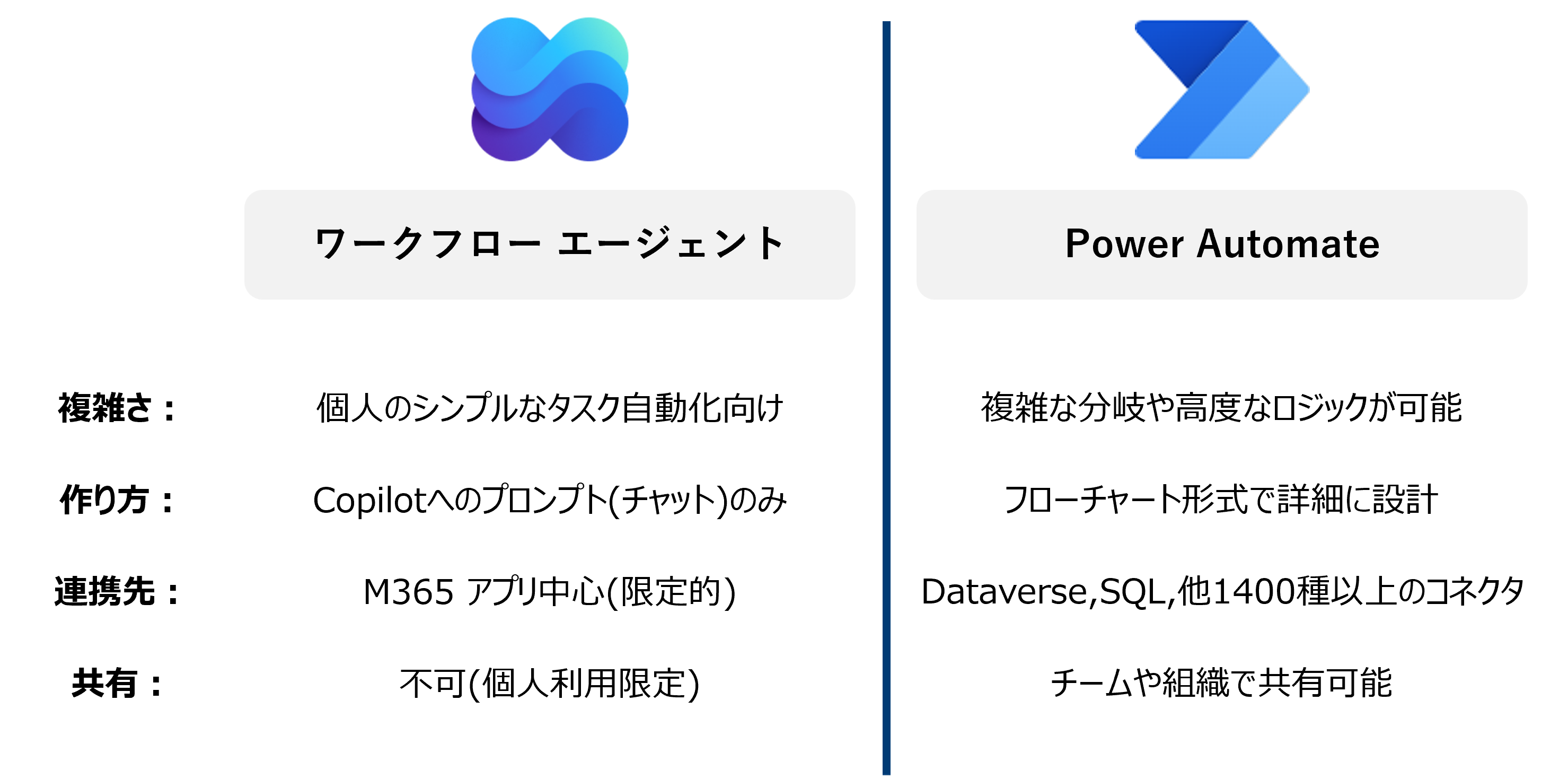
結論:
- ワークフロー エージェント:「自分個人の毎日のルーチンをサクッと自動化したい」「細かい設定は分からないけど楽をしたい」場合におすすめです。
- Power Automate:「部署全体の業務フローをシステム化したい」「外部システム(Salesforceなど)と連携させたい」「複雑な承認ルートを作りたい」場合は、こちらを使用しましょう。
知っておくべき注意点と制限事項
ワークフロー エージェントは非常に便利ですが、発展途上の機能(Frontierプログラム)であるため、いくつかの制限があります。
導入前に必ず確認しておきましょう。
- 言語の制限:現時点では、この機能は英語でのみ利用可能とされています(日本語プロンプトへの対応状況は随時確認が必要です)。
- 共有不可:作成したワークフローを他のユーザーと共有することはできません。あくまで個人用の効率化ツールです。
- 修正の自動化:既存のワークフローにエラーが出た場合、Copilotが自動的に修正する機能はありません。手動での確認が必要です。
- 外部コネクタ未対応:Microsoft以外のコネクタやカスタムコネクタはサポートされていません。
まとめ
Copilot ワークフロー エージェントは、プログラミング知識がなくても「言葉」だけで自分専用の業務アシスタントを作れる画期的な機能です。
小さな自動化の積み重ねが、大きな業務効率化へつながりますので、まずは「毎朝のメールチェック」や「会議の準備」など、身近なタスクから自動化を試してみてはいかがでしょうか。
本ブログは、2025年12月時点での公式ドキュメント情報に基づいて作成しています。
機能は頻繁にアップデートされるため、最新情報はMicrosoftの公式情報をご確認ください。
また、QESでは、Power Platform導入時の支援から、アプリケーション開発、導入後の保守サポートまで対応しています。
以下のリンクからご提供しているサービスの詳細をご確認いただけます。