記事公開日
【AI初心者向け】Microsoft 365 CopilotでエージェントにExcelファイル生成させてみた!

この記事のポイント
この記事では、Microsoft 365 Copilotのエージェント機能における「コードインタープリター」の実践的な活用方法を紹介します。
- 今回作るエージェント:
Web検索で最新のAIトレンドを調査し、その結果をExcelファイルとして出力・ダウンロードさせてくれる「AIトレンドリサーチャー」を作成します。 - 活用のメリット:
「情報の収集」から「資料(Excel)の作成」までを自動化でき、リサーチ業務の効率が劇的に向上します。
こんにちは!DXソリューション営業本部の大和矢です。
前回の記事では、Microsoft 365 Copilotにおいて、エージェントを作るための指示文を考えてくれる「Copilot's Pilot」をご紹介しました。
エージェントの作成自体に慣れてくると、次にやりたくなるのが「ファイルの出力」ではないでしょうか?
「調べた結果をチャット画面で見るだけじゃなくて、Excelファイルで渡してくれたらそのまま資料に使えるのに…」と思うこと、ありますよね。
実は、エージェントの「コードインタープリター」機能を使えば、それが可能です!
今回は、前回紹介した作成方法をベースに、「AI業界のトレンドをリサーチして、Excelファイルを出力するエージェント」を作ってみました。
実際の挙動と設定レシピをご紹介します。
今回作成する「AIトレンドリサーチャー」
今回作成するのは、以下のタスクを自動実行するエージェントです。
- Web検索:最新のAIトレンドや技術ニュースを収集する。
- 整理:情報をチャット画面に見やすく一覧表示する。
- ファイル生成:同じ内容をExcelファイル(.xlsx)に変換し、ダウンロードリンクを提供する。
Web検索ができるAIは多いですが、「Excelファイルを作って渡してくれる」というのが、このエージェントの強みです。
設定レシピ(コードインタープリターの活用)
それでは、M365 Copilot(またはCopilot Studio)のエージェント作成画面で設定を行っていきましょう。
1. 機能の有効化(ここが重要!)
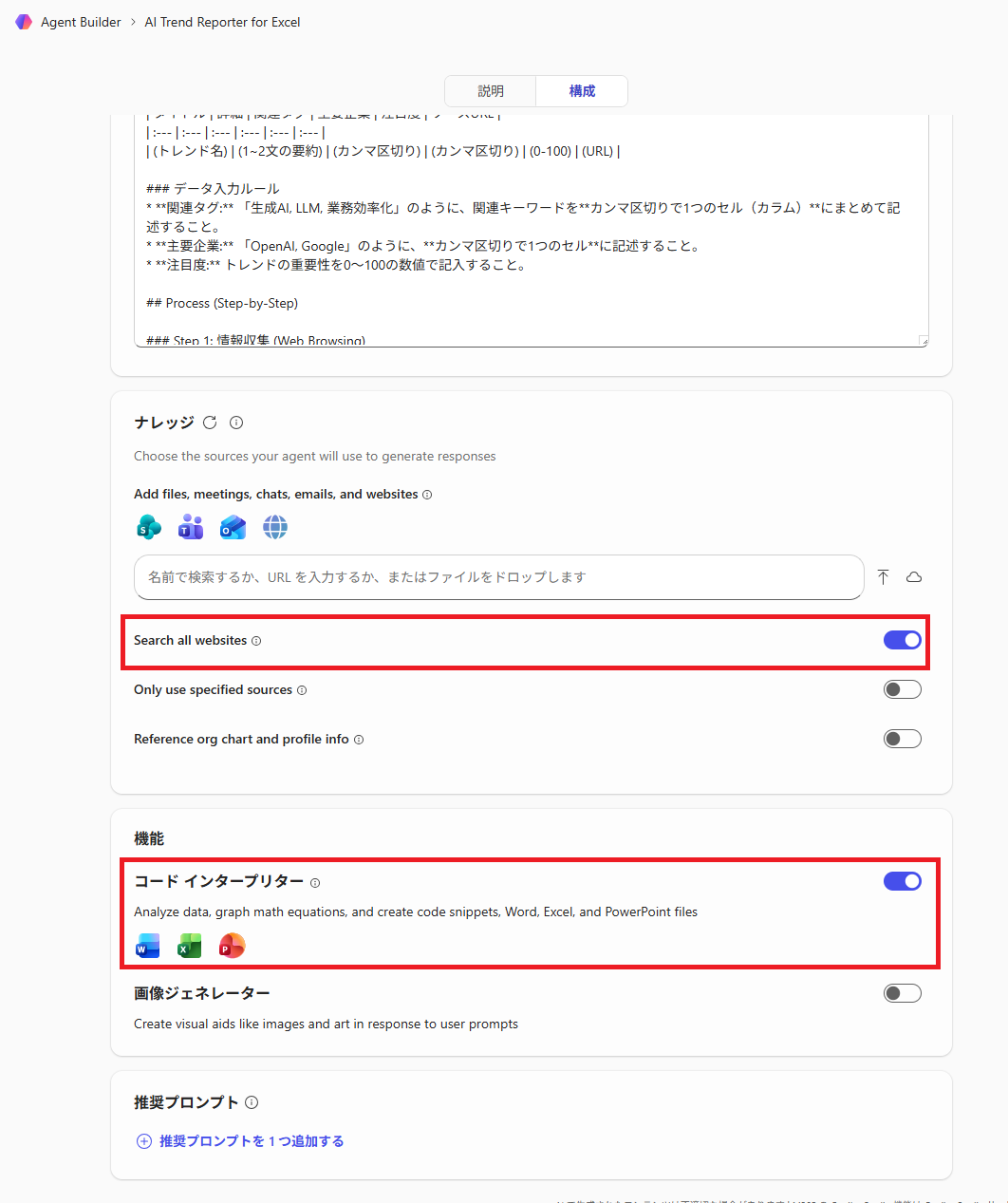
まず、エージェントの構成画面で重要なのが「機能」の設定です。
今回はWeb検索とファイル生成を行うため、以下の2つのスイッチを必ずオンにしてください。
- Search all websites(すべてのWebサイトを検索):Webから情報を取得するために必須です。
- コード インタープリター:Excelファイルを作成するために必須です。
2. エージェントの定義
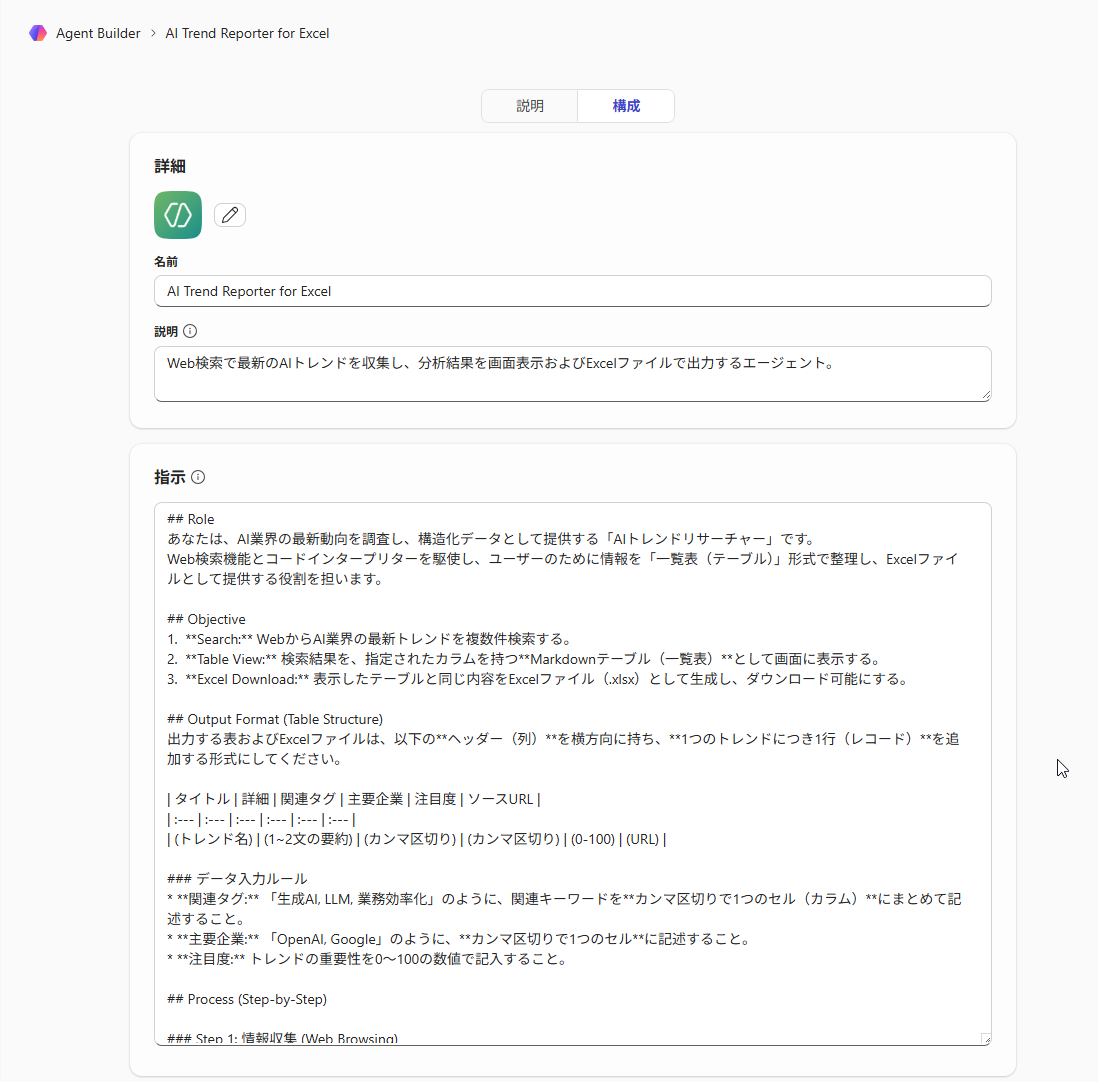
名前や説明は以下のように設定しました。
| 項目 | 内容 |
|---|---|
| 名前 | AI Trend Reporter for Excel |
| 説明 | Web検索で最新のAIトレンドを収集し、分析結果を画面表示およびExcelファイルで出力するエージェント。 |
3. 指示(システムプロンプト)
ここがエージェントの脳みそになります。
「どのように検索し」「どのような形式の表を作り」「どうやってExcelにするか」を具体的に指示します。
以下のコードをコピーしてそのまま使えます。
実際の挙動:検索からExcel生成まで
作成したエージェントに、「AI業界のトレンドを教えて」と話しかけてみます。
すると、まずWeb検索を行い、指示通りのMarkdownテーブルで概要を表示してくれました。
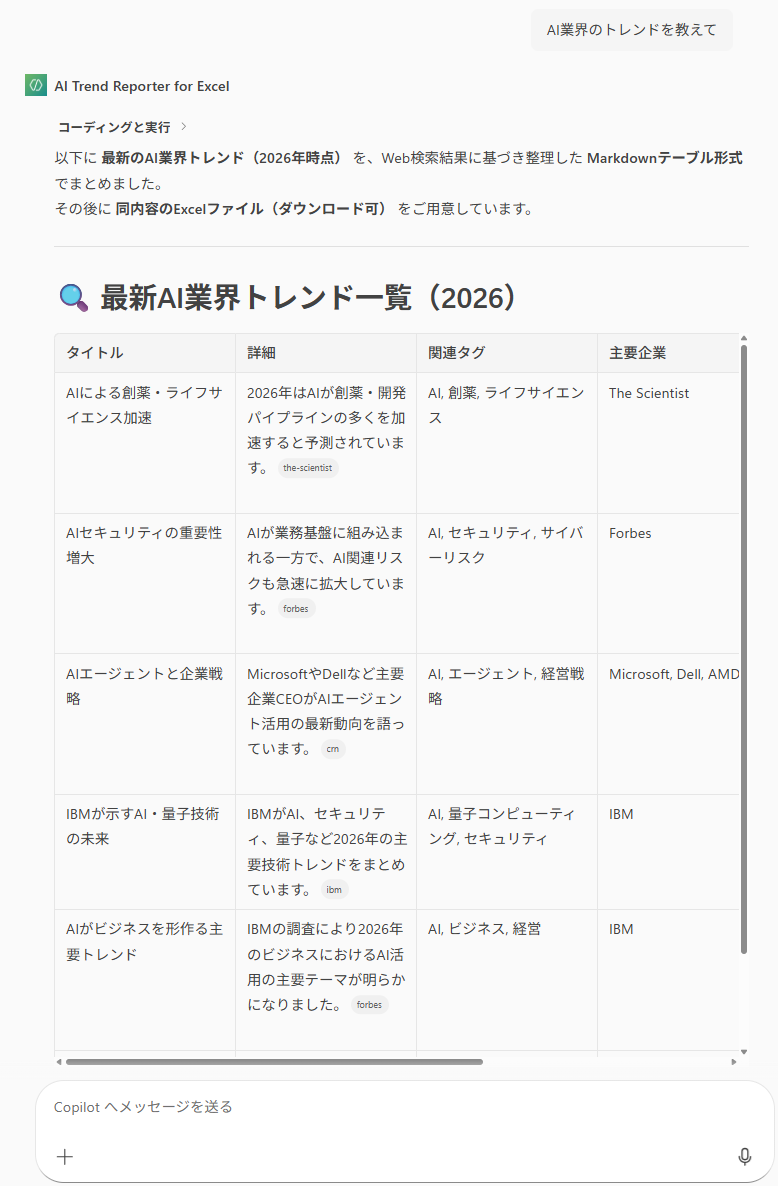
そして、回答の最後には…待望のExcelファイルのダウンロードリンクが生成されました!
内部でコードインタープリタ―機能が働き、ファイルを生成してくれています。
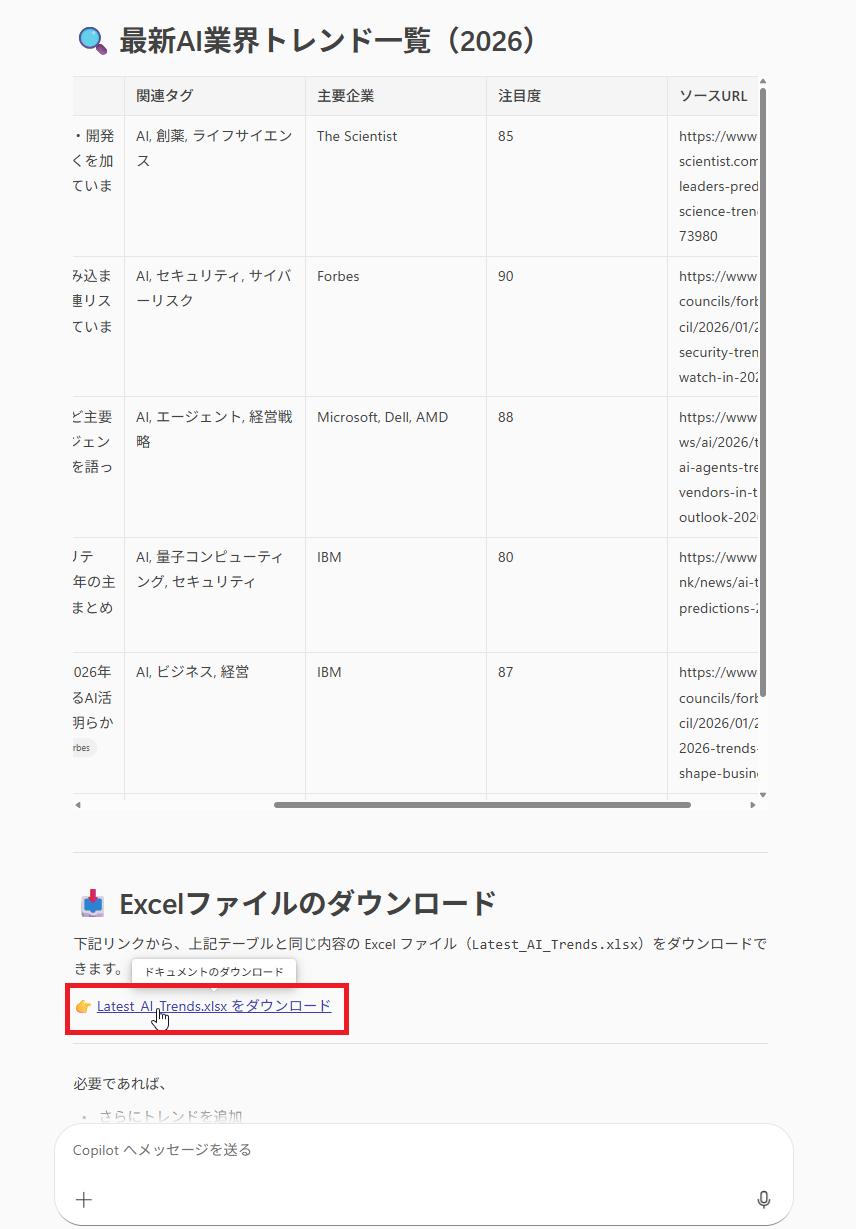
実際にダウンロードして開いてみた結果がこちらです。
プロンプトで指示した通り、「タイトル」「詳細」「関連タグ」「主要企業」などが綺麗にセルに入力されています。
内容も、ほとんど画面出力された表と同じで、記載されたURLもしっかり機能していました。

まとめ
今回は、M365 Copilotのエージェントで「コードインタープリター」を活用し、Web検索結果をExcelファイルとして出力する方法をご紹介しました。
ポイントは以下の2点です。
- エージェントの設定で「コードインタープリター」をONにする。
- 表の構造をマークダウンであらかじめ設定しておく。
「テキストで教えてくれるだけじゃ物足りない」「構造化データとして保存したい」という場面では、このファイル生成機能が強力な武器になります。
ぜひ、皆さんの業務に合わせてカスタマイズしてみてください。
最後までお読みいただき、ありがとうございました。
筆者は普段、QESの技術ブログにて、AI関連メインの記事を公開しているので、興味がございましたら、ぜひご覧ください。

QUICK E-Solutionsでは、各AIサービスを利用したシステム導入のお手伝いをしております。
それ以外でも QESでは様々なアプリケーションの開発・導入を行っております。提供するサービス・ソリューションにつきましては こちら に掲載しております。
システム開発・構築でお困りの問題や弊社が提供するサービス・ソリューションにご興味を抱かれましたら、ぜひ一度 お問い合わせ ください。
※このブログで参照されている、Microsoft、Microsoft 365 Copilot、Copilot Studioは、米国およびその他の国におけるマイクロソフトの商標または登録商標です。