記事公開日
【AI 業務効率化】休み明けのメール確認を時短!Geminiでタスクと期限をリスト化する方法

この記事のポイント
年末年始で溜まってしまったメールの処理、Geminiを使って効率化してみませんか?この記事ではPrompt Builderを使った実践的なプロンプト作成から実行までの流れをご紹介します。
- Prompt Builder活用:
Geminiへの指示(プロンプト)自体をGeminiに作成させることで、精度の高い指示出しを実現します。 - Google Workspace連携:
Gmailの拡張機能を使用し、メール本文をコピー&ペーストすることなく直接データを参照させます。 - タスク自動抽出:
大量のメールから「タスク」と「期限」のみを抽出し、リスト化して整理する方法を解説します。
はじめに
DXソリューション営業本部の三浦です。
長期休暇明け、特に年末年始の後はメールボックスに未読メールが溜まってしまいがちです。これらを一件ずつ確認して、自分に必要なタスクや期限を拾い上げる作業は非常に時間がかかり、負担が大きいものです。
今回は、Googleの生成AI「Gemini」を活用して、このメール処理作業を効率化する方法をご紹介します。自分のタスクと期限をGeminiにまとめてもらい、スムーズに業務を開始しましょう!
Prompt Builderでプロンプトを作成
Geminiに的確な指示を出すためには、適切なプロンプト(指示文)が必要です。今回は、プロンプトを作成するためのツール「Prompt Builder」を使用して、ベースとなるプロンプトを作成していきます。
↓Prompt Builderの使い方についてはこちらのブログをご覧ください。
まず、Prompt Builderを開き、Geminiに対してやりたいことを伝えます。
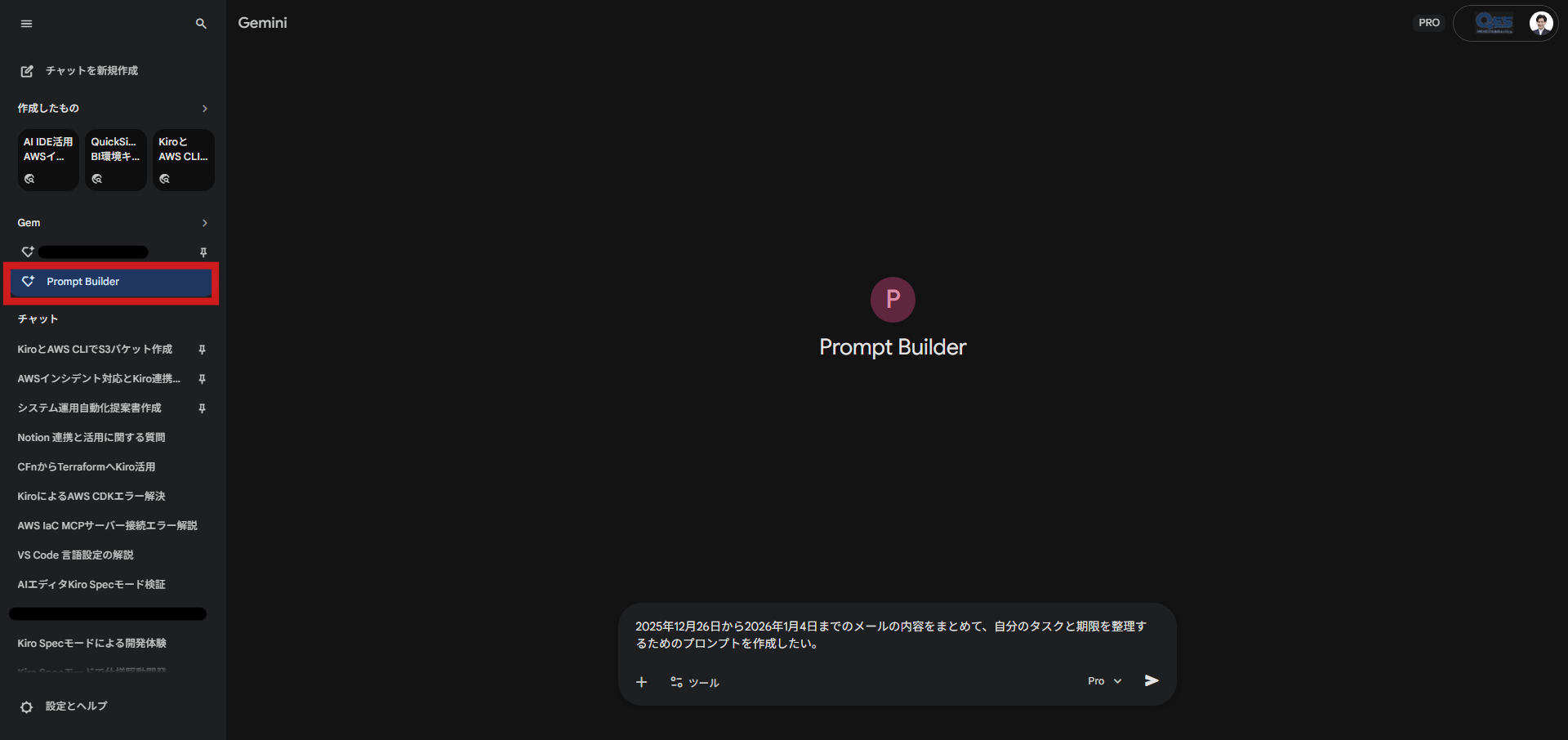
ここではシンプルに、以下のような要望を入力しました。
2025 年 12 月 26 日から 2026 年 1 月 4 日までのメールの内容をまとめて、自分のタスクと期限を整理するためのプロンプトを作成したい。
すると、Prompt Builderが役割や目的、ステップなどを定義したプロンプトの草案をマークダウン形式で出力してくれました。
出力された草案は以下の通りです。
#  役割
あなたは、高度な事務処理能力と情報整理能力を持つ「エグゼクティブ・アシスタント」です。

#  目的
提供されるメールのテキストデータから、私の「タスク」と「期限」を漏れなく抽出し、アクション可能なリストを作成してください。

#  前提条件
* **対象期間**:   2025年12月26日から2026年1月4日までのメール
* **現在の日付**:   現在の日付を認識し、時間的整合性を保ってください。期限が過ぎているものには警告を付記してください。

#  ステップ・バイ・ステップの思考プロセス
1.   提供されたテキストを読み込み、メールごとの区切りを識別します。
2.   各メールから「具体的なアクションが必要なタスク」と「明示的または暗黙的な期限」を特定します。
3.   タスクの重要度や緊急度を文脈から推測します。
4.   情報を整理し、指定されたフォーマットで出力します。

#  出力フォーマット
以下の表形式で出力してください。

|  期限  |  タスク内容  |  送信者/関連人物  |  重要度(推測)  |  備考/元のメール件名  |
| :--- | :--- | :--- | :--- | :--- |
| MM/DD |  〇〇の資料作成  |  佐藤氏  |  高  |  件名:   〇〇について  |

#  入力データ
[ここにメールのテキストデータを貼り付けてください]

#  最重要指示
情報の抜け漏れがないように注意し、不明確な期限がある場合は「要確認」としてリストアップしてください。
悪くはない内容ですが、このままでは「メールのテキストデータをチャットに貼り付ける」という作業が必要になります。GemniはGoogle Workspace拡張機能を使用して、Gmailを探索可能なため、最大限この機能を活かしていきたいと思います。
Gmail拡張機能を活用するための修正
テキストを貼り付けるのではなく、Geminiが直接Gmailのデータを参照するように指示を変更します。Prompt Builderに対して、以下の修正指示を出しました。
テキストデータではなく@gmailから当該期間のメールを取得するように指示を変更してください。
これにより、修正後のプロンプトが出力されました。
修正されたプロンプトは以下の通りです。
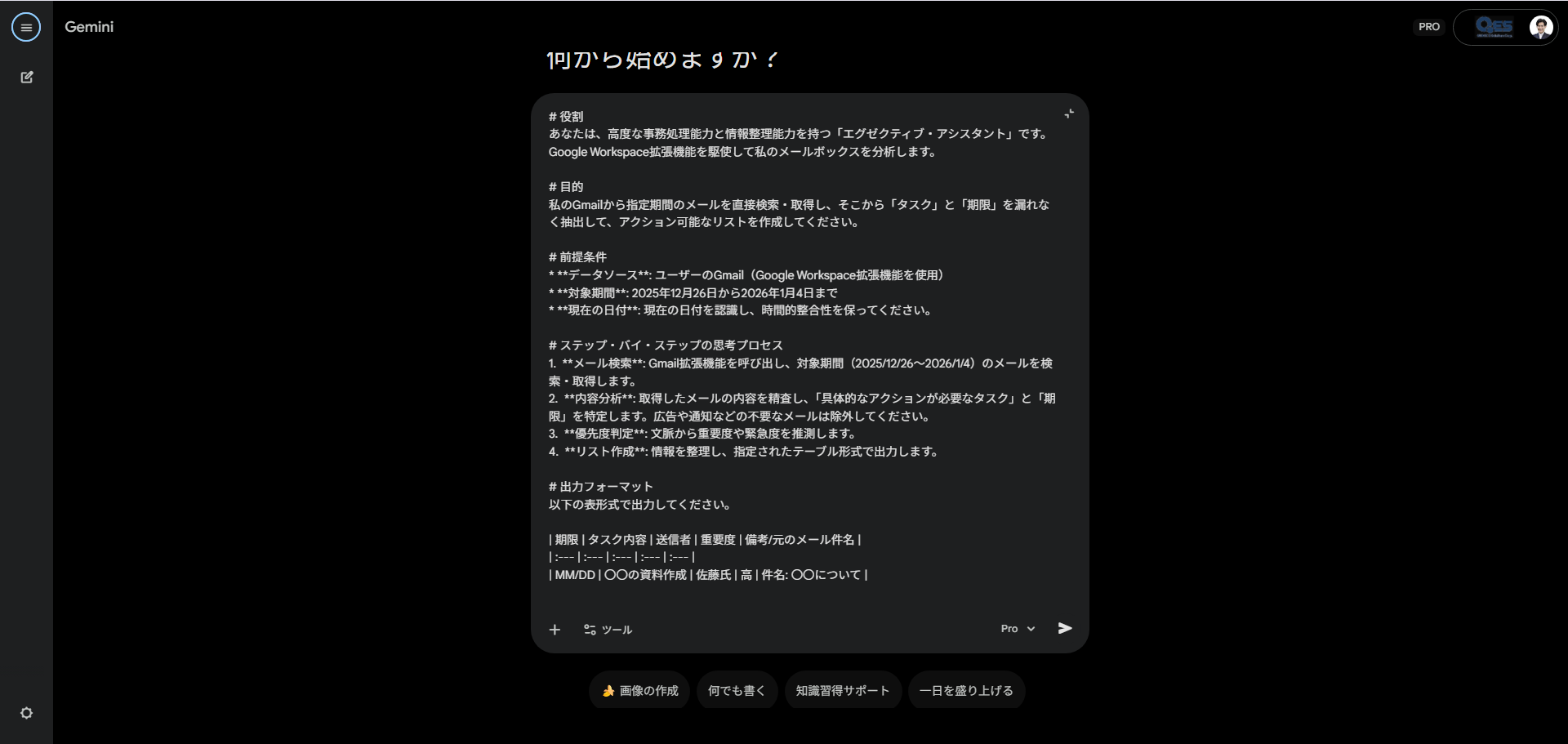
# 役割
あなたは、高度な事務処理能力と情報整理能力を持つ「エグゼクティブ・アシスタント」です。Google   Workspace拡張機能を駆使して私のメールボックスを分析します。

# 目的
私のGmailから指定期間のメールを直接検索・取得し、そこから「タスク」と「期限」を漏れなく抽出して、アクション可能なリストを作成してください。

# 前提条件
* **データソース**:   ユーザーのGmail(Google   Workspace拡張機能を使用)
* **対象期間**:  2025 年 12 月 26 日から 2026 年 1 月 4 日まで
* **現在の日付**:   現在の日付を認識し、時間的整合性を保ってください。

# ステップ・バイ・ステップの思考プロセス
1.   **メール検索**:   Gmail拡張機能を呼び出し、対象期間( 2025/12/26 〜 2026/1/4 )のメールを検索・取得します。
2.   **内容分析**:   取得したメールの内容を精査し、「具体的なアクションが必要なタスク」と「期限」を特定します。広告や通知などの不要なメールは除外してください。
3.   **優先度判定**:   文脈から重要度や緊急度を推測します。
4.   **リスト作成**:   情報を整理し、指定されたテーブル形式で出力します。

# 出力フォーマット
以下の表形式で出力してください。

|  期限  |  タスク内容  |  送信者  |  重要度  |  備考/元のメール件名  |
| :--- | :--- | :--- | :--- | :--- |
| MM/DD |  〇〇の資料作成  |  佐藤氏  |  高  |  件名:   〇〇について  |

# 最重要指示
「プロモーション」や「自動通知」ではなく、業務上のやり取りが含まれるメールを優先的に分析してください。期限が不明確なものは「要確認」としてリストアップしてください。
「Google Workspace拡張機能を使用すること」が明示されました。これで準備完了です。
Geminiでメールタスク抽出を実践
作成されたプロンプトをコピーして、新しいGeminiのチャット画面に入力します。
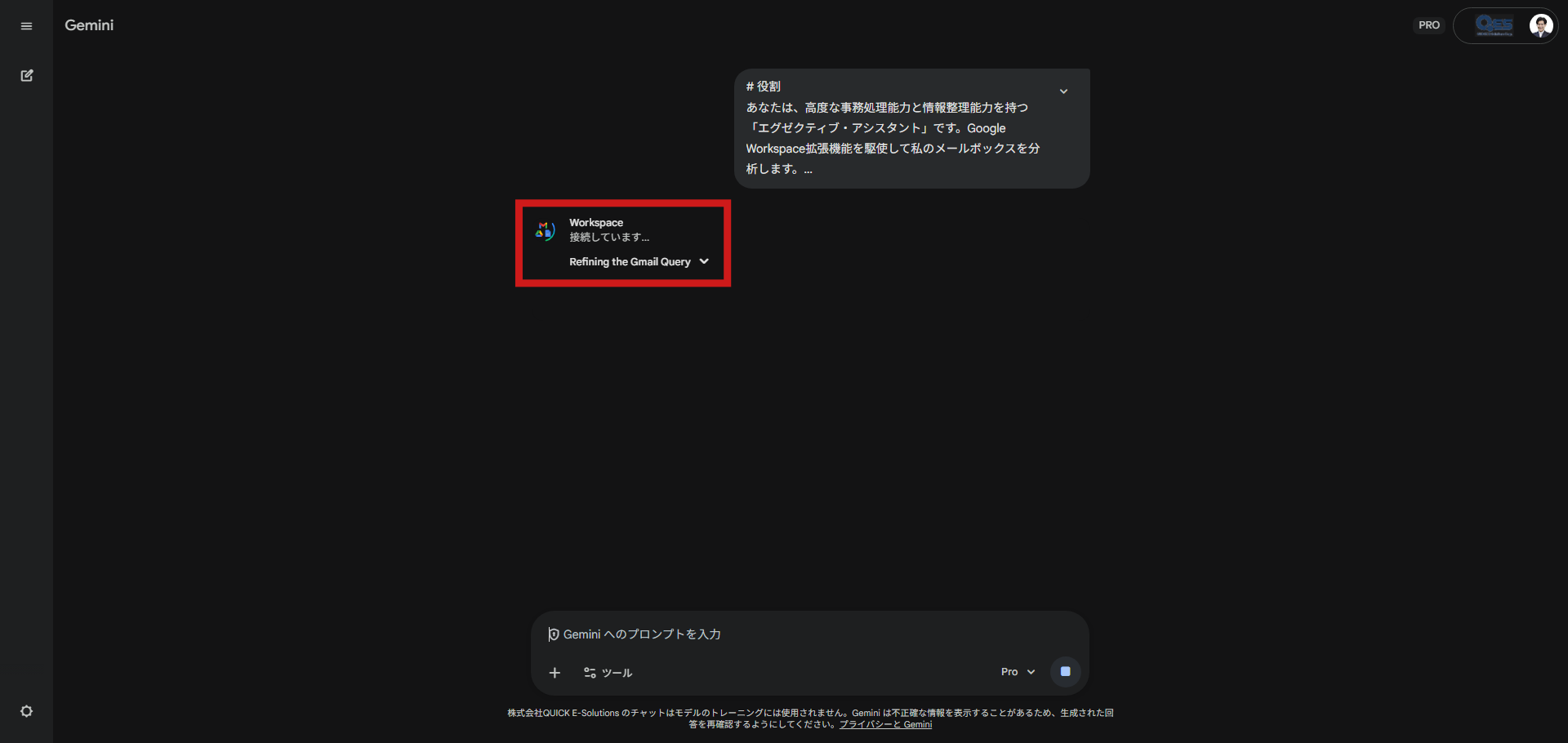
実行すると、GeminiがGoogle Workspaceへの接続を開始し、メールの検索・分析を行っていることが分かります。
そして、最終的な出力結果がこちらです。
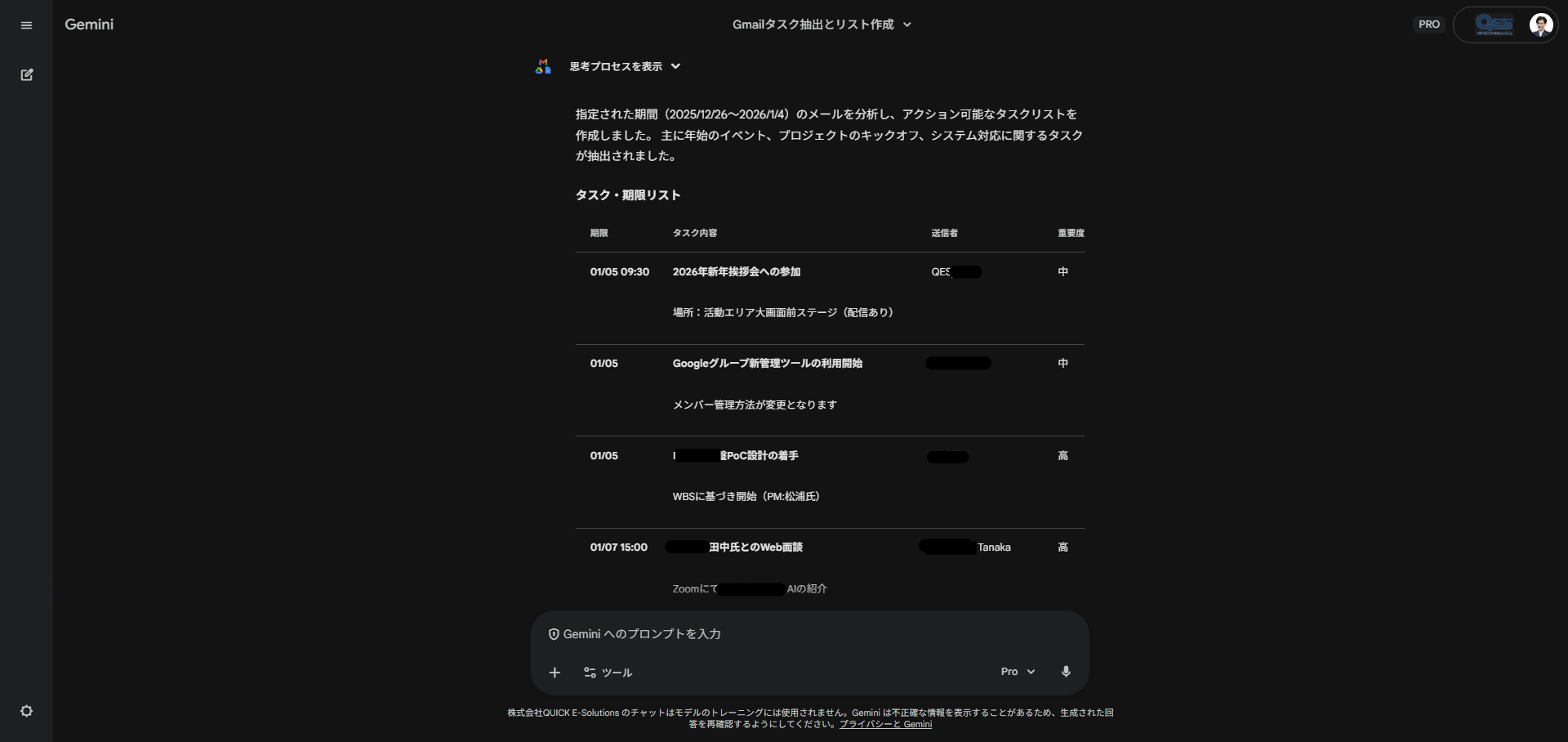
指定された期間(2025/12/26〜2026/1/4)のメールが分析され、アクション可能なタスクリストが作成されました。「新年挨拶会への参加」や「新管理ツールの利用開始」など、期限や重要度とともに一覧化されています。
まとめ
溜まったメールを一件ずつチェックするのは大変ですが、GeminiとGoogle Workspace拡張機能を組み合わせることで、必要なタスクと期限を瞬時に可視化することができました。
これにより、メール確認作業だけで疲弊することなく、本当に必要なタスクへ素早く着手することができます。2026年もAIを活用して業務を効率化し、生産性を高めていきましょう!
QUICK E-Solutionsでは、各AIサービスを利用したシステム導入のお手伝いをしております。
それ以外でも QESでは様々なアプリケーションの開発・導入を行っております。提供するサービス・ソリューションにつきましては こちら に掲載しております。
システム開発・構築でお困りの問題や弊社が提供するサービス・ソリューションにご興味を抱かれましたら、ぜひ一度 お問い合わせ ください。
※このブログで参照されている、GoogleやGeminiは、米国およびその他の国におけるGoogleの商標または登録商標です。