記事公開日
【Antigravity Enterprise】Gemini Enterpriseライセンスで利用可能に!

この記事のポイント
Gemini EnterpriseのライセンスでAntigravity 2.0が利用可能になっていたため、実際にセットアップしてナレッジワークで使えるか試してみました。
- Antigravityの利用方法:
Agent Platform経由の従量課金、またはGemini Enterpriseライセンス経由(クォータ込み・一元的な課金管理)の2通りで利用できます。 - セットアップ手順:
Gemini Enterpriseのコンソールから有効化し、Google Cloudアカウントでログインするだけで、通常のAntigravity 2.0と同様にセットアップできます。 - 使ってみた所感:
ローカルのObsidianファイルを使ったタスク整理や、ブラウザでの情報収集・スライド資料化はこなせる一方、権限管理の面ではGemini Enterpriseアプリとの使い分けを考慮する必要があります。
はじめに
DXソリューション営業本部の三浦です。
Gemini Enterpriseのコンソール画面を見ていると、Antigravity 有効化の文字がありました。
調べてみると、Antigravity Enterprise ドキュメントに、Gemini EnterpriseおよびGemini Enterprise Agent Platformとの連携によりAntigravityを利用できることが明記されていました(2026年8月19日時点)。利用方法には、従量課金のAgent Platform経由と、Gemini Enterpriseライセンス経由(クォータ込み・一元的な課金管理)の2通りが用意されており、実際にGemini Enterpriseのコンソール管理画面にも以下のように記載されていました。
総費用には、Gemini Enterprise app と Antigravity が含まれます。Gemini Enterprise Agent Platform は個別に管理されます。
注: エンタープライズ統合は、Antigravity 2.0およびAntigravity CLIでサポートされています。Antigravity IDEは現在、エンタープライズ展開ではサポートされていません。
普段はClaude CodeのAgent Skillで行っているナレッジワークをAntigravity 2.0で使えるか試してみました。

なお、Antigravity CLIをGemini Enterprise Agent Platform上で利用した際の様子は、以下の記事でも紹介しています。
前提条件
- Gemini Enterprise Standardのライセンスが付与済み
- Gemini Enterpriseのコンソールで Antigravity が有効化されている
Antigravity 2.0のセットアップ
Antigravity 2.0とは
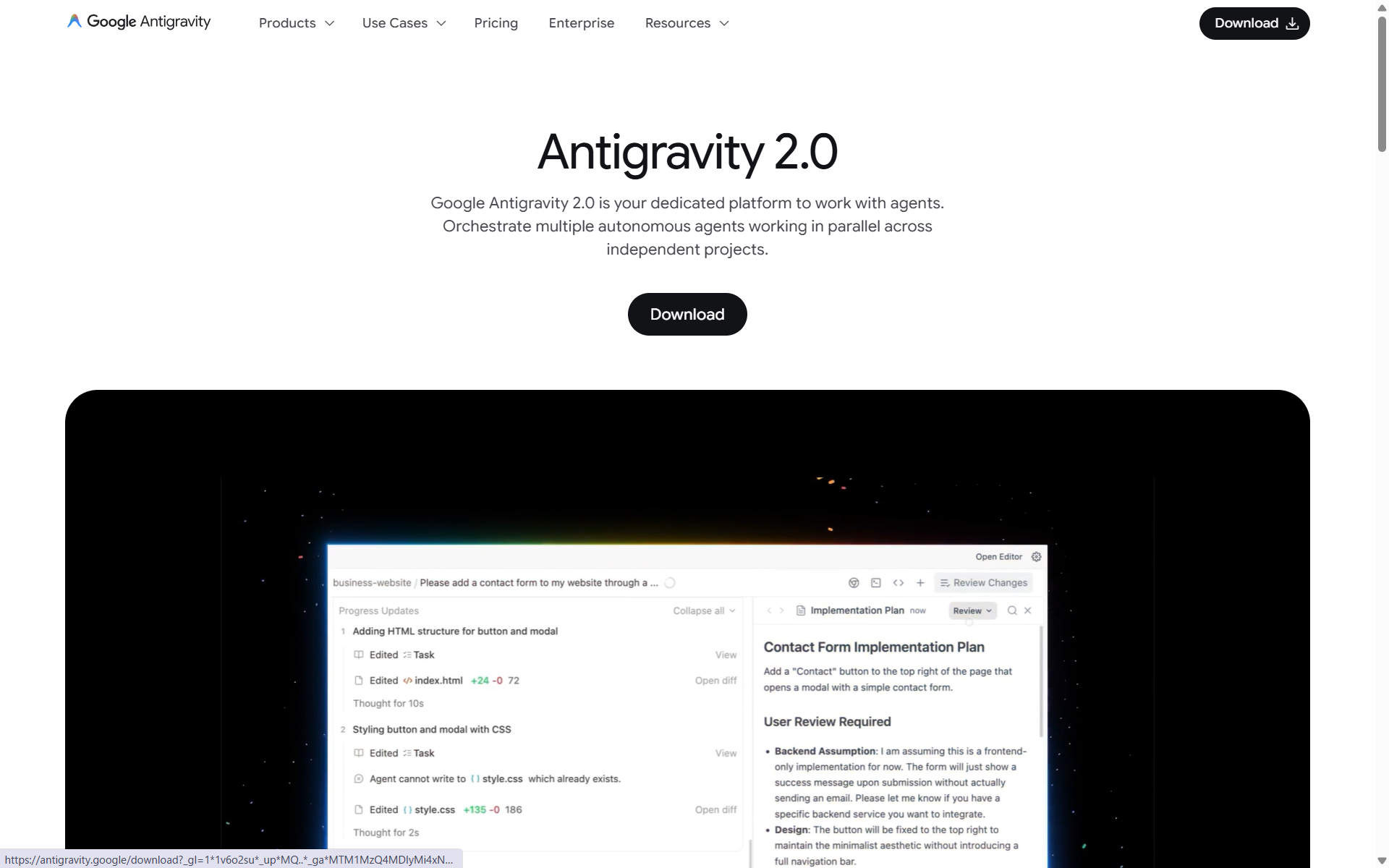
独立したプロジェクトで並行して動作する複数の自律型エージェントをオーケストレートするデスクトップアプリです。
詳細はサーフェスの選択: Antigravity 2.0、Antigravity CLI、Antigravity IDE、Antigravity SDKを参照してください。
下記のダウンロードリンクからインストールします。
Antigravityダウンロードページ
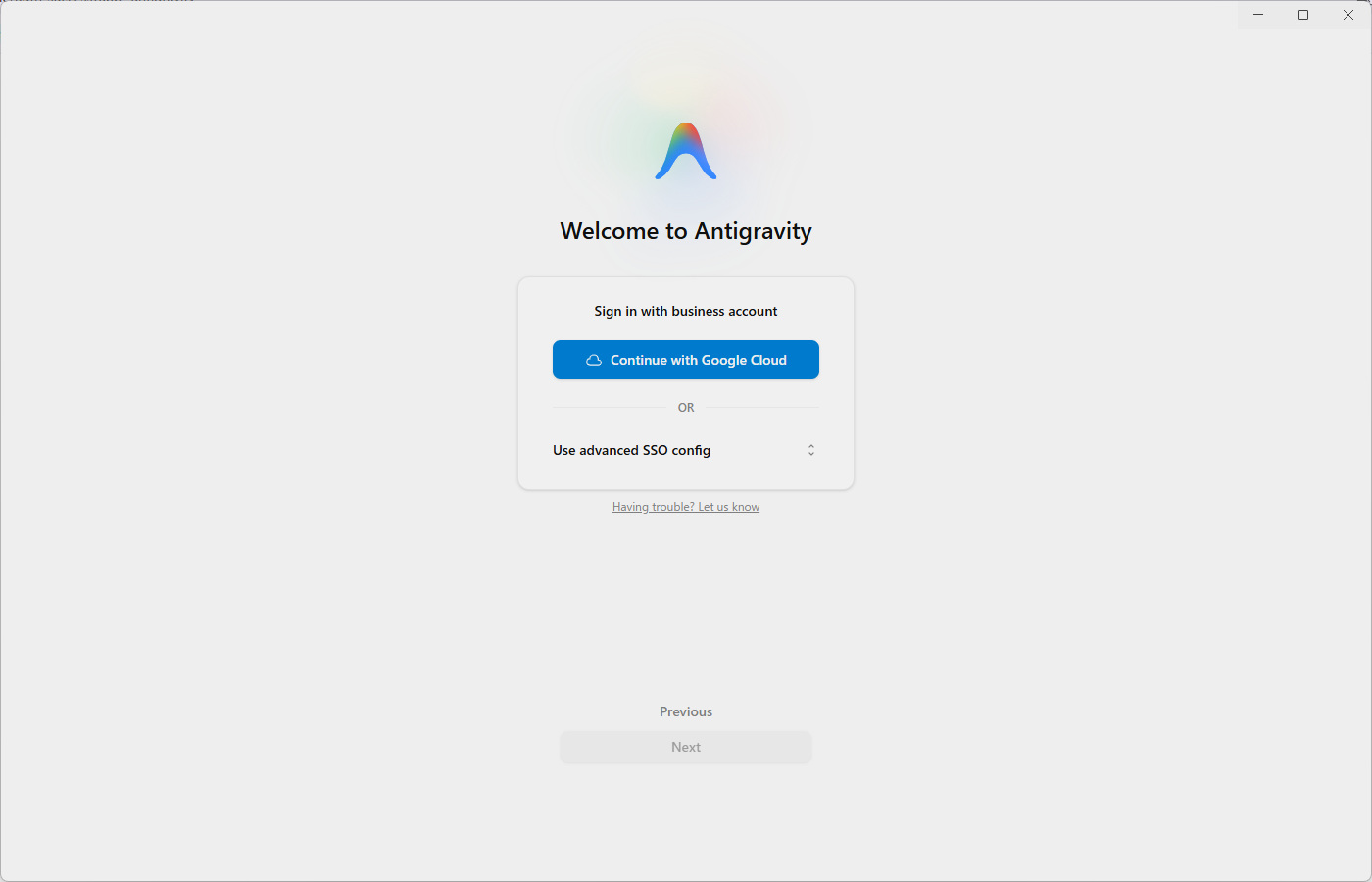
ログイン方法は「Continue with Google Cloud」を選択します。
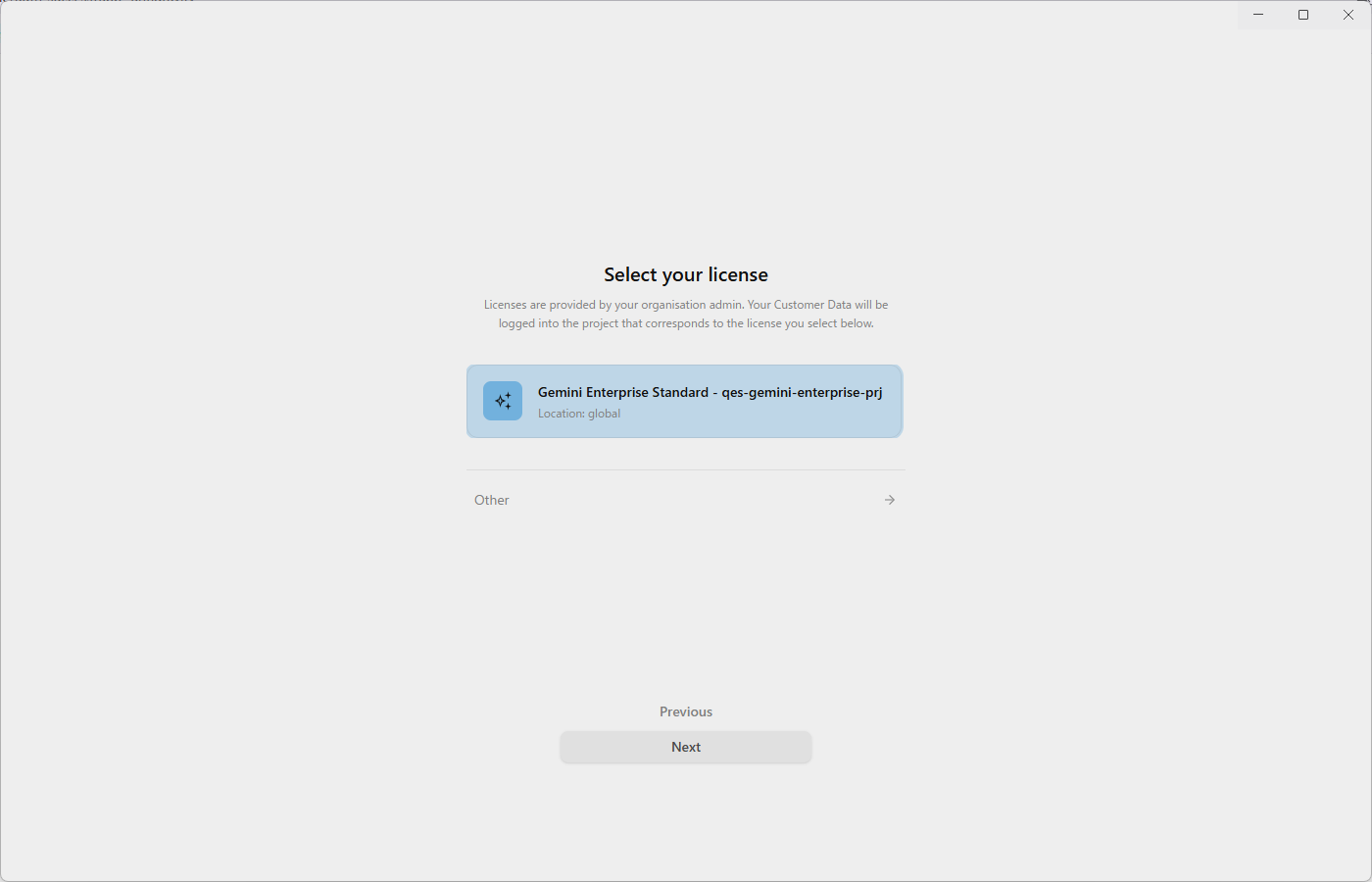
ブラウザでの認証が完了すると、Gemini Enterpriseのライセンスが紐づいたGoogle Cloudプロジェクトが表示されるので選択します。
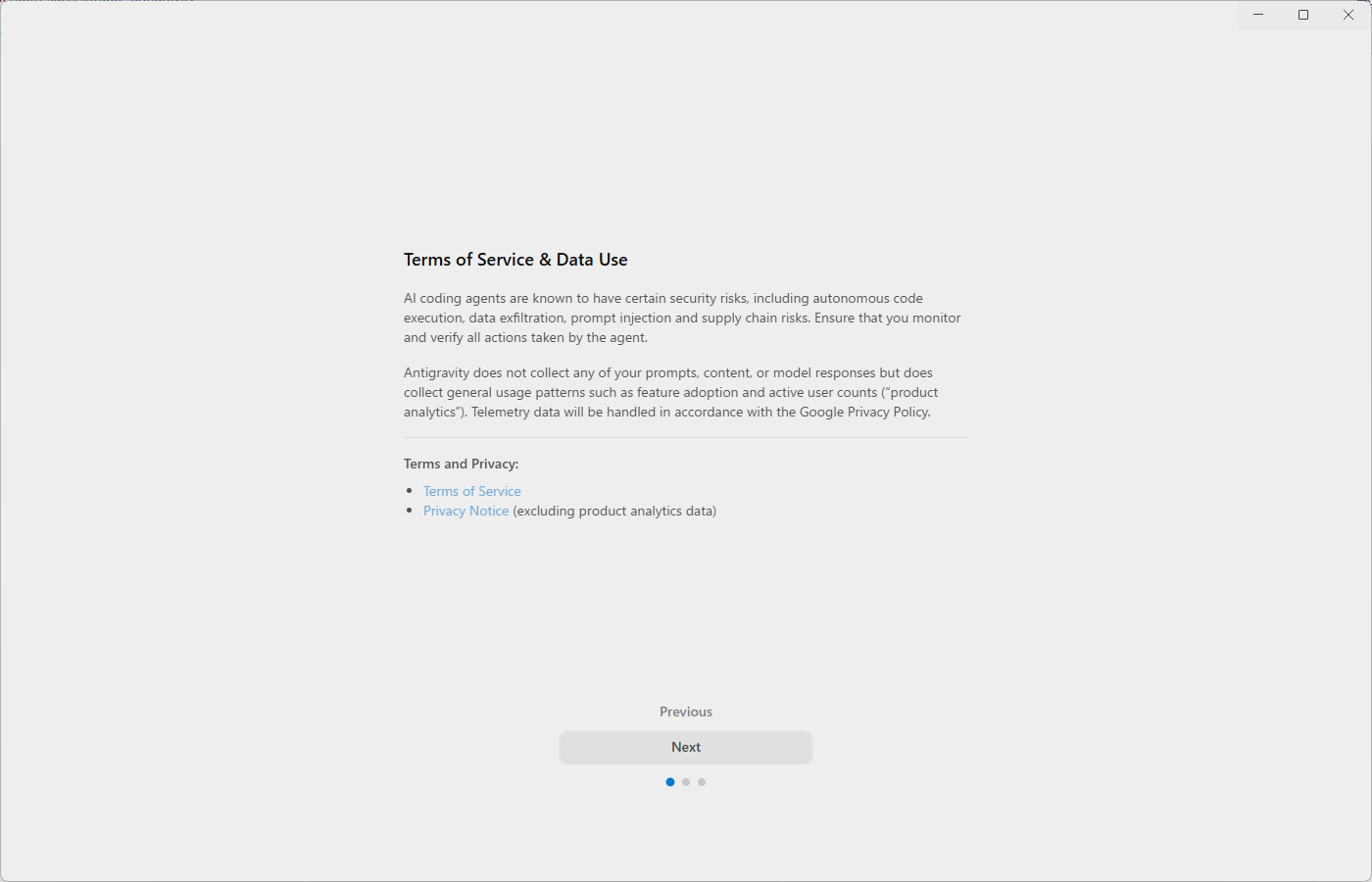
利用規約に同意します。
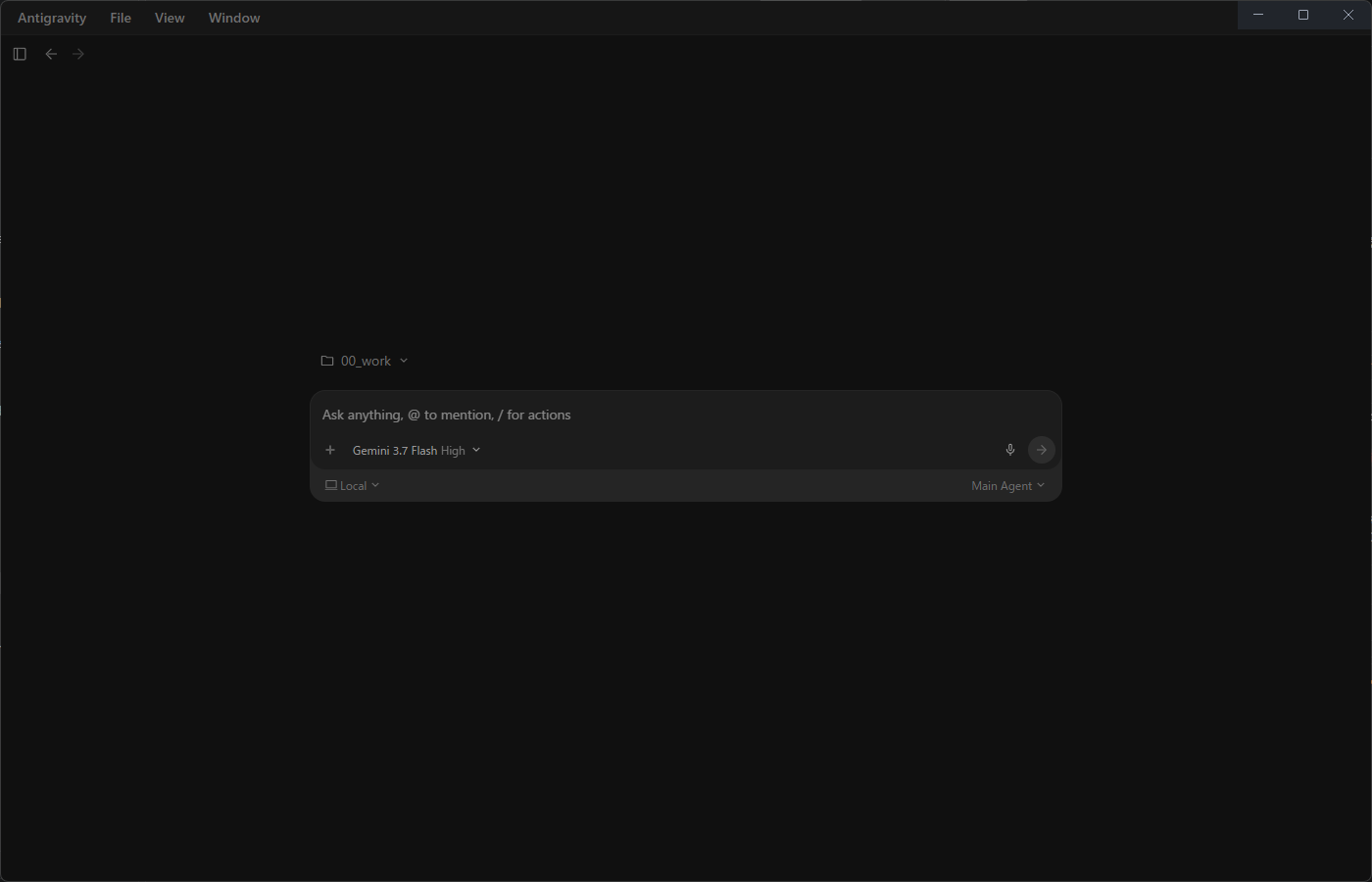
テーマを決めると、接続するMCPを選択する画面が表示されます。
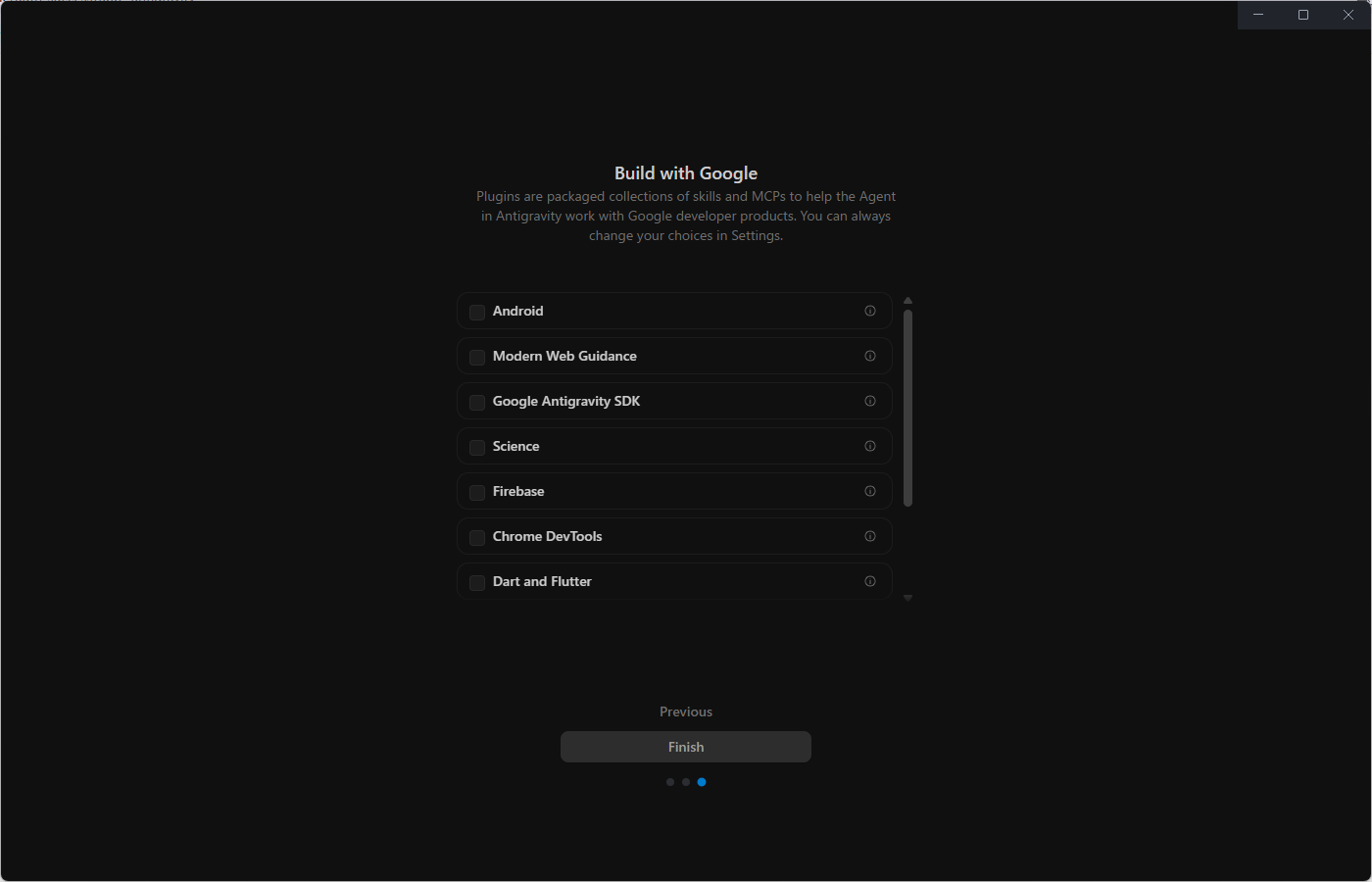
以上でセットアップは完了です。
使ってみる
1. タスク整理
プロジェクトを新規作成し、自分のタスクを管理しているObsidianのvaultのルートディレクトリを選択します。
また、ツール使用の動きもみるために以下のプロンプトを入力してみます。
現在の担当しているプロジェクトの状況と本日のタスクを教えてください。
また、メールやチャットから自分あてに来ているメッセージで対応が必要なものがあれば教えてください。
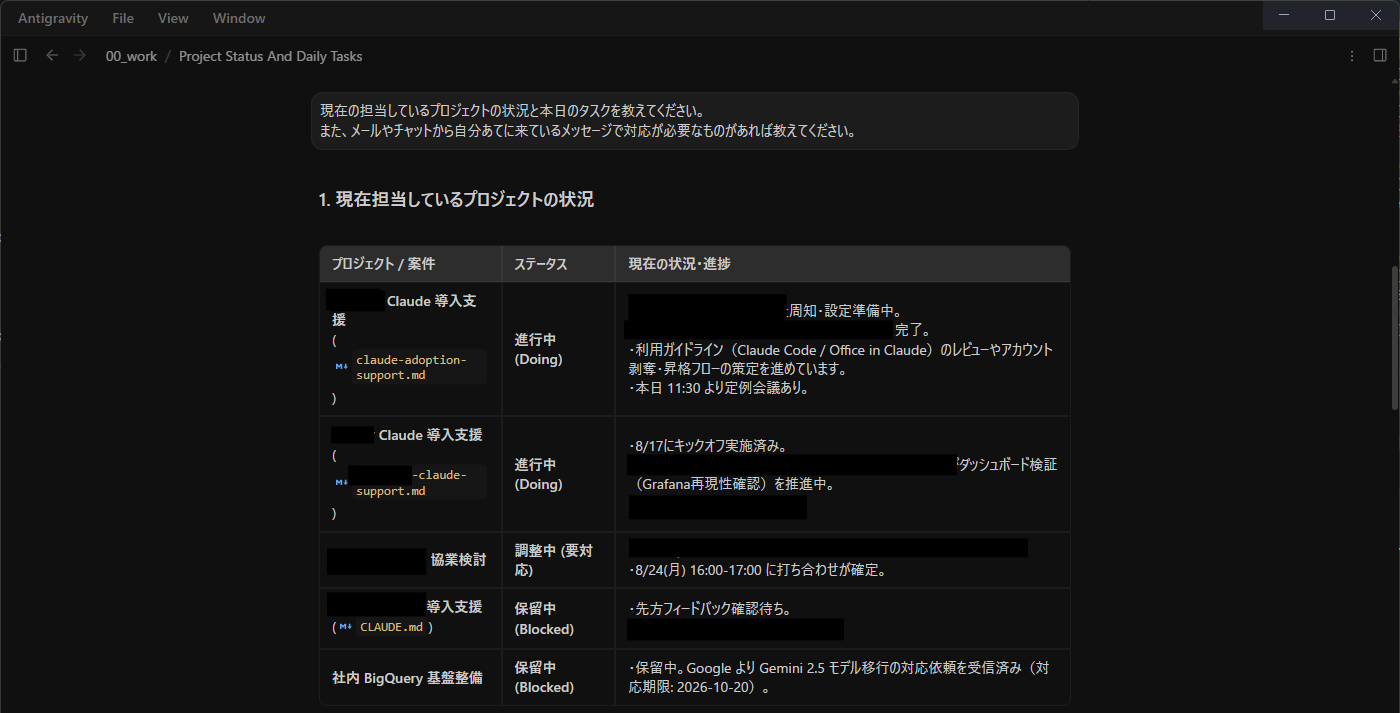
Gemini Enterpriseや自分のGoogleアカウントに紐づけているMCP等の接続設定は継承されないようで、メールから情報は取得してくれませんでした。
2. 情報収集と資料化
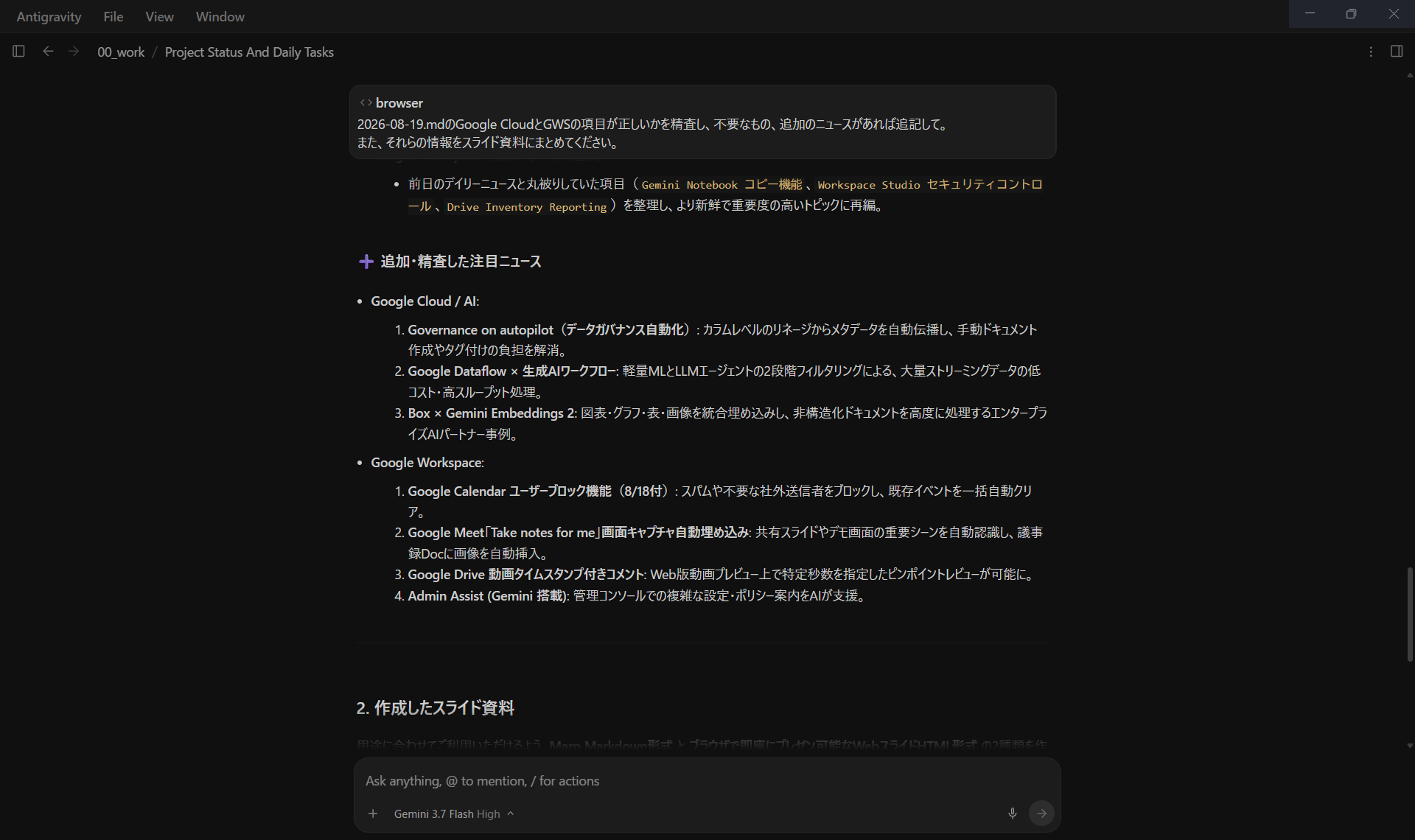
情報収集をブラウザ上で実施させ、既存のドキュメントに過不足があれば修正させ、さらにそれを資料化してもらいます。
browser

2026-08-19.mdのGoogle CloudとGWSの項目が正しいかを精査し、不要なもの、追加のニュースがあれば追記して。
また、それらの情報をスライド資料にまとめてください。
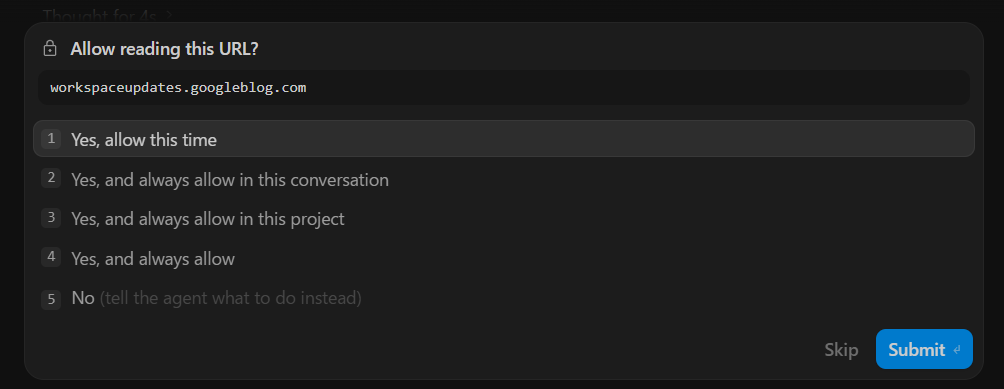
URLへのアクセスを許可するか確認されます。
毎日の情報収集に使っている.mdファイルの編集まで実行してくれました。
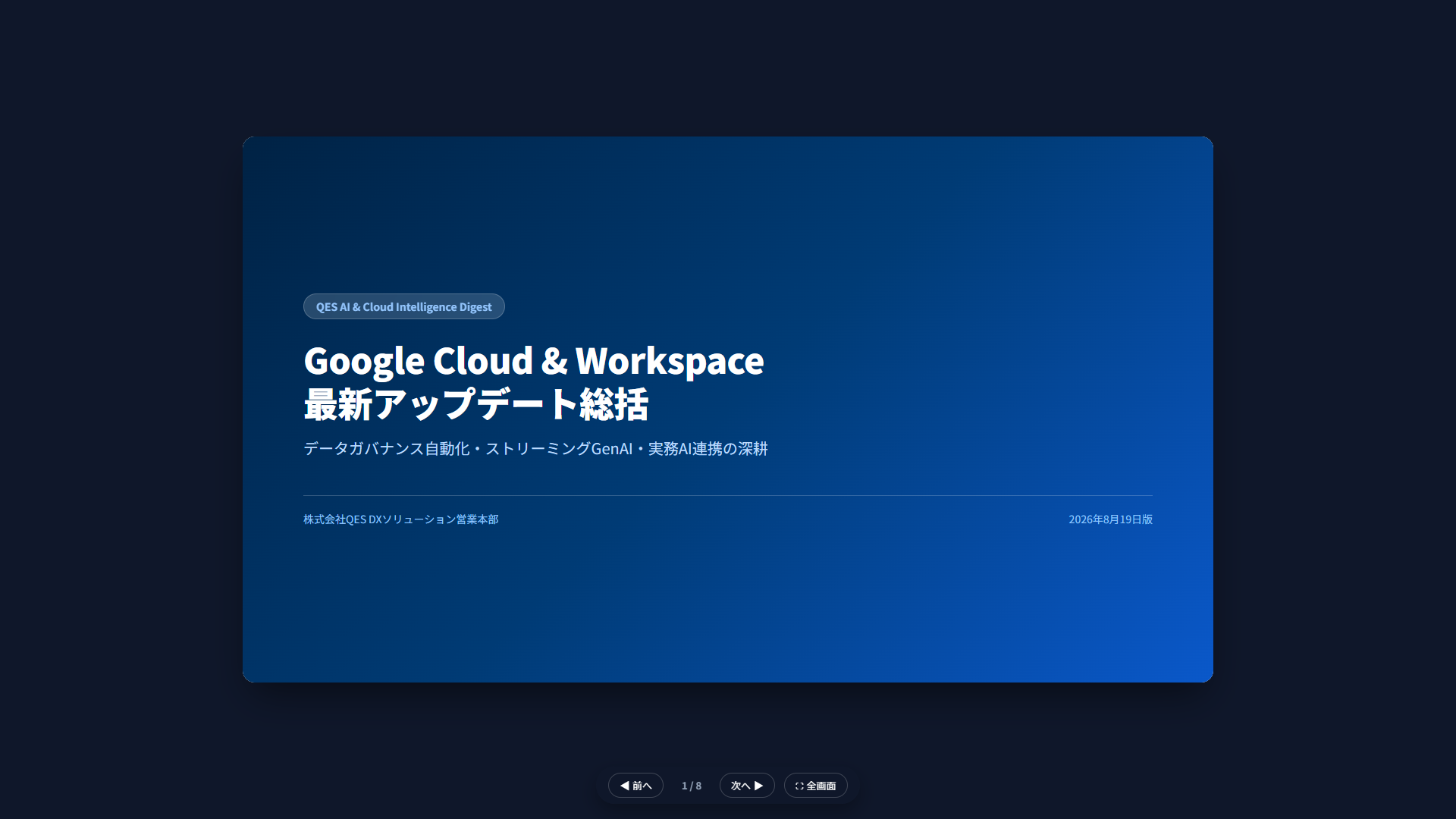
続けて、スライド資料(HTML形式)も作成してくれました。
Geminiが生成したような雰囲気の資料に仕上がりました。
まとめ
Gemini EnterpriseライセンスでAntigravityが使えるようになったので試してみました。
追加料金なしで試せるのは嬉しいですね。
ローカルのファイルを触ることができるので、コーディング等での利便性は上がる一方、Gemini EnterpriseアプリではSAMLなどで権限を絞れるのに対し、Antigravityではその点のセキュリティを別途考慮する必要があるため、使い分けが必要というのが見解です。
QESではGemini Enterpriseの導入コンサルティング、エージェント設計、Google Workspace連携、運用支援まで一貫してサポートしています。Gemini Enterpriseの支援内容については下記のサービスページをご覧いただくか、お問い合わせフォームよりお気軽にご相談ください。
※このブログで参照されている、Google、Gemini、Gemini Enterprise は、米国およびその他の国における Google の商標または登録商標です。
※このブログで参照されている、Anthropic、Claude、Claude Code は、Anthropic, PBCの米国およびその他の国における商標または登録商標です。