記事公開日
【Gemini 3.5 Flash搭載】Antigravity CLIをGemini Enterpriseで使ってみた

この記事のポイント
Google I/O で発表された Antigravity CLI(旧 Gemini CLI)を、Gemini Enterprise Agent Platformの環境でインストールし、認証から最新モデル Gemini 3.5 Flash によるコード生成までを試した実践レポートです。
- 最新モデル Gemini 3.5 Flash を搭載:
Antigravity CLI のデフォルトモデルは Gemini 3.5 Flash (Medium)。ターミナル上でマルチステップのエージェント処理が動きます。 - Gemini Enterprise Agent Platformで使える:
認証で「Use a Google Cloud project」を選び、Gemini Enterprise Agent Platformが紐づくプロジェクトを指定すると Antigravity Business として利用できます。 - ワンショットでゲームを実装:
1 つのプロンプトから実装計画・コード・画像アセット生成まで自動で進み、プレイ可能なゲームが完成しました。
はじめに
DXソリューション営業本部の三浦です。
先日の Google I/O で Antigravity CLI が発表され、Gemini CLI からの移行が案内されました。
Antigravity CLI をインストールし、認証からコード生成までを一通り試してみました。本記事では、Antigravity CLI のデフォルトモデルである最新の Gemini 3.5 Flash の使い勝手も含めて紹介します。
公式アナウンス:An important update: transitioning Gemini CLI to Antigravity CLI
Antigravity CLI とは
Antigravity CLI は、Antigravity の軽量な TUI(Terminal User Interface) として提供されるツールです。Antigravity 2.0 と同じコアのエージェント機能 ―― マルチステップ推論、複数ファイル編集、ツール呼び出し、会話履歴 ―― をそのままターミナル上で扱えます。
キーボード中心の開発者や、SSH 経由のリモート開発ワークフローに最適化されており、起動の速さやリソース消費の少なさが特徴です。
公式ドキュメント:Antigravity CLI Overview
なお、IDE 版についても別記事で紹介しています。
Antigravity IDE の紹介(QES Media)
インストール手順
前提条件
- PowerShell(Windows 11)
- Google Cloud プロジェクトで Gemini for Google Cloud API が有効化されていること
公式リファレンスに従って進めていきます。
1. インストール
PowerShell で以下のコマンドを実行します。
irm https://antigravity.google/cli/install.ps1 | iex
成功すると、以下のようなメッセージが表示されます。
✅ Antigravity CLI binary placed successfully at C:\Users\<user>\AppData\Local\agy\bin\agy.exe
Note: The binary is installed, but it is not in your active PATH.
Please follow the instructions above to add it, then restart your terminal session.
PATH 設定を反映させるため、ターミナルを再起動します。
2. インストール確認
再起動後、バージョン確認コマンドでインストールを確認します。
agy --version
無事インストールされていました。

3. 認証
続いて認証を行います。
agy
Antigravity のロゴが表示され、ログイン方法を聞かれます。選択肢は 「1. Google OAuth」 と 「2. Use a Google Cloud project」 の 2 つです。
「2. Use a Google Cloud project」 を選択します。

表示された URL をブラウザで開くと、OAuth の認証画面が表示されるのでログインします。
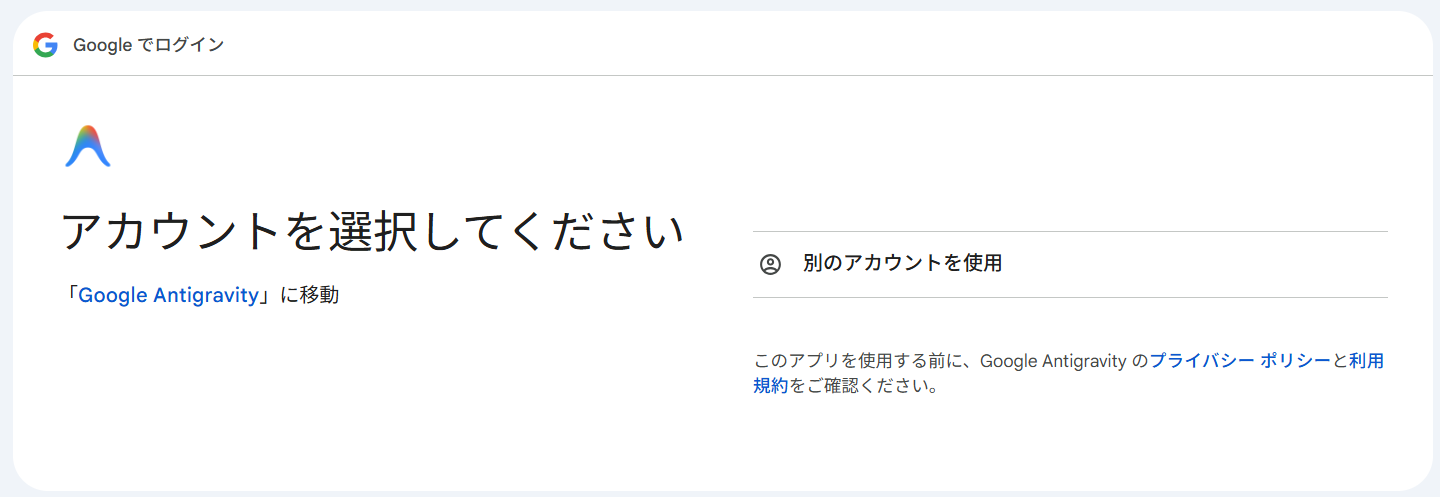
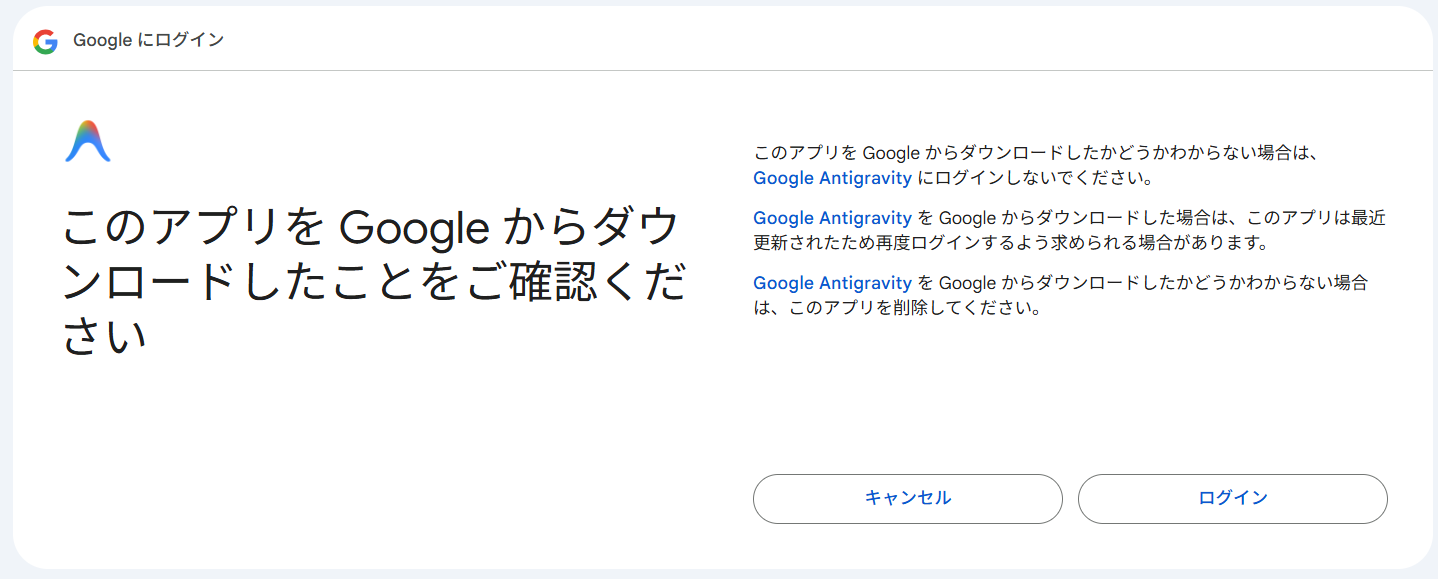
認証用のコードが表示されるので、コピーしてターミナルに貼り付けます。
(ロゴがうねうねとアニメーションしている影響か、描画は少し重たく感じました)
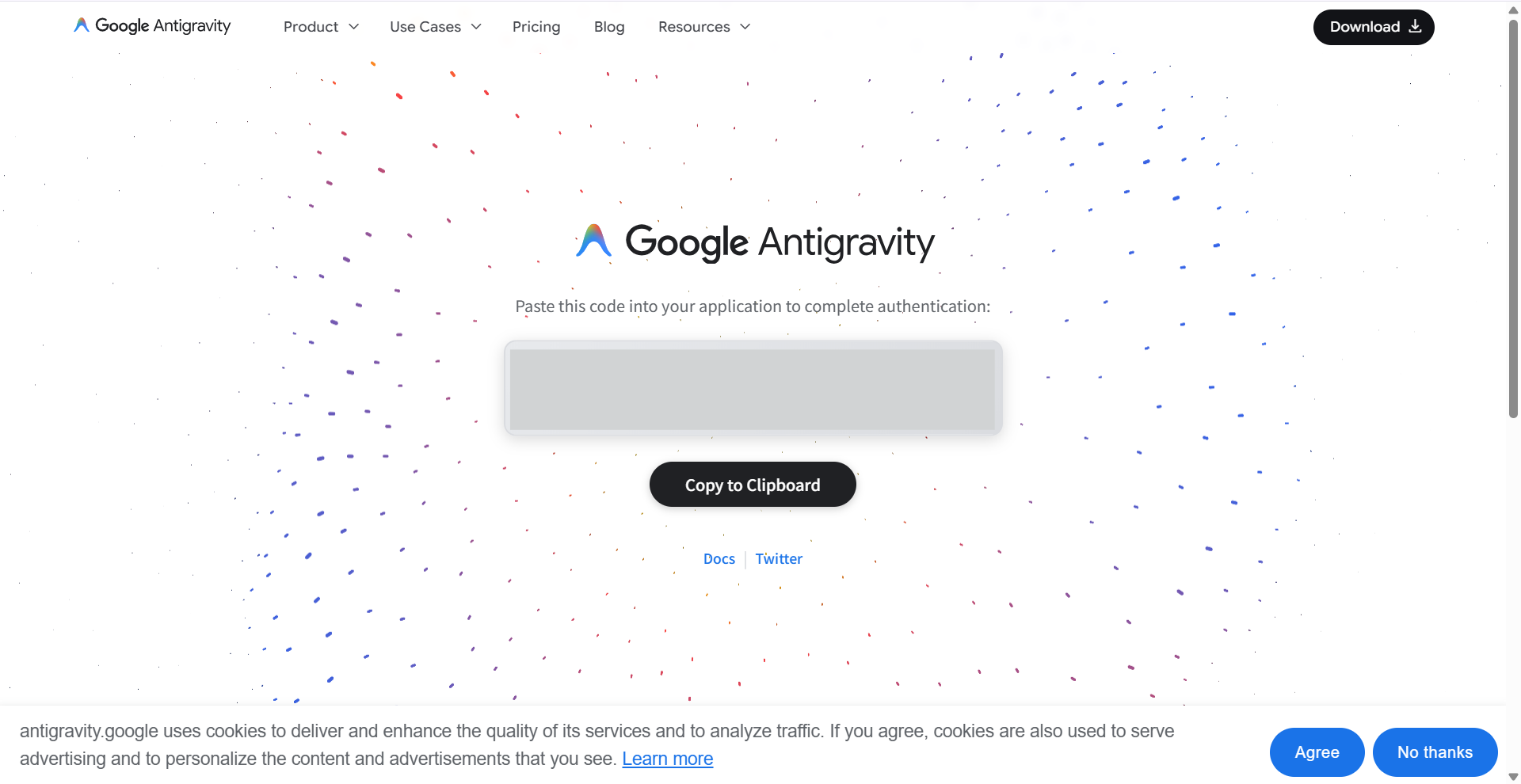
Google Cloud project を選んだ場合は、続けて 利用する Google Cloud プロジェクト ID と、ロケーション(us / eu / global から選択) を聞かれます。Gemini Enterprise Agent Platformが紐づくプロジェクトを指定します。
次に、お好みの カラースキームを選択します。
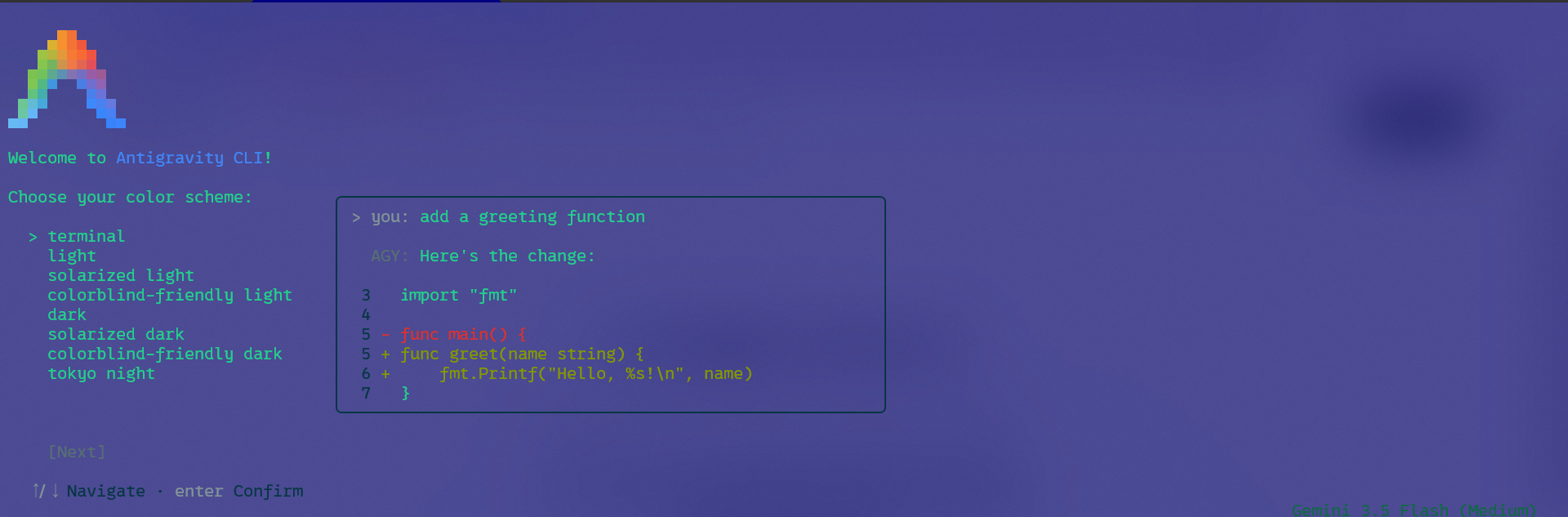
最後に、データの取り扱いに関する同意を求められます。Google Cloud project 経由の場合は Google Cloud の利用規約 / プライバシー通知が適用され、データ収集について次のように記載されています(規約より抜粋)。
Antigravity CLI does not collect any of your prompts, content, or model responses but does collect general usage patterns such as feature adoption and active uses counts ("product analytics data").
つまり プロンプト・生成物・モデル応答そのものは収集されず、機能の利用状況などの製品分析データのみが対象である、と明記されています。
- Terms of Service:https://cloud.google.com/terms
- Privacy Notice(製品分析データを除く):https://cloud.google.com/terms/cloud-privacy-notice
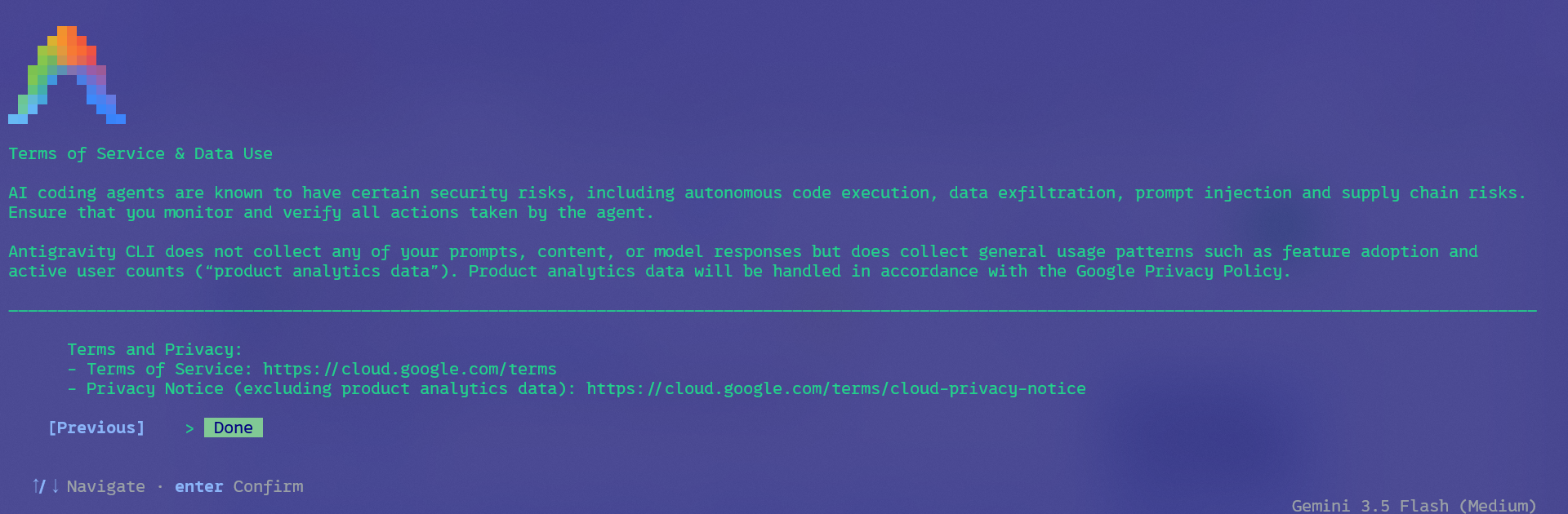
同意するとログインが完了します。ヘッダーに Antigravity CLI 1.0.2 (Antigravity Business) と表示され、Antigravity CLI が利用できる状態になりました。デフォルトのモデルは Gemini 3.5 Flash (Medium) でした。

使ってみる
実際にコード生成を試してみます。今回は以下のようなプロンプトを投げてみました。
マウスの動きに追従するゴリラのゲームを作成してください。HTML/CSS/JavaScript
すると、まず implementation_plan.md が作成され、実装計画が提示されました。
提案された計画のポイント
- 滑らかな追従アニメーション(Lerp):
ゴリラがカーソルにピタッと吸い付くのではなく、加減速を伴って追従することで、物理的なリアリティと操作の心地よさを実現。 - リッチなビジュアルと UI:
ガラスモーフィズム(すりガラス効果)を取り入れたメニュー、ジャングルの深みを感じさせるダークテーマ、パーティクルエフェクトの実装。 - ゲーム要素:
バナナを集めてスコアを稼ぎ、障害物(ヤシの実や麻酔矢)を避けるアクション。一定数バナナを食べると「フレンジーモード(無敵 & 巨大化)」が発動。 - AI 生成アセット:
generate_imageツールを利用して、ゲーム用のゴリラや背景などのオリジナルアセットを生成。 - ブラウザ合成サウンド:
外部音源ファイルへの依存をなくし、軽量でレトロなアーケード風効果音を JavaScript(Web Audio API)で直接合成。
許可すると実装がそのまま始まりました。
作成されたファイル構成
.
├── assets/        # AI 生成画像
├── game.js
├── index.html
└── style.css
各ファイルの内容は以下のとおりです。
- index.html
- ゲームの基本骨組みと、HP・フレンジーゲージ・スコアを表示する HUD。
- ガラスモーフィズムで表現したスタート画面・ゲームオーバー画面。
- style.css
- 深い緑とバナナの金色をベースにしたジャングルテーマのスタイリング。
- ボタンのホバーエフェクトやタイトルロゴの浮遊アニメーションなどの仕上げ。
- game.js
- 滑らかな追従:線形補間(Lerp)でマウスの軌跡を追いかけ、進行方向へ自動で回転。
- ブラウザ合成サウンド:Web Audio API でレトロアーケード風のシンセ効果音(獲得音、ダメージ音、フレンジー突入音、ゲームオーバー音)を生成。
- ゲームループ:60fps の Canvas 描画、当たり判定、ヤシの実の落下、警告レーザー付き麻酔矢の射出、葉っぱやスパークのパーティクル処理。
- フレンジーモード:ゲージが溜まるとゴリラが巨大化して無敵になり、障害物を粉砕してボーナスを獲得。
- スコアセーブ:ハイスコアを
localStorageに保存し、再プレイ時に引き継ぎ。
- assets/ フォルダ
generate_imageツールにより生成された画像アセットが格納される。
動作確認
完成したゲームを実際に動かしてみました。
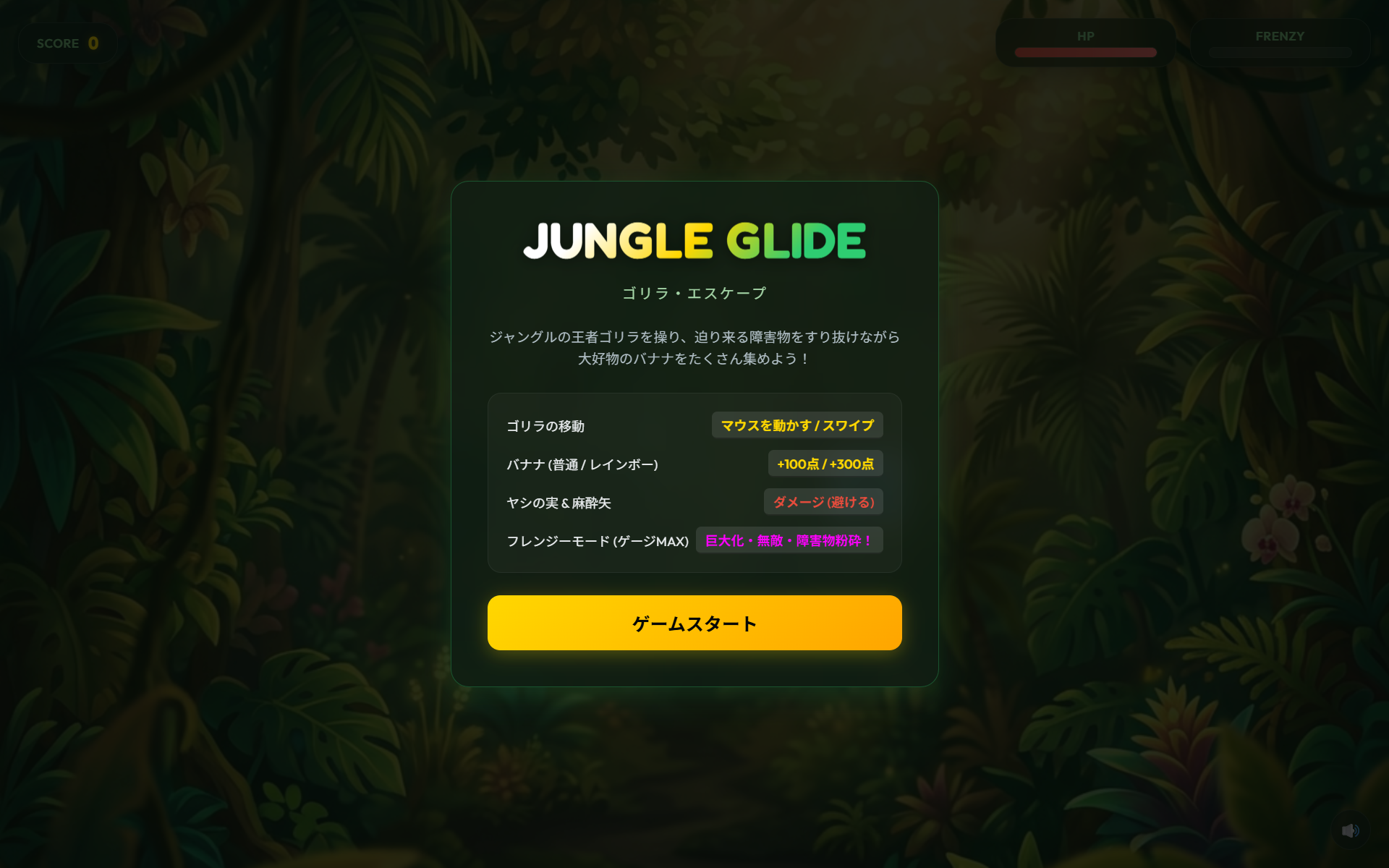
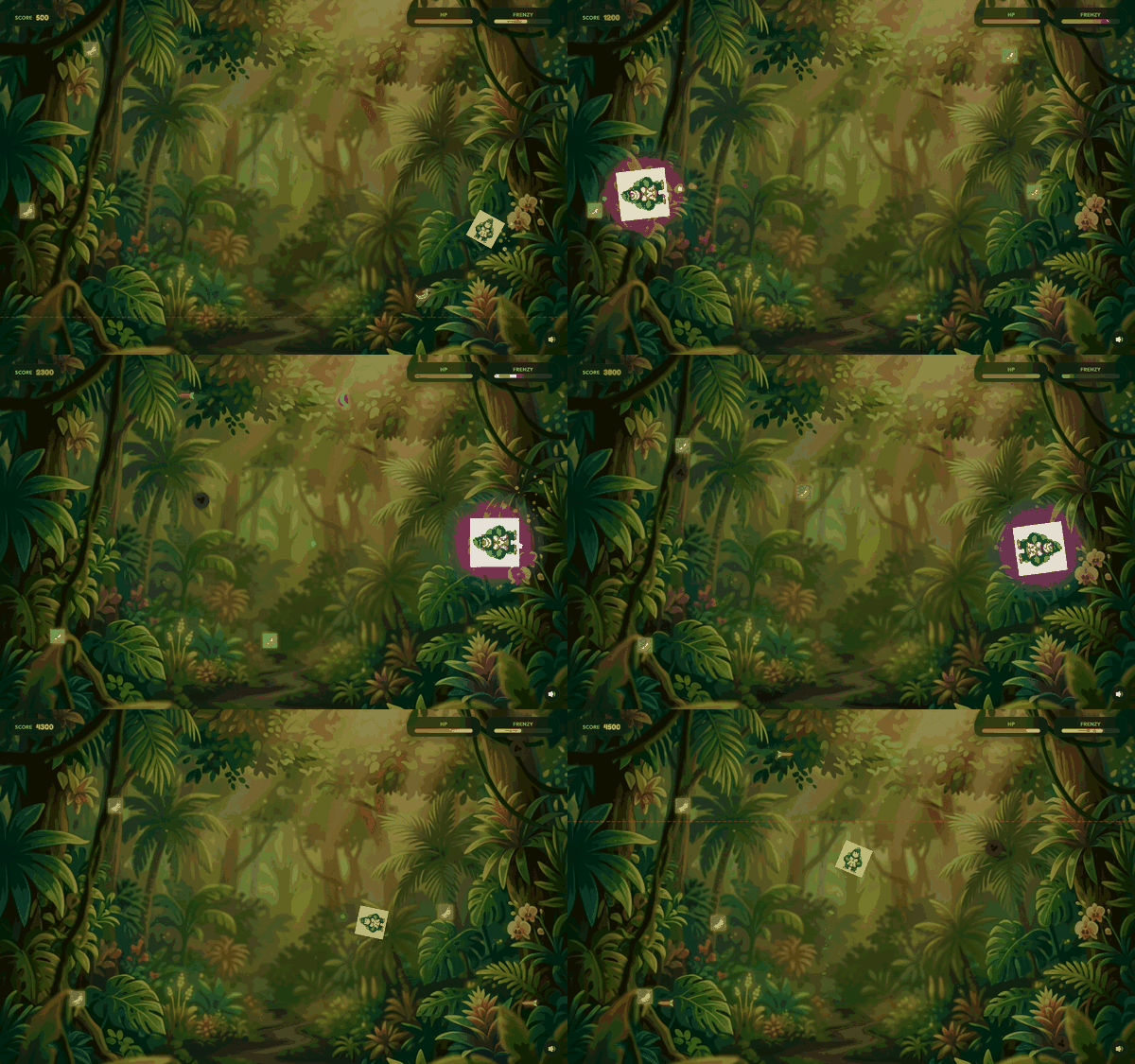
ワンショットのプロンプトから、ここまでのゲームを作り上げてくれるのはなかなかのインパクトです。画像を独自でつくるのはマルチモーダルな Gemini を使用している優位性ですね。
まとめ
今回は Gemini Enterprise Agent Platform環境で Antigravity CLI をセットアップし、認証からコード生成・ゲーム実装までを一通り試してみました。
- 認証では 「Use a Google Cloud project」 を選び、Gemini Enterprise Agent Platformが紐づくプロジェクト ID とロケーションを指定することで、Antigravity Business として利用できました。
- Google Cloud project 経由では Google Cloud の利用規約が適用され、プロンプト・生成物・モデル応答は収集されないと明記されています。
- エージェントとしての挙動(計画 → 実装 → アセット生成)は v1.0.2 時点でも十分実用的です。最新モデル Gemini 3.5 Flash によりワンショットのプロンプトからプレイ可能なゲームが組み上がるインパクトは大きく感じました。マルチモーダルな Gemini により画像アセットまで自動生成される点も強みです。
- 公式 FAQ のとおり、Standard / Enterprise サブスクライバーは Gemini CLI / agent mode のアクセスも引き続き維持されます。Antigravity CLI と併せて、用途に応じて使い分けられます。
Gemini Enterprise Agent Platform環境でAntigravity CLI を試そうとしている方の参考になれば幸いです。
QESではGemini Enterpriseの導入コンサルティング、エージェント設計、Google Workspace連携、運用支援まで一貫してサポートしています。Gemini Enterpriseの支援内容については下記のサービスページをご覧いただくか、お問い合わせフォームよりお気軽にご相談ください。
※このブログで参照されている、Google、Gemini、Gemini Enterprise は、米国およびその他の国における Google の商標または登録商標です。