記事公開日
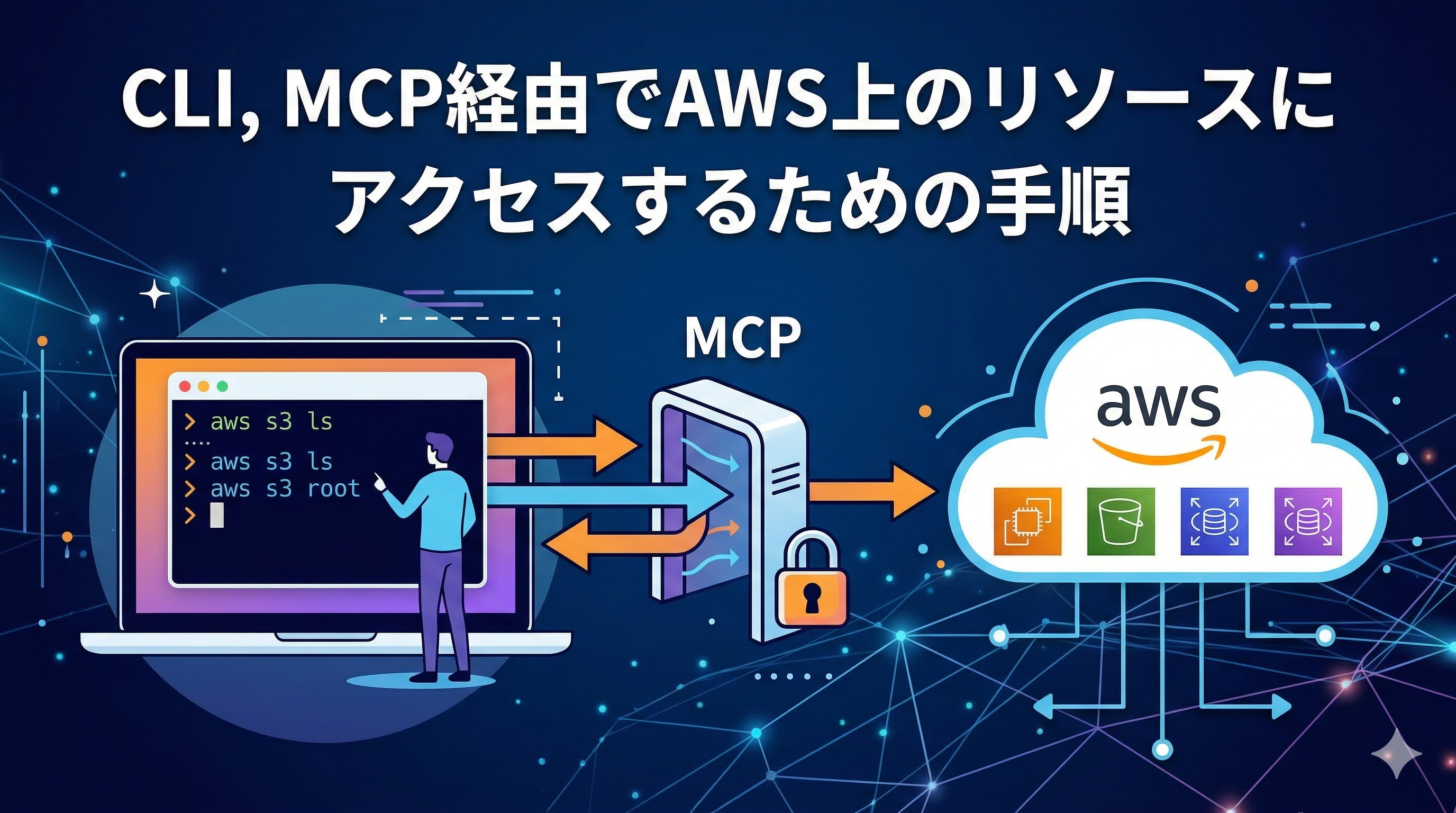
IAM Identity Center ユーザーでのCLI,MCP経由でAWS上のリソースにアクセスするための手順

この記事のポイント
ローカルPCからAWS CLIおよびAI IDE「Kiro」を活用し、IAM Identity CenterによるSSO認証とMCP(Model Context Protocol)経由でAWSリソースを直接操作するモダンな環境構築手順を解説します。
- AWS CLI v2とSSO認証の導入:
公式インストーラーを用いたAWS CLI(検証環境バージョン: 2.31.37)のインストールから、aws configure ssoコマンドを利用した対話形式での認証フローまでをステップバイステップで解説します。 - 公式MCPサーバーによるコスト管理の自動化:
AWS Labsや公式ブログで紹介されている「Billing and Cost Management MCP Server」を導入し、API経由で最新のコストや使用状況データを取得する設定手順を明記しています。 - 検証をスムーズにする独自Tipsと実践:
本記事ではプロファイルを分けて安全に管理する運用手順や、Kiroのチャットから実際に「今月のAWS利用料金」を質問してコストデータを要約させる実践的な検証結果を紹介します。
はじめに
こんにちは。DXソリューション営業本部の岡田です。
今回は、IAM Identity CenterユーザーによるSSO認証を使用して、ローカルPCからAWS CLI、MCP経由でAWS上のリソースにアクセスするための手順についてご紹介します。
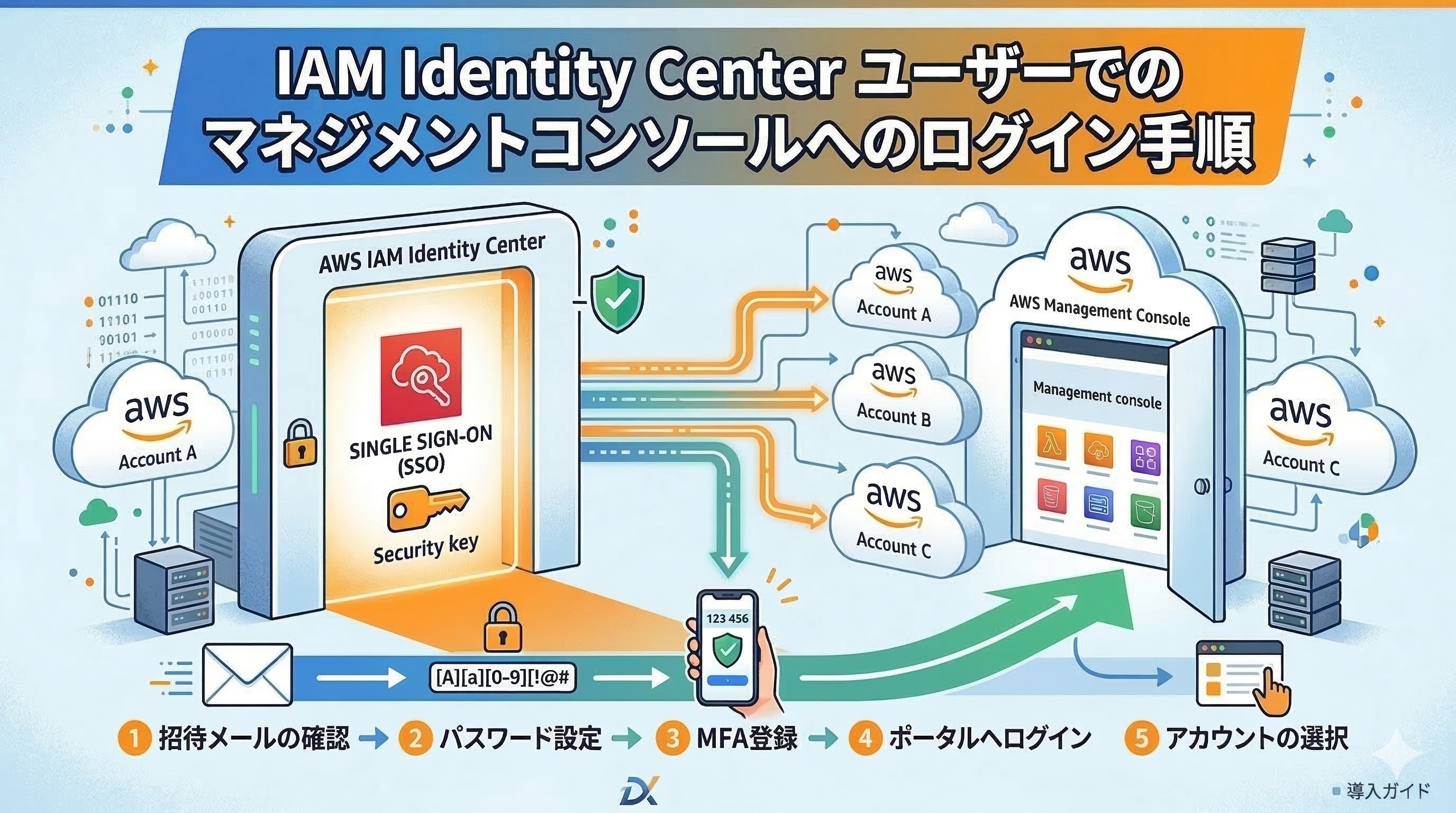
IAM Identity Centerユーザーによるマネジメントコンソールへのログイン手順については、下記ブログをご覧ください。
以下が従来の方法と今回ご紹介する本記事の構成の比較表です。
| 比較項目 | 従来の方法 | 本記事の構成 (SSO × MCP × AI) |
|---|---|---|
| 認証方式 | アクセスキー(長期利用) PC保存のため漏洩リスクがある |
SSO認証(一時トークン) ブラウザログインで一定時間のみ有効 |
| 操作スタイル | 手動でCLIコマンドを入力 コマンドを調べる手間がある |
AI(Kiro)とチャットで対話 「今の料金教えて」等の自然言語でOK |
| 確認の手間 | コンソールを何度も開き直す 画面遷移が多く時間がかかる |
AIが直接データを取得・要約 チャット上で瞬時に状況把握が可能 |
特に、AI(今回はKiro)がMCPを通じてAWSのデータを直接読み取ることで、AIに聞いて教えてもらうことができます。
具体的な構築手順についてご紹介します。
AWS CLI v2のインストール
※既にインストール済みの方はこのセクションをスキップしてください。
1. 公式インストーラーをダウンロード
以下のURLから公式インストーラーをダウンロードします。
2. インストール実行
ダウンロードしたインストーラーを実行し、デフォルト設定でインストールを進めます。
3. インストール確認
PowerShellまたはコマンドプロンプトで以下のコマンドを実行します。
以下のように表示されればインストール成功です。
※バージョン番号は執筆時点のものです。最新版がインストールされていれば、より新しいバージョン番号が表示されます。
SSO認証の設定
aws configure ssoコマンドの実行
PowerShellまたはコマンドプロンプトで以下のコマンドを実行します:
設定項目に回答
以下の質問に順番に回答します。
SSO session name (Recommended): 任意の名前(例:my-sso-session)
SSO start URL [None]: https://d-xxxxxxxxx.awsapps.com/start
SSO region [None]: ap-northeast-1
SSO registration scopes [None]: そのままEnter- SSO session name: 任意の名前(例: my-sso-session)
- SSO start URL: アクセスポータルURL
- SSO region: ap-northeast-1(東京リージョンの場合)
- SSO registration scopes: そのままEnterを押下
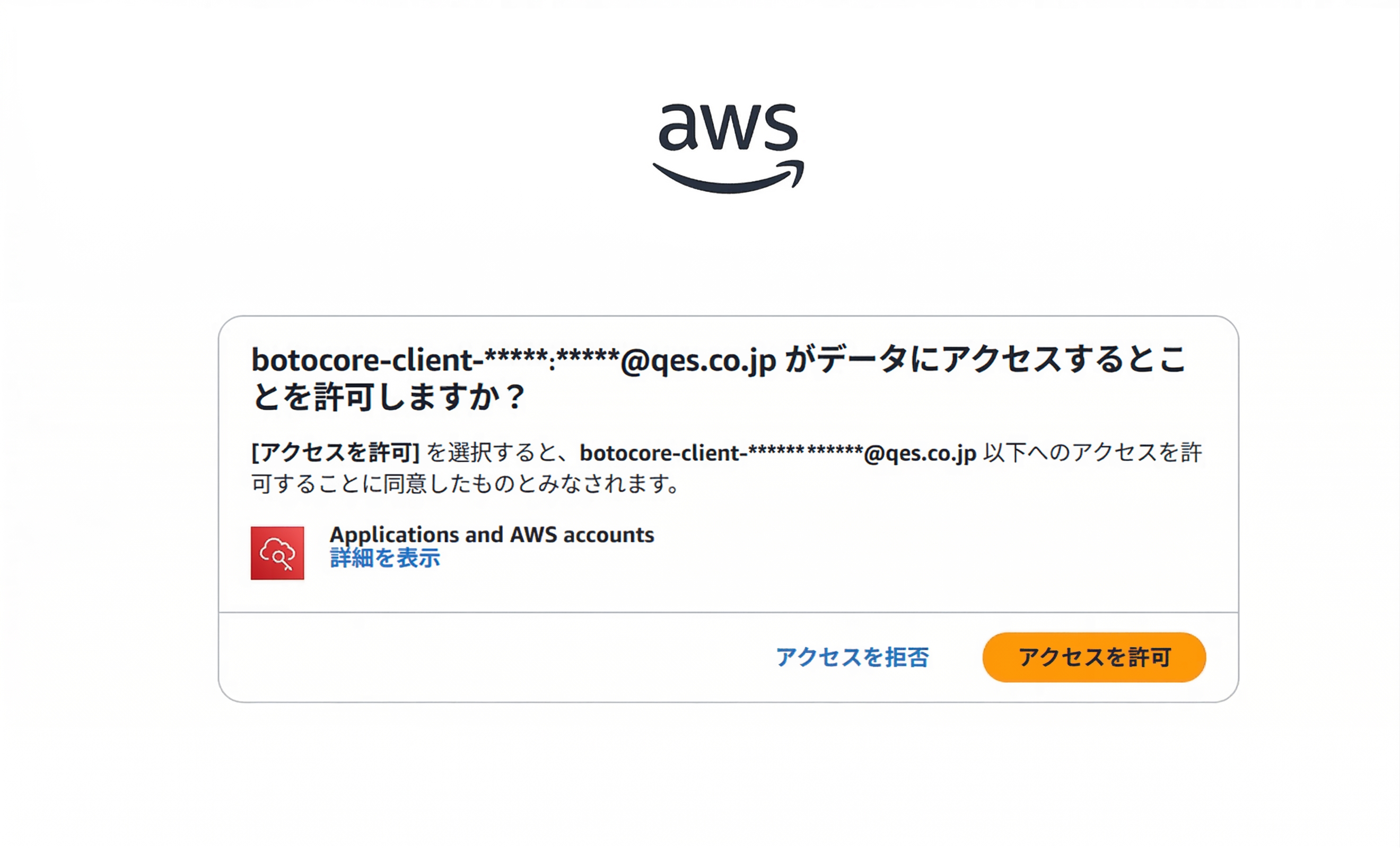
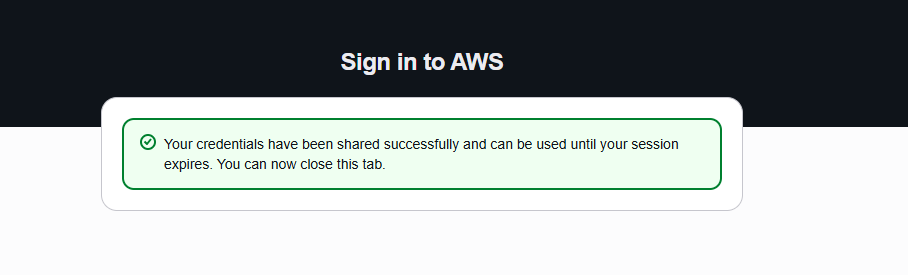
ブラウザ認証
- コマンド実行後、自動的にブラウザが開きます
- IAM Identity Centerのログイン画面が表示されます
- ユーザー名とパスワードを入力してログイン
- アクセスを許可をクリックして認証を完了
プロファイル設定
ブラウザ認証が終わると、ターミナルで以下の項目を聞かれます。基本はそのままEnterでOKですが、Profile nameだけは手動で入力してください。
CLI default client Region: ap-northeast-1 (そのままEnter)
CLI default output format: json(そのままEnter)
CLI profile name: 任意の名前(例:my-sso-profile) と入力してEnter
※実際の運用では、プロジェクトや作業ごとの権限(Role)に応じてプロファイルを作成し、分けて管理するのが一般的です。
認証とテスト
SSOログイン
設定したプロファイルでSSOログインを実行します。
ブラウザが開き、再度認証を求められます。認証完了後、ターミナルに戻ります。
認証確認
以下のコマンドで認証情報を確認します。
以下のような出力が表示されれば問題ありません。
{
    "UserId": "AROA...:xxxxxxxxxxxxxxx",
    "Account": "xxxxxxxxxxx",
    "Arn": "arn:aws:sts::xxxxxxxxxxx:assumed-role/..."
}
MCP設定
次に、AI IDEツールであるKiroからAWSリソースを直接操作するためのMCP設定を行います。
MCPの概要
まず、MCPについて解説します。
MCP(Model Context Protocol)とは、AIエージェントと外部ツールを接続するためのオープンな共通規格です。
詳しくは下記のリンクをご覧ください。
Introduction - Model Context Protocol
MCPの全体的な概念について詳しく知りたい方はこちら
AWS MCP Servers (AWS Labs GitHub)
AWSリソースを操作するための公式MCPサーバーの一覧や詳細はこちら
uvのインストール
AWS公式MCPサーバーはuvxコマンドを使用するため、高速なPythonパッケージマネージャーであるuvをインストールします。
インストール確認をします。
MCP設定ファイルの作成
今回はKiroにリソース状況を確認させるという運用の設定を行います。
AWSのコストや予算、異常検知、最適化提案などをAPI経由で取得できる Billing and Cost Management MCP Server を設定します。
このサーバーはAWS公式ブログでも紹介されています。
ユーザーディレクトリ配下の .kiro/settings/mcp.json に以下の内容を作成します。
{
  "mcpServers": {
    "awslabs.billing-cost-management-mcp-server": {
      "command": "uvx",
      "args": [
        "--from",
        "awslabs.billing-cost-management-mcp-server@latest",
        "awslabs.billing-cost-management-mcp-server.exe"
      ],
      "env": {
        "FASTMCP_LOG_LEVEL": "ERROR",
        "AWS_PROFILE": "my-sso-profile",
        "AWS_REGION": "ap-northeast-1"
      },
      "disabled": false,
      "autoApprove": []
    }
  }
}注意:
AWS_PROFILEの値は、手順の「プロファイル設定」で設定した名前に置き換えてください。
Kiroの再起動
設定を反映させるため、Kiroを再起動します。
実践:KiroからAWSリソースを確認してみる
Kiroを再起動したら、実際にKiroのチャットから指示を出してみます。
以下のように質問を入力します。
すると、Kiroが直接AWSから最新のコストデータを取得し、分かりやすく要約してくれます。
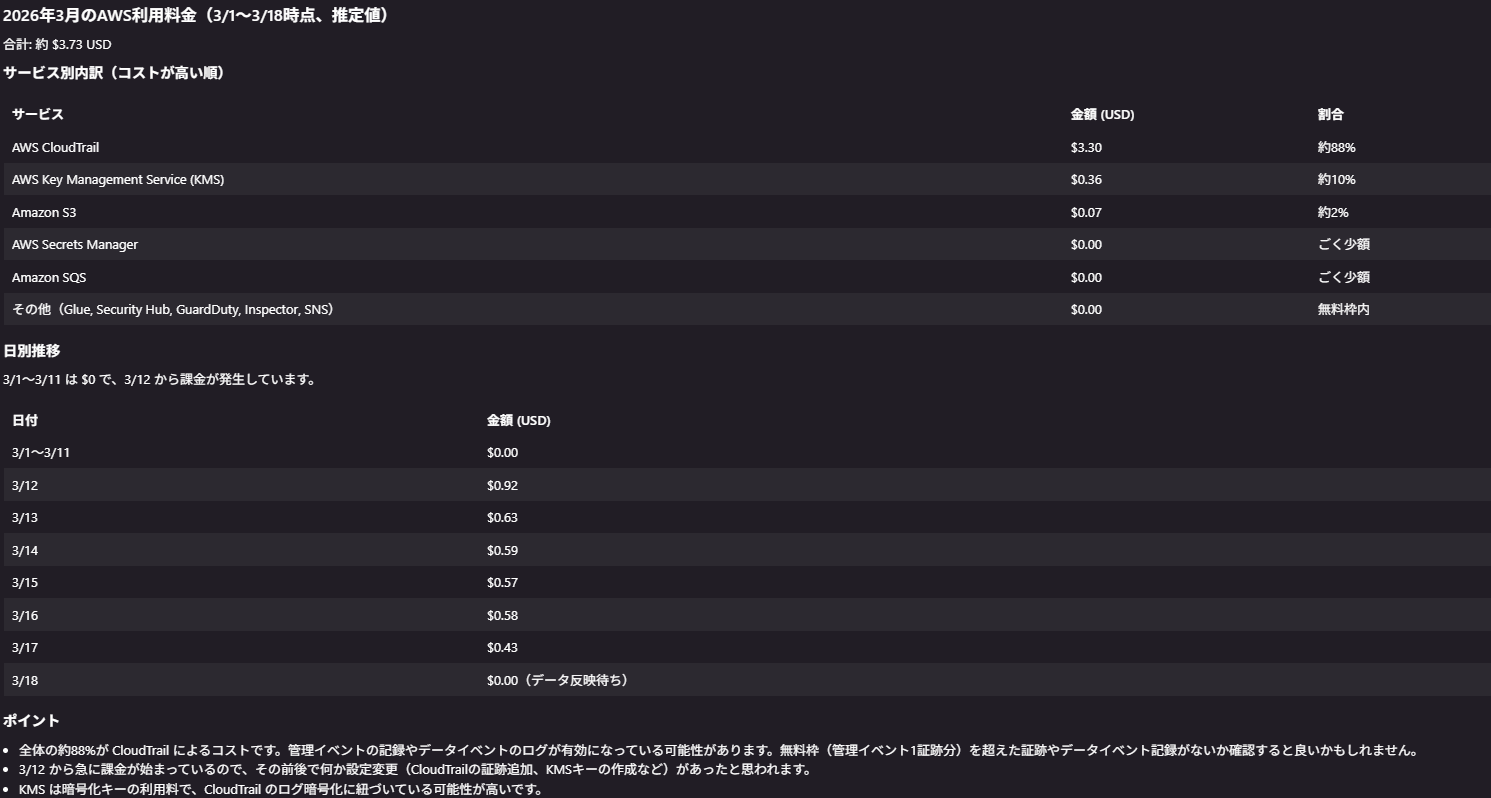
このように、対話するだけでCLIの代替のようにAWSリソースの状況確認が可能になりました!
※AWS側の仕様により、AWS Cost Explorer APIのリクエストごとに少額の利用料(1リクエストあたり$0.01)が発生します。
チャットの回数に応じて課金されるため、検証環境等で利用料金に上限やアラートを設定しておくことをお勧めします。
このサーバーは、AWSの課金およびコスト管理APIからコストと使用状況データにアクセスします。
そのため「先月と今月のコストを比較して」といった質問にも対応できます。
詳しくはBilling and Cost Management MCP Server をご覧ください。
まとめ
SSO認証設定から、MCPサーバーを活用したリソース状況の把握までをご紹介しました。
毎回マネジメントコンソールを開いて確認する手間が省け、チャットベースで料金確認などができるのは大変便利です。
AWS公式のMCPサーバーは他にも多数公開されており、様々な用途に活用できるため、ぜひ皆さんもお試しください!
もし「このサービスについて知りたい」「AWS環境の構築、移行」などのリクエストがございましたら、弊社お問合せフォームまでお気軽にご連絡ください。 複雑な内容に関するお問い合わせの場合には直接営業からご連絡を差し上げます。 また、よろしければ以下のリンクもご覧ください!
<QES関連ソリューション/ブログ>
<QESが参画しているAWSのセキュリティ推進コンソーシアムがホワイトペーパーを公開しました>
※Amazon Web Services、”Powered by Amazon Web Services”ロゴ、およびブログで使用されるその他のAWS商標は、米国その他の諸国における、Amazon.com, Inc.またはその関連会社の商標です。