記事公開日
Cowork on 3PをBedrock経由のClaudeで使えるようにしてみた

この記事のポイント
最新のAIモデル「Claude Sonnet 4.6」を、社内規定を守りつつ業務で活用するための具体的なセットアップ方法を解説します。
- セキュリティの確保:
Amazon Bedrock経由で利用することで、プロンプトの内容がモデルプロバイダーの学習に利用されず、自社AWS環境内で完結します。 - 開発者モードの活用:
標準メニューにはない「Cowork on 3P」モードを、開発者モードの有効化によって設定する手順を紹介します。 - データレジデンシー対応:
東京リージョン(ap-northeast-1)を指定し、国内でデータを処理・保管するための設定ポイントが分かります。
はじめに
こんにちは!DXソリューション営業本部の大坂です。
「Claude Coworkを業務で使いたいけれど、Anthropic社のサーバーにデータを送るのは社内規定上難しい」そんな悩みを抱えていませんか?
実は最近(2026/4/21)Amazon Bedrock で Claude Cowork を動かすことができるようになりました!
開発現場から全社展開へ:Amazon Bedrock で Claude Cowork を動かす
Anthropic社のサーバーではなく自社のAmazon Bedrock経由でClaudeを呼び出すモードが用意されています。
これを使えば、データを社外に出すことなく、最新のClaude Sonnet 4.6を業務で活用できます。
ただし、この設定は標準のメニューには出てこないため、開発者モードを有効化する必要があります。
今回は、その手順を最初から最後まで解説します!
1. Amazon Bedrockとは
Amazon Bedrockは、AWSが提供する生成AIモデルのフルマネージドサービスです。AnthropicのClaude、MetaのLlama、AmazonのNova、Mistral、Cohereなど、複数のAIモデルを統一されたAPIから利用できます。
Bedrockの主な特徴は以下の通りです。
- 複数モデルを単一APIで利用: ベンダーごとに異なるAPIを使い分ける必要がなく、AWSの統一インターフェースから各種AIモデルを呼び出せます。
- データはAWS環境内で完結: プロンプトやレスポンスがモデルプロバイダー(Anthropic等)の学習に利用されることはなく、AWSアカウント内に閉じた状態で処理されます。
- 既存のAWS基盤と統合: IAM、VPC、CloudTrail、KMSなど、AWSのセキュリティ・ガバナンス機能をそのまま活用できます。
- 東京リージョン対応: ap-northeast-1(東京)でClaude Sonnet 4.6などの主要モデルが利用可能で、データレジデンシー要件にも対応します。
エンタープライズでAIを業務利用する際、データの取り扱いやコンプライアンスの観点から、Bedrock経由でのモデル利用が選ばれるケースが増えています。
2. Bedrock経由で使うメリット
通常、Claude DesktopはAnthropic社のサーバーに接続して動作します。
一方、AWS Bedrock経由(Anthropic社では「Cowork on 3P」モードと呼びます。3Pは Third-Party の略です)で動作させると、以下のメリットが得られます。
| 項目 | 通常モード | Bedrock経由モード |
|---|---|---|
| データ送信先 | Anthropic社サーバー | 自社AWSアカウント内 |
| 課金 | Anthropic社へのSaaS課金 | AWS利用料金として一元管理 |
| データ保管リージョン | US(基本) | 東京・大阪を選択可能 |
| 監査ログ | 限定的 | CloudTrailで全リクエスト記録 |
| 認証基盤 | Anthropicアカウント | 既存のIAM・SSO |
業務利用では特に「データレジデンシー」と「コスト・ガバナンス管理」の観点から、Bedrock経由構成が推奨されるケースが増えています。
3. 事前準備(AWS側)
Bedrock経由で動作させるには、AWS側でいくつかの準備が必要です。
1. IAMユーザーの権限設定
Bedrockを呼び出すための権限を、利用するIAMユーザーに付与します。AWSマネジメントコンソール → IAM → 対象ユーザー → 「許可を追加」 → 「インラインポリシーを作成」を選択し、JSONエディタで以下を貼り付けます。
{
"Version": "2012-10-17",
"Statement": [
{
"Sid": "BedrockAccess",
"Effect": "Allow",
"Action": [
"bedrock:ListInferenceProfiles",
"bedrock:GetInferenceProfile",
"bedrock:ListFoundationModels",
"bedrock:GetFoundationModel",
"bedrock:InvokeModel",
"bedrock:InvokeModelWithResponseStream"
],
"Resource": "*"
}
]
}
2. Anthropic モデルの初回利用申告(FTUフォーム)
Anthropic のモデルを初めて利用する場合、First Time Use(FTU)フォームの提出が必要です。
Bedrock コンソールでモデルを選択し、初回呼び出し時の画面に従って利用目的を入力してください。
なお、2025年10月に従来の「Model access」ページは廃止されており、手動でのモデル有効化は不要です。
3. AWS CLIで疎通確認
PowerShellで以下を実行し、認証と権限が通ることを確認します。
aws sts get-caller-identity --profile bedrock-claude
aws bedrock list-inference-profiles --region ap-northeast-1 --profile bedrock-claude
2つ目のコマンドの出力に jp.anthropic.claude-sonnet-4-6 が含まれていれば準備完了です。
4. Claude Desktopのインストール
1. インストーラのダウンロード
https://claude.com/download にアクセスし、「Download for Windows」をクリックします。
お使いのPCのアーキテクチャが不明な場合は、PowerShellで以下のコマンドを実行してください。
$env:PROCESSOR_ARCHITECTURE
AMD64なら通常版、ARM64ならARM版です。
2. インストールの実行
ダウンロードした Claude Setup.exe をダブルクリックして実行します。SmartScreenの警告が表示された場合は、「詳細情報」→「実行」で進めます。
インストール完了後、自動的にClaude Desktopが起動します。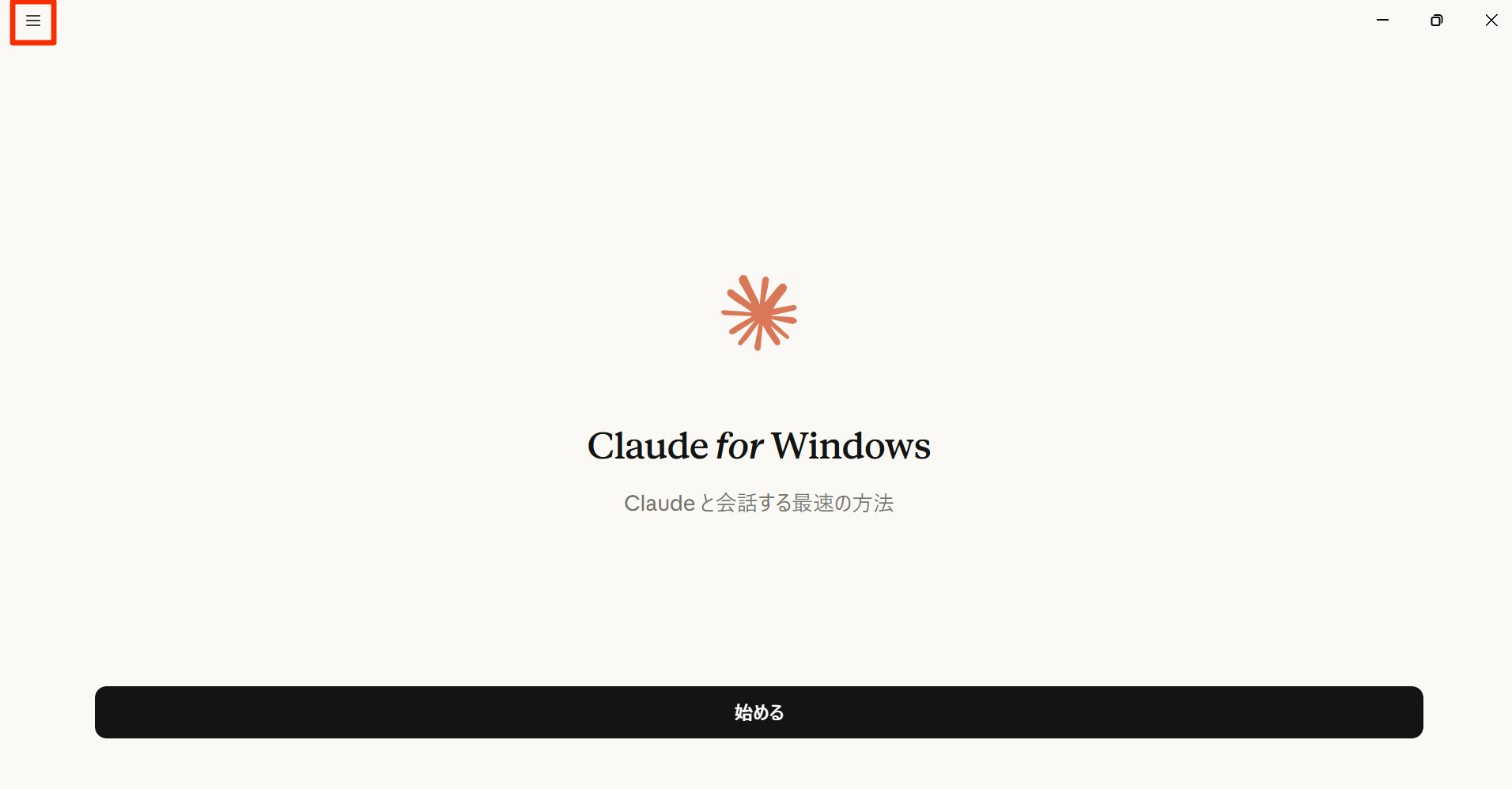
注意:この時点でAnthropicアカウントでログインしないでください。
先にBedrock接続の設定を入れる必要があります。
5. 開発者モードの有効化
Bedrock接続の設定画面は、デフォルトでは表示されません。
開発者モードを有効化する必要があります。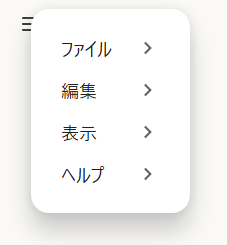
1. ハンバーガーメニューを開く
Claude Desktopの左上にある ハンバーガーメニュー(☰) をクリックします。
2. ヘルプメニューから開発者モードを有効化
「ヘルプ」→「トラブルシューティング」→「開発者モードを有効にする」を順にクリックします。
確認画面が表示されたら、「有効にする」をクリックしてください。
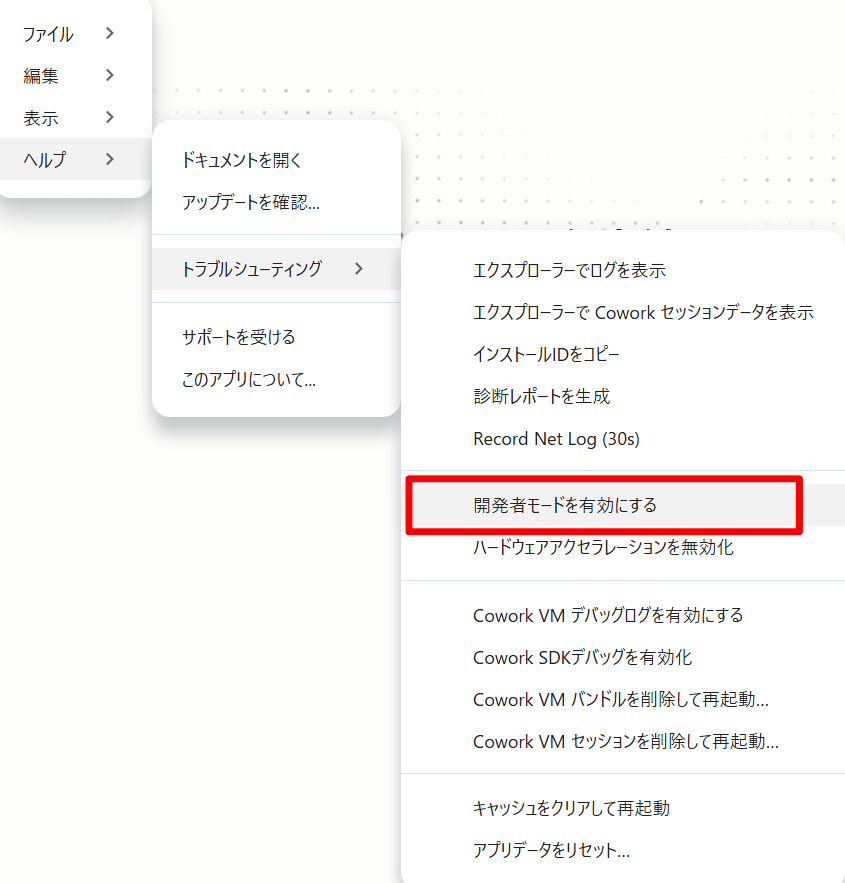
クリック後、アプリが自動的に再起動します。
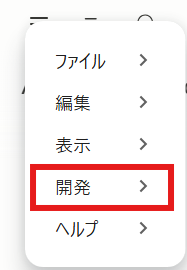
3. 開発メニューの追加を確認
再起動後、ハンバーガーメニューを再度開くと、 「開発」 という新しい項目が追加されています。これで準備完了です。
6. サードパーティ推論の設定
開発メニューから、Bedrock接続の詳細設定を行います。
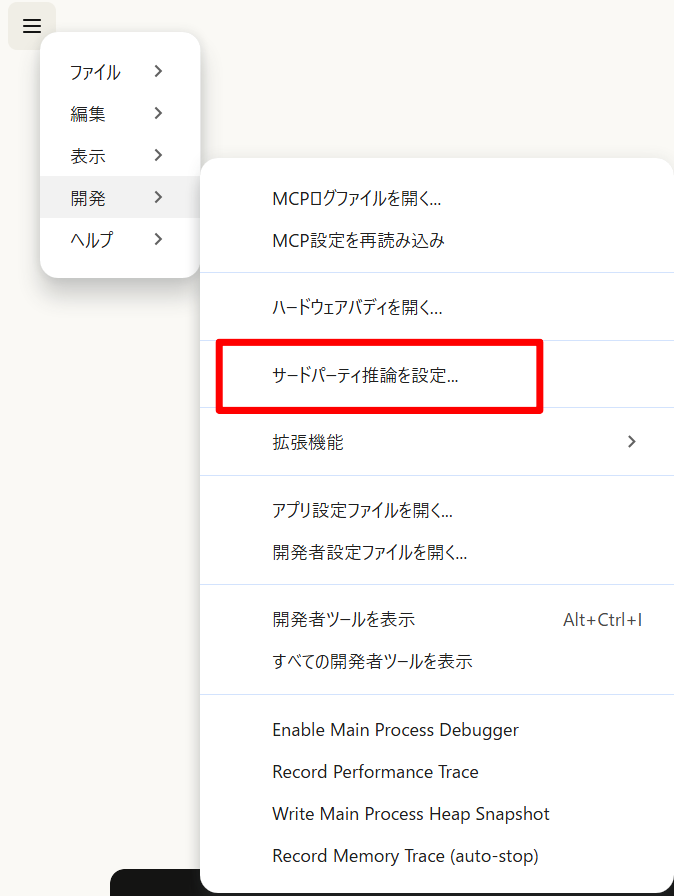
1. 設定画面を開く
ハンバーガーメニュー → 「開発」 → 「サードパーティ推論を設定…」 を選択します。
2. Bedrockの認証情報を入力
「Connection」先を bedrock に切り替え、「BEDROCKの認証情報」セクションに以下を入力します。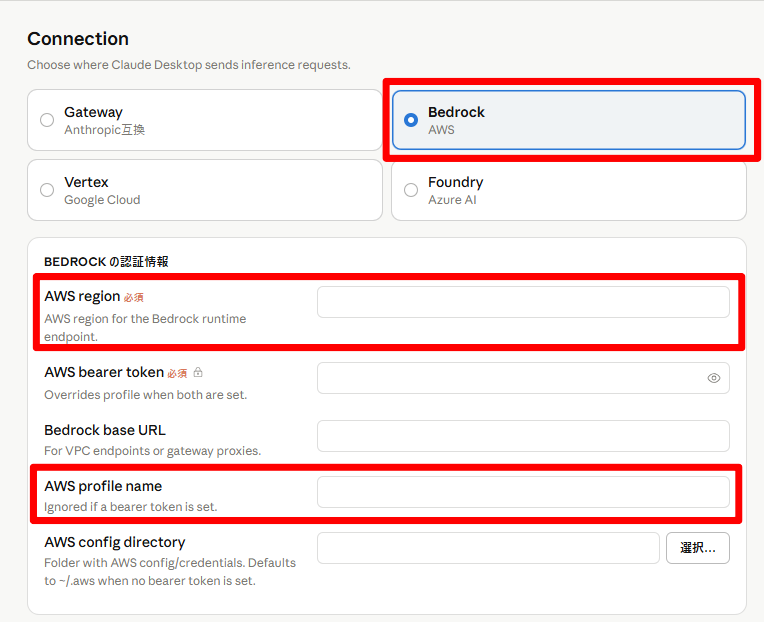
| 項目 | 入力値 |
|---|---|
| AWS region | ap-northeast-1 |
| AWS bearer token | (空欄) |
| Bedrock base URL | (空欄) |
| AWS profile name | bedrock-claude |
| AWS config directory | (空欄。 ~/.aws を自動使用) |
ポイント:「AWS bearer token」の項目に「必須」と表示されますが、これは「bearer tokenまたはprofileのどちらかが必須」という意味です。AWS profile nameで認証する場合は、 bearer tokenは空のまま にしてください。両方入力するとbearer tokenが優先されてしまいます。
3. モデルとOrganization UUIDを入力
「IDENTITY & MODELS」セクションでは、以下を設定します。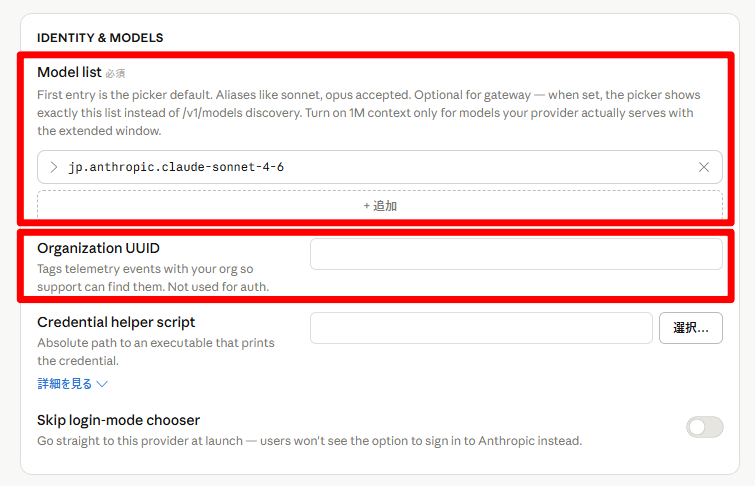
| 項目 | 入力値 |
|---|---|
| Model list | jp.anthropic.claude-sonnet-4-6 |
| Organization UUID | 任意のUUID v4 |
Organization UUIDは、PowerShellで以下のコマンドを実行して生成できます。
[guid]::NewGuid().ToString()
モデルIDのプレフィックスについて:jp. は東京・大阪リージョン固定、 apac. はAPAC全域、 global. は全世界がルーティング対象になります。データレジデンシー要件がある場合は jp. を選択してください。
4. 設定を適用
画面右下の 「ローカルに適用」 をクリックします。アプリが自動的に再起動します。
7. 動作確認
再起動後、起動画面で「Cowork on 3Pで開始」を選択します。Coworkタブが起動します。
接続状態の確認
画面の左下に 「Cowork 3P | Bedrock」 と表示されていれば、Bedrock経由で接続されています。入力欄右下に 「Sonnet 4.6」 と表示されていることも確認しましょう。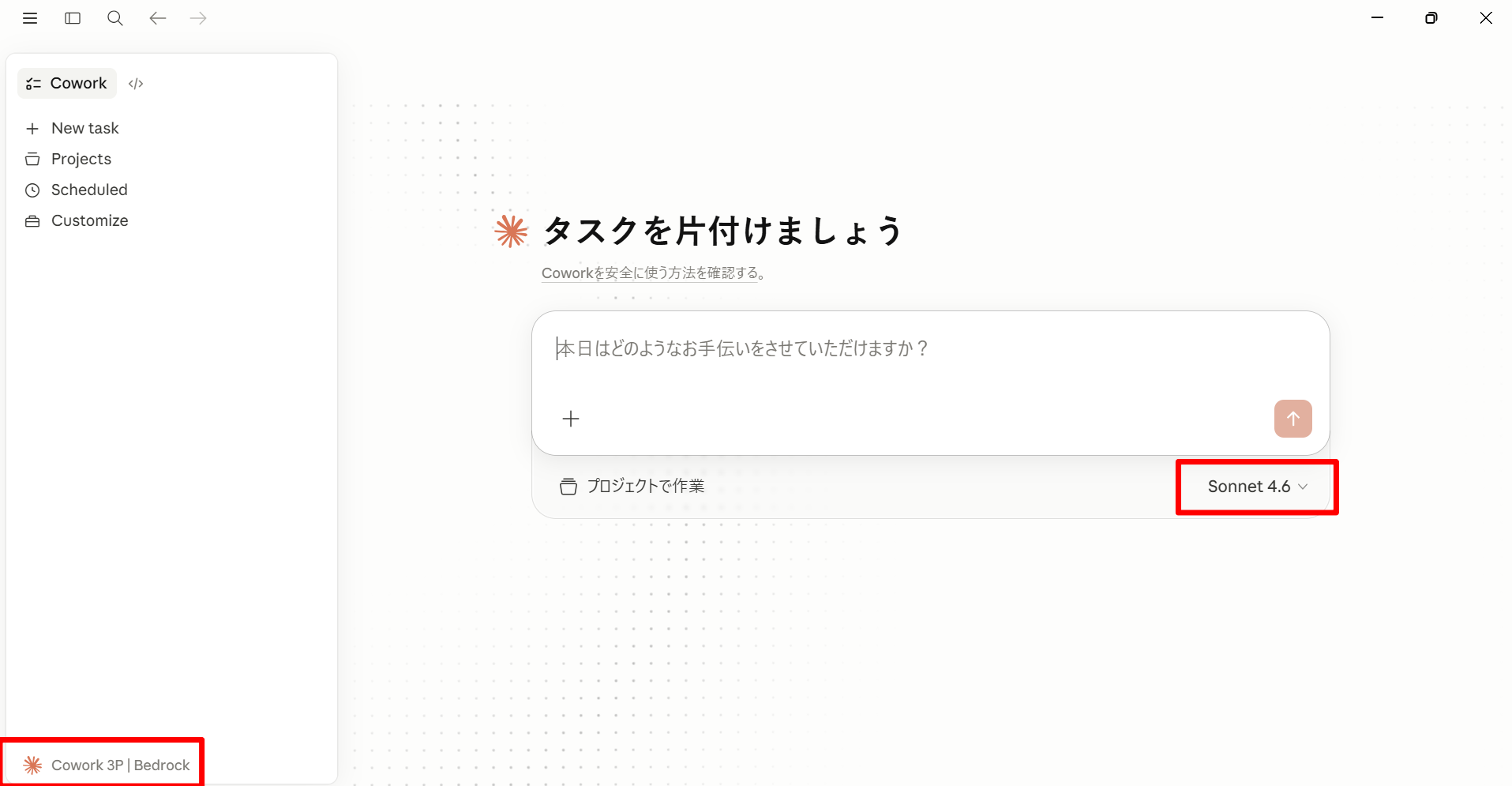
モデル応答の確認
試しに「こんにちは。あなたは何のモデルですか?」と入力してみます。Claudeから応答が返り、応答内に jp.anthropic.claude-sonnet-4-6 という文字列が含まれていれば、東京リージョン経由での接続が正常に動作していることが確認できます。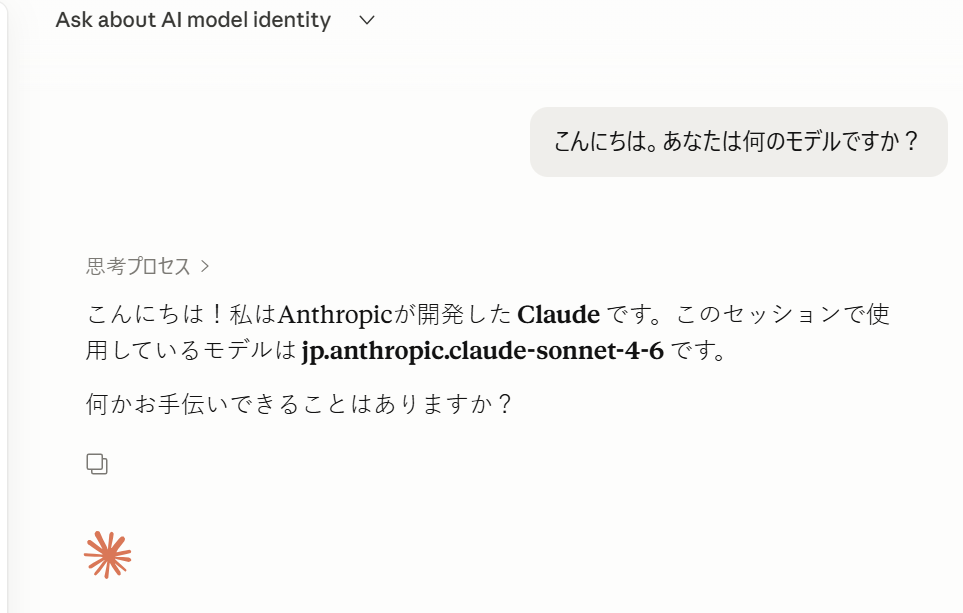
8. つまずきポイント
実際にセットアップした際に詰まりやすいポイントをまとめました。
- bearer tokenとprofileの優先順位: AWS bearer tokenとAWS profile nameの両方を入力すると、bearer tokenが優先されます。profile認証で動かしたい場合は、bearer tokenを必ず空欄にしてください。
- 設定が反映されないとき: 設定変更後はアプリを完全終了して再起動する必要があります。タスクトレイやタスクマネージャーを確認し、プロセスが残っていないか見てみましょう。
まとめ
今回は、Claude DesktopをAmazon Bedrock経由で動作させる方法をご紹介しました。
セットアップのポイントは、開発者モードを有効化すること、そして認証情報の優先順位に注意することです。
データガバナンス要件のある業務環境でも、Claude Desktopの優れた操作性を活かしたAI活用が実現できます。
データの取り扱いがネックで導入をためらっていた方は、ぜひこの構成を試してみてください。
もし「このサービスについて知りたい」「AWS環境の構築、移行」などのリクエストがございましたら、弊社お問い合わせフォームまでお気軽にご連絡ください。 複雑な内容に関するお問い合わせの場合には直接営業からご連絡を差し上げます。 また、よろしければ以下のリンクもご覧ください!
<QES関連ソリューション/ブログ>
<QESが参画しているAWSのセキュリティ推進コンソーシアムがホワイトペーパーを公開しました>
※Amazon Web Services、”Powered by Amazon Web Services”ロゴ、およびブログで使用されるその他のAWS商標は、米国その他の諸国における、Amazon.com, Inc.またはその関連会社の商標です。