記事公開日
【Kiro設定編】使用可能なAIモデルを組織単位で制御する方法

この記事のポイント
この記事では、Kiroの組織全体で使用できるAIモデルを制御する方法を解説しています。
- Model availabilityによるモデル制御:
マネジメントコンソールから、組織内のユーザーが使用できるAIモデルを一括で制限できます。 - セキュアな環境での利用:
社内規定に沿ったモデルのみを許可することで、意図しないモデルの使用を防止します。 - 簡単な設定手順:
数ステップの操作で設定が完了し、Kiroを再起動するだけで反映されます。
こんにちは!DXソリューション営業本部の菊池です。
AI IDEを組織に導入しようとしたとき、「使えるモデルを制限したいけど、どう設定すればいいんだろう?」と悩んだことはありませんか?
社内のセキュリティ規定で利用可能なモデルが決まっているのに、IDE上では全モデルが表示されてしまう。
管理者としては意図しないモデルの利用を未然に防ぎたいですよね。
Kiroにはこうした課題を解決するための「Model availability」という設定が用意されています。
今回は、この設定を適用して組織全体のモデルアクセスを制御する方法をご紹介します!
モデルアクセス制御の設定手順
Kiroのマネジメントコンソールから、組織内で使用できるAIモデルを制限する手順を解説します。
1. マネジメントコンソールのセッティングを開く
Kiroのマネジメントコンソールにアクセスし、セッティング画面を開きます。
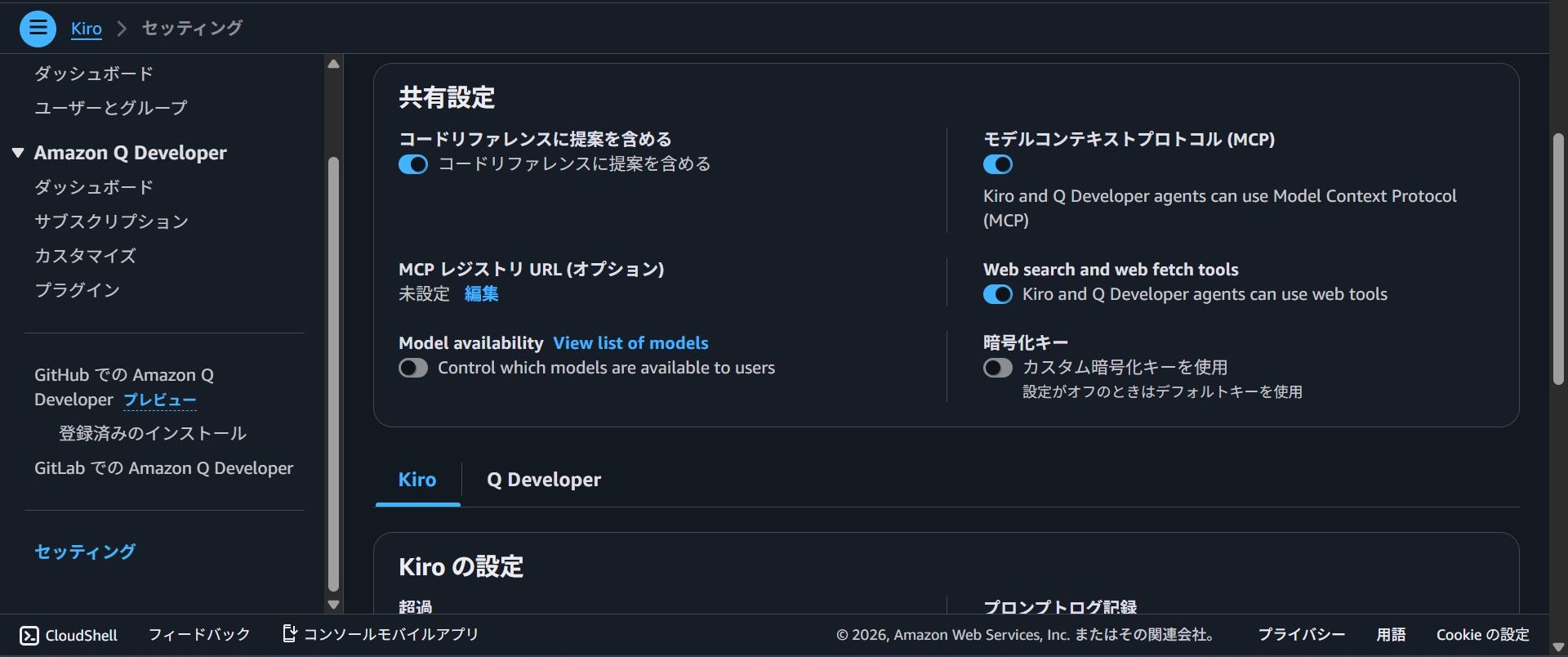
2. Model availabilityをONにする
共通設定の中にある「Model availability」をONにします。
この設定を有効にすることで、組織内のユーザーが使用できるモデルを管理者が制御できるようになります。
3. 使用可能なモデルを選択する
Model availabilityをONにすると、使用できるAIモデルのリストが表示されるので、許可したいモデルにチェックを入れ、「Save list」を選択します。
今回は、Claudeシリーズのみ使用可能としました。
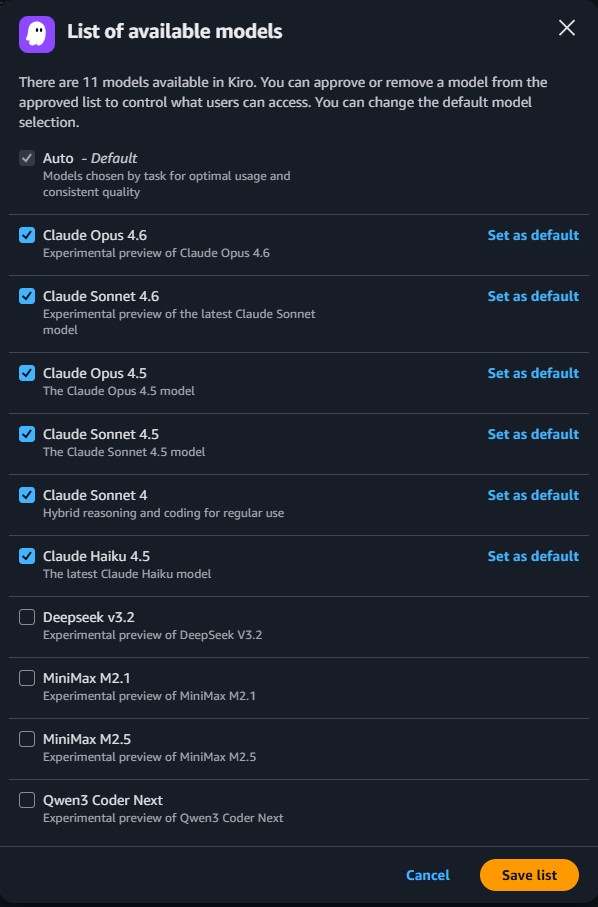
「詳細が正常に更新されました。」と表示されたら設定完了です。
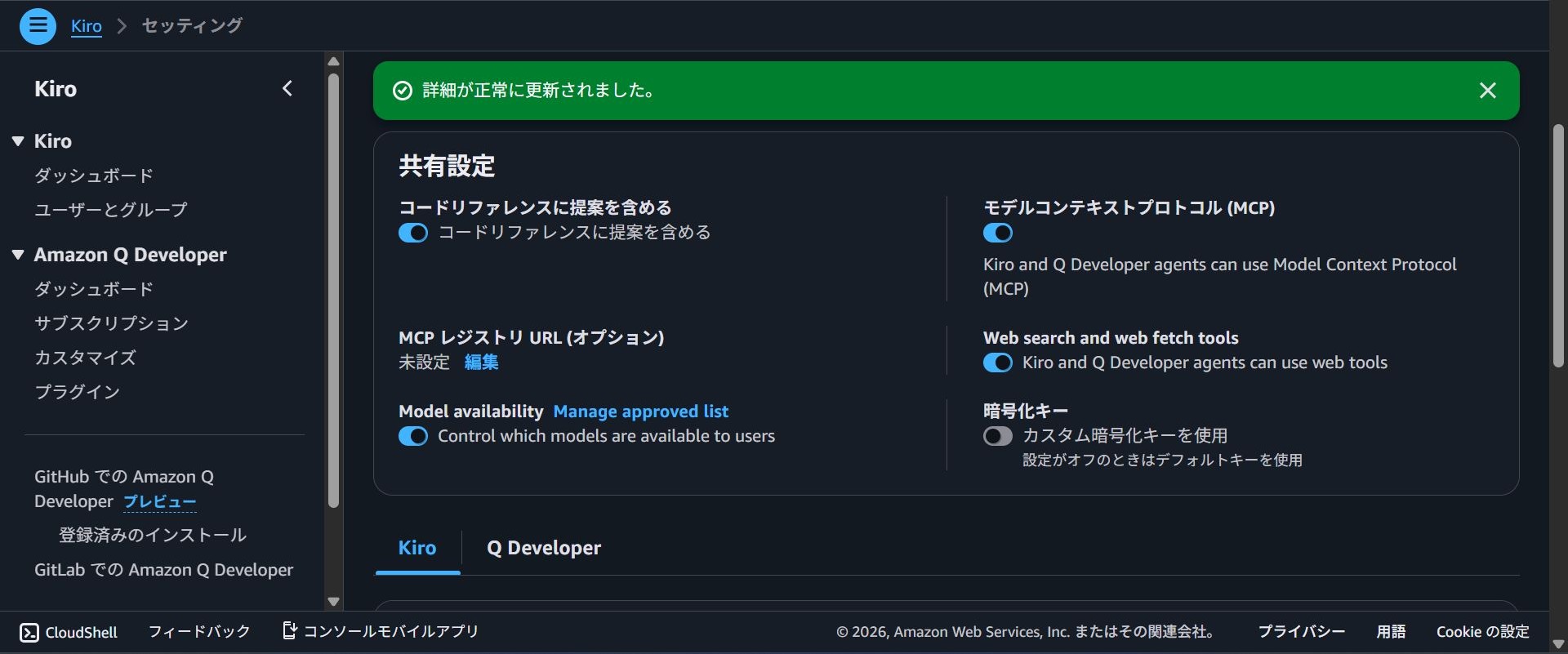
使用できるモデルの確認
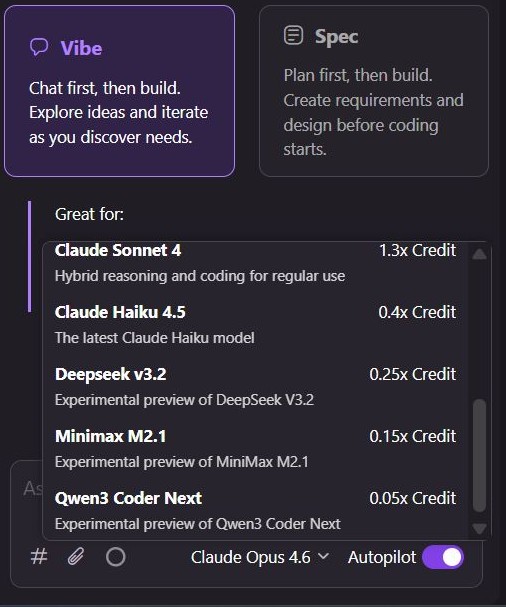
設定が正しく反映されているか、Kiro IDEで確認してみましょう。
設定前
筆者はKiro Proプランを利用しているため、設定前はすべてのモデルを使用することができました。
設定後
Kiroを再起動して使用できるモデルを確認すると、選択したモデルのみ表示されました。
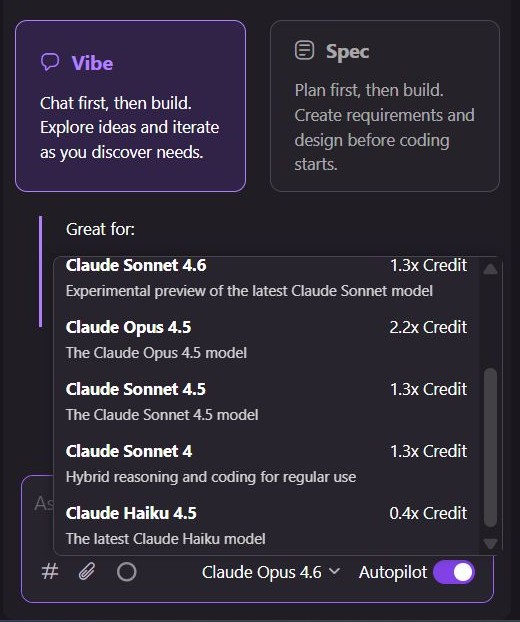
これで、組織内のユーザーは管理者が許可したモデルのみを使用できるようになりました。
まとめ
今回は、Kiroで使用するAIモデルを組織全体で制御する方法をご紹介しました。
モデルアクセスを制御することで、意図しない場面で規定外のモデルを使用することがなくなります。
AI IDEの導入を検討している企業にとって、モデルの利用範囲を管理できることは大きな安心材料になるのではないでしょうか。
設定自体は数ステップで完了するので、ぜひ試してみてください。
QESではKiroについて積極的に情報発信していきますので是非ご覧ください!
もし「このサービスについて知りたい」「AWS環境の構築、移行」などのリクエストがございましたら、弊社お問合せフォームまでお気軽にご連絡ください。 複雑な内容に関するお問い合わせの場合には直接営業からご連絡を差し上げます。 また、よろしければ以下のリンクもご覧ください!
<QES関連ソリューション/ブログ>
<QESが参画しているAWSのセキュリティ推進コンソーシアムがホワイトペーパーを公開しました>
※Amazon Web Services、"Powered by Amazon Web Services"ロゴ、およびブログで使用されるその他のAWS商標は、米国その他の諸国における、Amazon.com, Inc.またはその関連会社の商標です。