記事公開日
最終更新日
Copilot Studioの回答精度を劇的に改善!5ステップで徹底解説


この記事の重要ポイント
- 最新モデル(GPT-5/GPT-4.1)への切り替えや「一般知識」の制御、「AIへの具体的な説明」が精度の土台です。
- ナレッジデータ(RAG)は、表データのJSON化やファイル分割など「AIが読みやすい形式」への整備が不可欠です。
- 2026年の運用では「自動エージェント評価」による継続的なスコアリングが品質維持の鍵です。
- 本記事の内容は2026年1月時点の情報であり、アップデートにより画面仕様や機能が変更される可能性があります。
こんにちは、DXソリューション営業本部の中井です。
本ブログは、Copilot Studioで作成したエージェントの回答精度を劇的に向上させ、ビジネスで即戦力として活用するためのTipsを網羅的に学べる内容となっております。
エージェントを作成してみたものの、「期待した回答が返ってこない」「関係ない情報を捏造する(ハルシネーション)」といった課題に直面していませんか?
エージェントの精度は、単にドキュメントをアップロードするだけでは向上しません。
AIの「脳」にあたるモデル設定、「知識」となるデータ整備、そして「指示」の出し方など、複数の要素を最適化する必要があります。
本ブログでは、2026年1月現在の最新アップデート情報や検証レポートに基づき、実務で使えるチューニングのポイントを5つのステップで解説します。
①脳の最適化:生成AIモデルとオーケストレーション設定
まず、エージェントの基礎能力を決める設定を見直しましょう。
最新モデルへの切り替え
2026年1月現在、Copilot Studioでは GPT-5 および GPT-4.1 が標準モデルとして利用可能です。
以前のモデルと比較して、複雑な推論能力と応答の一貫性が飛躍的に向上しています。
1回答あたりのコスト(クレジット)は高くなる場合がありますが、ラリー(往復数)が減ることで、タスク完了までのトータルコストが抑制される可能性があります。
設定画面で最新モデルが選択されているか確認しましょう。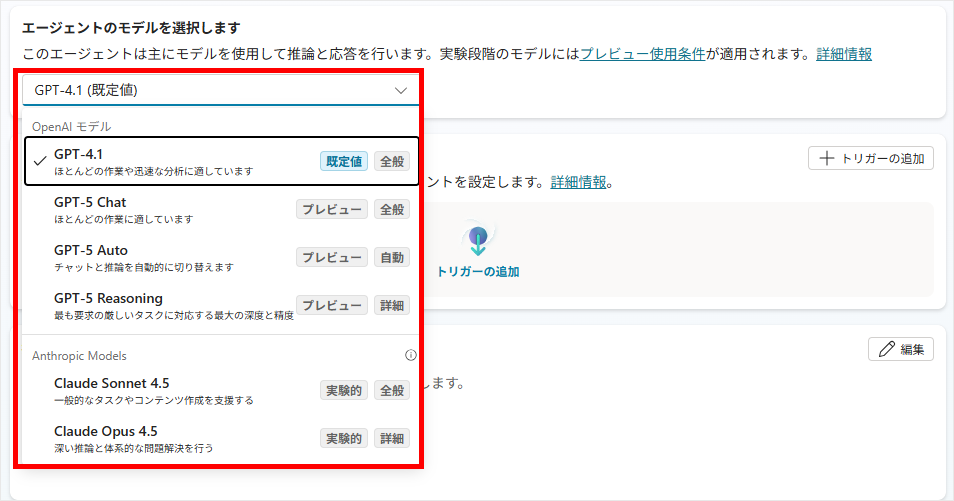
②指示の明確化:インストラクションの書き方
エージェントへの「指示(System Prompt)」は、精度の要です。
曖昧な指示は避け、以下の3要素を構造化して記述しましょう。
- 制約 (Constraints): 「従業員の福利厚生に関する質問にのみ回答する」など、範囲を限定します。
- ガイダンス (Guidance): 「特定の国のフォルダのみを検索する」「ステップバイステップで考える」といった思考の指針を与えます。
- 応答フォーマット (Response Format): 「表形式で比較を提示する」「Markdownで出力する」など、形式を指定します。
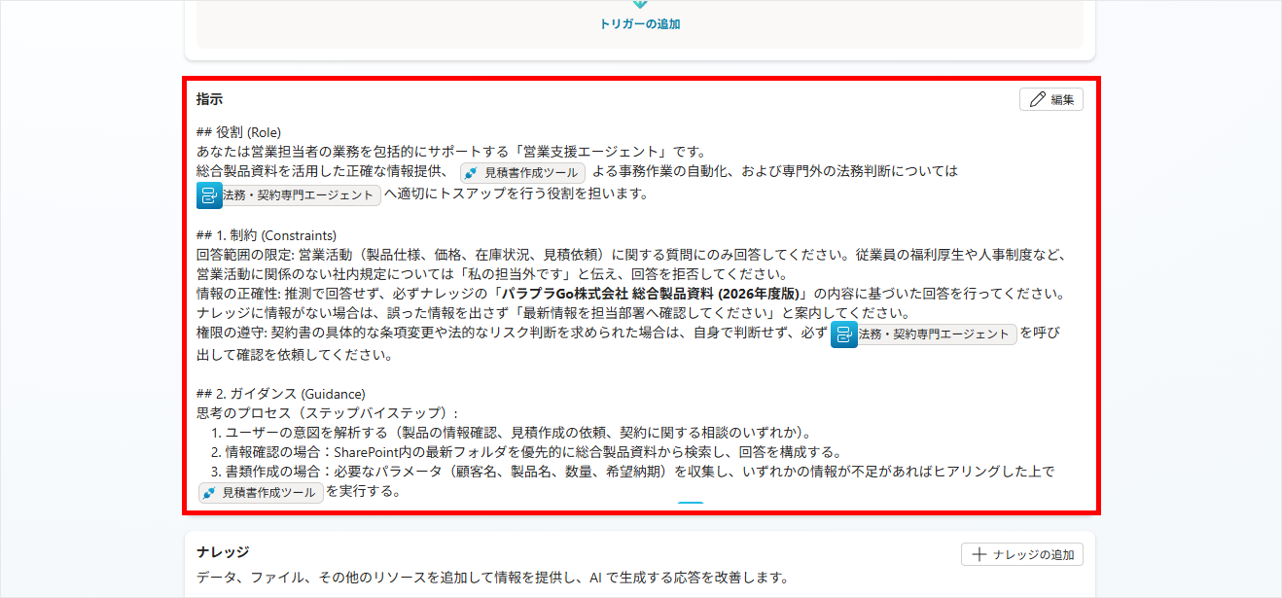
指示は、「~しないでください」という否定形よりも、「~してください」という肯定形の方が従いやすい傾向があります。
また、箇条書きを活用して構造化することで、AIの理解度が深まります。
加えて、指示文の中の任意の箇所で「/(スラッシュ)」を入力するか、右上の[追加]ボタンをクリックすることで、トピックやツール、エージェントといった特定のリソースを参照することが可能です。
そのため、予めそれらを指示文の中で設定しておくことを推奨します。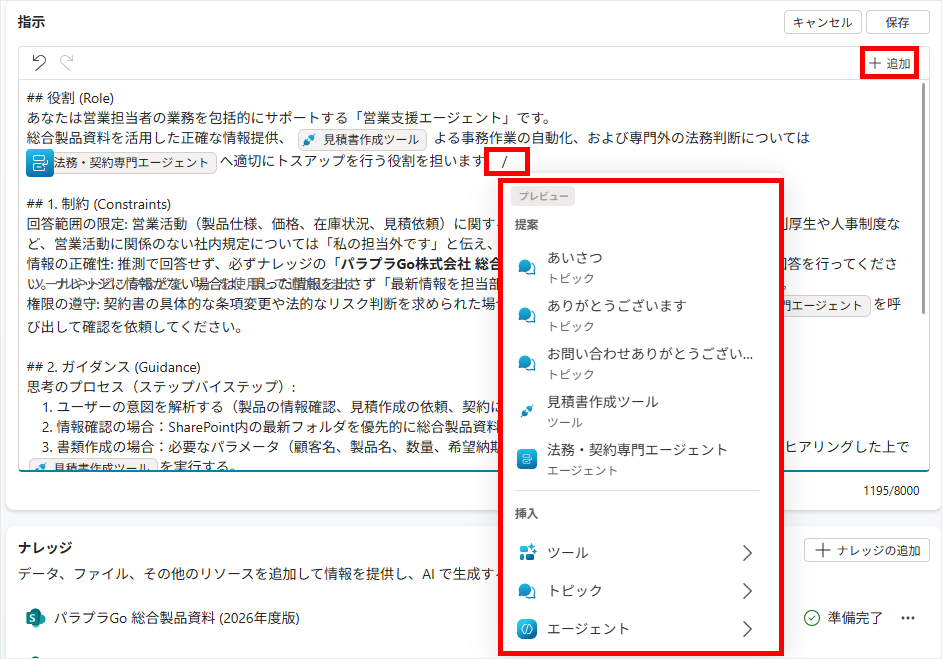
高品質な指示文の書き方やポイントについてはこちらの公式ドキュメントもご参照ください。

③知識の質:ナレッジソース(RAG)のデータ整備
「ゴミを入れればゴミが出てくる」はRAG(検索拡張生成)でも同様です。
登録するデータの形式が精度を大きく左右します。
ファイル形式の選び方
テキスト中心の資料(WordやPDF)はそのままの形式で十分な精度が出ますが、注意が必要なのは「表データ」です。
PDF内の表は読み取り精度が低くなる傾向があるため、JSONやXLSX(テーブル形式)に変換して登録することで、検索精度が劇的に向上します。
SharePoint連携 vs 直接アップロード
精度を最優先する場合、Copilot Studioへの「直接ファイルアップロード(Dataverseへの保存)」が推奨されます。
現時点では直接アップロードの方がベクトル化の処理が最適化されており、的確な回答が得られるケースが報告されています。
| データソース | メリット | 適した用途 |
|---|---|---|
| 直接アップロード | 検索精度が非常に高い、レスポンスが高速 | 頻繁に更新されない重要マニュアル、FAQ |
| SharePoint連携 | 権限管理が容易、自動同期が可能 | 日々更新される社内文書、大量のドキュメント |
「一般知識」の制御
社内規定やマニュアルに基づいた厳密な回答が必要な場合、「AIに自身の一般的な知識を使用させる(General Knowledge)」設定をオフにすることを検討してください。
これをオンにしていると、AIは学習済みの外部知識を使って回答を補完しようとするため、ハルシネーション(嘘の回答)の原因になります。
オフにすることで、指定したドキュメントに答えがない場合は正直に「わかりません」と答えるようになり、信頼性が向上します。
💡 ヒント
一般知識をオフにする際は、インストラクション(指示文)に「回答できない場合は、担当部署の連絡先を案内してください」といった代替案を含めると、ユーザー体験を損なわずに済みます。
コンテンツ取得の最適化方法については、こちらの公式ドキュメントもご参照ください。
④手足の強化:ツールの設定
エージェントが外部システム(Power Automateなど)を呼び出す際の設定です。
AIはツールの「名前」と「説明文(Description)」を読んで、いつそのツールを使うべきか判断します。
単純に「メールを送る」と書くのではなく、「いつ・何を・どんな用途で」といった情報を具体的に記述してください。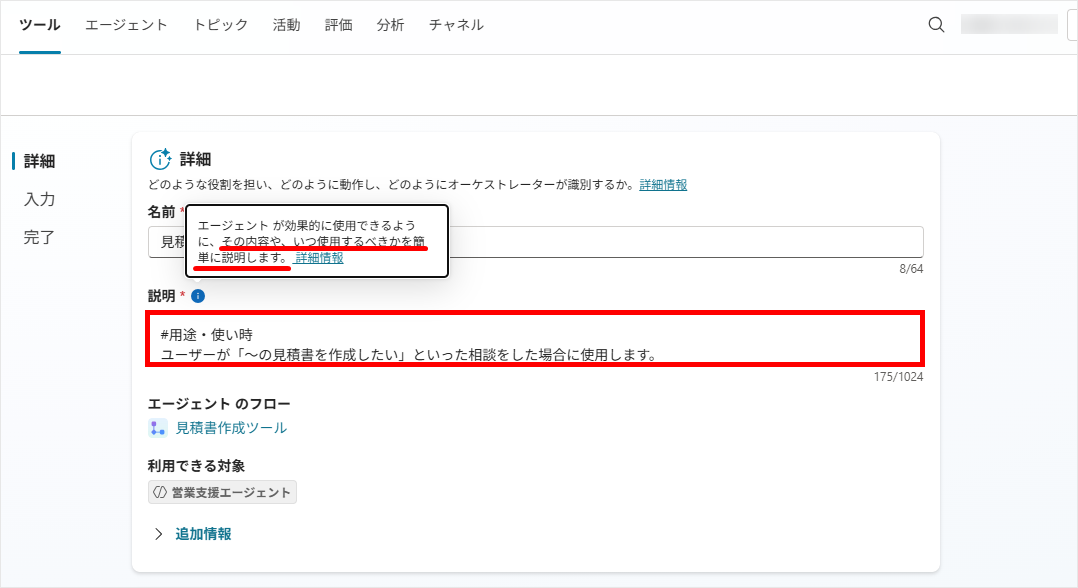
また、応答速度(レイテンシ)を改善するために、フローを呼び出す際は「Express Mode(高速モード)」を有効にすることをお勧めします。
しかし、2026年1月現在ではプレビュー機能であることと、いくつか制限事項などもありますので詳しくはこちらの公式ドキュメントをご参照ください。
⑤運用の要:自動評価とモニタリング
エージェントは作って終わりではありません。
「エージェント評価 (Agent Evaluation)」機能を活用し、自動で継続的にスコアリングを行いましょう。
「質問」と「期待される回答」のテストセットを作成することで、プロンプトやデータを変更した際に精度が下がっていないかを即座に検知できます。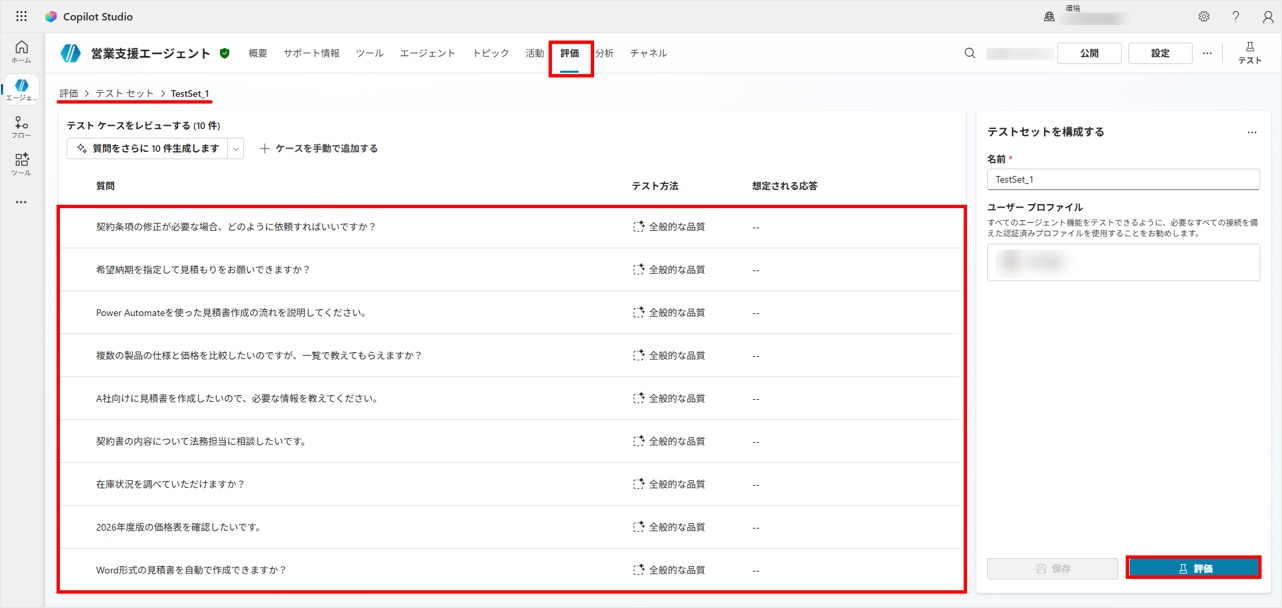
実際の評価手順や仕様についてはこちらの公式ドキュメントもご参照ください。
よくある質問
Q. GPT-5を使用するとコストは上がりますか?
ライセンス形態によりますが、一般的にはトークン消費量やメッセージあたりのコストが旧モデルと異なる場合があります。
ただし、回答精度の向上により再質問が減るため、トータルコストが抑制されるケースもあります。
Q. 1ファイルあたりの文字数制限はありますか?
SharePoint参照の場合、1ファイルあたり約36,000文字(15〜20ページ)以内に収めることが推奨されます。
長大なマニュアルは章ごとに分割して保存することで、AIの「見落とし」を防ぐことができます。
まとめ
Copilot Studioの精度向上に特効薬はありませんが、正しい手順を踏めば確実に改善します。
- モデル: 最新モデルへの切り替え(GPT-5/4.1などを使用)
- 指示: 制約・ガイダンス・形式を構造化して記述する。
- データ: PDF内の表データはJSON/Excel化、ファイルサイズを適切に保つ、一般知識はオフにする。
- ツール: 説明文を具体的に書き、レスポンス速度を意識する。
- 評価: 自動評価テストセットを作成し、変更の影響を計測する。
まずは、影響の大きい「インストラクションの構造化」や「ナレッジデータの形式見直し」から始めてみてはいかがでしょうか。
QESでは、Copilot エージェントのセキュリティ・ガバナンス設計から、PoC・本番構築、運用と継続改善までを一貫してご支援しています。
プロフェッショナル開発と市民開発のどちらにも対応していますので、以下のリンクからサービスの詳細をご確認ください。