記事公開日
【Microsoft Entra】退職タスクを自動化!ライフサイクルワークフロー実践編

この記事のポイント
本記事では、ライフサイクルワークフローを使用した「退職(Leaver)」プロセスのワークフロー作成手順について解説していきます。
- 退職シナリオで活用できる7つのテンプレート:
「リアルタイムの従業員の退職」「従業員の事前オフボーディング」「従業員をオフボードする」「従業員の事後オフボーディング」をはじめとする7つのテンプレートが用意されており、組織の退職管理要件に合わせた設計が可能です。 - 「従業員の事後オフボーディング」を活用:
組み込みテンプレートの「従業員の事後オフボーディング」を活用して、退職後のアカウント無効化、グループからの削除、ライセンス削除を一括で自動実行するワークフローの作成を詳しく解説します。
こんにちは!DXソリューション営業本部の森です。
前回のブログ記事「【Microsoft Entra】異動タスクを自動化! ライフサイクルワークフロー実践編」はご覧いただけましたでしょうか?
さて、今回は実践編の第三弾として、ライフサイクルワークフローを活用した「退職(Leaver)」プロセスのワークフローを作成していきます!
1. ライフサイクルワークフローの基本要件
異動編でも説明しましたが、ライフサイクルワークフローの基本要件について確認していきましょう。ライフサイクルワークフローを導入・運用するにあたっては、対象ユーザーへのライセンス割り当てや、ワークフローを作成・編集するための適切な管理者ロールが必要です。詳細は下表をご確認ください。
| 必要な要件・詳細 | |
|---|---|
| 必要なライセンス | Microsoft Entra ID Governance または Microsoft Entra Suite ※ワークフローの処理対象となるユーザーごとにライセンスの割り当てが必要です。 |
| 必要な管理者ロール | ライフサイクル ワークフロー管理者、または グローバル管理者 ※ワークフローの作成・編集を行うために必要です。 |
| 詳細や最新情報は、Microsoftのサイトをご確認ください。 | |
ライフサイクルワークフローの入門編(【Microsoft Entra】入退社管理を自動化!ライフサイクルワークフロー入門)ではこのライフサイクルワークフローの基本要件と導入前に知っておくべき制約をまとめているので、ご興味を持った方はぜひ、ご覧ください!
2. 退職(Leaver)ワークフローで使用できるテンプレート
退職プロセス向けには、下記表の全7種類の組み込みテンプレートが用意されています。
| テンプレート名 | 実行タイミングの例 |
|---|---|
| リアルタイムの従業員の退職 | リアルタイムで退職タスクを実行(即時・手動実行時) |
| 従業員の事前オフボーディング | 退職前(例:退職日時より7日前) |
| 従業員をオフボードする | 退職当日 |
| 従業員の事後オフボーディング | 退職後(例:退職日時から3日後) |
| 非アクティブなユーザーの事前オフボード | 非アクティブ期間(例:90日間) |
| 非アクティブなユーザーのオフボード | 非アクティブ期間(例:120日間) |
| スポンサーなしゲストのクリーンアップ (プレビュー) | スポンサーが割り当てられていないゲスト アカウントを対象としてタスクを実行 |
| 詳細や最新情報は、Microsoftのサイトをご確認ください。 | |
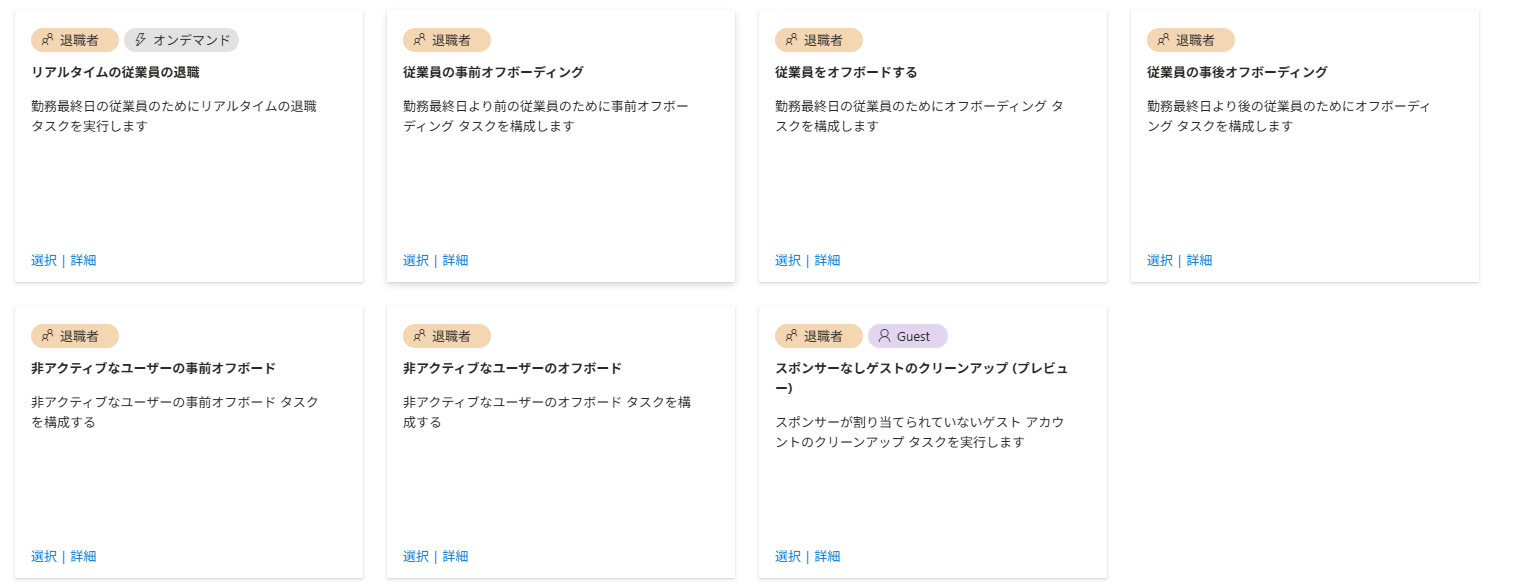
また、全7種類の各テンプレートには既定で以下のようなタスクが設定されています。
この設定されているタスクは、組織の用途に合わせて、タスクを追加したり、削除したりすることができます。
タスクの種類・詳細は、Microsoft公式ドキュメントをご確認ください。
| テンプレート名 | デフォルトで設定されているタスク |
|---|---|
| リアルタイムの従業員の退職 |
|
| 従業員の事前オフボーディング |
|
| 従業員をオフボードする |
|
| 従業員の事後オフボーディング |
|
| 非アクティブなユーザーの事前オフボード |
|
| 非アクティブなユーザーのオフボード |
|
| スポンサーなしゲストのクリーンアップ (プレビュー) |
|
3. ワークフローの作成:「従業員の事後オフボーディング」
ここでは、「従業員の事後オフボーディング」テンプレートを使用して、退職日時(employeeLeaveDateTime)の1日後に、対象ユーザーのライセンス削除と割り当てられているグループ削除、アカウント無効化を一括処理するワークフローを作成していきます!
テンプレートの選択と基本情報
Microsoft Entra 管理センターの「ライフサイクル ワークフロー」画面を開き、「+ ワークフローの作成」をクリックします。
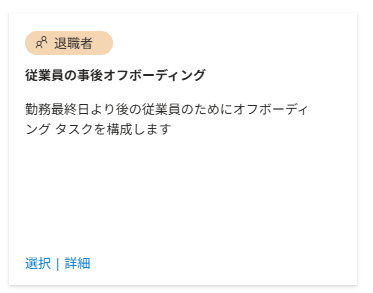
テンプレート一覧から「従業員の事後オフボーディング」を選択します。
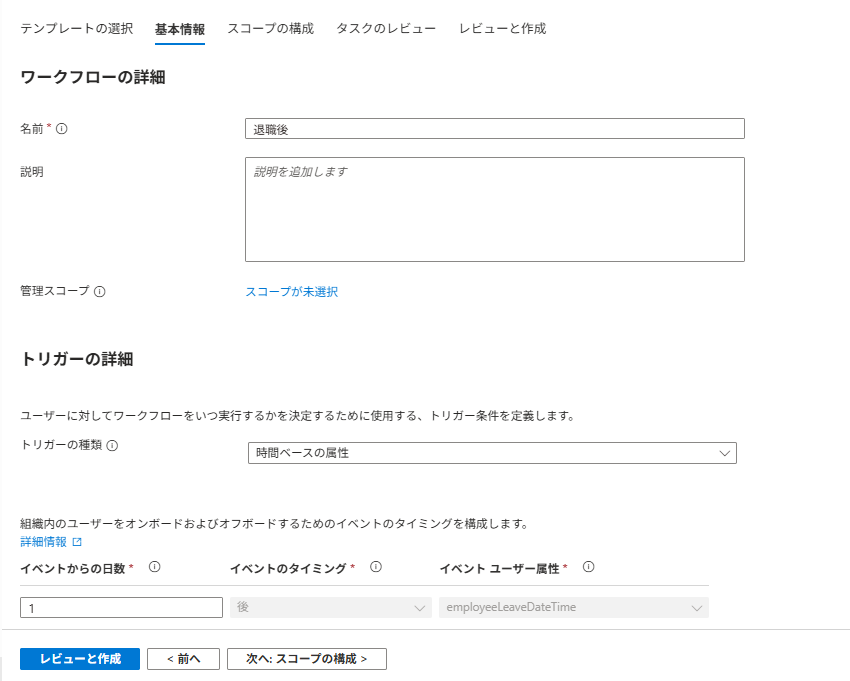
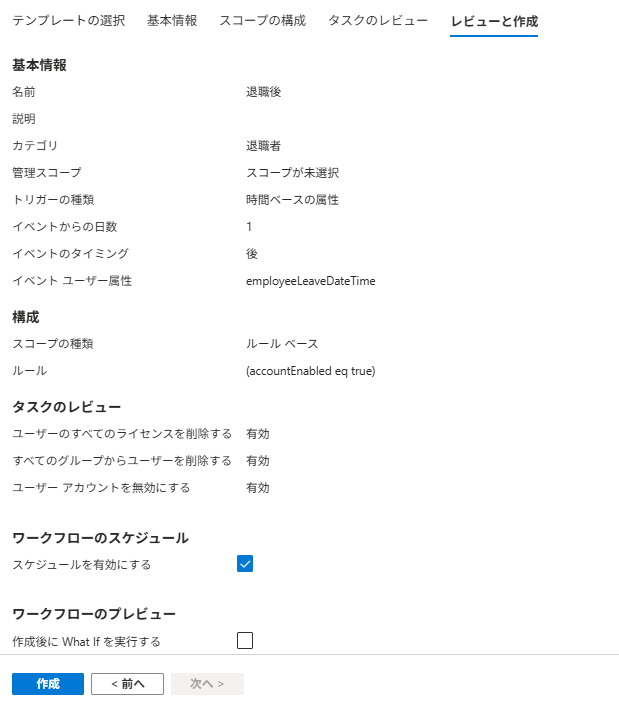
「基本情報」タブでは、ワークフロー名に「退職後」と入力します。
トリガーの詳細設定として、以下を指定します。
・トリガーの種類: 時間ベースの属性
・イベントからの日数: 1
・イベントのタイミング: 後
・イベント ユーザー属性: employeeLeaveDateTime
スコープの構成
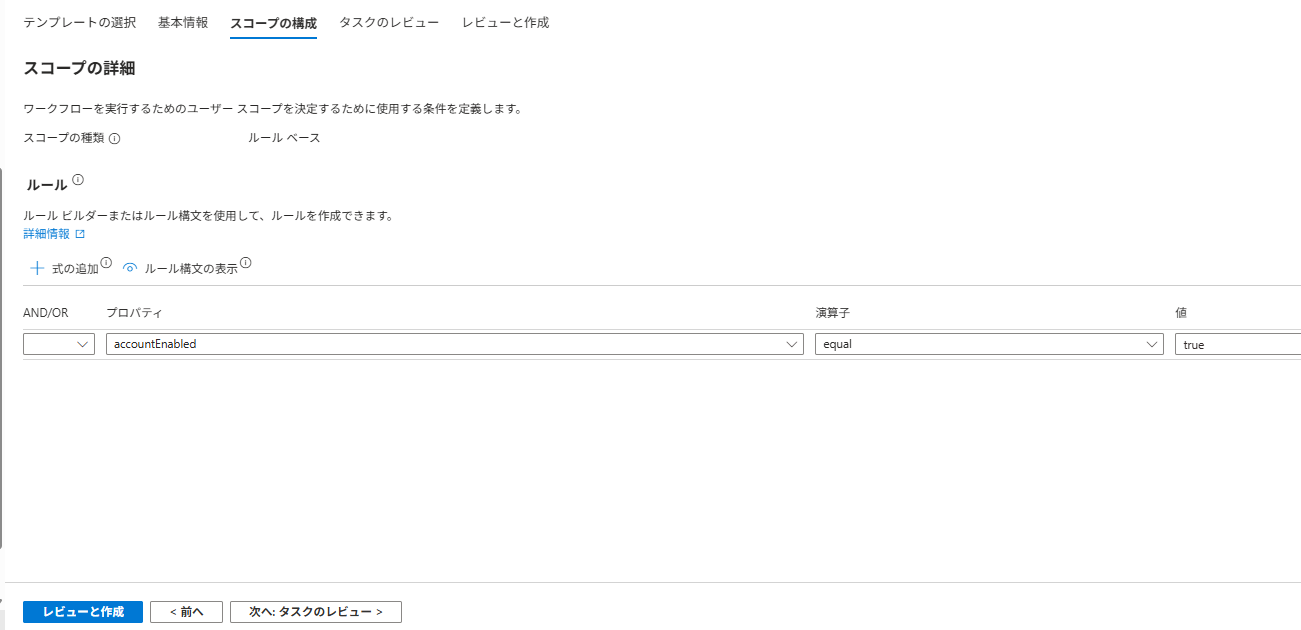
次に、ワークフローを実行する対象ユーザーの条件(スコープ)を設定します。
今回はアカウントが有効なユーザーを対象としたいため、プロパティに「accountEnabled」、演算子「equal」、値に「true」を設定します。
※注意
「従業員をオフボードする」テンプレートなどで退職当日にアカウントを無効化している場合、そのユーザーは以降の実行時点でスコープ条件を満たさなくなり、本ワークフローの対象から外れます。
複数のワークフローを組み合わせて運用する場合は、実行順序とスコープ条件を組織の運用に合わせて調整してください。
タスクの構成
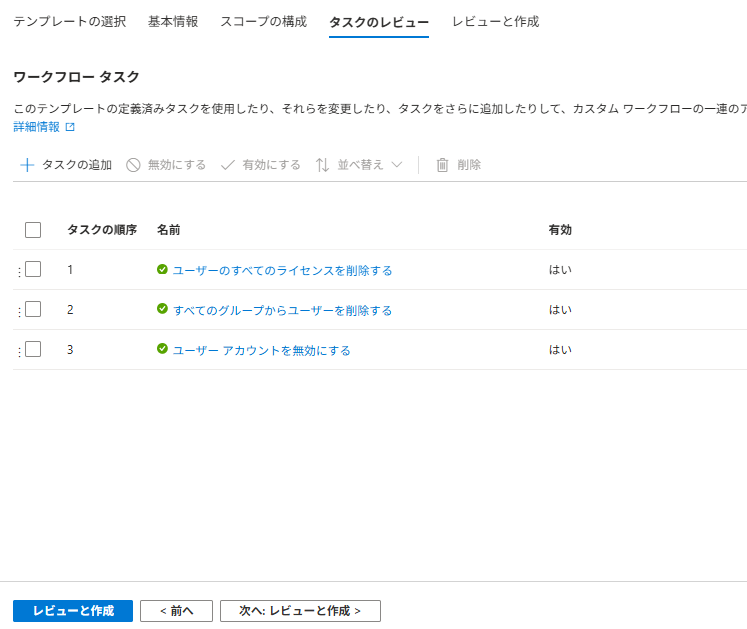
「タスクのレビュー」タブで、実行アクションを確認します。
「従業員の事後オフボーディング」のテンプレートでは、デフォルトで以下タスクが設定されています。
・ユーザーのすべてのライセンスを削除する
・すべての Teams からユーザーを削除する
・ユーザー アカウントの削除
今回は、ユーザーアカウントを無効にしたいため、「すべての Teams からユーザーを削除する」タスクと「ユーザー アカウントの削除」タスクを削除して、「すべてのグループからユーザーを削除する」タスクと「ユーザー アカウントを無効にする」タスクを追加して、カスタマイズしてみました!
・ユーザーのすべてのライセンスを削除する
・すべてのグループからユーザーを削除する
・ユーザー アカウントを無効にする
「レビューと作成」タブで全体の構成内容を確認し、「作成」ボタンをクリックしてワークフローを有効化します。
オンデマンド実行による動作テスト
退職プロセスのワークフローはスケジュールに従って対象ユーザーの退職日時を基準に自動でバックグラウンド実行されますが、動作確認したいという場合は、オンデマンド実行機能を使用して実施することができます。
💡 補足:退職日時(employeeLeaveDateTime)属性の設定について
トリガー基準となる退職日時(employeeLeaveDateTime)属性は、Microsoft Entra 管理センターの画面(UI)上からは直接登録・変更することができません。
本属性の値を入力・更新する際は、Microsoft Graph PowerShell、Microsoft Graph API、または人事システム(HR)からのプロビジョニング連携といったコマンド/API経由で値を設定する必要があります。
なお、PowerShell等で退職日時(employeeLeaveDateTime)属性の設定を行う際は、API実行権限としてUser.Read.AllとUser-LifeCycleInfo.ReadWrite.Allスコープが必要となり、実行するサインインアカウントには グローバル管理者 ロールが必要となります。
また、この属性は協定世界時(UTC)基準で扱われるため、日時の指定時は日本時間(JST)との時差(-9時間)にご注意ください。
設定方法はこちらをご確認ください。
※ Microsoft Graph PowerShell のインストール方法や導入手順につきましては、Microsoft 公式ドキュメント(インストール手順)をご確認ください。
今回は、先ほど作成した「退職後」ワークフローをオンデマンド実行していきます。
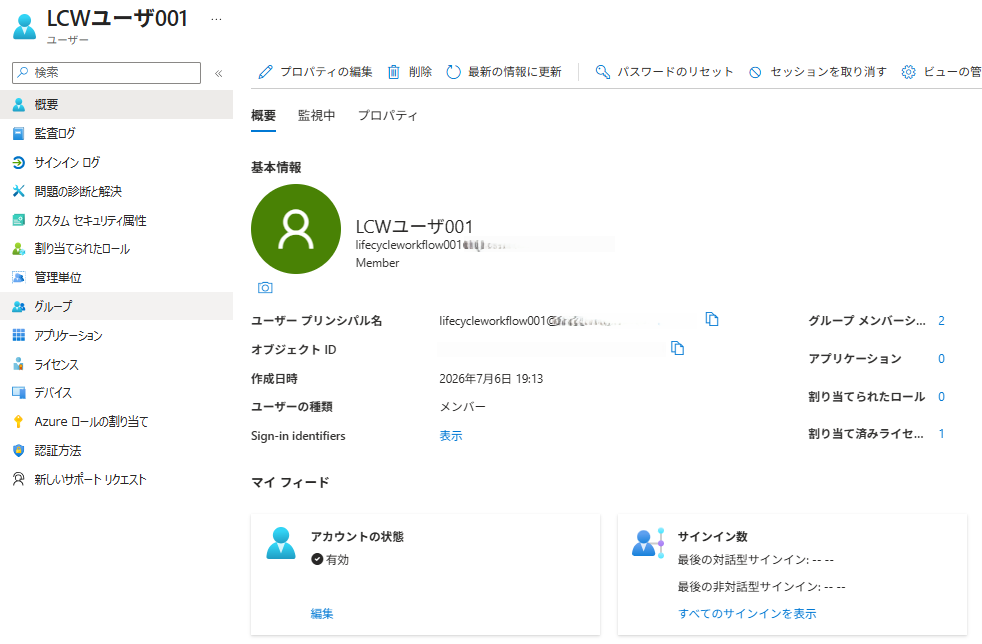
テスト対象ユーザー(LCWユーザ001)の初期状態を確認すると、アカウントの状態は「有効」、グループメンバーシップ数が「2」、割り当て済みライセンスが「1」に設定されています。
Microsoft Graph PowerShell(Update-MgUser)を実行し、employeeLeaveDateTime に退職日時(例:2026/08/26 14:59:00)を設定します。
※ employeeLeaveDateTime 属性は 協定世界時(UTC) で保持されます。そのため、日本時間(JST)の退職日時(例:2026年8月26日 23:59:00)を想定している場合は、時差(-9時間)を引いた 2026-08-26T14:59:00Z のようにUTC時刻に換算して値を指定する必要があります。

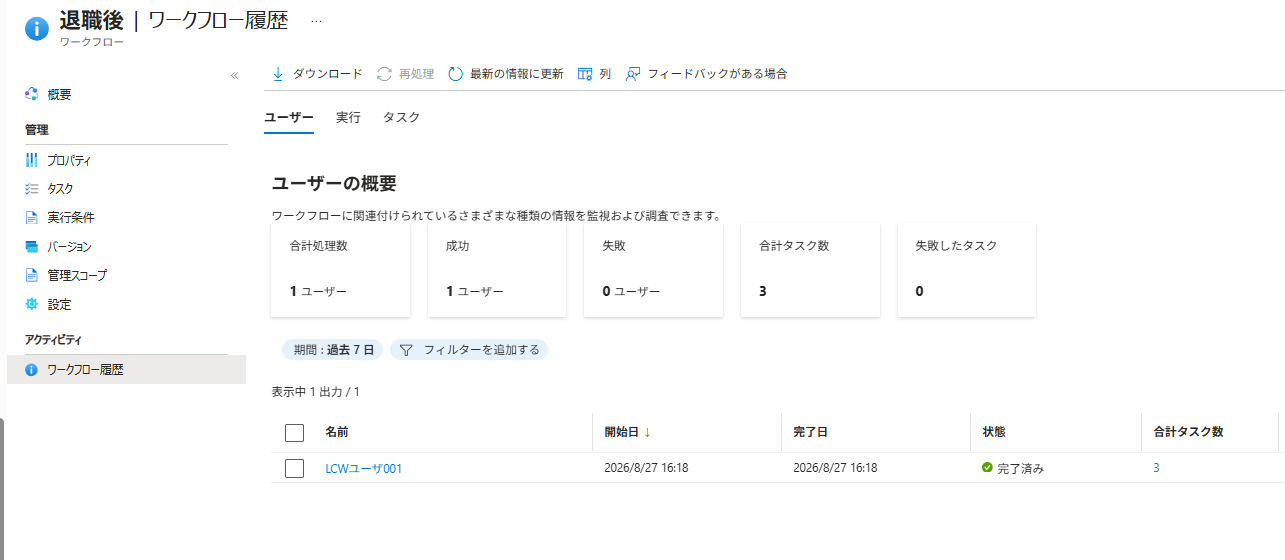
「退職後」ワークフロー画面よりオンデマンド実行を行うと、「ワークフロー履歴」画面にて合計3つのタスクすべてが正常に「完了済み」となったことが確認できます。
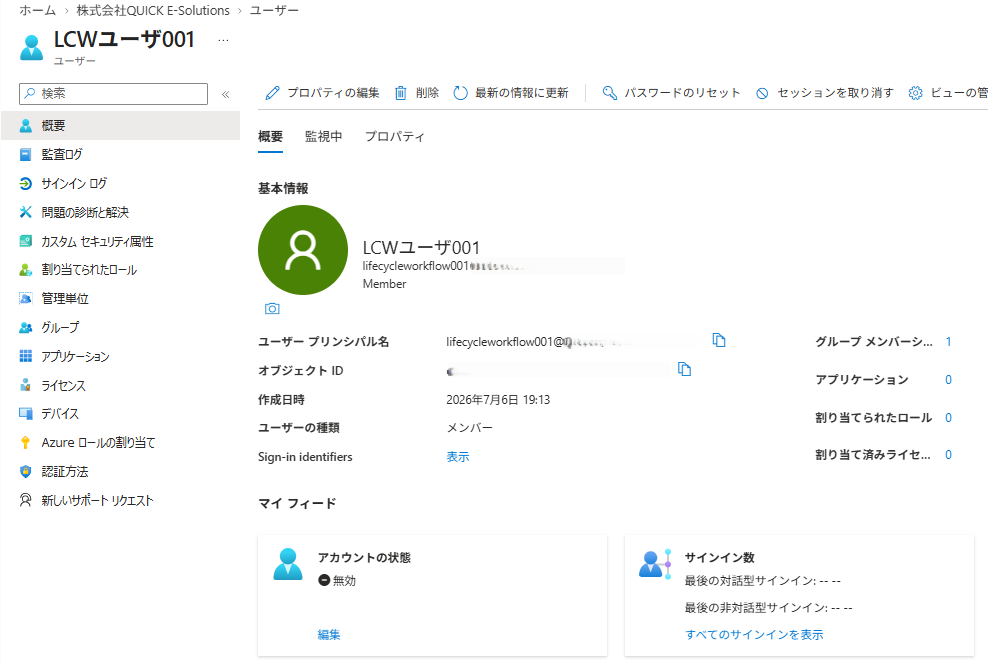
実行完了後に LCWユーザ001 のプロパティを再度確認したところ、アカウントの状態が「無効」に変更され、所属グループから削除されるとともに、割り当て済みライセンスが「0」に解除されたことが確認できました!
※なお、動的グループは、「すべてのグループからユーザーを削除する」タスクの対象外となるため、実行後もメンバーシップが残る場合があります。
4. まとめ
今回は実践編の第三弾として、退職(Leaver)プロセスの組み込みテンプレートである「従業員の事後オフボーディング」を利用して、ワークフローを作成してみましたが、いかがでしたでしょうか。
退職日時(employeeLeaveDateTime)属性を設定することで、退職後のライセンス削除・グループ削除・アカウント無効化の操作を自動化することができます。
また、「退職したアカウントを最終的に完全削除したい」という要件がある場合は、ワークフローのタスクに「ユーザー アカウントの削除」を追加することで、アカウントの削除対応まで自動化することも可能ですので、組織の要件に合わせてワークフローを作成してみてください!
これまで入社・異動・退職の実践編を通して、ライフサイクルワークフローによるアカウント管理の自動化のイメージを掴んでいただけましたら嬉しいです!
弊社では、Microsoft Entra ID Governanceに関する他の記事も公開しています。
ご興味を持たれた方は、ぜひこちらもあわせてご覧ください!
QUICK E-Solutionsでは、各種Microsoftソリューションを活用した業務効率化・システム導入のお手伝いをしております。
それ以外でも 様々なアプリケーションの開発・導入を行っております。提供するサービス・ソリューションにつきましては こちら に掲載しております。
システム開発・構築でお困りの問題や弊社が提供するサービス・ソリューションにご興味を抱かれましたら、ぜひ一度 お問い合わせ ください。
※このブログで参照されている、Microsoft、Microsoft Entra ID、Microsoft Entra ID Governance、Microsoft 365、Microsoft Teamsは、米国Microsoft Corporationの米国およびその他の国における商標または登録商標です。