記事公開日
【実録】Microsoft Loopをチームで1ヶ月使ってみた結果。OneNoteやTeamsとの違い・使い分けを解説!


- はじめに
- 【基礎知識】そもそもMicrosoft Loopとは?
- なぜ今回、チーム導入に踏み切ったのか?
- 実践した3つの「Loopルール」
- OneNote vs Loop:使ってわかった決定的な違い
- ちなみに「Notion」とはどう違う?
- まとめ
はじめに
「OneNoteで議事録をとっているけど、編集の同期が遅くてイライラする…」
「Teamsのチャットが流れすぎて、大事なタスクが見つからない」
日々、Microsoft 365を利用している企業において、こうした悩みは尽きません。
そこで今、注目されているのが「Microsoft Loop(ループ)」です。
今回は、企業のIT担当である私が、前半で「Loopの基礎知識」を解説し、後半で「実際にチームで1ヶ月使ってみた本音レポート」をお届けします。
特に、多くの企業で既に導入されている「OneNote」とどう使い分けるべきか?という点にフォーカスして結論を出しました。
【基礎知識】そもそもMicrosoft Loopとは?
30秒解説
実録レポートに入る前に、まだLoopを使ったことがない方のために30秒で解説します。
Microsoft Loopを一言でいうと、「Teamsやメールの中に埋め込める、生きたホワイトボード」です。
最大の特徴は、「コンポーネント(部品)」という考え方です。
Loopで作った表やリストは、TeamsのチャットやOutlookメールに直接コピペできます。
・AさんがTeamsチャット内で書き込む
・BさんがOutlookメール内で書き込む
これらがリアルタイムに同期し、どこで誰が見ても常に「最新の状態」になります。
「わざわざファイルを開く」という動作が不要な、次世代の共同作業ツールです。
Loopを構成する「3つの要素」
さらにLoopを理解するために、Loopを構成する「3つの要素」を説明しておきます。
① Loop ワークスペース(フォルダ)
プロジェクトごとにページをまとめて管理する場所です。「○○プロジェクト用」「△△チーム用」といった単位で作成します。
② Loop ページ(キャンバス)
コンポーネントや、テキスト、画像、ファイルなどを自由に配置できる「ページ」です。OneNoteやNotionのページに近いイメージです。
③ Loop コンポーネント(部品)
これがLoopの最大ともいえる機能です。表、リスト、段落などの小さな「部品」を指しています。
この部品は、TeamsのチャットやOutlookメールの中に直接貼り付けることができ、どこで編集しても常に最新の状態に同期されます。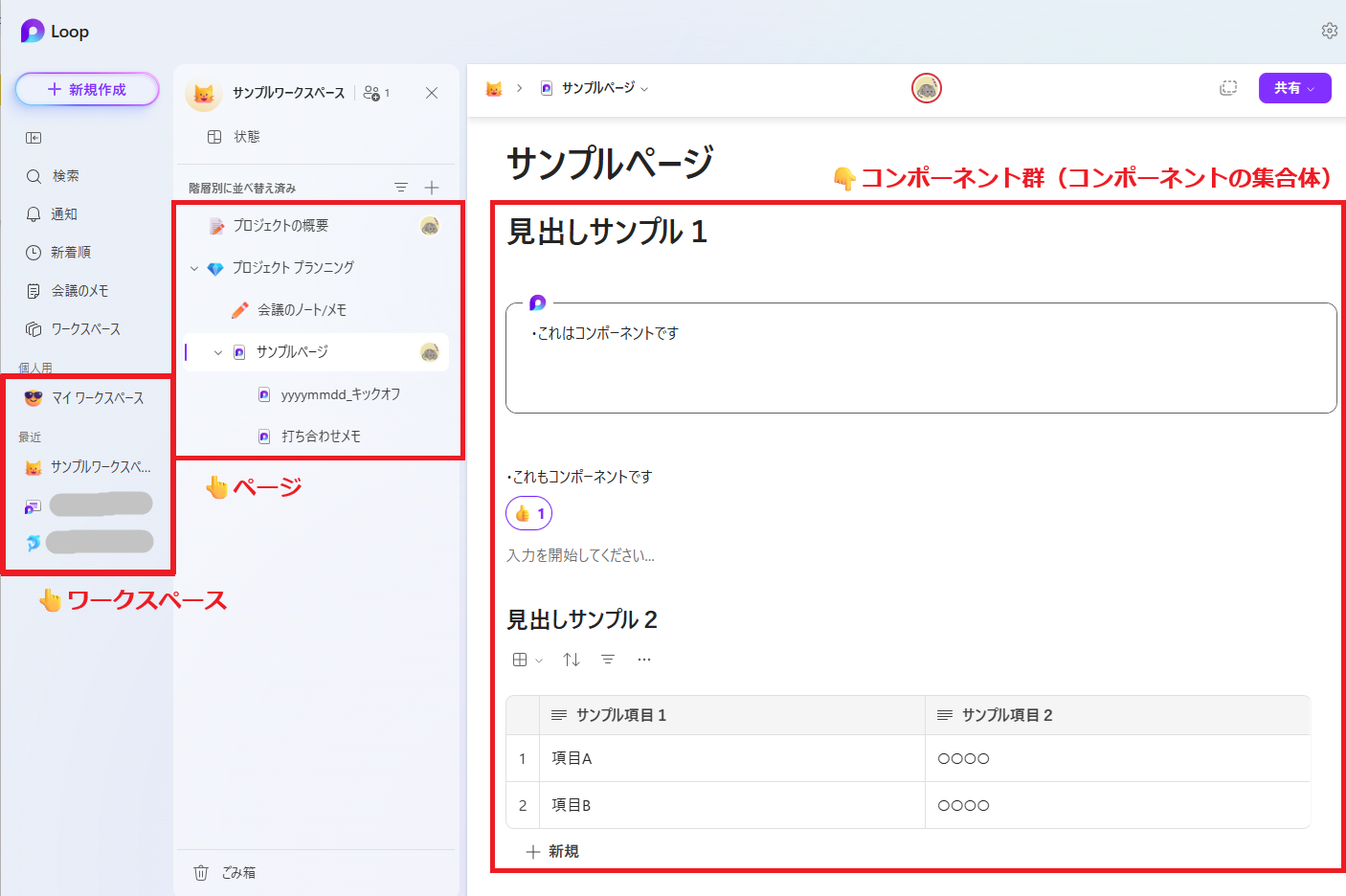
なぜ今回、Loopのチーム導入に踏み切ったのか?
私のチームではこれまで、情報共有に「OneNote」と「Teams」を使っていました。
しかし、以下のような課題を感じていました。
■OneNoteの「同期ズレ」問題:
会議中に複数人でOneNoteに書き込むと、同期に時間がかかり、編集箇所が衝突することがありました。
■Teamsの「情報流れる」問題:
チャットでタスクを依頼しても、雑談に埋もれてしまい、後から検索するのが大変でした。
「もっとサクサク動いて、業務効率が上がるツールはないか?」
そう考え検討した結果、1ヶ月間限定で「Microsoft Loop」を業務に導入してみることにしました。
実践した3つの「Loopルール」
チームが混乱しないよう、以下の3つのシーンに絞ってOneNoteからLoopへ移行しました。
① 定例会議の「アジェンダ」と「議事録」
Teamsの会議チャットにLoopコンポーネントを貼り付け、そこで議題と決定事項を管理しました。
② 毎朝の「タスク確認」
Teamsのチームチャットに「今週のタスク表(Loop)」を固定表示。毎朝各自が状況を更新するようにしました。
③ アイディア出し(ブレインストーミング)
企画のネタ出しなど、スピード感が求められる話し合いはLoopページを使いました。
OneNote vs Loop:使ってわかった決定的な違い
1ヶ月使ってみて、「OneNoteとLoopは、似ているようで全く別物」だということがはっきりしました。
簡単に比較表にまとめてみます。
| 特徴 | Microsoft Loop | OneNote |
| 同期タイミング | リアルタイム反映 | 同期にラグあり |
| 利用方法 | TeamsやOutlook, Webからアクセス可能 | アプリまたはWebから利用 |
| オフライン利用 | 不可(執筆時点) | 可 |
| 得意なこと | 議事録、タスクの整理、アジェンダ・相談メモの作成等 | 長期保存したいデータ、運用マニュアル、QA等 |
結論:「フロー情報の活用」はLoop、「ストック情報の整理」はOneNote
■Loopの出番
「来週の会議のアジェンダ決めておこう」「この件、進捗どうなってる?」といった、動きのあるコミュニケーションにはLoopが圧倒的に便利でした。
Teamsと連携させられるうえ、動きが軽量でデザインもオシャレなところが大きなメリットです。
■OneNoteの出番
一方で、Loopは情報が増えると整理しにくくなります。
「確定したマニュアル」や「長期保存したい記録」は、これまで通りOneNoteに残すのが正解でした。
ちなみに「Notion」とはどう違う?
世の中では似たツールとして「Notion(ノーション)」も人気です。
今回は社内ルールの都合で検証を行っておりませんが、一般的には以下のように言われています。
・Notion: 「Webサイト作成」や「複雑なデータベース」まで作れる多機能ツール(オールインワン)。
・Loop: 機能はシンプルも、「Microsoft 365(Teams/Outlook)」との連携が魅力。
普段の業務がMicrosoft製品中心であれば、追加契約不要(※)で、セキュリティも安心なLoopの方が導入のハードルは低いと言えます。
※すべての Loop アプリ機能にアクセスするには特定のライセンスが必要となります。詳細について知りたい方はぜひお問い合わせください。
まとめ
1ヶ月の検証を終え、私たちのチームでは以下のように使い分けることで定着しました。
とりあえずのメモ・相談・タスク管理 ・・・Loop
メモから清書した情報・マニュアル等の保管 ・・・OneNote
「OneNoteが使いにくいな」「Teamsチャットでのコミュニケーションだけでは不便だな」と感じている方は、ぜひ Microsoft Loop を使ってみてください。
驚くほどスムーズに、チームの意思疎通が進むはずです!
本記事について気になる点がございましたら、こちらまでお問い合わせください。
最後までお読みいただきありがとうございました。
※このブログで参照されている、「Microsoft Loop」、「OneNote」、「Outlook」、その他のマイクロソフト製品およびサービスは、米国およびその他の国におけるマイクロソフトの商標または登録商標です。
※このブログで参照されている「Notion」はNotion Labs, Inc.の登録商標です。