記事公開日
最終更新日
【AI 活用推進】Kiroの「ユーザーアクティビティ」を可視化

この記事のポイント
Kiroを導入した後のAI活用推進において、ユーザーがどの程度ツールを利用しているかをモニタリングし、適切な施策を検討する方法を解説します。
- マネジメントコンソールでの確認:
ダッシュボードからプロファイル全体の利用量やアクティブユーザー数を一目で把握できます。 - 詳細なユーザー分析:
S3バケットへのログ配信を設定することで、ユーザーごとの詳細なアクティビティレポートを取得可能です。
はじめに
DXソリューション営業本部の三浦です。
今回は、Kiroのユーザーのアクティビティを確認する方法を紹介します。
Kiroが実際にどのくらい使われているかをモニタリングし、適切な施策を考えていくことが、AIの活用を推進していく上で必要不可欠です。
マネジメントコンソール上での確認
Kiroのマネジメントコンソールの左ペインにある「ダッシュボード」から確認することができます。ダッシュボードではユーザー個別のアクティビティは確認できず、Kiroプロファイル全体での利用量の確認が可能です。
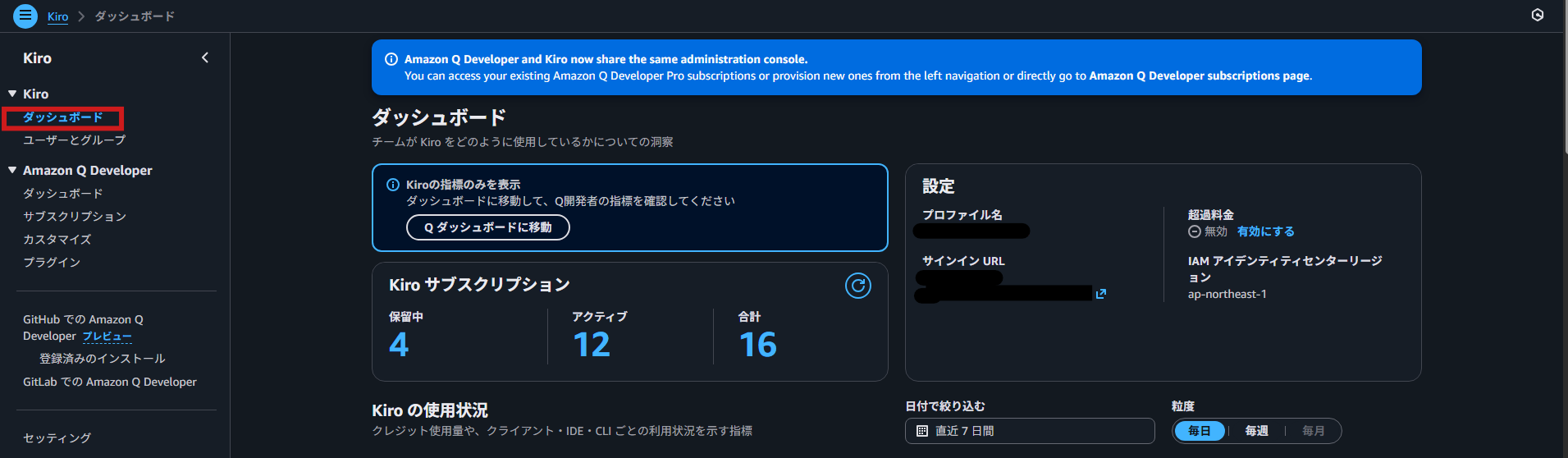
ダッシュボード上で確認可能な項目
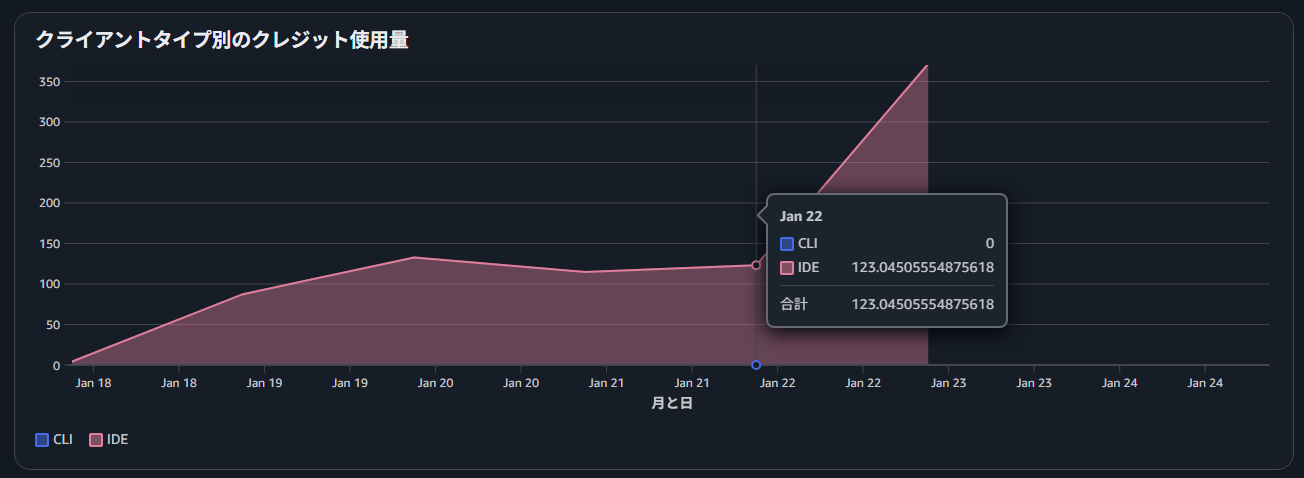
クライアントタイプ別のクレジット使用量
Kiro CLIとKiro IDEでそれぞれ消費されたクレジット使用量が確認できます。
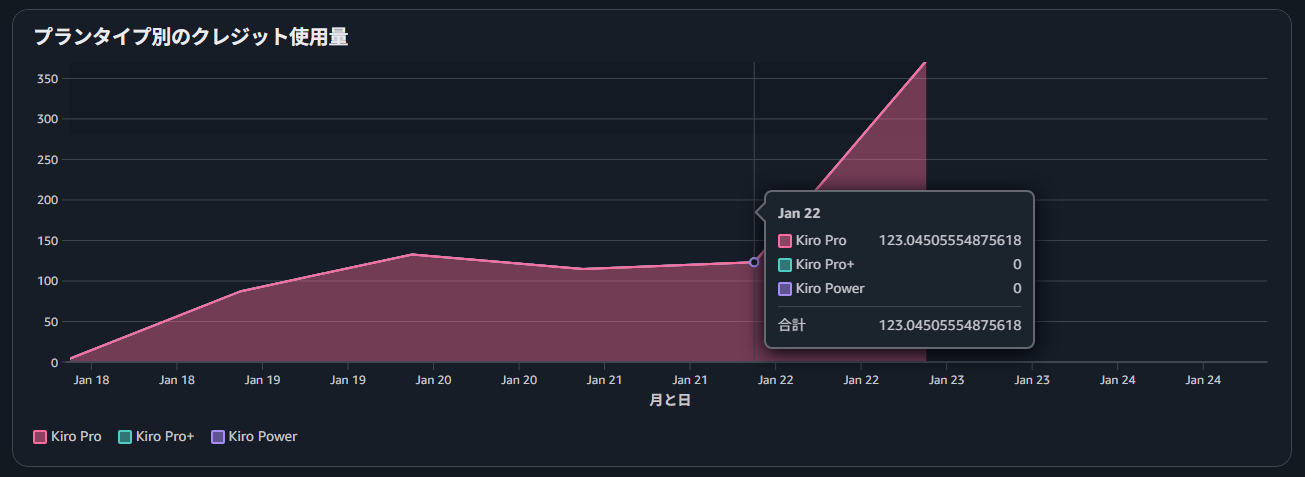
プランタイプ別のクレジット使用量
この項目をモニタリングすることで、現在適用しているプランがオーバースペックなのか、より上位のプランにするべきなのかを確認することができます。
各プランについては以下のブログで解説しています。
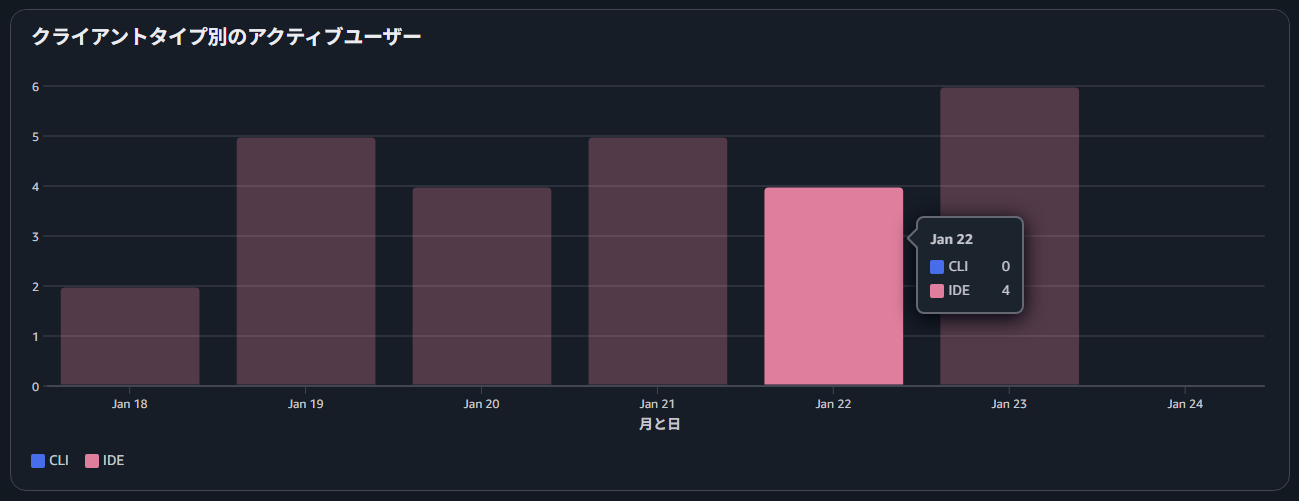
クライアント別のアクティブユーザー
Kiro CLIとKiro IDEを利用しているユーザーの数を確認することができます。ライセンスを割り当てているユーザー数に対して、アクティブユーザーが少ないといった状況を可視化できます。
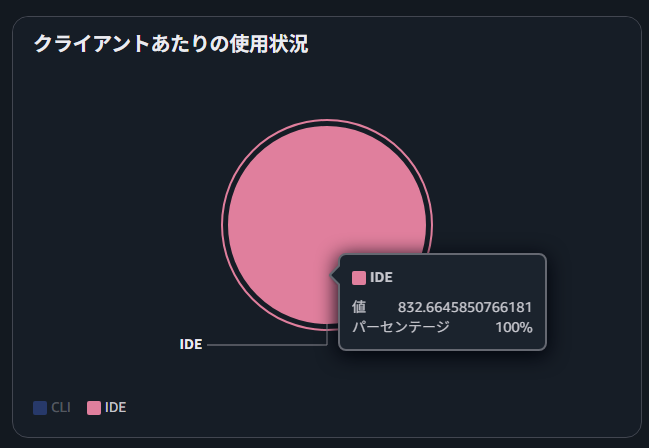
クライアントあたりの使用状況
どのクライアント(IDEやCLI)経由で主に利用されているかの割合を確認できます。
ユーザー毎のアクティビティを確認
ユーザー毎の詳細なKiroの利用状況を確認するには、別途設定が必要になります。
前提条件
- Kiroのログ配信用のS3バケットが、Kiroプロファイルが存在するリージョンと同一のリージョンで作成されていること。
- バケットを直接ログの配信先として指定できないため、空のオブジェクト(フォルダ)を作成していること。
- 適切なバケットポリシーが設定されていること。
以下のポリシーのS3 ARN、アカウントID、プロファイルARNをご自身のものに変更して、対象のバケットポリシーにアタッチしてください。
{
    "Version": "2012-10-17",
    "Statement": [
        {
            "Sid": "KiroLogsWrite",
            "Effect": "Allow",
            "Principal": {
                "Service": "q.amazonaws.com"
            },
            "Action": [
                "s3:PutObject"
            ],
            "Resource": [
                "arn:aws:s3:::bucketName/prefix/*"
            ],
            "Condition": {
                "StringEquals": {
                    "aws:SourceAccount": "111122223333"
                },
                "ArnLike": {
                    "aws:SourceArn": "arn:aws:codewhisperer:us-east-1:111122223333:profile/*"
                }
            }
        }
    ]
}
適切な権限設定ができていないと、以下のようなエラーが発生します。

ユーザーアクティビティの配信設定
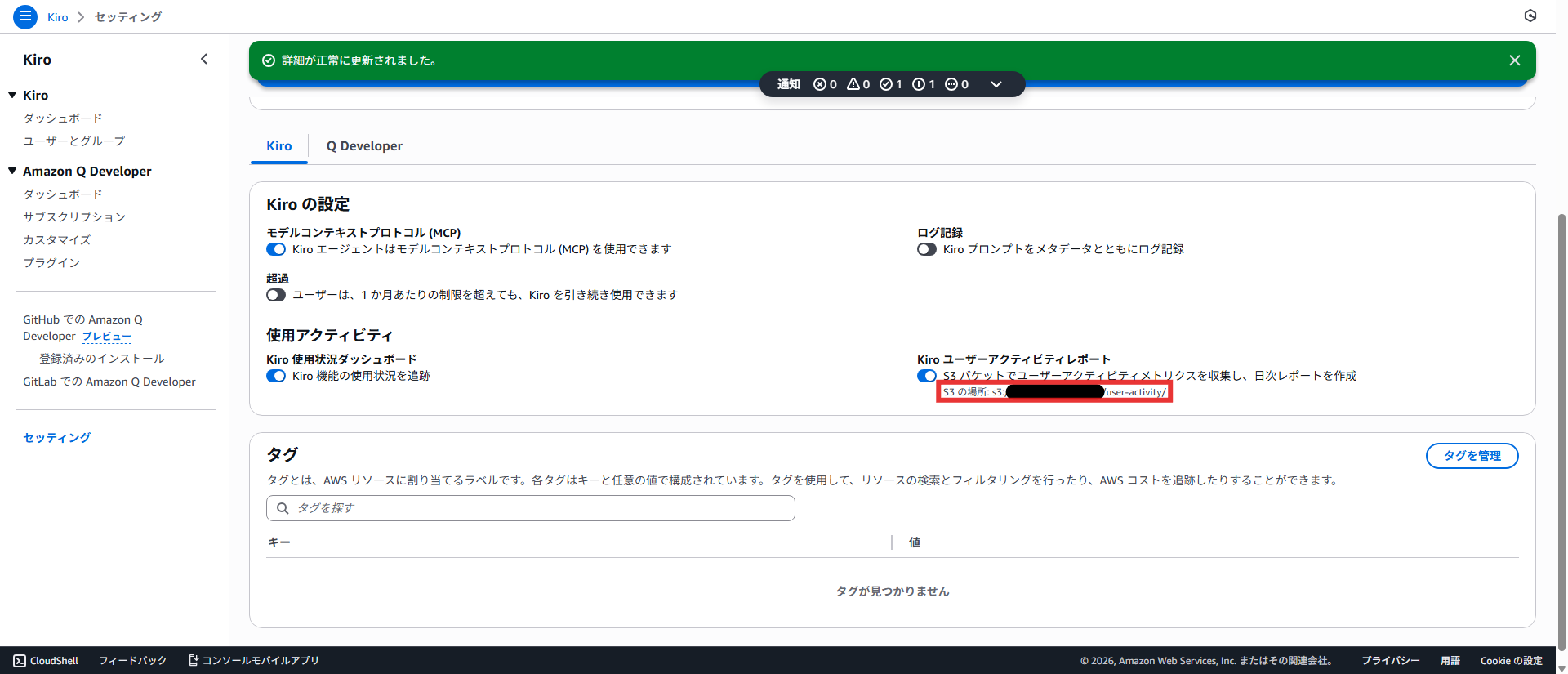
マネジメントコンソールの左ペインで「セッティング」から設定画面に移動します。「Kiro ユーザーアクティビティレポート」の設定をオンにします。
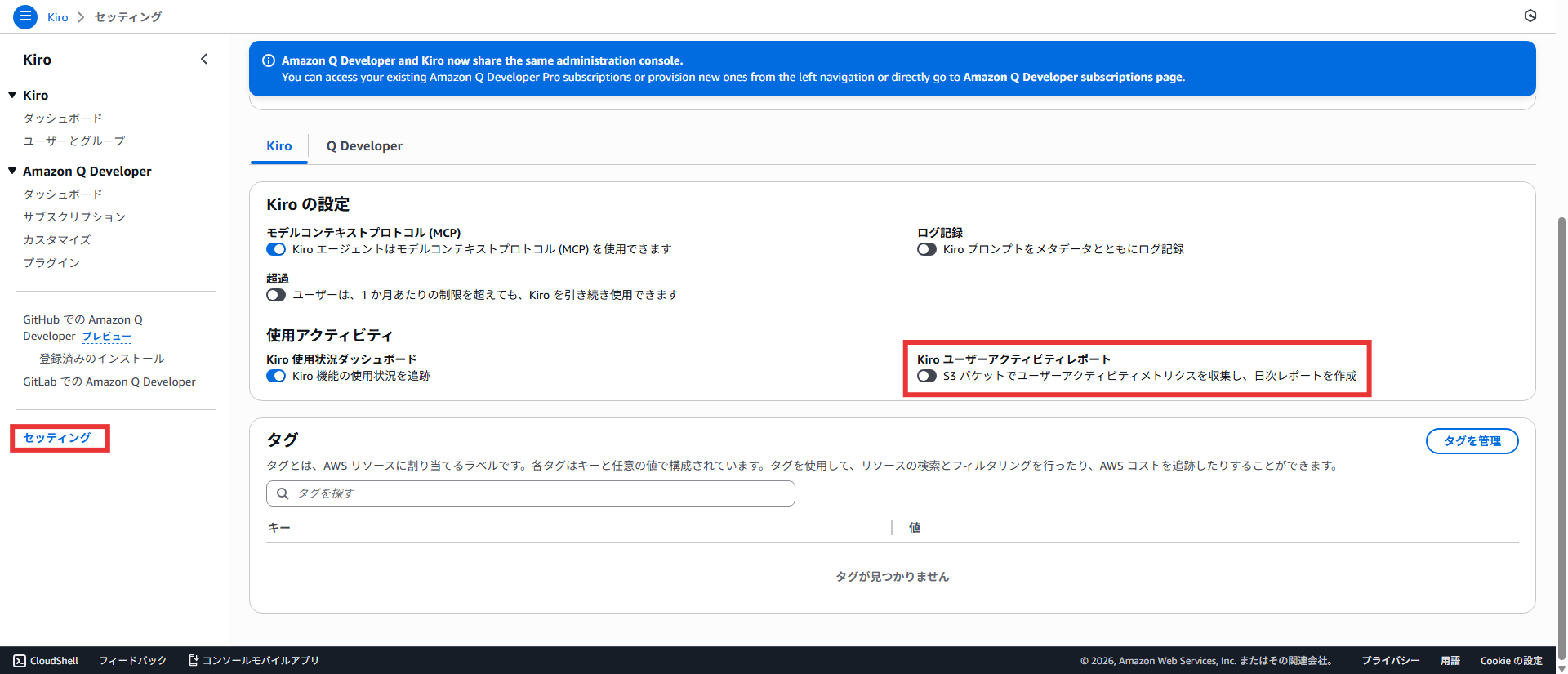
ログの配信先であるS3バケットを指定します。
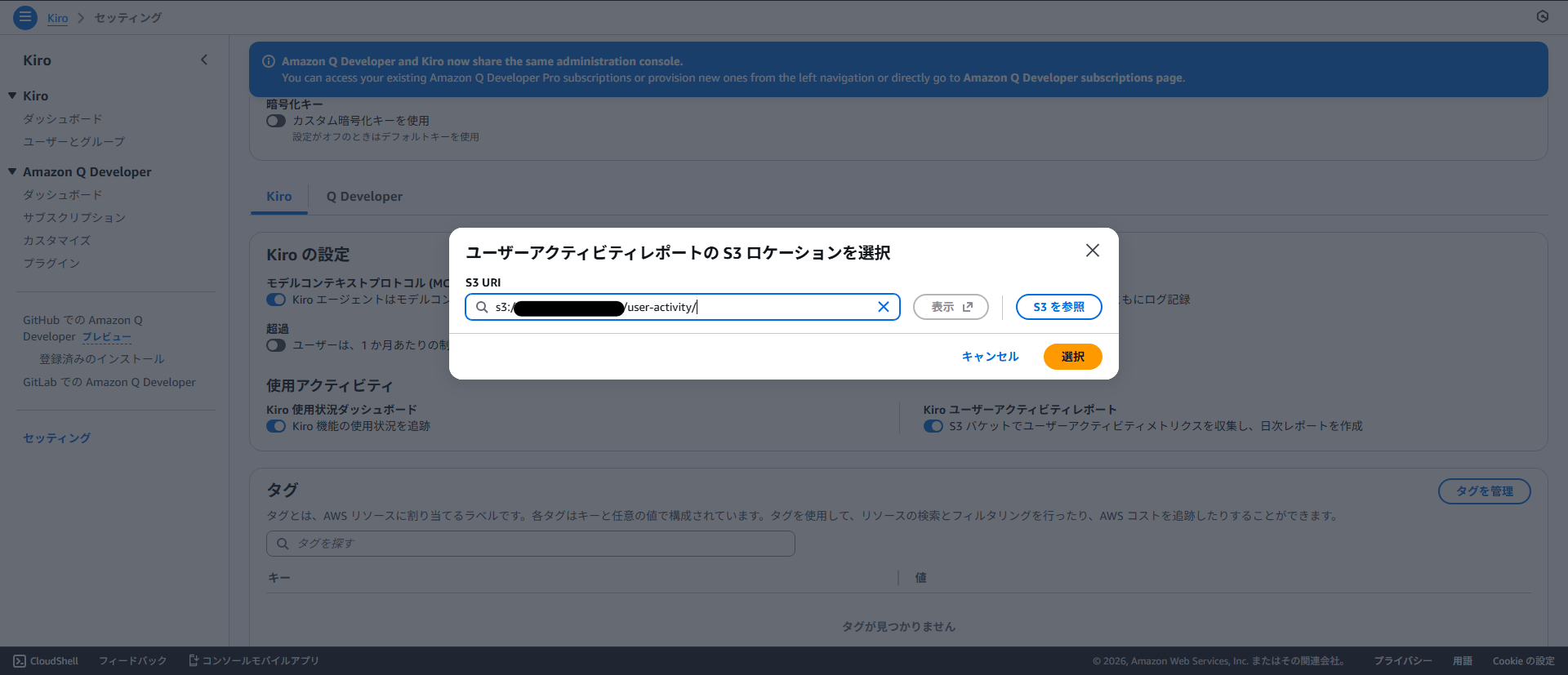
設定が完了すると、指定したS3のprefixが記載されます。
ユーザーアクティビティファイルの確認
設定が上手くいっていれば、指定したprefix配下にテストファイルが作成されます。
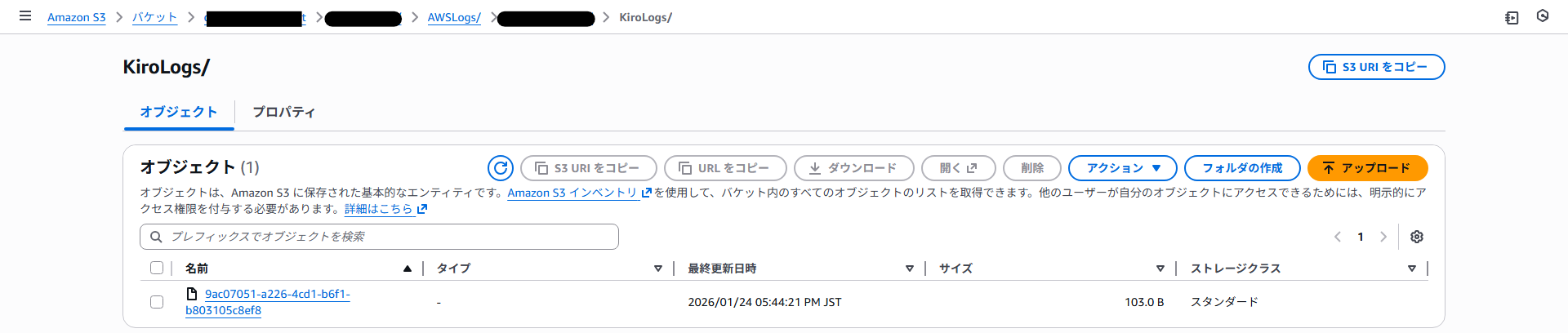
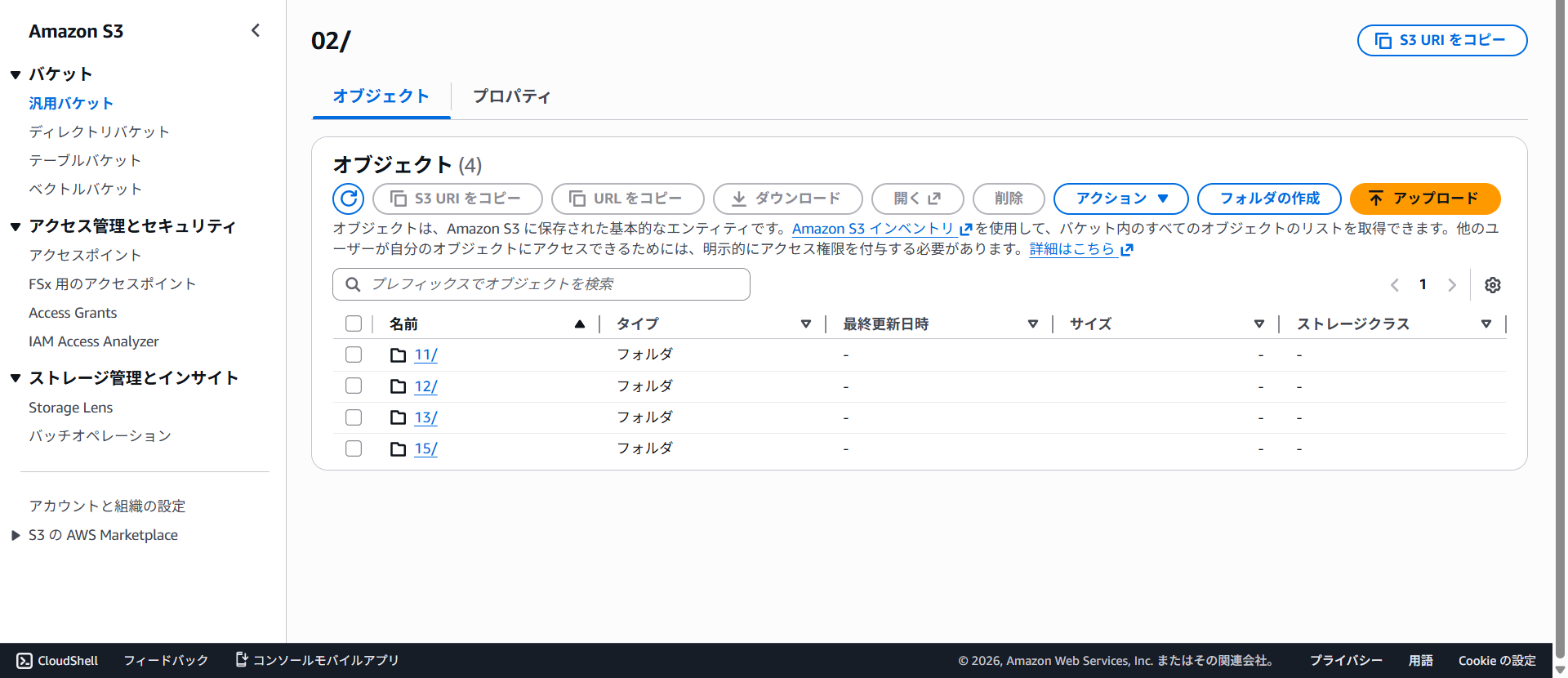
ユーザーアクティビティのログはUTC 0:00(日本時間 9:00)に配信されます。
※2026/2/16追記
その後、ログ配信用バケットを確認したところ、2月11日分からCSVファイルが配信されていることが確認できました。
ユーザーアクティビティファイルの中身
実際に配信されたCSVファイルの中身を確認してみます。

ファイル内では、主に以下の項目が確認できました。
| 項目名 (Metric name) | 内容 (Description) |
|---|---|
| Date | レポート対象日 |
| UserId | アクティビティが報告されたユーザーID |
| Client_Type | 利用ツール(KIRO_IDE, KIRO_CLI, PLUGIN) |
| Subscription_Tier | プラン(Pro, ProPlus, Power) |
| ProfileId | プロファイルID |
| Total_messages | 送受信メッセージ総数(プロンプト、ツール呼び出し、Kiro応答を含む) |
| Chat_Conversations | 当日のチャット会話数 |
| Credits_Used | 当日の消費クレジット量 |
| Overage_Enabled | 超過が有効になっているかどうか |
| Overage_Cap | 超過リミット設定値 |
ここで出力される「UserId」と、マネジメントコンソール上の「Kiroサブスクリプションユーザー」との紐づけが、コンソール上では一見して分かりませんでした。
特定のユーザーがどのIDに該当するのかを特定する方法については、引き続き調査が必要です。
まとめ
今回はユーザーアクティビティを確認する方法を紹介しました。思ったより使用しているユーザーが少なくて驚きましたが、どのようにして活用してもらうのかを考えていく必要がありそうです。
Kiroは新しいサービスであるため、沢山触ってもらい、何ができるのかというナレッジを貯めるためにアクティブユーザーを増やしていきたいと考えています。
ただし、消費されたクレジットが生産性に正比例するわけではありません。利用率が上がってきたら、そのステージに応じて適切な取り組みを進めていきたいと思います。
Kiroを推進している皆さまのお力になれば幸いです。
QESではKiroの導入支援を実施しています。ご興味があればお問い合わせください。
もし「このサービスについて知りたい」「AWS環境の構築、移行」などのリクエストがございましたら、弊社お問合せフォームまでお気軽にご連絡ください。 複雑な内容に関するお問い合わせの場合には直接営業からご連絡を差し上げます。 また、よろしければ以下のリンクもご覧ください!
<QES関連ソリューション/ブログ>
<QESが参画しているAWSのセキュリティ推進コンソーシアムがホワイトペーパーを公開しました>
※Amazon Web Services、”Powered by Amazon Web Services”ロゴ、およびブログで使用されるその他のAWS商標は、米国その他の諸国における, Amazon.com, Inc.またはその関連会社の商標です。