記事公開日
【Agent Development Kit】 ADKセットアップガイド

この記事のポイント
GoogleのAIエージェント開発フレームワーク「ADK (Agent Development Kit)」を使い、Pythonで「独自ツールを持つ自律型AIエージェント」を最速で構築・実行するまでの手順を解説します。
- ADKとは:
Function Calling・マルチエージェント連携・グラフワークフローをシンプルに実装できる、Googleの「エージェントファースト」な開発キットです。 - 最速セットアップ:
仮想環境の作成 →adk create→ エージェント実装 →adk run/adk webの数ステップで動かせます。 - つまずきポイント:
最新世代のGeminiモデル(gemini-3.5-flash 等)を使う場合は、ロケーションにglobalを指定する必要があります(地域リージョンだと 404 エラー)。
はじめに
DXソリューション営業本部の三浦です。
GoogleのAIエージェント開発フレームワークである ADK (Agent Development Kit) を使ってみたので、さっそくセットアップ手順と動かし方を解説します。
ADKは、Googleが提供する「エージェントファースト」な開発フレームワークで、ツール利用やマルチエージェント連携を前提としたエージェント開発エコシステムの中心となる存在です。
今回は、Pythonを使って「独自のツール(関数)を持った自律型AIエージェント」を構築し、CLIおよびWeb UIで対話するまでのステップを紹介します。
ADK (Agent Development Kit) とは?
ADKは、Googleの先進的なAIモデル(Geminiシリーズなど)を活用し、「ツール利用(Function Calling)」「マルチエージェント連携」「動的なグラフワークフロー」などを高度に、かつシンプルに実装できるエージェントファーストな開発キットです。
単にテキストで答えるだけのチャットボットではなく、必要に応じてプログラム(関数)を実行して自律的にタスクを完了する「AIエージェント」を簡単に作成できます。
開発環境・前提条件
本ガイドでは、以下の環境を前提としています。
- Python 3.10 以上(今回は Python 3.12.3 を使用)
- pip(Pythonパッケージ管理ツール)
- Google Cloud プロジェクト ID と有効な Vertex AI API
- 事前に Google Cloud Console でプロジェクトを作成し、Vertex AI API を有効化しておきます。
- ローカル開発環境に Google Cloud CLI (gcloud) がインストールされている必要があります。
ステップ1:仮想環境の作成とADKのインストール
まずはプロジェクト用のディレクトリを作成し、Pythonの仮想環境(venv)を構築した上で、google-adk パッケージをインストールします。
# 仮想環境(.venv)の作成
python3 -m venv .venv

# 仮想環境の有効化(Linux / macOS)
source .venv/bin/activate

# 仮想環境の有効化(Windows Command Prompt)
# .venv\Scripts\activate.bat

# 仮想環境の有効化(Windows PowerShell)
# .venv\Scripts\Activate.ps1

# google-adk のインストール
pip install google-adk
仮想環境を利用することで、他のプロジェクトと依存パッケージが衝突するのを防ぎ、環境をクリーンに保てます。
ステップ2:エージェントプロジェクトの新規作成
ADKには便利なCLIツールが付属しています。adk create コマンドを使用するだけで、エージェントのベーステンプレートとなるプロジェクトをインタラクティブに作成できます。
adk create my_agent
実行すると、ターミナル上で以下のような選択肢が表示されます。
1. モデルの選択 (Model Selection)
Choose a model for the root agent:
1. gemini-3.5-flash
2. Other models (fill later)
ここでは最新世代の軽量高速モデルである 1(gemini-3.5-flash)を選択します。
2. バックエンドの選択 (Backend Selection)
1. Google AI
2. Vertex AI
3. Login with Google
Choose a backend (1, 2, 3):
Google Cloud環境での利用を想定しているため、2(Vertex AI)を選択します。
3. 認証情報の入力 (Project ID & Location)
Vertex AI を選択した場合、Google Cloud プロジェクト ID とロケーション(リージョン)の入力が求められます。
- GCP Project ID:ご利用の Google Cloud プロジェクト ID
- GCP Location:
globalを指定します(gemini-3.5-flashなどの最新世代モデルはglobalエンドポイントで提供されるため)
ハマりポイント:最新モデルは global を指定する
最新世代のGeminiモデルは地域エンドポイント(us-central1 等)では提供されず、global エンドポイントのみというケースが多くあります。地域リージョンのまま指定すると、実行時に次のエラーになります。
404 NOT_FOUND ... your project does not have access to it
ロケーションを global にすれば解決します(筆者環境では gemini-3.5-flash + global で動作確認済み)。
なお、ここで入力した内容は my_agent/.env に自動で書き込まれます(GOOGLE_GENAI_USE_VERTEXAI=TRUE / GOOGLE_CLOUD_PROJECT / GOOGLE_CLOUD_LOCATION)。後からモデルやリージョンを変更したい場合は、この .env を直接編集します。
完了すると、以下のように my_agent/ ディレクトリ配下に最小限必要なファイル群が自動生成されます。
my_agent/
├── .env          # APIキーやプロジェクトIDなどの環境変数を格納
├── .gitignore    # Git追跡除外設定
├── __init__.py   # パッケージ初期化用
└── agent.py      # エージェントの挙動やツール定義を記述するメインファイル
ステップ3:エージェントとカスタムツールの実装
自動生成された my_agent/agent.py を開き、エージェントに「特定の都市の現在時刻を返すツール」を持たせてみましょう。
今回はガイドに沿って、モック(模擬データ)を返す関数をツールとして登録します。
from google.adk.agents.llm_agent import Agent

# Mock tool implementation
def get_current_time(city: str) -> dict:
    """Returns the current time in a specified city."""
    return {"status": "success", "city": city, "time": "10:30 AM"}

root_agent = Agent(
    model='gemini-3.5-flash',
    name='root_agent',
    description="Tells the current time in a specified city.",
    instruction="You are a helpful assistant that tells the current time in cities. Use the 'get_current_time' tool for this purpose.",
    tools=[get_current_time],
)
ADKエージェント定義のポイント
model:使用するGeminiモデルを指定します。instruction:エージェントのペルソナや、どのようなルールに従ってツールを呼び出すかを指示します(システムプロンプトに相当します)。tools:エージェントが実行できるPython関数のリストを渡します。関数のドキュメントストリング(docstring)や型ヒント(Type Hints)を元に、ADKが自動でモデルへツール仕様を伝達してくれます。
ステップ4:エージェントを動かす
ADKでは、作成したエージェントを CLI(ターミナル) と Web UI の2つの方法で簡単に実行・テストできます。
1. ターミナル(CLI)で対話する
以下のコマンドを実行すると、ターミナル上にインタラクティブなチャットインターフェースが起動します。
adk run my_agent
User: 東京の時間を教えて。
Agent: (自動的に get_current_time(city='東京') を呼び出し...)
Agent: 東京の現在時刻は午前10:30です。
作成したAIエージェントが動作していることが確認できました。
※今回の get_current_time は固定値(10:30 AM)を返すモック実装のため、応答時刻は常に同じになります。
2. リッチな Web UI でテストする
ADKは、デバッグや検証に最適なWebチャットUIサーバーを標準搭載しています。
adk web --port 8000
起動後、ブラウザで http://localhost:8000 にアクセスします。
左上のセレクトボックスから root_agent を選択すれば、チャット形式でツールの呼び出し結果や履歴を視覚的にデバッグ・検証できます!
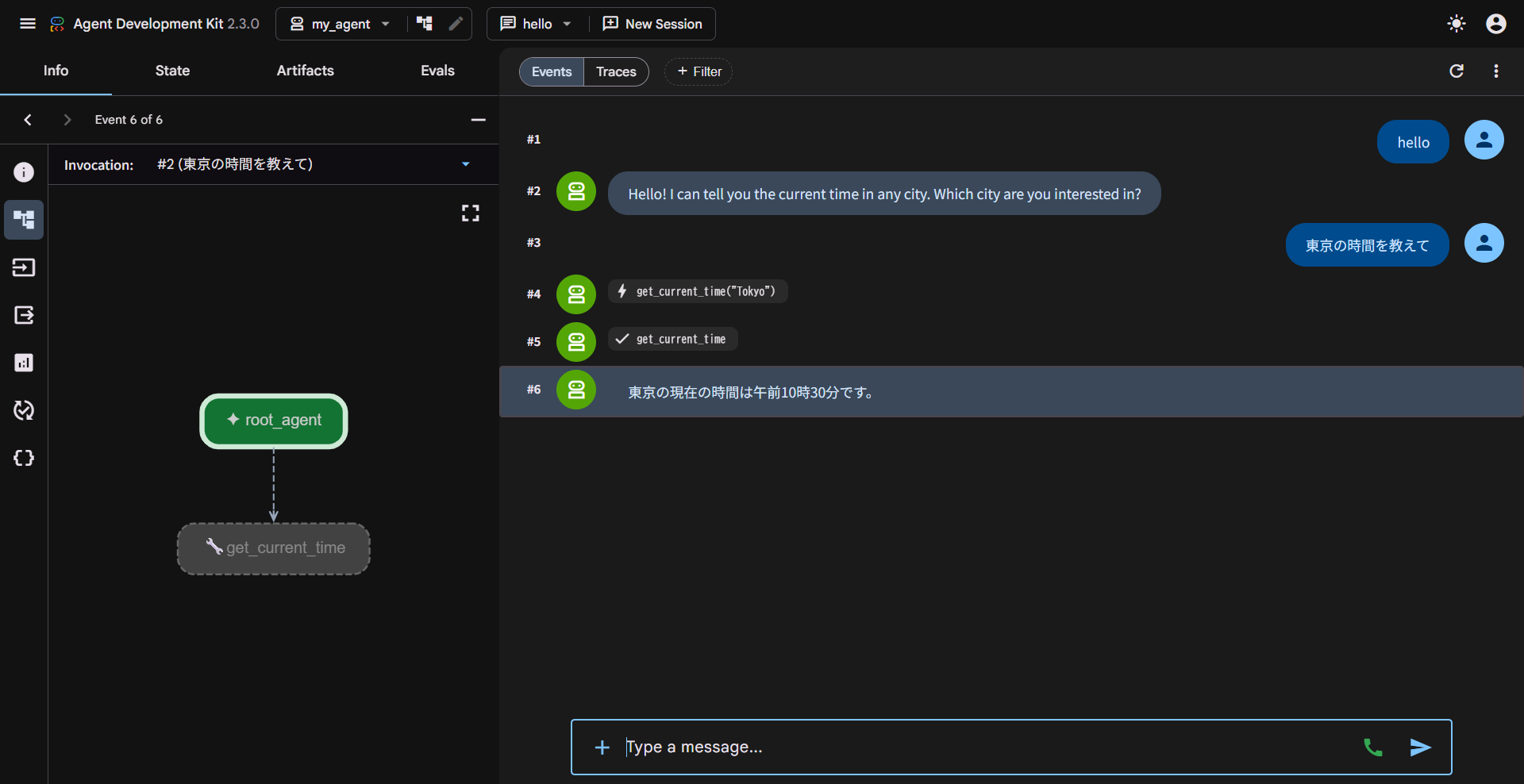
Web UI上でもエージェントが正しく動作していることが確認できました。
まとめ & 次のステップ
Googleの新しいADKを使用することで、わずか数ステップで「ツールを使いこなすAIエージェント」が作成できました。
ADKではマルチエージェント連携やグラフワークフローを使って、より複雑な処理も実現できます。業務効率化を進めるために、引き続き試していきたいと思います。
参考リンク:
QESではGemini Enterpriseの導入コンサルティング、エージェント設計、Google Workspace連携、運用支援まで一貫してサポートしています。Gemini Enterpriseの支援内容については下記のサービスページをご覧いただくか、お問い合わせフォームよりお気軽にご相談ください。
※このブログで参照されている、Google、Gemini、Gemini Enterprise は、米国およびその他の国における Google の商標または登録商標です。