記事公開日
最終更新日
【AI初心者向け】Claude Codeは「コードを書かない人」にこそ使ってほしい!

この記事のポイント
Anthropic社が提供するClaude Codeは、名前に「Code」とついていますがプログラマー専用ツールではありません。日本語で指示するだけで、ファイル操作から外部サービス連携まで自律的に実行する「エージェント型AI」です。
- コードを書かなくても使える:
日本語で「これやって」と話しかけるだけで、議事録整理やファイルリネームなどの作業を自動実行してくれる - MCP連携で外部サービスと接続:
Googleカレンダー、Gmail、Slack、Notionなど、普段使いのサービスをAIで操作できる - Skills機能で定型業務を自動化:
よく行う作業の手順をファイルに書いておけば、毎回同じクオリティで作業を再現してくれる
こんにちは!DXソリューション営業本部の大和矢です。
「Claude Code」と聞いて、「あ、プログラマー向けのツールね」とスルーしていませんか?
名前に"Code"とついているので、そう思うのも無理はありません。
でも実は、Claude Codeはコードを書かない人にこそ知ってほしいツールなんです。
Claude Codeの正体は、パソコン上で動くAIエージェントです。
自然言語で「これやって」と指示するだけで、ファイルの操作、情報の整理、外部サービスとの連携まで自律的にこなしてくれます。
筆者もプライベートでClaude Codeとの対話からGoogleカレンダーの予定を操作したり、業務の定型作業を自動化したりと、開発以外の用途でフル活用しています。
本記事では、「Codeって名前だけど、実はこんなことができるんだ!」という視点で、Claude Codeの魅力をご紹介します。
Claude Codeとは? ― 名前に「Code」とついているけれど
Claude Codeは、AI企業のAnthropic社が提供するツールです。
ひと言で表すなら、「パソコンの中で働いてくれるAIアシスタント」。
チャット型AIのClaudeをベースにしていますが、大きな違いがあります。
チャット型AIは「質問に答える」「文章を生成する」のが得意ですが、実際の作業は人間がやる必要がありました。
一方、Claude Codeはあなたのパソコン上で動き、ファイルの作成・編集・操作まで自律的に実行してくれます。
AIが回答して終わりではなく、AIが考えて、AIが実行まで完了する。これが最大の違いです。
つまり、チャット型AIが「アドバイザー」だとしたら、Claude Codeは「実際に手を動かしてくれるアシスタント」です。
「これやっておいて」と頼めば、考えるだけでなく、作業まで完了してくれる。
これが「エージェント型AI」と呼ばれる理由です。
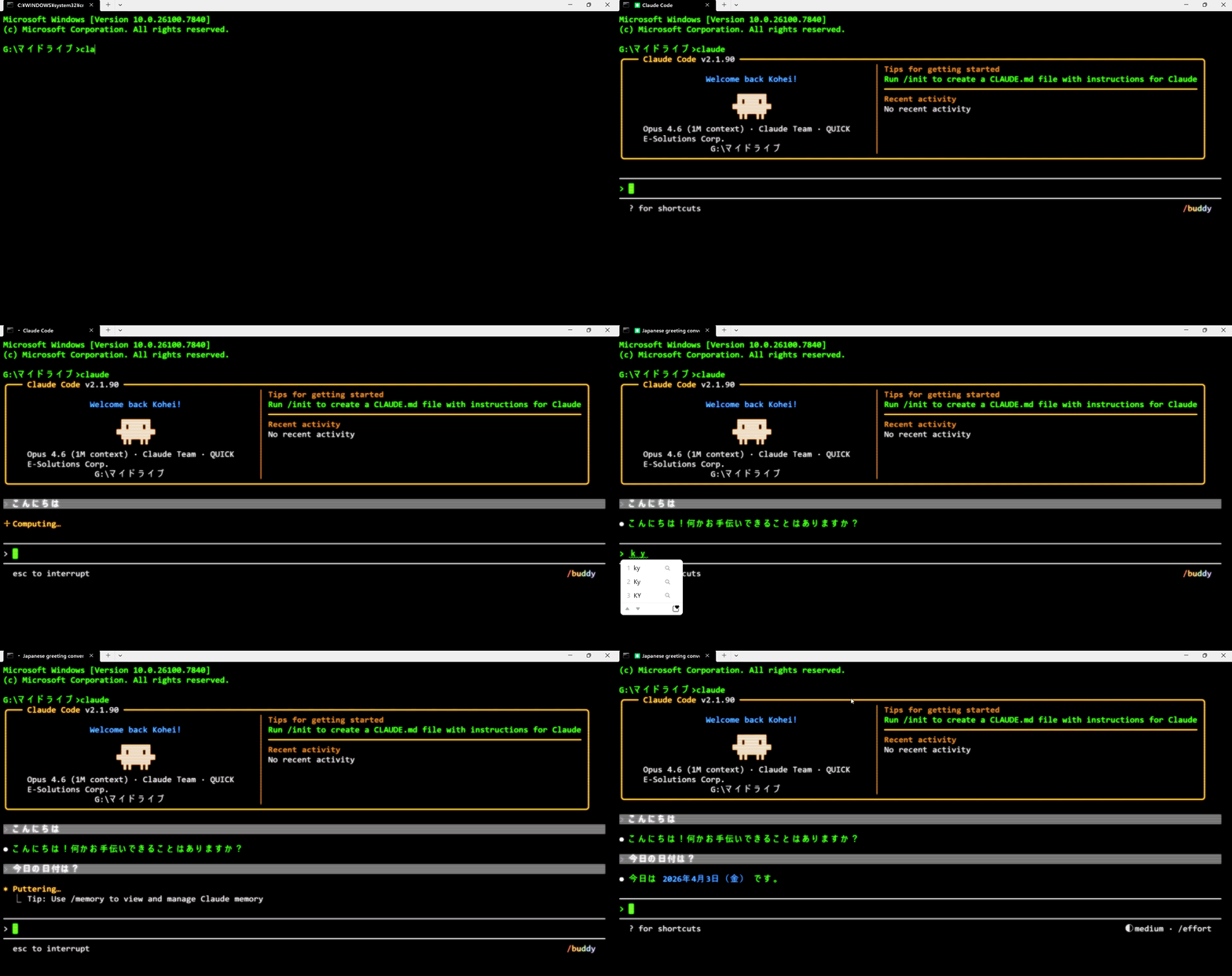
見た目は黒い画面(ターミナル)ですが、怖がる必要はありません。
日本語で話しかけるだけで使えます。
なぜ「コードを書かない人」にも使えるのか
Claude Codeの操作方法は、日本語で指示を出すだけです。
プログラミングの知識は必要ありません。
たとえば、こんなふうに話しかけます。
「このフォルダにある会議メモを読んで、社内フォーマットに合わせた議事録を作って」
するとClaude Codeは、指定されたファイルを読み取り、内容を整理し、フォーマットに沿った議事録ファイルを作成するところまで自律的に行ってくれます。
途中で「このファイルを編集してもいいですか?」と確認してくれるので、勝手に何かされる心配もありません。
ポイントは「エージェント」であること
従来のチャット型AIとの最大の違いは、AIが自分で考えて、複数のステップを自動的に実行してくれる点です。
チャット型AIだと「こうすればいいですよ」とアドバイスをもらった後、自分で手を動かす必要がありました。
Claude Codeは違います。
「やっておいて」と言えば、本当にやってくれるのです。
- ファイルの中身を読む → 内容を理解する
- 必要な処理を考える → ステップを組み立てる
- ファイルを作成・編集する → 結果を出力する
- 外部サービスと連携する → カレンダーやメールを操作する
この一連の流れを、すべて自然言語の指示だけで動かせます。
こんな使い方ができる:業務編
では具体的に、コードを書かない業務でどんな活用ができるのでしょうか?いくつかのシーンをご紹介します。
議事録の整理
会議のメモやテキストデータをClaude Codeに渡して、「社内フォーマットに合わせて整理して」と指示するだけ。
決まったテンプレートに沿った議事録ファイルを自動生成してくれます。
毎回同じフォーマットに整えるのは地味に面倒な作業ですよね。
Claude Codeなら、フォーマットのルールを一度覚えさせれば、あとは毎回同じクオリティで仕上げてくれます。
定型業務の自動化(Skills機能)
Claude Codeには「Skills」という仕組みがあります。
よく行う作業の手順をファイルに書いておくと、Claude Codeがその手順に従って作業を実行してくれるのです。
実はSkills以外にも、Hooks(特定のイベントをトリガーに自動実行する仕組み)やSubagents(サブタスクを別のエージェントに委譲する仕組み)など、自動化を支える機能がいくつかありますが、話せば長くなるので今回はSkillsに絞ってご紹介します。
たとえば、以下のような定型業務を自動化できます。
- 日報・週報の作成:
テンプレートに沿って、当日のタスクや成果を整理して出力 - ファイル整理:
命名規則に従ってファイルをリネーム・フォルダ分類 - レポート生成:
データファイルを読み取って、決まったフォーマットのレポートを生成
「毎回同じ手順でやっている作業」があれば、それはSkills化の候補です。
一度設定すれば、あとは「○○やって」の一言で完了します。
以下は、VS Code上のClaude Codeで実際に議事録を整理させた様子です。
ターミナル操作が苦手な方でも、VS Codeの拡張機能を使えばエディタ内のパネルから同じようにClaude Codeを操作できます。
ファイルの一括操作
「これらのファイルをこの法則でリネームして」「このフォルダにあるMarkdownファイルを全部HTMLに変換して」といった、ファイルの一括操作も得意分野です。
手作業でひとつずつ開いて処理する必要がなくなります。
こんな使い方ができる:プライベート編
Claude Codeは業務だけでなく、プライベートでも活躍します。筆者の実体験をご紹介しましょう。
iPhoneからGoogleカレンダーを操作
筆者はプライベートで、iPhoneとmacOS上のClaude Codeを連携させて、Googleカレンダーの予定を操作しています。
これはClaude Codeの「MCP(Model Context Protocol)」という外部サービス連携の仕組みを使ったものです。
MCPを設定すると、Claude Codeが外部サービスのAPIと接続し、以下のようなことが可能になります。
- 「来週の火曜日に歯医者の予定を入れて」 → Googleカレンダーに予定を追加
- 「今週の予定を一覧で見せて」 → カレンダーの予定を取得して表示
- 「明日の会議を14時に変更して」 → 既存の予定を更新
チャット型AIでは「こうやって変更してください」と手順を教えてもらうだけです。
Claude Codeなら実際にカレンダーを操作するところまでやってくれるのです。
勉強ノートをGitHubで管理 → 4択問題を自動生成
もうひとつ、筆者がよくやっている使い方をご紹介します。
資格の勉強や技術学習をしているとき、分からなかった内容やポイントをClaude Codeに質問します。
するとClaude Codeは回答するだけでなく、そのやり取りをファイルとして記録し、GitHubにアップしてくれます。
これにより、外出先からでもスマホでいつでも復習できる環境が整います。
さらに便利なのが、記録した内容から4択問題を自動生成させる使い方です。
「今までの記録から4択問題を10問出して」と指示すれば、自分が過去に間違えたポイントや理解が浅かった箇所を中心に出題してくれます。
筆者は電車での移動時間にこれをよくやっていますが、自分専用の問題集が勝手にできあがるので、かなり効率よく学習が進みます。
MCPで広がる連携先
MCPはGoogleカレンダーだけでなく、さまざまなサービスとの連携が可能です。
Anthropic公式やコミュニティが提供するMCPサーバーを使えば、以下のようなサービスとも接続できます。
- Gmail:
メールの検索・下書き作成 - Slack:
メッセージの送信・チャンネルの情報取得 - Notion:
ページの作成・データベースの操作 - GitHub:
Issue作成・PR管理
つまり、Claude Codeを中心に据えて、普段使っているサービスをAIで繋げる「ハブ」のように使えるわけです。
はじめ方:思ったよりカンタンです
「ターミナルとか使ったことないし…」という方もご安心ください。
Claude Codeのセットアップ方法はOSや環境によって異なりますが、基本的な流れはシンプルです。
必要なもの
- Anthropicのアカウント(Claude Pro:月額$20、またはClaude Max:月額$100/$200)
そのほか、お使いのOSに応じて追加のソフトウェアが必要になる場合があります。
詳しくは公式ドキュメントのインストール手順をご確認ください。
インストール手順は公式サイトで確認
インストール方法はOSや環境(Windows / macOS / Linux)によって異なるため、Anthropic公式ドキュメントを参照してください。
公式サイトでは、各OS向けの手順が丁寧に解説されています。
💡 もっと手軽に始めたい方へ:
Claude Code Desktopというデスクトップアプリも提供されています。
ターミナル操作が不要で、アプリを起動するだけですぐに使い始められるので、手軽さを重視する方にはこちらがおすすめです。
チャット型AIとエージェント型AIの違い
「ChatGPTやGemini、Claudeでも十分じゃない?」と思う方もいるかもしれません。
確かにチャット型AIも非常に優秀です。
ここで整理したいのは、「チャット型AI」と「エージェント型AI」の役割の違いです。
| 比較項目 | チャット型AI | エージェント型AI |
|---|---|---|
| 代表的なツール | ChatGPT、Gemini、Claude | Claude Code、OpenAI Codex、GitHub Copilot CLI など |
| 質問・相談 | ◎ | ◎ |
| 文章の生成 | ◎ | ◎ |
| ファイルの直接操作 | ファイルのアップロードで対応 | パソコン上のファイルを直接読み書き |
| 複数ステップの自動実行 | 1回ずつ指示して手動で進める | 一度の指示で複数の工程を自律実行 |
| 外部サービス連携 | プラグインや拡張機能で対応 | MCP等で柔軟に接続 |
| 定型作業の自動化 | GPTsやGemsでカスタマイズ | Skillsやスクリプトで自動化 |
各社ともチャット型・エージェント型の両方を展開しており、それぞれ得意な場面があります。
ざっくり言えば、「聞きたいだけ」ならチャット型、「やってほしい」ならエージェント型という使い分けがおすすめです。
もちろん併用も効果的で、調べ物はチャット型AI、実作業はエージェント型AIという組み合わせは非常に相性が良いです。
本記事ではエージェント型AIのひとつとしてClaude Codeを紹介していますが、ご自身の環境や好みに合ったツールを選んでみてください。
まとめ:「Code」に怖がらず、まずは触ってみよう
本記事では、Anthropic社のAIエージェント「Claude Code」について、コードを書かない方の視点からご紹介しました。
ポイントを振り返ると、以下のとおりです。
- Claude Codeは「エージェント型AI」で、指示するだけでファイル操作や外部サービス連携まで自律的に実行してくれる
- プログラミングの知識は不要。日本語で「これやって」と話しかけるだけで使える
- 議事録整理、定型業務の自動化、カレンダー操作など、開発以外の用途でも大活躍する
- MCPで外部サービスと連携すれば、Gmail、Slack、Notionなど普段使いのツールとも繋がる
「Code」という名前に惑わされず、「自分の代わりに作業してくれるAIアシスタント」として捉えてみてください。
一度使ってみると、「あれもこれもお願いできるのでは?」とアイデアが広がっていくはずです。
ぜひ気軽に試してみてください。
QESでは、ガバナンス整備・セキュアな利用環境構築・利活用コンサルティング・セキュリティレビューまで、Claude / Claude Code の組織導入を一貫して支援しています。AWS(Amazon Bedrock)経由での提供にも対応しています。支援内容は下記のサービスページ、および無料の「Claude 導入チェックリスト」をご覧いただくか、お問い合わせフォームよりお気軽にご相談ください。

▼ 無料ダウンロード資料
Claude 導入チェックリスト(情報システム・セキュリティ部門向け)
プラン選定・監査ログ・SSO・テナント制限・コスト管理・運用ポリシーまで、Claude / Claude Code を安全に導入するための確認項目を6カテゴリで整理。導入プロジェクトの進捗管理・監査証跡としてそのままご活用いただけます。
※このブログで参照されている商標について:
Claude、Claude Codeは、Anthropic, PBCの商標または登録商標です。
ChatGPTは、OpenAI, Inc.の商標または登録商標です。
Googleは、米国およびその他の国におけるGoogle LLCの商標または登録商標です。
GitHub、GitHub Copilotは、GitHub, Inc.の商標または登録商標です。
VS Codeは、Microsoft Corporationの商標または登録商標です。