記事公開日
【Kiro設定編】コマンドの承認が不要に!Trusted Commandsを用いた自動化設定

この記事のポイント
この記事では、自律型AIエージェント「Kiro」でユーザーによるコマンド承認を不要にする設定方法を解説しています。
- Steeringファイルによる標準化:
プロジェクトごとに一貫した手順で仮想環境(venv)を構築するための定義方法を紹介します。 - 実行権限エラーの回避:
PowerShellでの権限問題を、既定のターミナルをコマンドプロンプトに変更することでスマートに解決します。 - Trusted Commandsによる自動実行:
ユーザー確認をスキップしてコマンドを即座に実行させ、作業効率を最大化する設定を解説します。
※注意:本記事で紹介する設定は、権限確認やコマンド許可を省く内容を含みます。設定ミスはセキュリティインシデントに繋がる可能性があるため、実際に試される際は公式サイトのドキュメントも併せてご確認いただき、ご自身の環境に合わせて慎重に進めてください。
こんにちは!DXソリューション営業本部の菊池です。
Kiroを使って開発を進めていると、こんな経験はありませんか?
コマンドの実行をお願いすると、実行確認のポップアップが表示される。
「OK」をクリックし承認したら、今度はターミナルでエラーが発生。
「実行権限がありません」「スクリプトの実行が無効になっています」といったメッセージを見て、結局手動で対応…。
「自動化のはずが、全然自動じゃない…」と感じたことはないでしょうか。
今回は、こうした煩わしさを一気に解消するために、例としてPython仮想環境の作成・有効化を完全自動化する方法をご紹介します!
自動化に向けた3つの設定
今回はPython仮想環境構築を完全自動化してみます。
具体的には以下の3点をKiroに設定します。
- Steeringファイル:実行手順の定義
- 既定のプロファイル変更:ターミナルのエラー回避
- Trusted Commands:実行確認のスキップ
SteeringとTrusted Commandsの詳細については、下記公式ブログを参考にしてください。


1. Steeringファイルの作成
まずは、仮想環境作成時に毎回同じコマンドが実行されるよう、手順を定義した「Steeringファイル」を作成します。
Steeringファイルの作成・設定方法は下記ブログを参考にしてください。
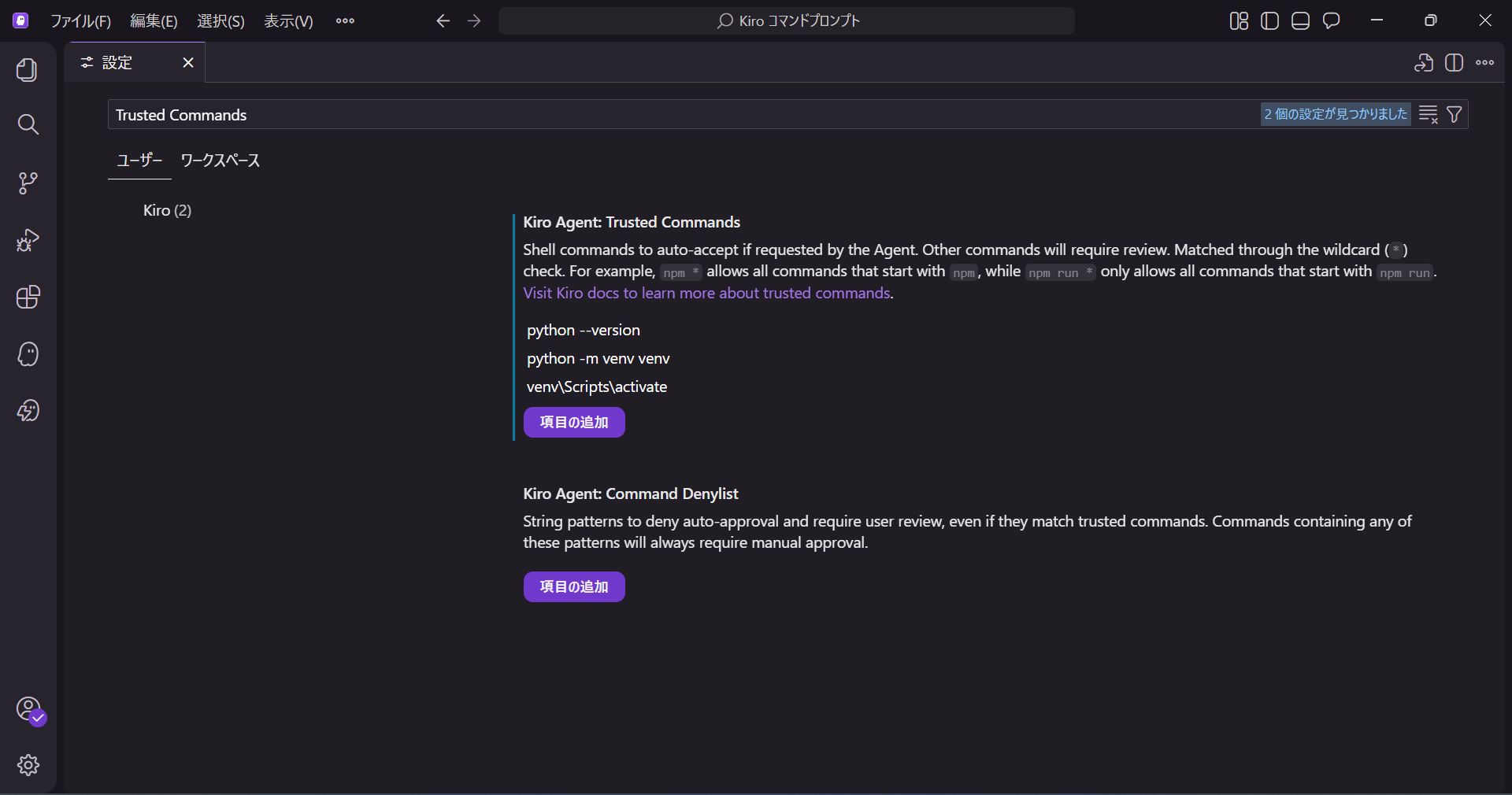
今回Steeringで指定するコマンドは以下の3つです。
python --version
python -m venv venv
venv\Scripts\activate
記述内容は以下の通りです。
▶ create-venv.md
---
inclusion: always
---

# Steering: Python仮想環境作成手順

## 目的
Pythonプロジェクトで仮想環境を作成する際の標準的な手順を定義し、一貫性のある環境構築を実現する。

## 作成の流れ

### 1. Pythonバージョンチェック
使用可能なPythonバージョンを確認します。

```cmd
python --version
```

### 2. Python仮想環境作成
プロジェクト専用の独立した環境を作成します。

```cmd
python -m venv venv
```

### 3. 仮想環境の有効化
作成した仮想環境を使用可能にします。

```cmd
venv\Scripts\activate
```

確認方法: プロンプトの先頭に `(venv)` が表示されます。

## 禁止事項
**Steeringファイルに記述されているコマンド以外の実行**

### 4. ベストプラクティス

#### 仮想環境名の統一
- プロジェクト全体で `venv` を使用(推奨)
- または `.venv` を使用(隠しディレクトリとして)

#### システムPythonへの直接インストールを避ける
- ❌ 仮想環境なしでの `pip install`
- ✅ 必ず仮想環境を有効化してからインストール

#### プロジェクトごとに仮想環境を作成
- パッケージの競合を防ぐ
- 環境の再現性を向上
- チーム開発での一貫性を保つ
仮想環境名を venv 以外にしたい場合は、このファイルを修正することで対応可能です。
2. 既定のターミナル変更
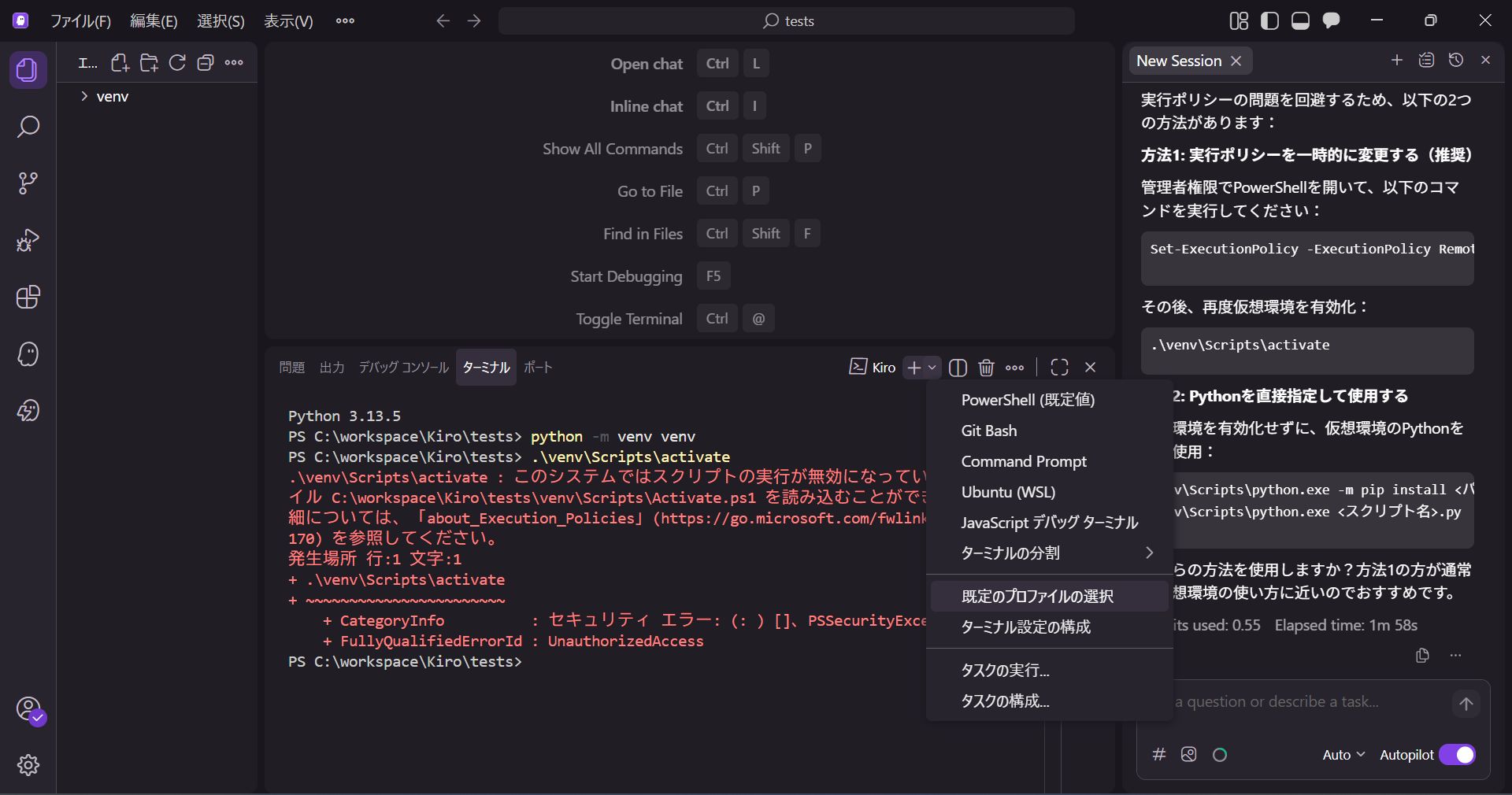
Kiroの既定ターミナル(PowerShell)でpython仮想環境の有効化を試みると、以下のようなエラーに遭遇することがあります。

これは、PowerShellのデフォルト設定でスクリプトの実行権限が制限されているため発生します。
エラー文内では、Microsoft公式サイトを参照して権限設定を行うよう指示されています。
しかし、今回はpythonの仮想環境を有効化ができればよいので、権限付与の設定を行う代わりに、より簡単な「デフォルトターミナルをコマンドプロンプトに変更する」手法で回避します。
【設定手順】
1. 画面下部の「+」マークの横にあるプルダウンから「既定のプロファイルの選択」を選びます。
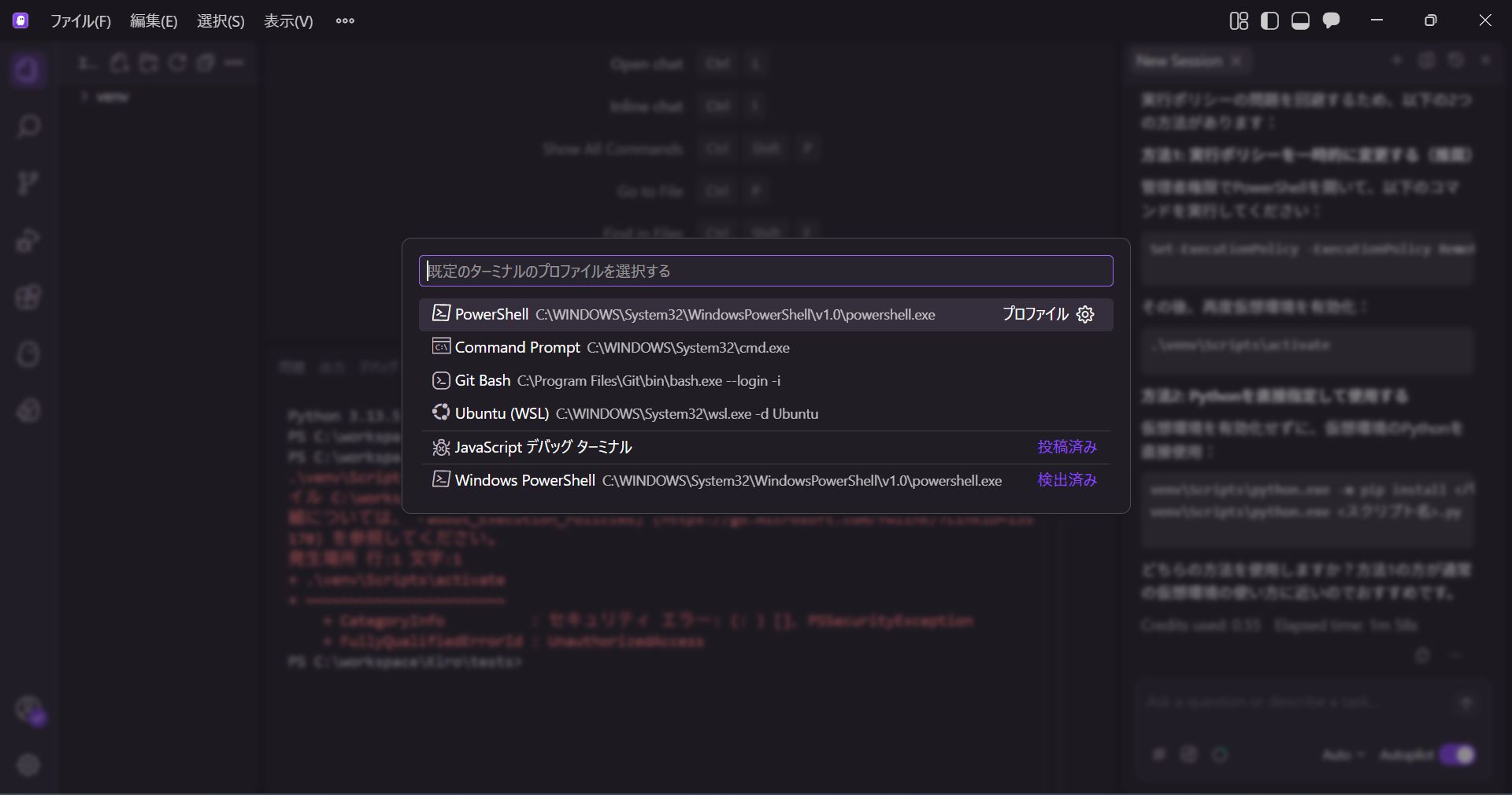
2. 「Command Prompt」を選択すれば設定完了です。
3. Trusted Commandsの追加
※注意:以降の設定では、AIに特定のコマンドを確認なしで実行する権限を与えます。この設定は、セキュリティインシデントにつながる可能性や、社内規定による制限がかかっている場合があります。そのため、実行前に追加するコマンドの確認と社内ITへの確認を行ってください。
通常、Kiroがコマンドを実行する際は、下図のようにユーザーへの確認画面が表示されます。
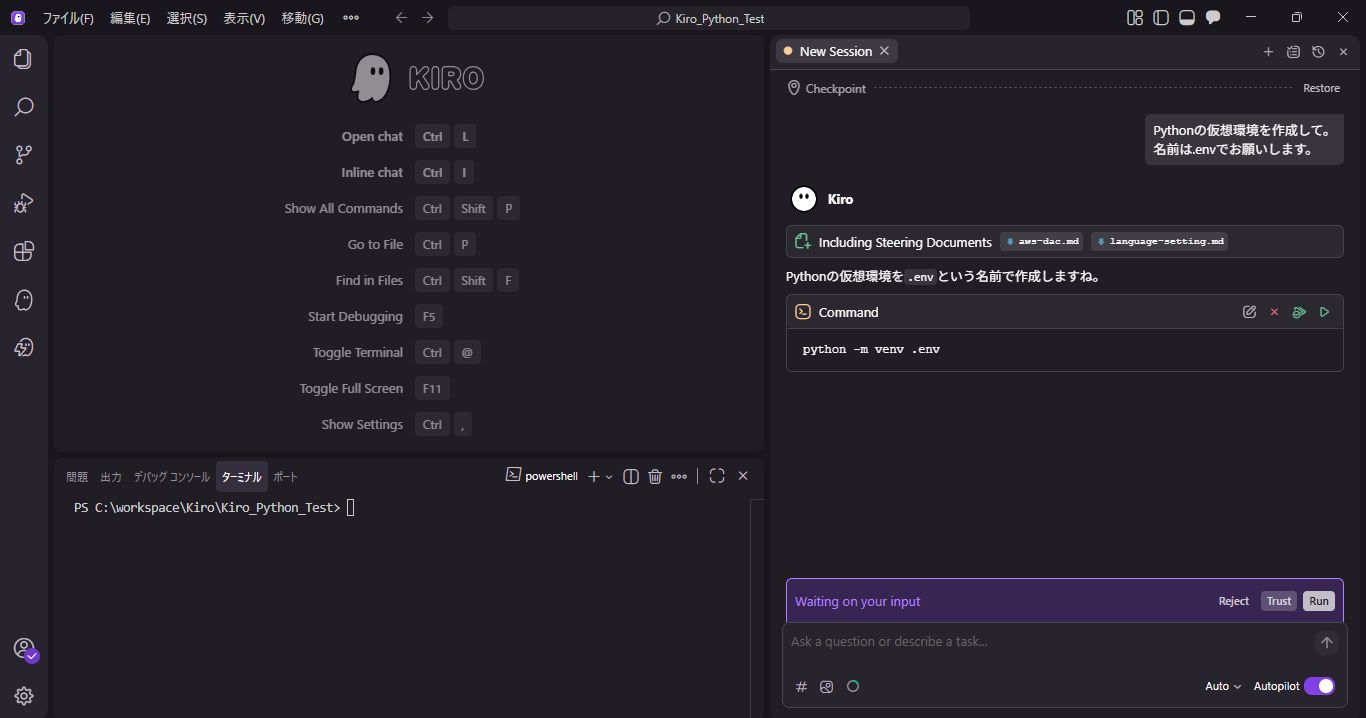
「Trusted Commands」へ特定のコマンドを登録することで、登録したコマンドについては、この確認をスキップして自動実行させることができます。
【設定手順】
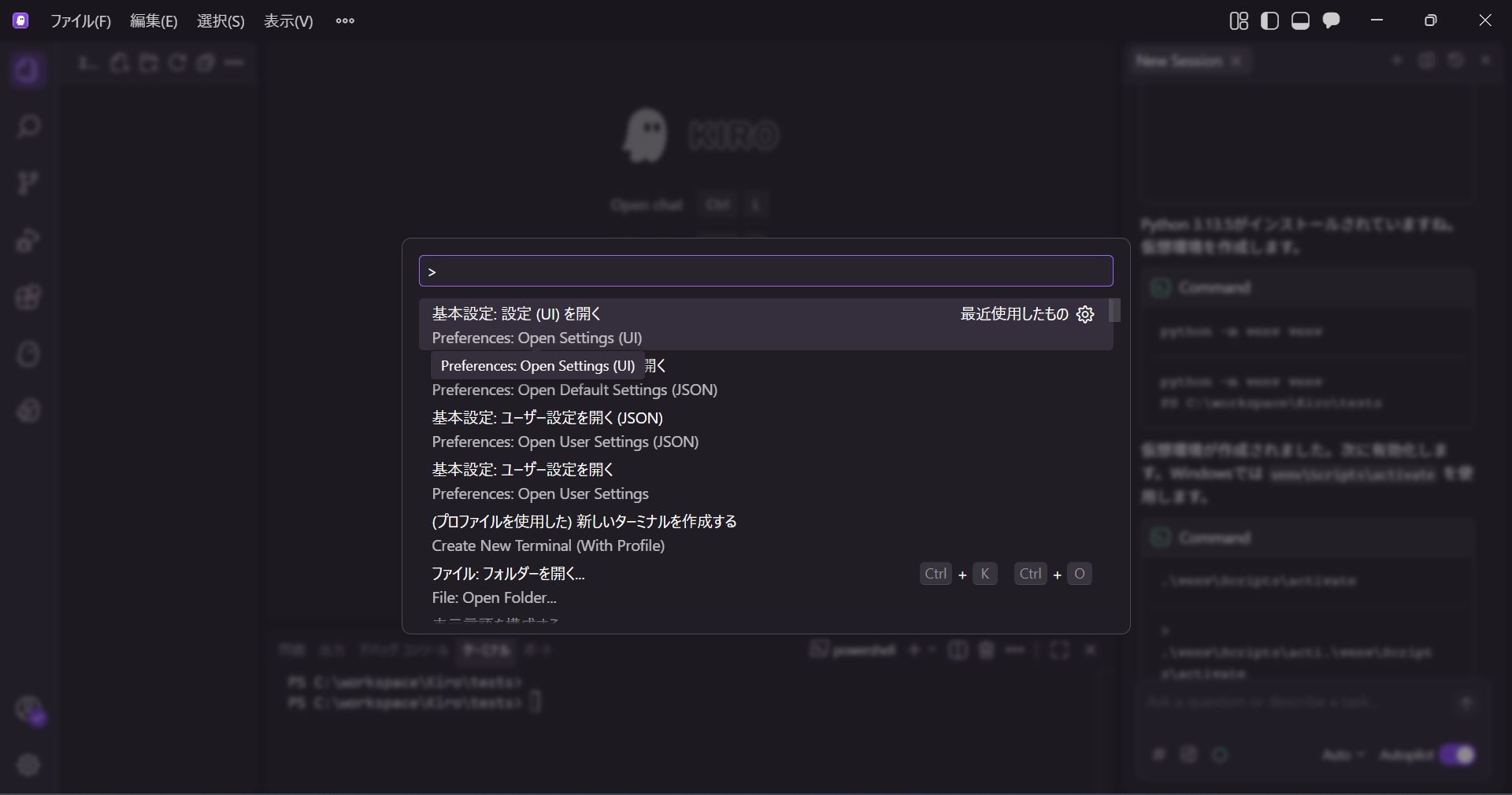
1. Ctrl+Shift+P を押し、「基本設定:設定(UI)を開く」を検索・選択します。
2. 検索窓に「Trusted Commands」と入力します。
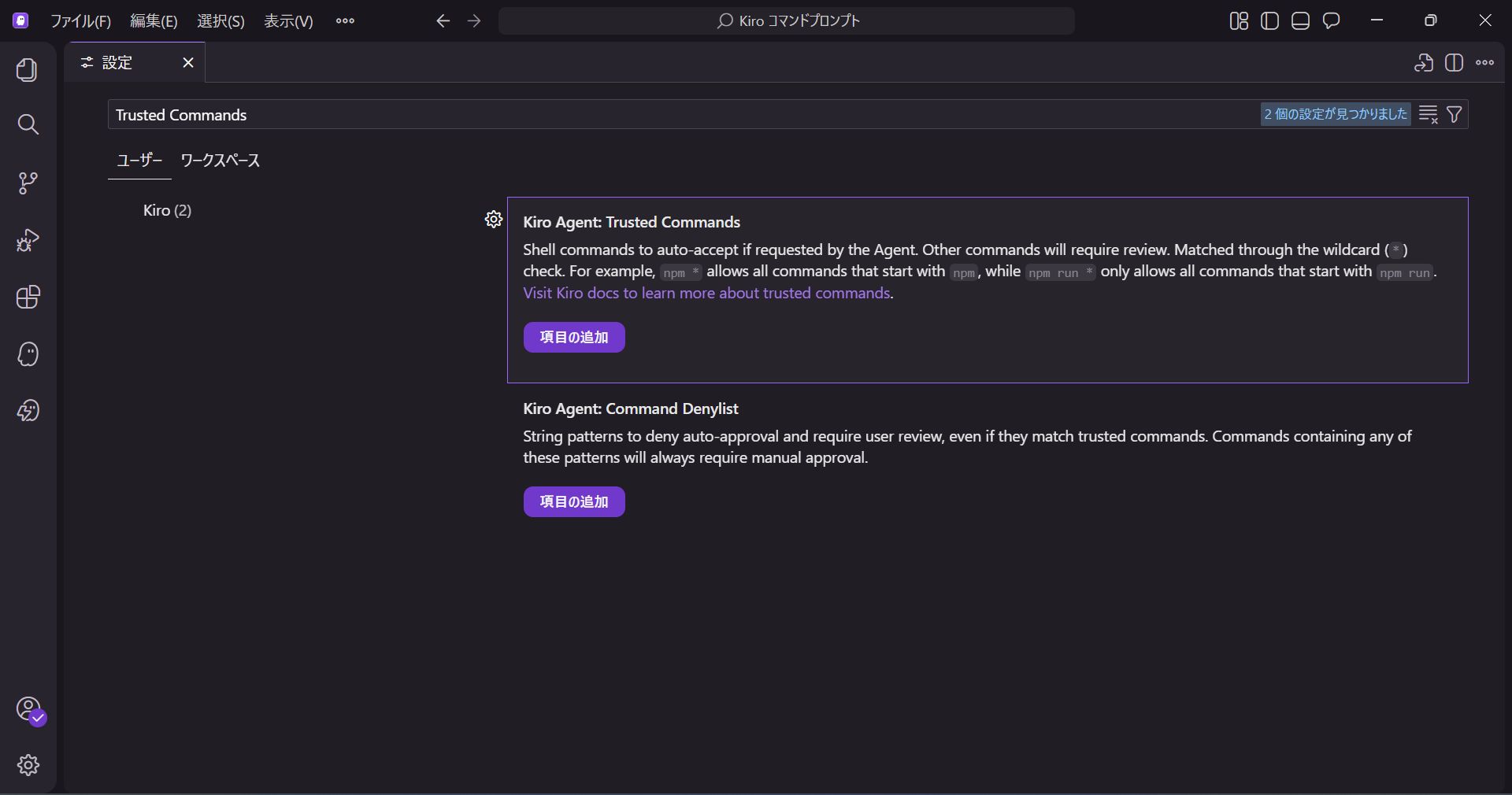
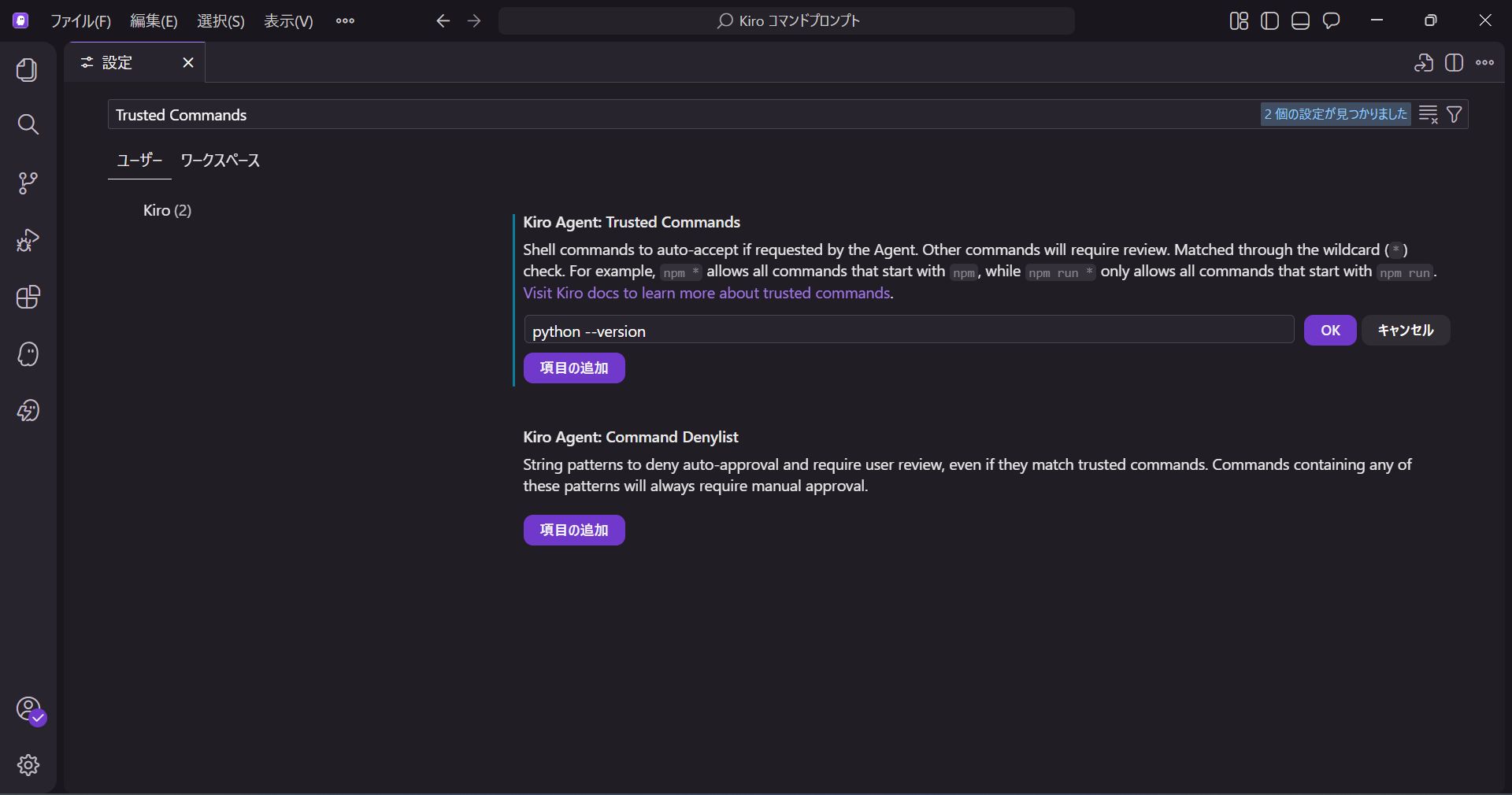
3. 「項目の追加」を選択し、許可したいコマンド(python --version など)を一つずつ追加していきます。
4. 必要なコマンドがリストに入っていることを確認して完了です!
実際の動作検証
設定が完了したので、実際にテストしてみます。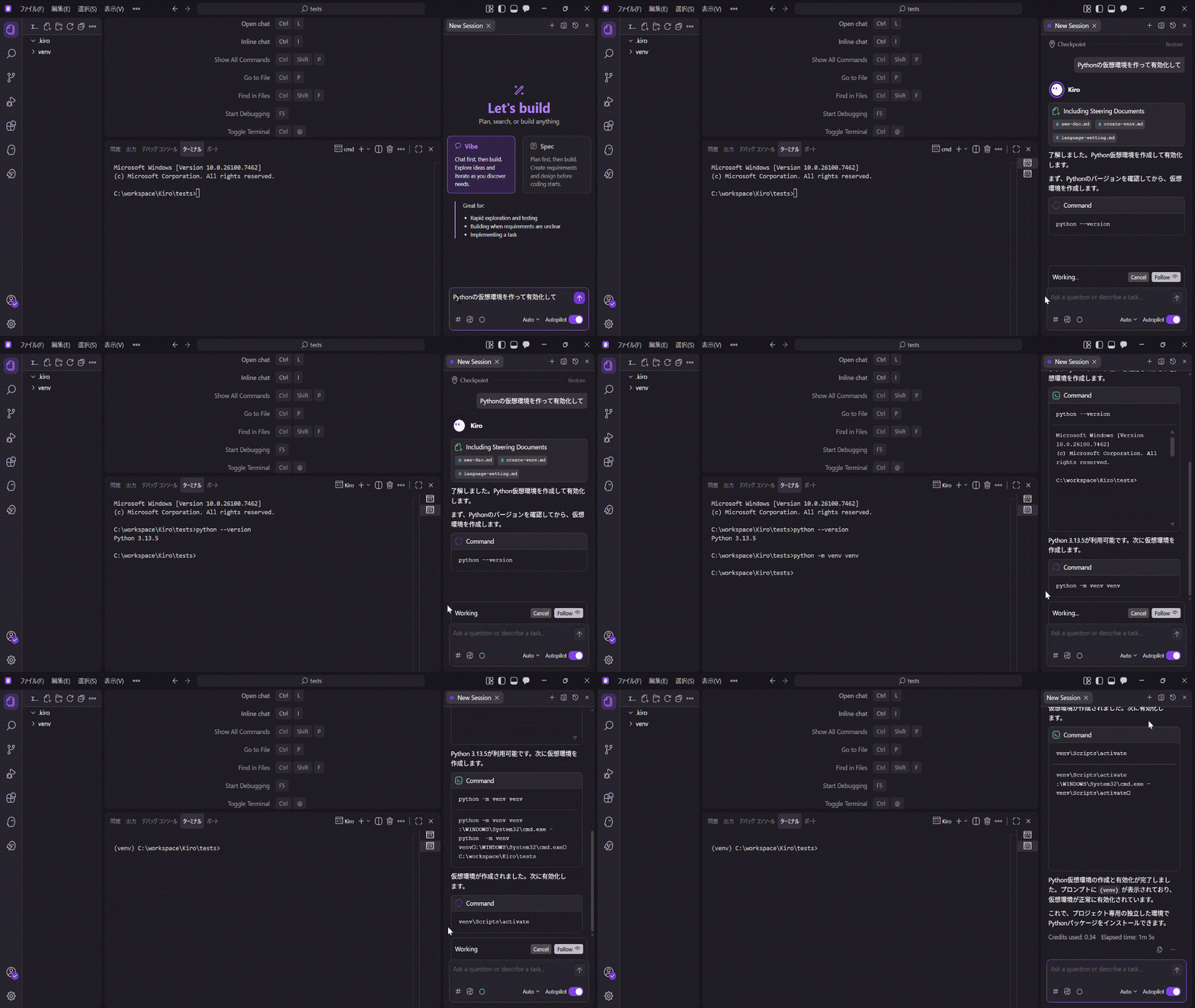
Kiroに仮想環境の作成を依頼したところ、作成から有効化までSteeringでの定義通りに実行してくれました。
PowerShellのエラーも解消され、手動確認なしの完全自動化を実現できました。
まとめ
今回はPythonの仮想環境構築を題材に、Kiroの自動化設定を解説しました。
「Steeringファイル」による標準化と「Trusted Commands」による実行の承認スキップを組み合わせることで、開発効率を劇的に向上させることができます。
今後も、人の手による作業をなくし作業効率を向上させるTipsを発信していこうと思います。
QESではKiroについて積極的に情報発信していきますので是非ご覧ください!
もし「このサービスについて知りたい」「AWS環境の構築、移行」などのリクエストがございましたら、弊社お問合せフォームまでお気軽にご連絡ください。 複雑な内容に関するお問い合わせの場合には直接営業からご連絡を差し上げます。 また、よろしければ以下のリンクもご覧ください!
<QES関連ソリューション/ブログ>
<QESが参画しているAWSのセキュリティ推進コンソーシアムがホワイトペーパーを公開しました>
※Amazon Web Services、”Powered by Amazon Web Services”ロゴ、およびブログで使用されるその他のAWS商標は、米国その他の諸国における、Amazon.com, Inc.またはその関連会社の商標です。