記事公開日
【ローコード×AI】ローコードでMCPサーバーを構築してみた

この記事のポイント
今回は、ローコードで話題のMCPサーバーを構築した方法を解説します。
- ローコード:
Logic Appsを使って、コードを書かずにMCPサーバーを構築します。 - SharePoint連携:
AI とのチャットの流れでSharePointリストにアイテムを自動登録させます。 - 注意点:
Logic Appsのプランや、設定ファイルの編集手順など注意点を解説します。
今回は、Microsoftの記事を参考にローコードでMCPサーバーを構築してみましたのでご紹介します。
標準ロジック アプリをリモート MCP サーバーとして設定する (プレビュー):
https://learn.microsoft.com/ja-jp/azure/logic-apps/set-up-model-context-protocol-server-standard
※本記事は、プレビューの内容を含んでいます。
※本記事は、2026年2月時点の情報をもとに作成しています。
MCP(Model Context Protocol)とは?
MCPの概要や仕組みについては、過去の記事にて詳しく解説していますので、まずはそちらをご覧ください。

ざっくり言うと、「AIと外部ツール(社内システムやデータ)をつなぐための共通規格」です。これを使うことで、AIがチャット画面から直接データベースを検索したり、今回のようにSharePointに書き込みを行ったりできるようになります。
注意点
構築時や実際に運用で使用する際の注意点を解説します。
- プレビュー機能であること:本機能は、まだプレビュー段階であり実運用でしようする場合は注意が必要です。
- 従量課金プランでは使用できない:Logic Appsを構築する際、従量課金プランは使用できません。Standardプランを選択する必要があり最低でも約3万/月のコストがかかります。
- ワークフローは Statefulで作成する必要がある:ワークフローを作成する際、StatefulやStatelessなど選択できますが、MCPサーバーをして使用する場合は、Statefulを選択する必要があります。
MCPサーバーの構築
早速、Microsoftの記事を参考にMCPサーバーを構築していきます。
まずは、Azure にLogic Appsを用意し、以下のようなワークフローを作成します。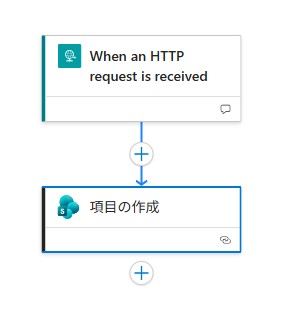
When an HTTP requests is received(HTTP 要求を受信したとき):
AIにこのツールを正しく使ってもらうために、説明文にツールの説明と要求本文のJSONスキーマに、各パラメータの説明を記載していきます。
今回、説明文は「SharePoint Online上のリストアイテムを作成します。」としました。
{
    "type": "object",
    "properties": {
        "Title": {
            "type": "string",
            "description": "Knowledge title."
        },
        "Knowledge": {
            "type": "string",
            "description": "Knowledge details."
        }
    },
    "required": [
        "Title",
        "Knowledge"
    ]
}
項目の作成:
今回は、SharePoint Online上の「ナレッジ」リストにアイテムを作成するように設定しました。
定義したJSONスキーマの Title、Knowledge を、SharePoint側の「タイトル」と「ナレッジ(本文)」列にそのままマッピングします。
次に、Logic AppsをMCPサーバとして使用するための設定を行っていきます。
「高度なツール(Kudu)」を開き、以下の2つのファイルを用意します。
①site/wwwroot/mcpservers.json (新規作成)
{
    "mcpServers": [
        {
            "name": "mcp-server1",
            "description": "First MCP server",
            "tools": [
                {
                     "name": "CreateListItem"
                }
           ]
       }
    ]
}
②site/wwwroot/host.json (編集)
{
    "version": "2.0",
    "extensionBundle": {
        "id": "Microsoft.Azure.Functions.ExtensionBundle.Workflows",
        "version": "[1.*, 2.0.0)"
    },
    "extensions": {
        "workflow": {
            "McpServerEndpoints": {
                "enable": true,
                "authentication": {
                    "type": "anonymous"
                }
            }
        }
    }
}
※今回は、検証のため認証をanonymousに設定していますが、実際に運用で使用する場合は、Microsoftの記事にある通りEasy Authなどの認証設定を行います。
ここまでで、Logic AppsをMCPサーバーとして使用できるようになりました。
Microsoftの記事でも使用しているVisual Studio Code (GitHub Copilot)を使用して動作確認してみます。
「コマンド パレット」から「MCP:サーバーの追加」を選択します。URLや名前など聞かれますので適宜入力していきます。
※URL:URL形式: https://<LogicApp名>.azurewebsites.net/api/mcpservers/<サーバー名>/mcp
※サーバー名は、<サーバー名> は mcpservers.json で定義した名前
入力が終わると、mcp.jsonファイルに入力した内容でMCPサーバーが登録されていますので「起動」しておきます。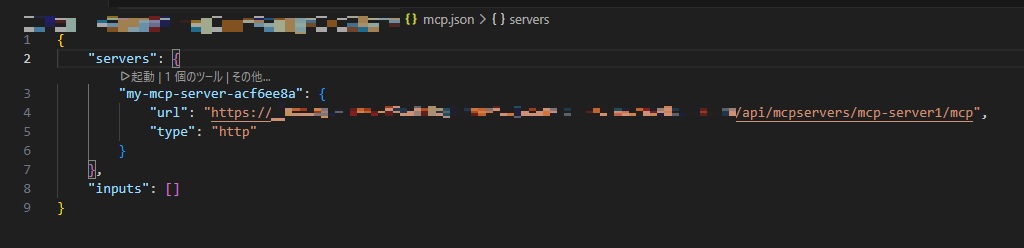
最後に、GitHub Copilotのチャット画面を開き登録したMCPサーバーを使用するようにします。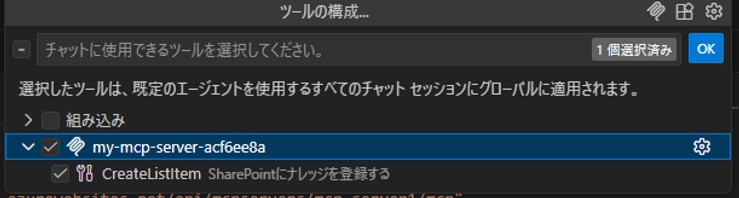
では、実際に会話してみます。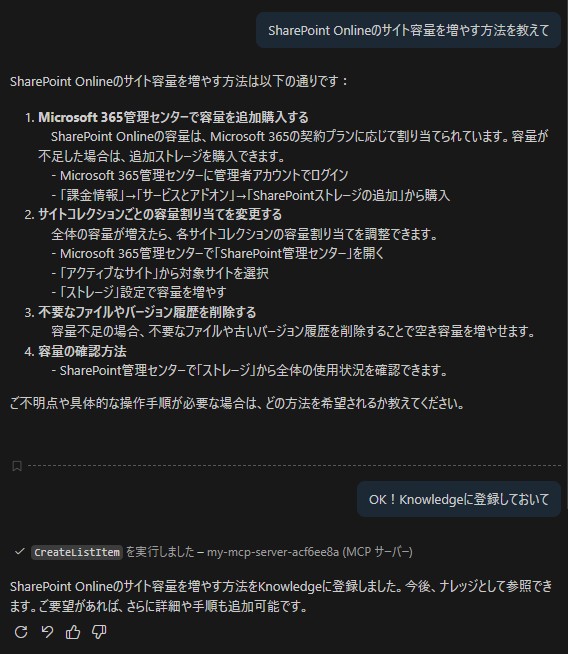
「Knowledgeに登録しておいて」の発言をきっかけに、ツールを呼び出していることがわかります。
実際に、SharePoint上のリストを確認すると以下のようにアイテムがしっかりと登録されていることが分かります。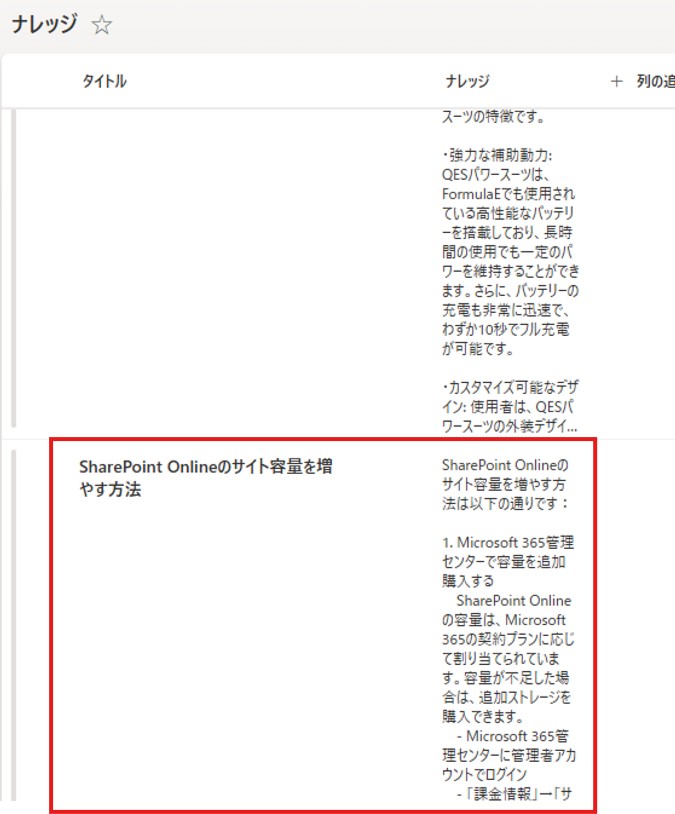
こちらのナレッジをAIが参照するように作られていれば、AIで得られた良質な回答を引用しさらにAIの回答精度を上げるといったことがノーコードで実現可能になります。
まとめ
その他にも、AI関する記事がありますのでご覧ください。
QUICK E-Solutionsでは、各AIサービスを利用したシステム導入のお手伝いをしております。
それ以外でも QESでは様々なアプリケーションの開発・導入を行っております。提供するサービス・ソリューションにつきましては こちら に掲載しております。
システム開発・構築でお困りの問題や弊社が提供するサービス・ソリューションにご興味を抱かれましたら、ぜひ一度 お問い合わせ ください。
※このブログで参照されている、Microsoft、Azure、Logic Appsは、米国およびその他の国におけるマイクロソフトの商標または登録商標です。