記事公開日
AWS CloudShellでKiro CLIを使う方法!マネジメントコンソールでAI活用

この記事のポイント
AWSマネジメントコンソール上でKiro CLIを利用し、AIによる支援を受ける手順を解説します。
- CloudShell活用:
ブラウザ上のターミナルでKiro CLIをセットアップする方法 - MFA認証対応:
多要素認証環境下でのログイン手順の詳細 - AWSネイティブなAI:
リソース分析や自然言語での操作補助を実現
はじめに
DXソリューション営業本部の三浦です。
AWSのマネジメントコンソール内でCLIを実行できる「CloudShell」で、AIアシスタントであるKiro CLIが使えたら便利ですよね。
Amazon Q Developerではqコマンドで呼び出せましたが、現在は同じコマンドでKiroを呼び出すことが可能です。
Q Developerでのコマンド仕様については以下も参考にしてください。
参照:https://docs.aws.amazon.com/ja_jp/cloudshell/latest/userguide/q-cli-features-in-cloudshell.html
普段はIDE(統合開発環境)やWSL上でKiroを使うことが多い方も、ブラウザだけで完結し、動きが軽いCloudShell環境は魅力的です。今回は、AWSマネジメントコンソール上のCloudShellでKiro CLIをセットアップし、利用するまでの手順をご紹介します。
前提条件
本手順を進めるにあたり、以下の環境が整っていることを前提とします。
- Kiroが利用可能な状況であること
- AWSマネジメントコンソールにログイン済みであること
Kiro CLI セットアップ手順
それでは実際に呼び出してみましょう。
1. ログイン設定の開始 (CloudShell)
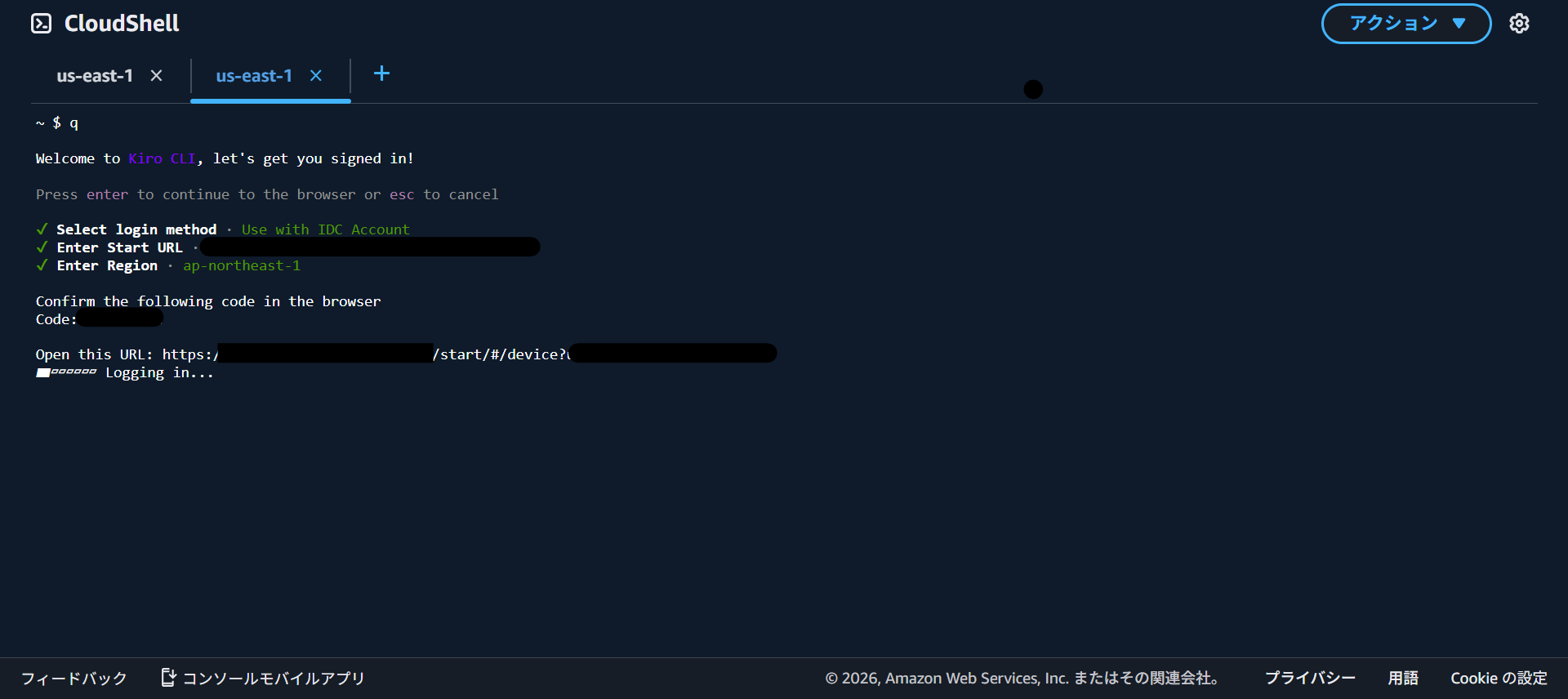
CloudShellを起動し、Kiroの起動コマンド「q」を実行して以下の情報を入力します。
- Login method:
Use with IDC Accountを選択 - Start URL: 指定されたURLを入力
- Region:
ap-northeast-1(東京) を入力
入力が完了すると、画面に認証用のURLとコードが表示されます。
2. 認証コードの確認とMFA (ブラウザ)
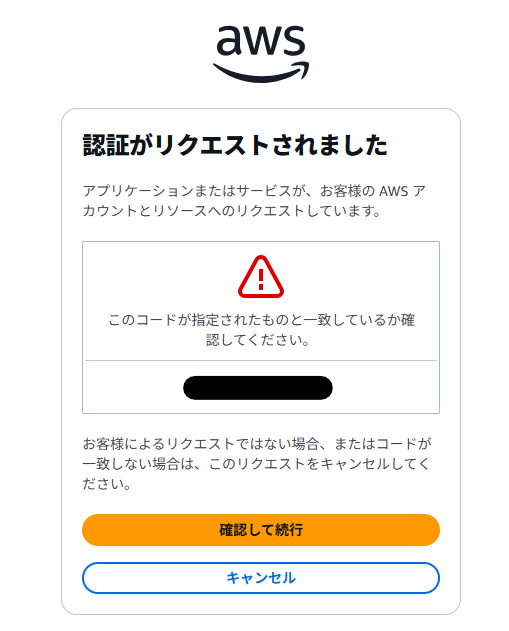
ターミナルに表示されたURLをクリック(またはコピー&ペースト)してブラウザを開きます。
表示されている認証コードがCloudShell上のコード(例: MHWZ-NDFZ)と一致していることを確認し、[確認して続行] をクリックします。
※MFA(多要素認証)を設定している場合は、このタイミングでMFAコードの入力や認証アプリによる承認が求められます。
3. アクセスの許可 (ブラウザ)
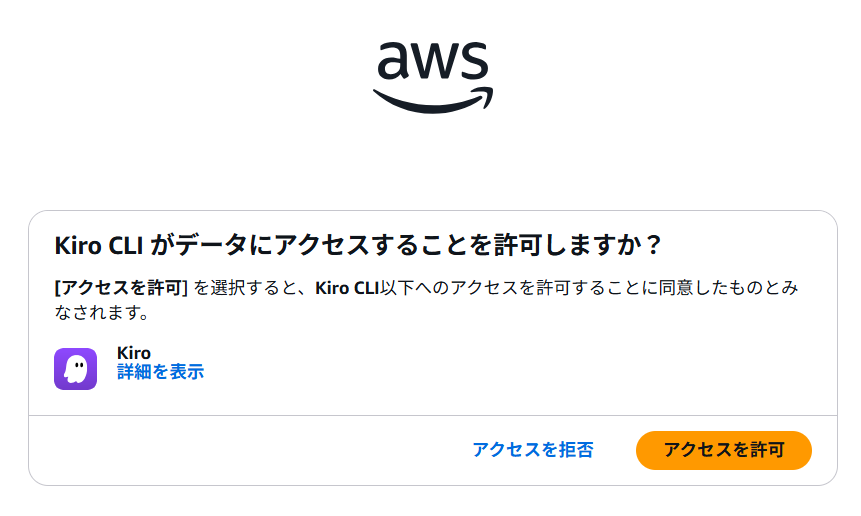
MFA認証後、「Kiro CLI がデータにアクセスすることを許可しますか?」という確認画面が表示されます。
内容を確認し、[アクセスを許可] をクリックします。
4. ブラウザ認証の完了 (ブラウザ)
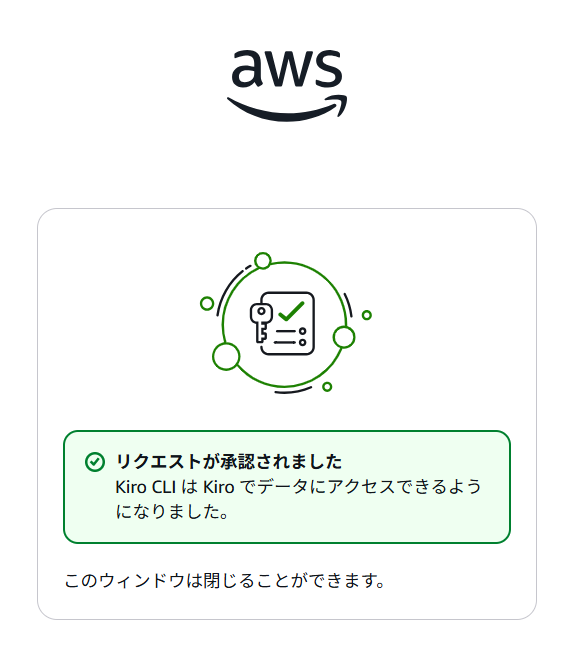
「リクエストが承認されました」と表示されたら、ブラウザでの操作は完了です。CloudShellのタブに戻りましょう。
5. 利用開始 (CloudShell)
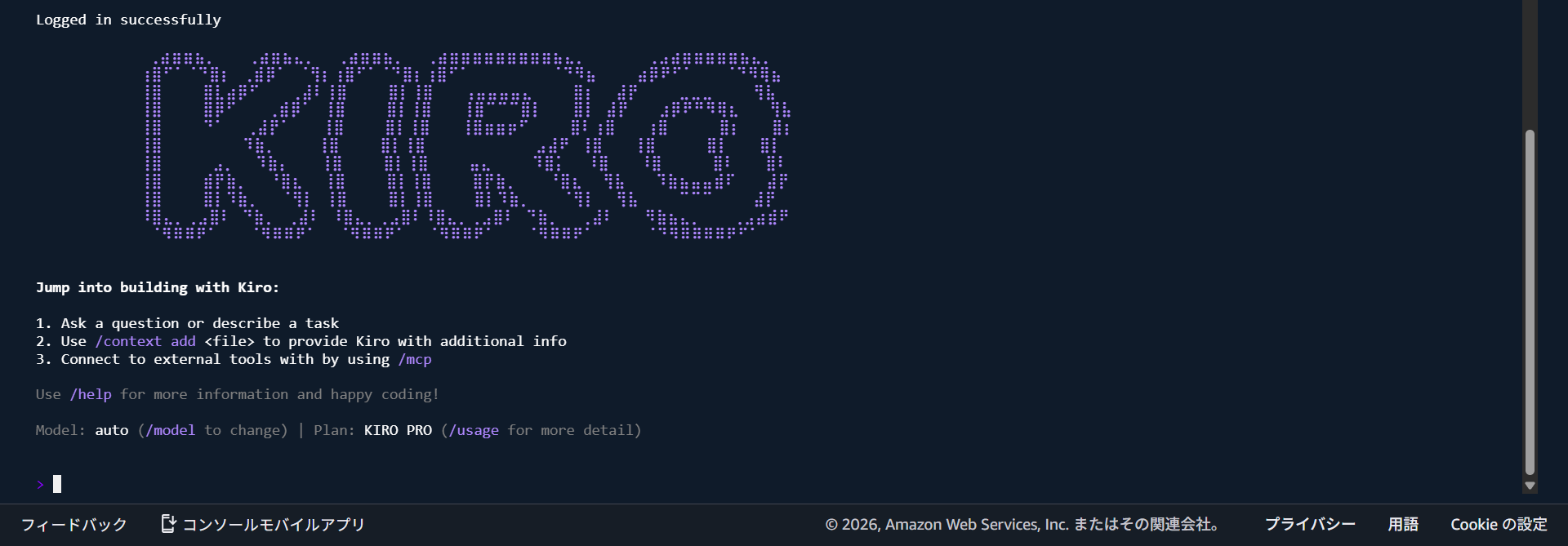
CloudShellに戻ると、ログイン成功を示す「KIRO」のロゴが表示されています。
これでセットアップは完了し、自然言語で質問を入力できる状態になります。
おまけ:MCPサーバーについて
CloudShellではMCP(Model Context Protocol)サーバーも利用できるようです。ただし、IDE側の設定が自動的に引き継がれるわけではないようなので、別途設定が必要になる点には注意が必要です。IDEのMCP設定はあくまでローカルPC上に保存されているため、クラウド上のCloudShellへ自動で同期されないのは必然と言えます。
一方で、Cloud Shellのホームディレクトリには1GBの永続ストレージが用意されています。そのため、一度設定してしまえば、セッションが切り替わっても設定自体はそのまま引き継がれそうです。
参照:https://docs.aws.amazon.com/ja_jp/cloudshell/latest/userguide/working-with-aws-cloudshell.html#files-storage
まとめ
CloudShellを使ってKiro CLIをマネジメントコンソールで利用する方法を紹介しました。
AWSリソースの分析などを、AIの力を借りて自然言語で行えるのは非常に強力です。他のAIエージェントとは異なり、AWSネイティブであることのメリットが最大限活きる機能だと思います。
手軽に試せるので、ぜひ活用してみてください。
↓QESではKiroについて積極的に情報発信していきますので是非ご覧ください!
もし「Kiroの導入をしたい」「AWS環境の構築、移行」などのリクエストがございましたら、弊社お問合せフォームまでお気軽にご連絡ください。 複雑な内容に関するお問い合わせの場合には直接営業からご連絡を差し上げます。 また、よろしければ以下のリンクもご覧ください!
<QES関連ソリューション/ブログ>
<QESが参画しているAWSのセキュリティ推進コンソーシアムがホワイトペーパーを公開しました>
※Amazon Web Services、”Powered by Amazon Web Services”ロゴ、およびブログで使用されるその他のAWS商標は、米国その他の諸国における、Amazon.com, Inc.またはその関連会社の商標です。