記事公開日
【Kiro設定編】KiroでMCP設定時のエラー対処方法①

この記事のポイント
KiroでMCP(Model Context Protocol)を設定する際に「Failed to connect to MCP server」エラーが発生した場合の原因と対処方法を解説します。
- エラーの原因:
uvパッケージが未インストールのため、MCPサーバーへの接続が失敗する - 対処方法:
PowerShellでuvをインストールし、環境変数Pathに追加する - 確認方法:
インストール後、Kiroを再起動してMCP接続を確認する - 対象環境:
Windows 11、Python 3.9.6以降がインストール済みの環境
はじめに:KiroのMCP設定でエラーが発生
こんにちは。DXソリューション営業本部の松浦です。
KiroでMCP(Model Context Protocol)を設定しようとした際に、エラーが発生することがあります。
本記事では「Failed to connect to MCP server」エラーを対象に、原因と具体的な対処方法を解説します。
1. 前提となる環境
本記事は以下の環境下で発生した事象を元に記載しています。
- OS:Windows 11
- Python:Python 3.9.6以降がインストール済み
- Kiro:0.8.140(本記事作成時点の最新版)
2. 発生したエラーの詳細
Kiroで「AWS Documentation MCP Server」を設定する際に、以下のようなエラーメッセージが表示されました。
Failed to connect to MCP server "awslabs.aws-documentation-mcp-server": MCP error -32000: Connection closed
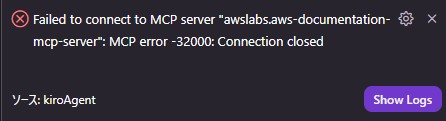
このエラーは、以下の記事を参考にMCP設定を行った際に発生しました。
3. エラーの原因
このエラーの原因は、uvパッケージが未インストールだったことでした。
KiroのMCP設定では、多くのMCPサーバーがuvxコマンドを使用して実行されます。uvxは、Pythonパッケージマネージャー「uv」に含まれるコマンドで、これがインストールされていないとMCPサーバーへの接続が失敗します。
uvとは
uvは、Rustで書かれた高速なPythonパッケージマネージャーです。従来のpipやpipenvと比較して、以下の特徴があります。
- 高速なパッケージインストール
- 依存関係の解決が効率的
- uvxコマンドによるパッケージの直接実行
4. 対処方法
以下の手順でuvをインストールし、環境変数を設定します。
手順1:PowerShellでuvをインストール
PowerShellを管理者権限で開き、以下のコマンドを実行します:
powershell -ExecutionPolicy ByPass -c "irm https://astral.sh/uv/install.ps1 | iex"
このコマンドは、uvの公式インストールスクリプトをダウンロードして実行します。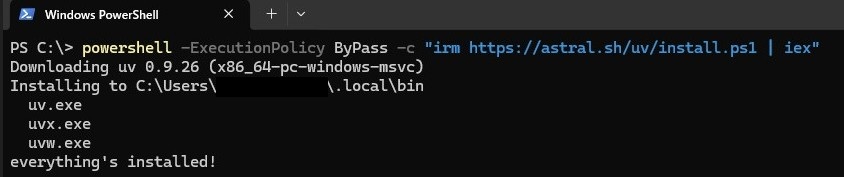
手順2:環境変数Pathに追加
uvコマンドをどこからでも実行できるように、環境変数Pathに追加します。
2-1. システムのプロパティを開く
- Windowsキー + Rで「ファイル名を指定して実行」を開く
sysdm.cplと入力してEnter- 「詳細設定」タブをクリック
- 「環境変数」ボタンをクリック
2-2. Path変数を編集
- 「ユーザー環境変数」または「システム環境変数」の「Path」を選択
- 「編集」ボタンをクリック
- 「新規」ボタンをクリック
- 以下のパスを追加(ユーザー名は自分の環境に合わせて変更):
C:\Users\[ユーザー名]\.local\bin
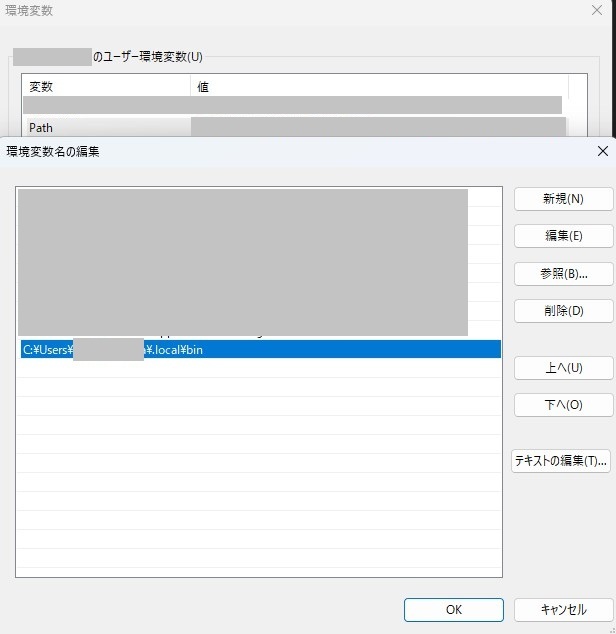
→「OK」ボタンをクリックして設定を保存
手順3:PowerShellを再起動
環境変数の変更を反映させるため、開いているPowerShellウィンドウをすべて閉じて、新しいウィンドウを開きます。
手順4:uvのインストールを確認
新しいPowerShellウィンドウで、以下のコマンドを実行してuvが正しくインストールされているか確認します:
uv --version
バージョン情報が表示されれば、インストール成功です。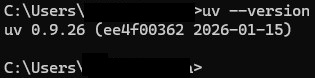
5. 動作確認
uvのインストールが完了したら、Kiroで再度MCP接続を試みます。
手順1:Kiroを再起動
Kiroを完全に終了し、再度起動します。これにより、環境変数の変更が反映されます。
手順2:MCP接続を確認
Kiroの設定画面またはMCP Serverビューで、MCPサーバーの接続状態を確認します。正常に接続されていれば、エラーは表示されません。
手順3:MCPツールを使用してテスト
実際にMCPツールを使用して、AWS Documentationの検索などを試してみます。正常に動作すれば、設定完了です。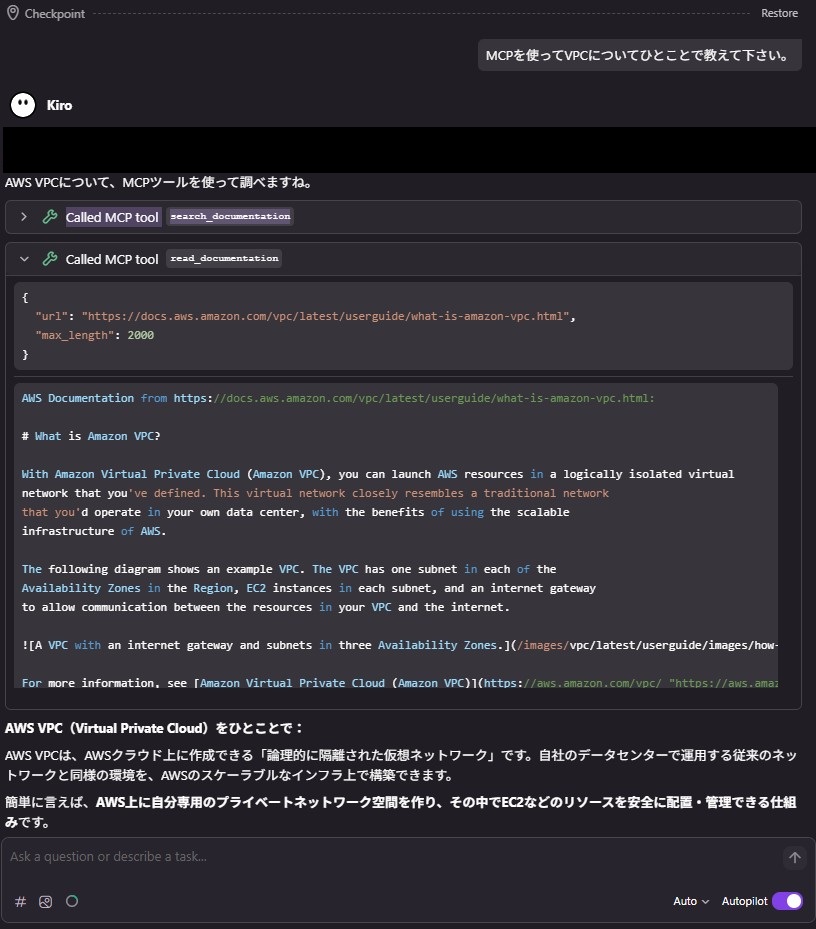
まとめ:uvのインストールでMCP接続を解決
KiroでMCP設定時に「Failed to connect to MCP server」エラーが発生した場合、uvパッケージが未インストールであることが原因の可能性があります。
以下の手順で対処できます:
- PowerShellでuvをインストール
- 環境変数Pathにuvのパスを追加
- PowerShellとKiroを再起動
- MCP接続を確認
この対処により、KiroでMCPサーバーを正常に使用できるようになります。MCPを活用することで、AWS公式ドキュメントなどの外部リソースをKiro内から直接参照できるため、開発効率が大幅に向上します。是非ご活用下さい!
↓QESではKiroについて積極的に情報発信していきますので是非ご覧ください!
もし「このサービスについて知りたい」「AWS環境の構築、移行」などのリクエストがございましたら、弊社お問合せフォームまでお気軽にご連絡ください。複雑な内容に関するお問い合わせの場合には直接営業からご連絡を差し上げます。また、よろしければ以下のリンクもご覧ください!
<QES関連ソリューション/ブログ>
<QESが参画しているAWSのセキュリティ推進コンソーシアムがホワイトペーパーを公開しました>
※Amazon Web Services、"Powered by Amazon Web Services"ロゴ、およびブログで使用されるその他のAWS商標は、米国その他の諸国における、Amazon.com, Inc.またはその関連会社の商標です。